
WooCommerce
Richten Sie Ihr Geschäft in WooCommerce ein und synchronisieren Sie es mit LithosPOS, um Ihre Abläufe zu optimieren.
LTLithosPOS TeamAktualisiert
Mit dieser Integration verwalten Sie Ihren WooCommerce-Shop effizient und nehmen Bestellungen und Zahlungen direkt in Ihrem Kassensystem entgegen. So sorgen Sie für eine reibungslose Bestandsverwaltung und Umsatzverfolgung auf beiden Plattformen.
Vorteile der WooCommerce-Integration
- Reibungslose Bestandsverwaltung:
Die Integration sorgt dafür, dass Ihr Bestand automatisch zwischen WooCommerce und LithosPOS synchronisiert wird. Das reduziert manuelle Aktualisierungen und verhindert Bestandsabweichungen. - Effiziente Bestellabwicklung:
In WooCommerce aufgegebene Bestellungen werden direkt in Ihr LithosPOS-System übernommen. So können Sie Bestellungen schneller und genauer ausführen und Zahlungen abwickeln. - Einheitliche Umsatzverfolgung:
Mit der Integration verfolgen Sie Umsatzdaten sowohl Ihres WooCommerce-Onlineshops als auch Ihres Kassensystems vor Ort und erhalten umfassende Einblicke in die Gesamtleistung Ihres Unternehmens.
WooCommerce-Einstellungen
- Installieren Sie WooCommerce im Back office.
- Öffnen Sie das Back office und wählen Sie „Integrationen“.
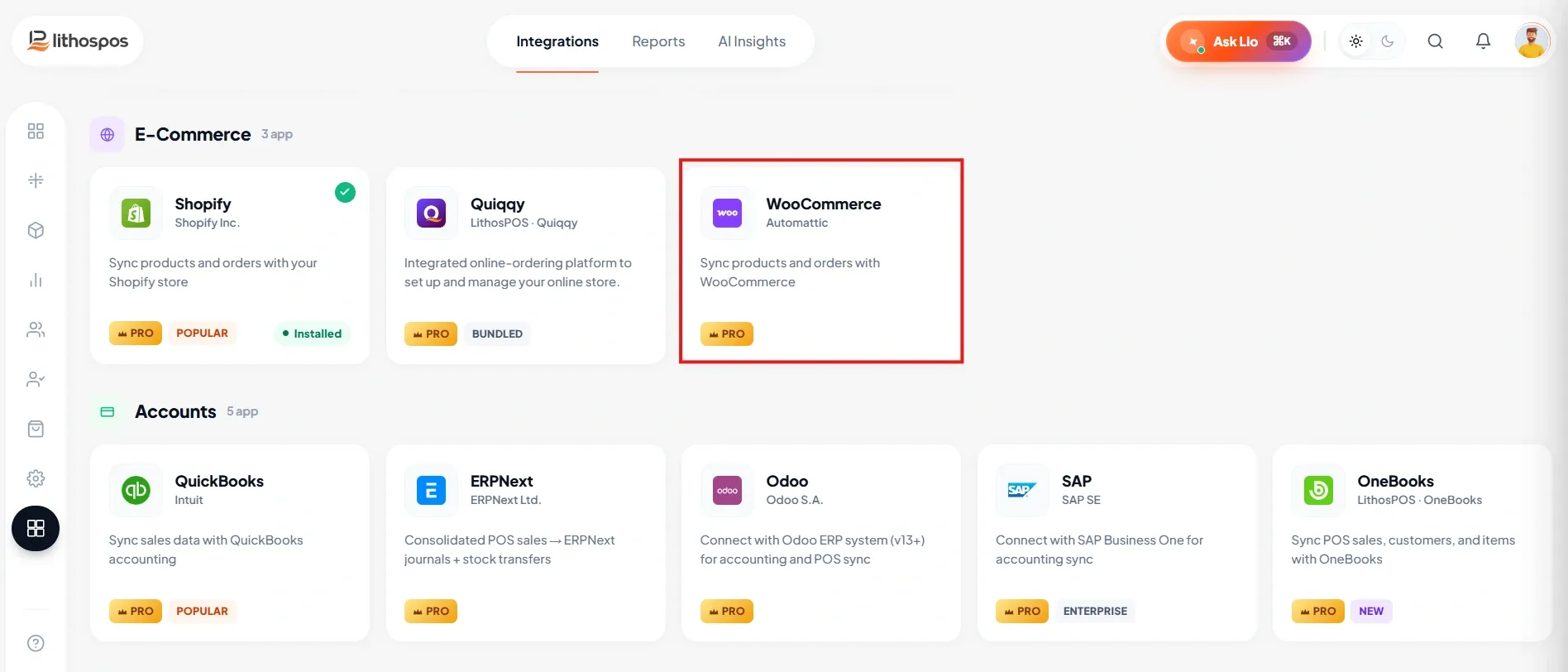
- Klicken Sie auf die WooCommerce-App, um die Funktion zu installieren.
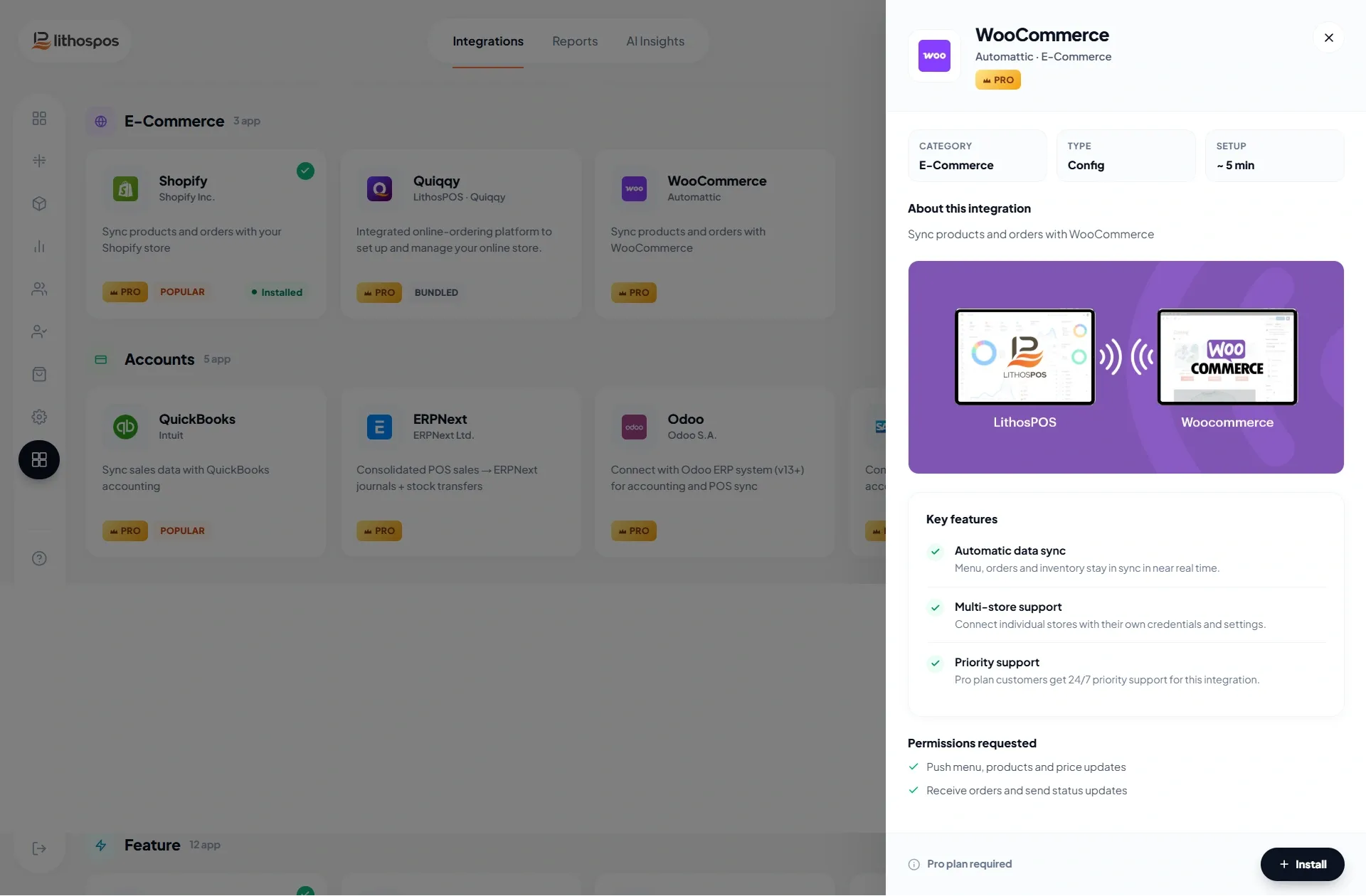
- Klicken Sie nach der Installation auf „Einstellungen“ und dann auf „+Neue Verbindung“.
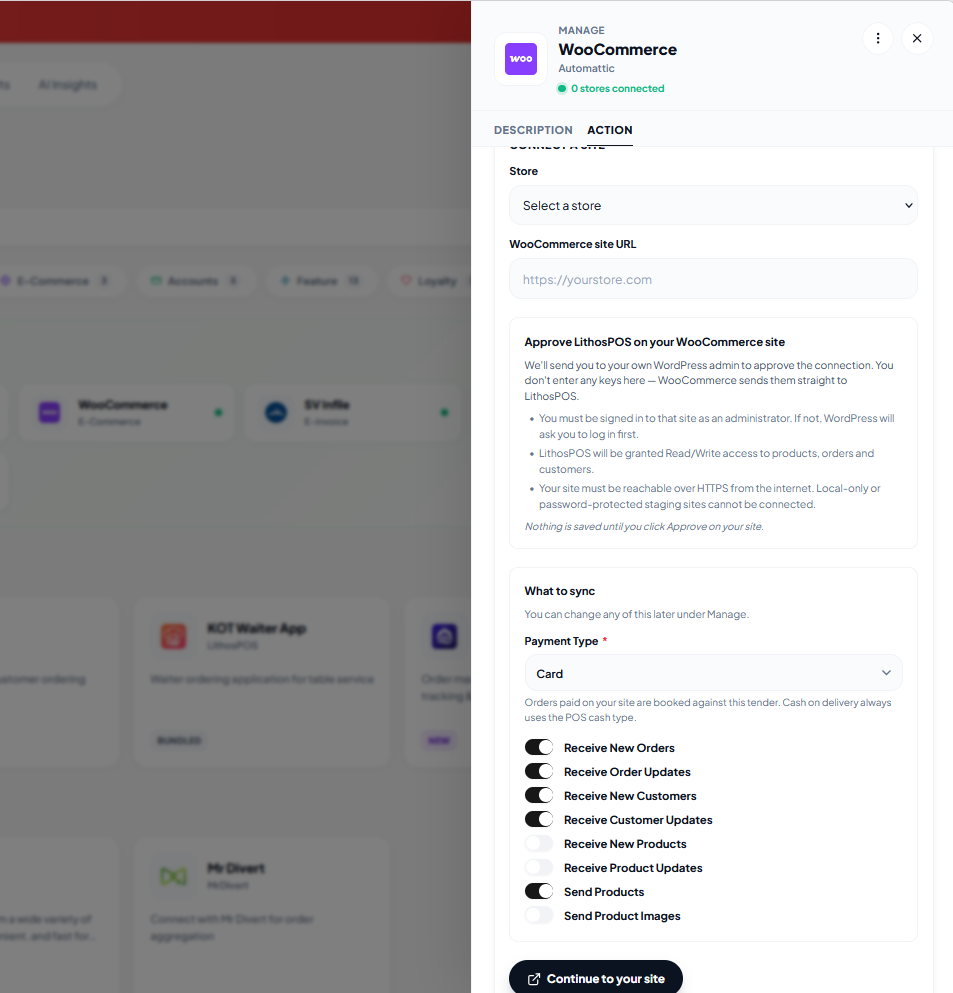
Details eingeben:
- Geschäft auswählen: Wählen Sie Ihr Geschäft aus der Liste aus.
- URL: Geben Sie die WooCommerce-URL ein.
- Zahlungsart: Wählen Sie die Zahlungsart aus.
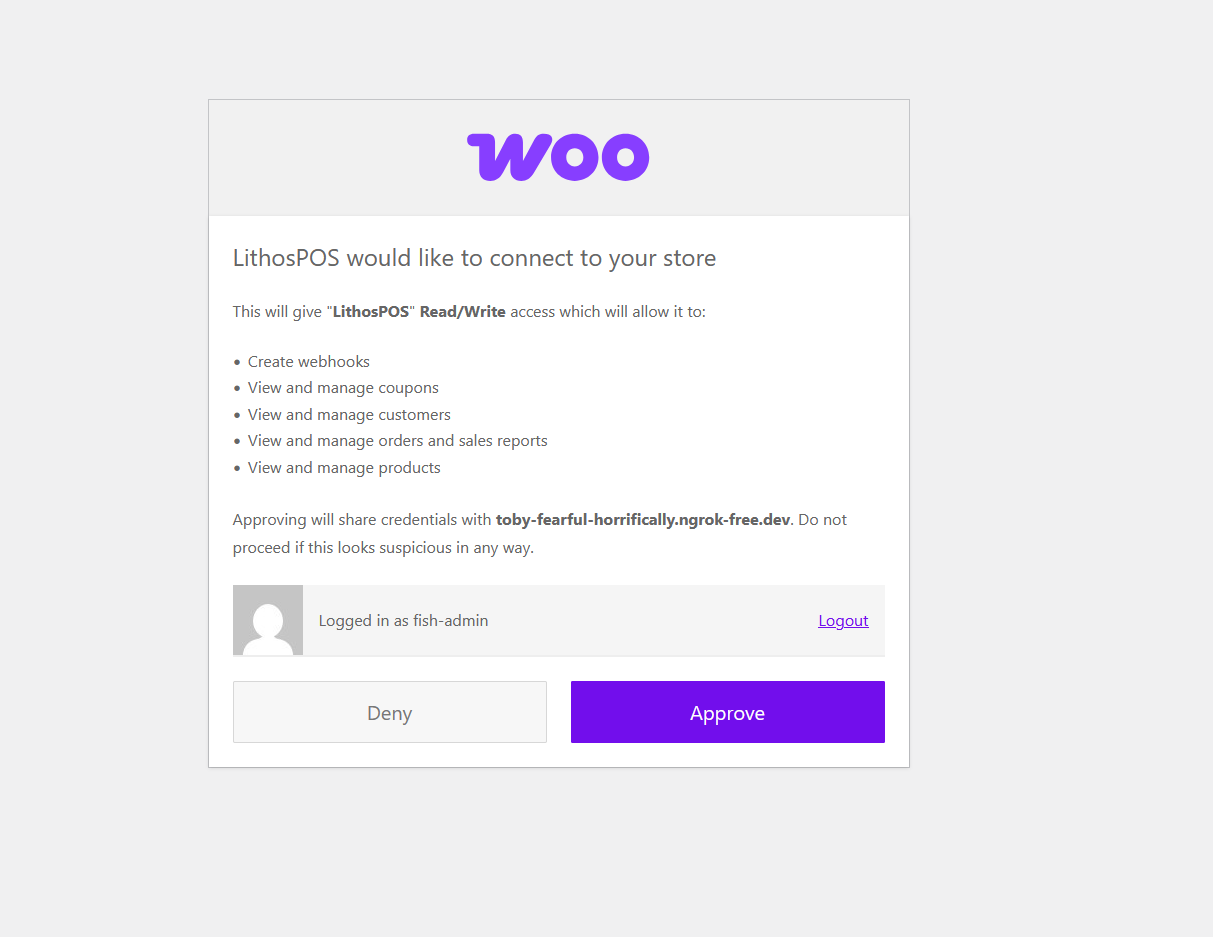
- Autorisieren: Fahren Sie mit Ihrer Website fort und erteilen Sie die Genehmigung.
Schalter konfigurieren
- Bestellung hinzufügen: Aktivieren Sie diesen Schalter, um in WooCommerce eingegangene Bestellungen automatisch in Ihr Kassensystem zu übernehmen.
- Bestellung aktualisieren:
Aktivieren Sie diese Option, damit Änderungen an Bestellungen in WooCommerce auch in Ihrem Kassensystem übernommen werden. - Kunde hinzufügen:
Aktivieren Sie diese Option, um neue Kunden aus WooCommerce in Ihr Kassensystem zu übernehmen. - Kunde aktualisieren:
Aktivieren Sie diese Option, um Kundendaten in Ihrem Kassensystem zu aktualisieren, wenn sie in WooCommerce geändert werden. - Neue Produkte empfangen
- Produktaktualisierungen empfangen
- Produkte senden
- Produktbilder senden
- Klicken Sie auf „Senden“.
Kontaktieren Sie uns für weitere Informationen
Wenn Sie mehr erfahren möchten, vereinbaren Sie gerne einen Termin mit unserem Team.
DEMO BUCHEN
War dieser Artikel hilfreich?