
DoorDash-Integration mit LithosPOS
Verbinden Sie im Back Office ein LithosPOS-Geschäft mit Ihrem DoorDash-Geschäft: Geschäft wählen, als Business Admin bei DoorDash anmelden, Menüs und DoorDash-Geschäft wählen, Menü prüfen und aktivieren, um DoorDash-Bestellungen in LithosPOS zu erhalten.
Verbinden Sie ein LithosPOS-Geschäft mit Ihrem DoorDash-Geschäft, damit DoorDash-Bestellungen direkt in LithosPOS eingehen. Ihr LithosPOS-Menü, Ihre Öffnungszeiten und die Artikelverfügbarkeit werden mit DoorDash synchronisiert.
Die Einrichtung umfasst fünf Schritte:
Verbinden → Geschäft wählen → Menüprüfung → Aktivieren → Live
Vorbereitung
- Sie benötigen ein DoorDash-Konto mit Business-Admin-Zugriff auf das DoorDash-Geschäft, das Sie verbinden möchten. Sie sind neu bei DoorDash? Sie können sich während der Einrichtung registrieren.
- Erstellen Sie zuerst in LithosPOS das Menü, das Sie über DoorDash verkaufen möchten (siehe Menü erstellen).
- Ihr Unternehmen benötigt einen Aggregator mit dem Plattformtyp DoorDash. Dieser legt die Preisliste für das DoorDash-Menü sowie den Anbieter fest, unter dem DoorDash-Bestellungen erfasst werden. Wenn Sie keinen haben, zeigt die Einrichtung einen Link zu Einstellungen → Aggregatoren an (siehe Aggregator-Einstellungen für DoorDash).
- Legen Sie die wöchentlichen Öffnungszeiten des Geschäfts unter Online-Bestellungen → Einstellungen fest. Ohne Öffnungszeiten kann DoorDash kein Menü importieren (siehe Öffnungszeiten für DoorDash).
DoorDash installieren und Verbindung hinzufügen
- Melden Sie sich unter my.lithospos.com im Back Office an.
- Öffnen Sie Integrationen. Wenn DoorDash noch nicht unter Installierte Apps aufgeführt ist, suchen Sie es unter Aggregator, klicken Sie darauf und klicken Sie dann auf Jetzt installieren.
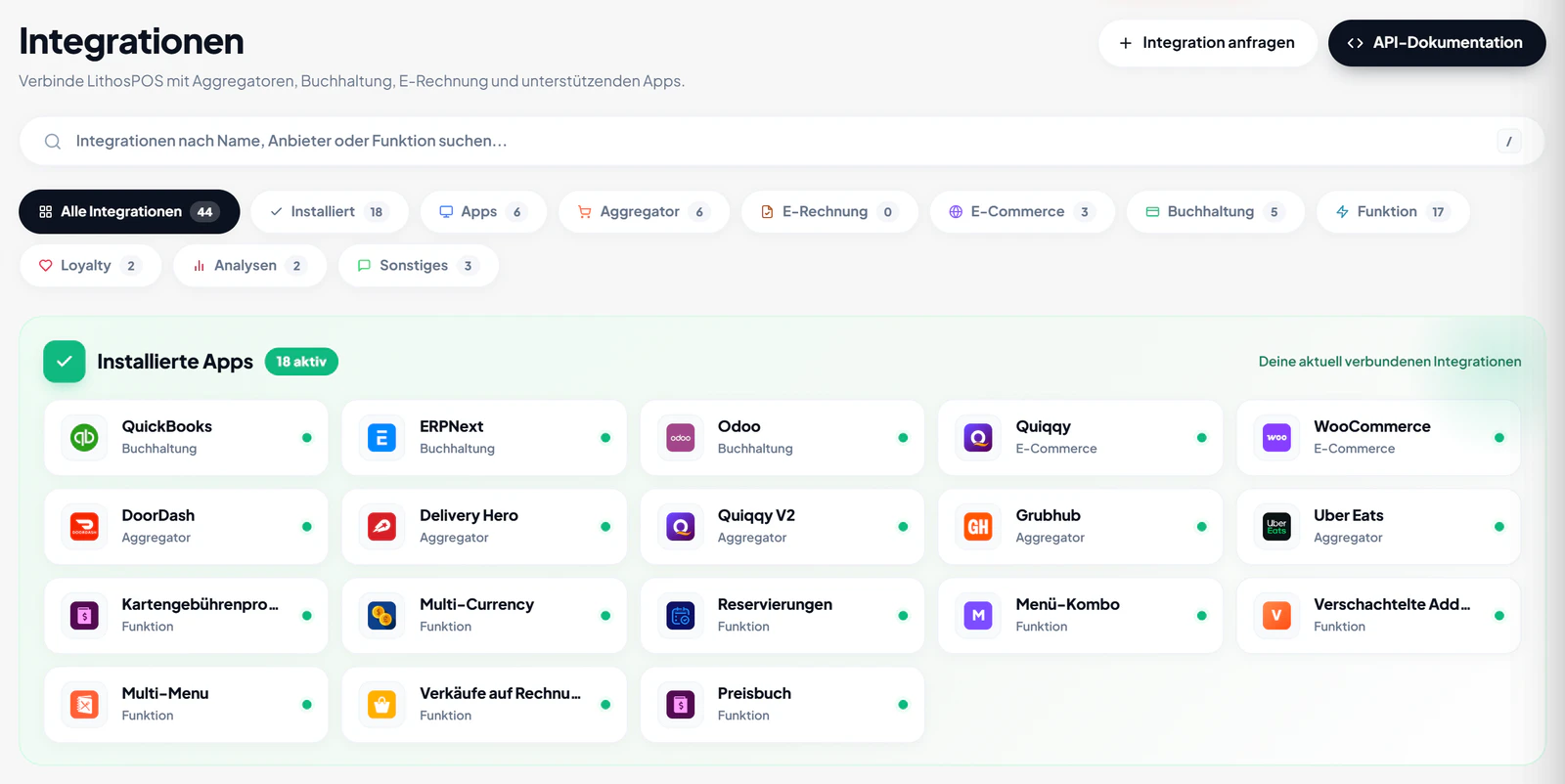
- Klicken Sie auf die Kachel DoorDash. Der DoorDash-Bereich wird geöffnet.
- Klicken Sie auf + Neue Verbindung.
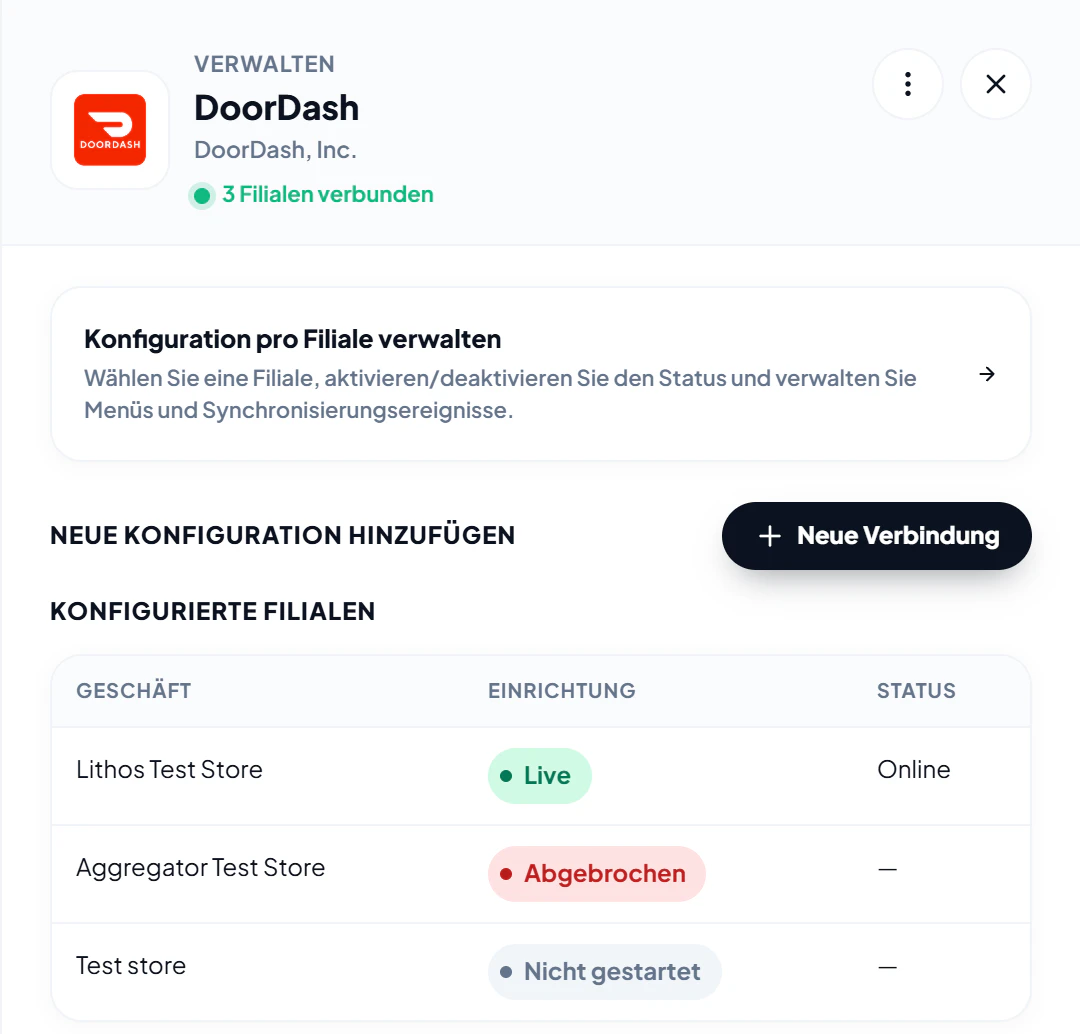
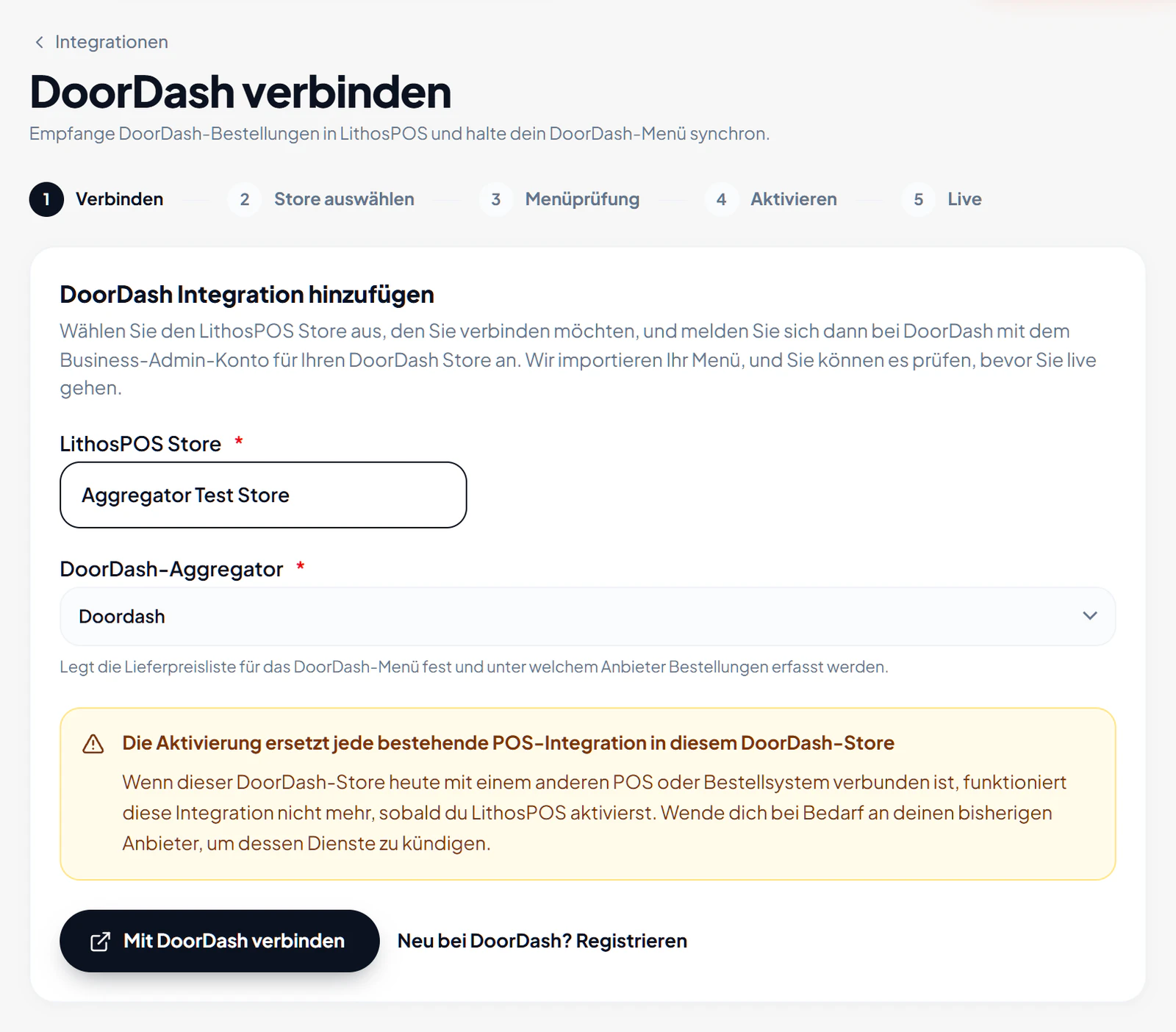
Schritt 1 — Verbinden
- Wählen Sie unter LithosPOS-Geschäft das Geschäft aus, das Sie verbinden möchten. Geschäfte, die bereits mit DoorDash verbunden sind, werden nicht aufgeführt.
- Wenn Ihr Unternehmen mehr als einen DoorDash-Aggregator hat, wählen Sie unter DoorDash-Aggregator einen aus. Bei nur einem Aggregator ist dieses Feld ausgeblendet und dieser Aggregator wird verwendet.
- Lesen Sie den Hinweis Durch die Aktivierung wird jede bestehende POS-Integration in diesem DoorDash-Geschäft ersetzt. Wenn das DoorDash-Geschäft derzeit mit einem anderen POS- oder Bestellsystem verbunden ist, funktioniert diese Integration nicht mehr, sobald Sie LithosPOS aktivieren.
- Klicken Sie auf Mit DoorDash verbinden.
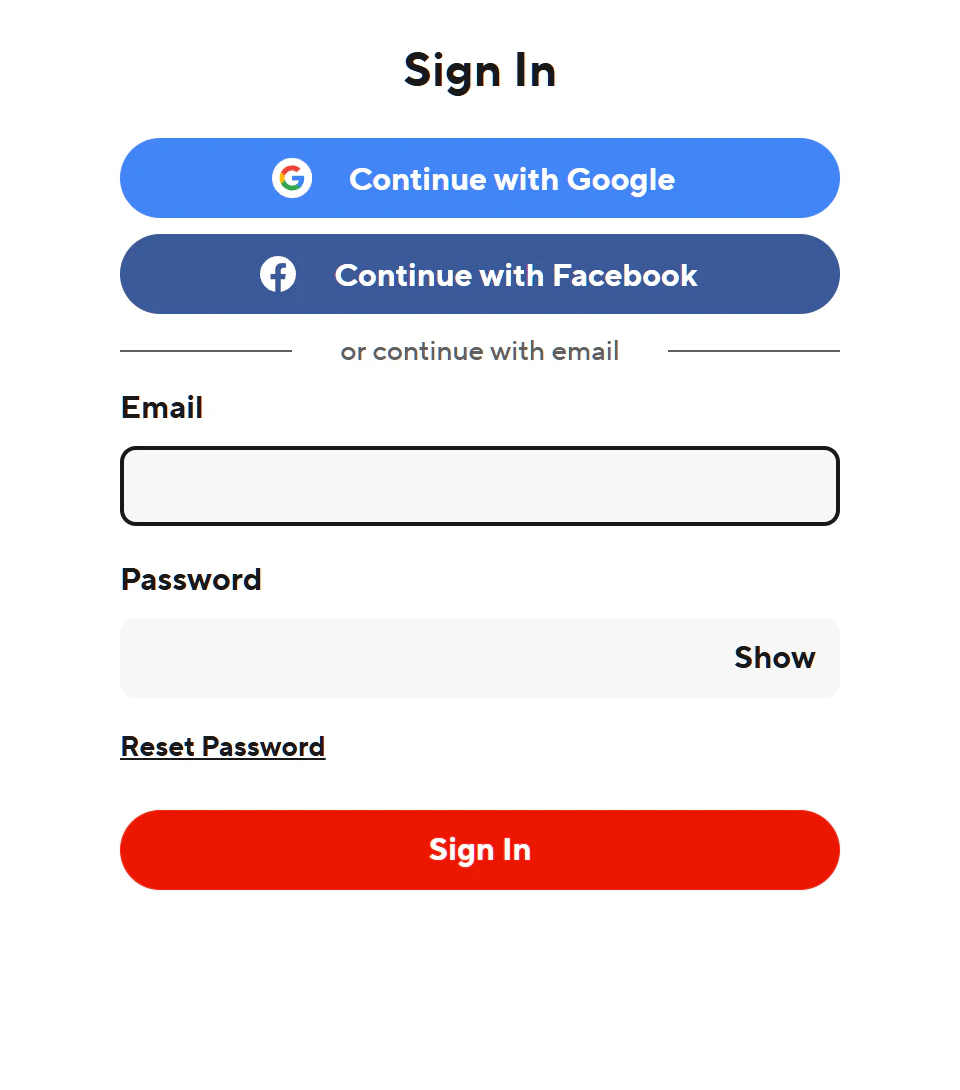
- Die Anmeldeseite von DoorDash wird geöffnet. Melden Sie sich mit dem DoorDash-Konto an, das Business-Admin-Zugriff auf Ihr DoorDash-Geschäft hat. DoorDash leitet Sie anschließend zu LithosPOS zurück, und auf der Seite wird kurz DoorDash-Anmeldung wird abgeschlossen... angezeigt.
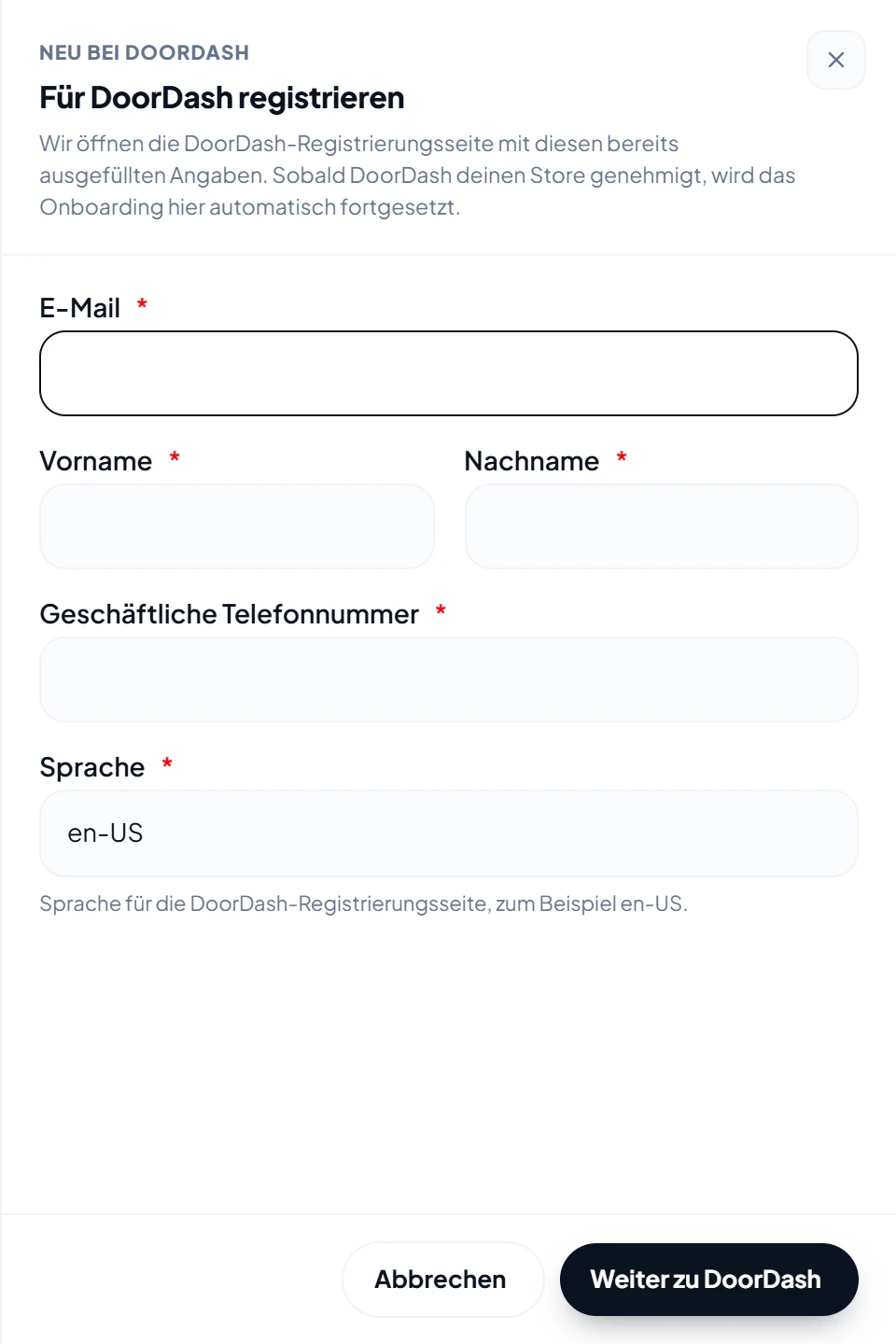
Schritt 2 — Geschäft wählen
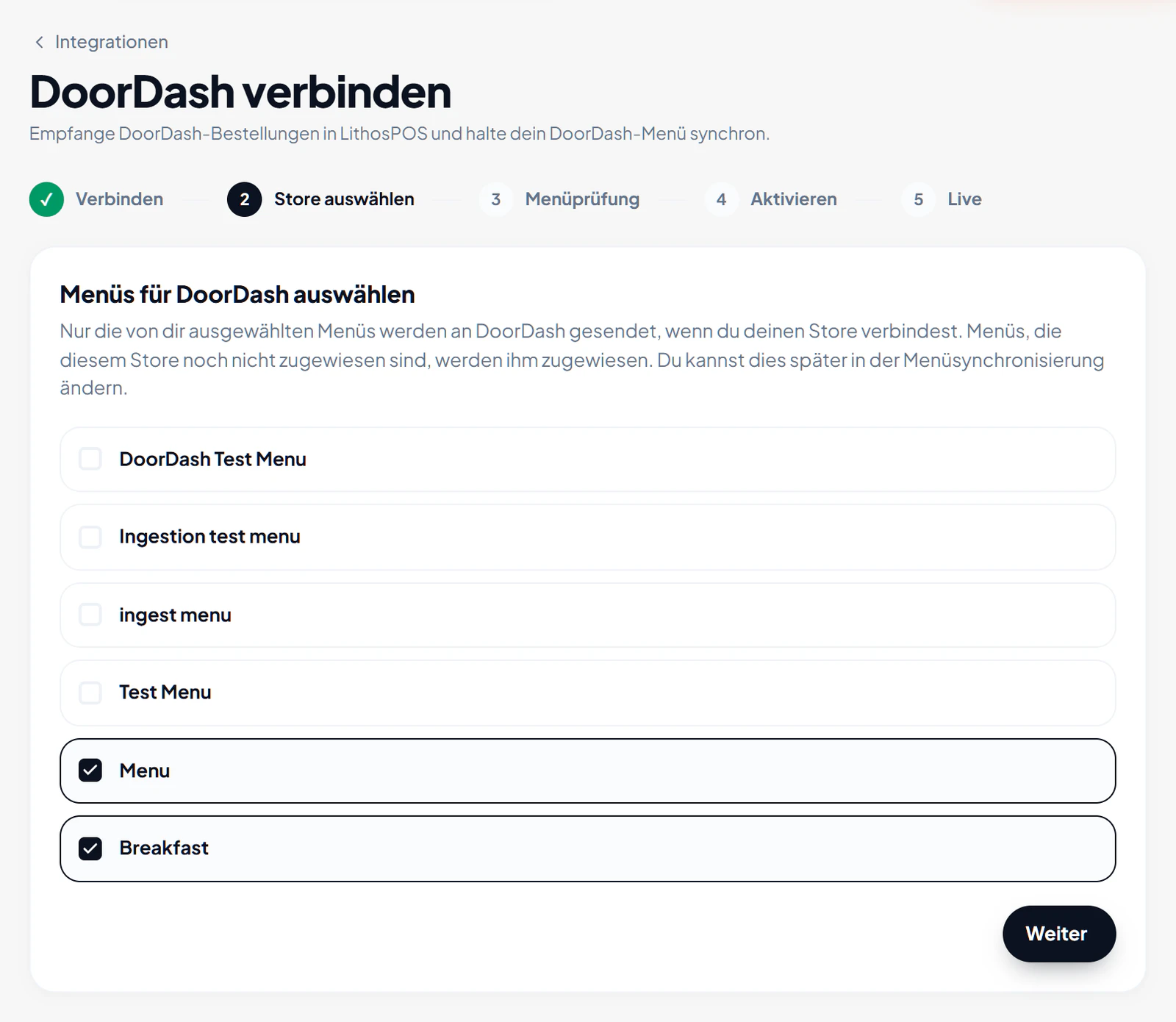
Dieser Schritt besteht aus zwei Teilen: zuerst die Menüs, dann Ihr DoorDash-Geschäft.
Menüs für DoorDash wählen
- Markieren Sie die LithosPOS-Menüs, die auf DoorDash veröffentlicht werden sollen. Nur die ausgewählten Menüs werden an DoorDash gesendet; Sie können die Auswahl später unter Menüsynchronisierung ändern. Menüs, die diesem Geschäft noch nicht zugewiesen sind, werden ihm beim Fortfahren zugewiesen.
- Klicken Sie auf Weiter.
DoorDash-Geschäft wählen
- LithosPOS listet die DoorDash-Geschäfte auf, die mit Ihrer DoorDash-Anmeldung verwaltet werden, jeweils mit Name, Adresse und DoorDash-Geschäfts-ID. Wählen Sie das Geschäft aus, das zu Ihrem LithosPOS-Geschäft passt. Wenn Sie viele Geschäfte haben, verwenden Sie Mehr laden.
- Klicken Sie auf Weiter. Mit Zurück zu den Menüs können Sie zuerst die Menüs ändern.
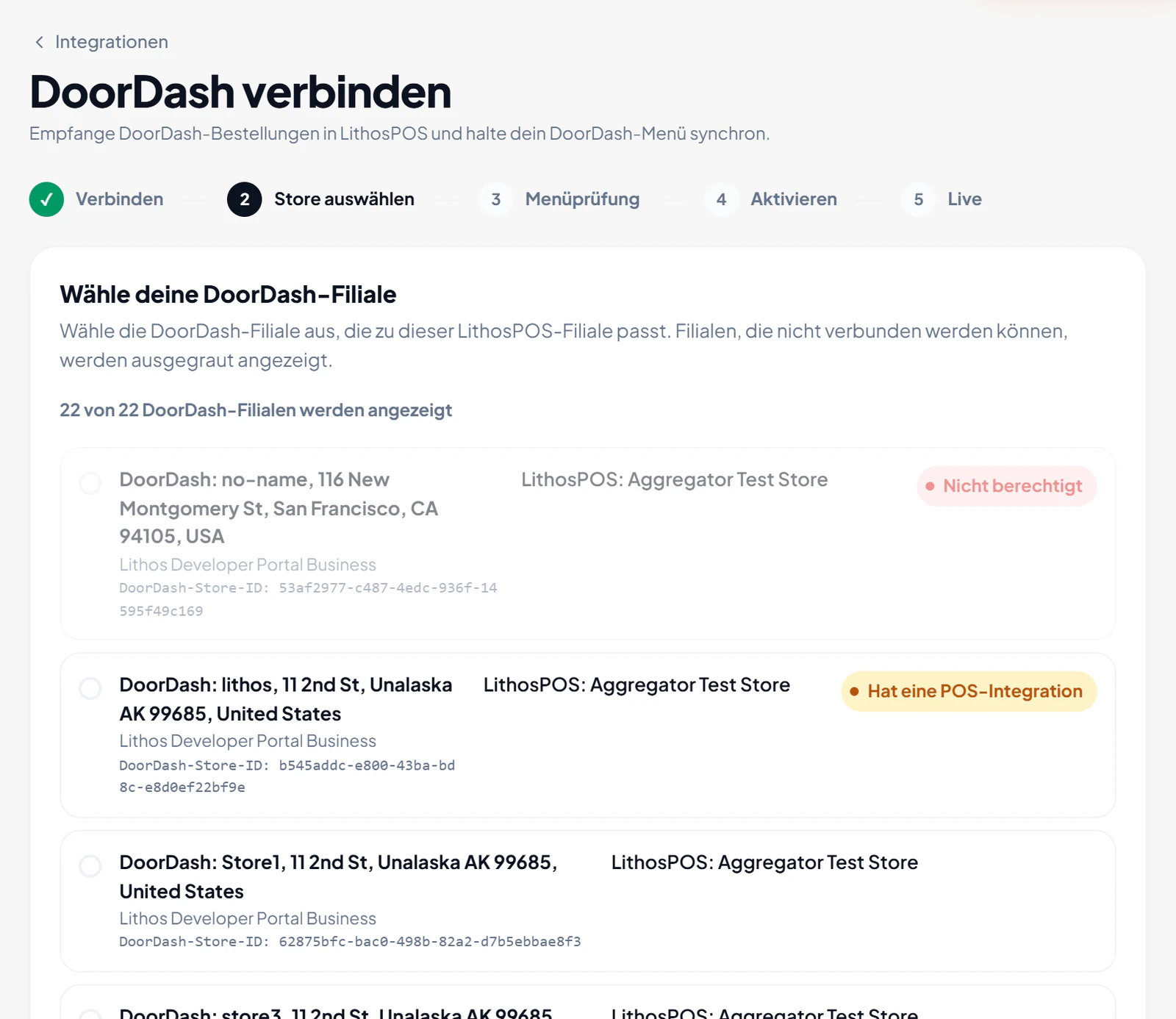
Bei einigen Geschäften wird eine Kennzeichnung angezeigt:
- Hat eine POS-Integration — mit diesem DoorDash-Geschäft ist ein anderes POS-System verbunden. Wenn Sie LithosPOS verbinden, wird es nach der Aktivierung ersetzt.
- Verbunden mit LithosPOS-Geschäft: … — dieses DoorDash-Geschäft ist bereits mit einem anderen Ihrer LithosPOS-Geschäfte verknüpft.
- Nicht berechtigt (ausgegraut) — DoorDash erlaubt keine Verbindung dieses Geschäfts und zeigt den Grund an, zum Beispiel eine virtuelle Marke, aktivierte Eigenlieferung, ein DoorDash-Drive-Geschäft oder ein bereits anderweitig integriertes Geschäft. Wenden Sie sich an den DoorDash-Support, um das Problem zu beheben.
Schritt 3 — Menüprüfung
DoorDash bestätigt die Verbindung des Geschäfts und importiert Ihr Menü. Währenddessen wird DoorDash importiert Ihr Menü angezeigt, und die Seite aktualisiert sich selbstständig — Sie können die Seite verlassen und später zurückkehren. Wenn sich längere Zeit nichts ändert, klicken Sie auf Status jetzt prüfen oder auf Neu starten, um das Onboarding erneut zu beginnen.
Wenn DoorDash das Menü nicht importieren kann, zeigt die Seite den Grund an, zum Beispiel fehlende Öffnungszeiten, ein Menü ohne Artikel oder ungültige Kategorie- oder Artikelnamen. Korrigieren Sie das Menü in LithosPOS (Menü-Editor öffnen) und klicken Sie auf Menü erneut versuchen.
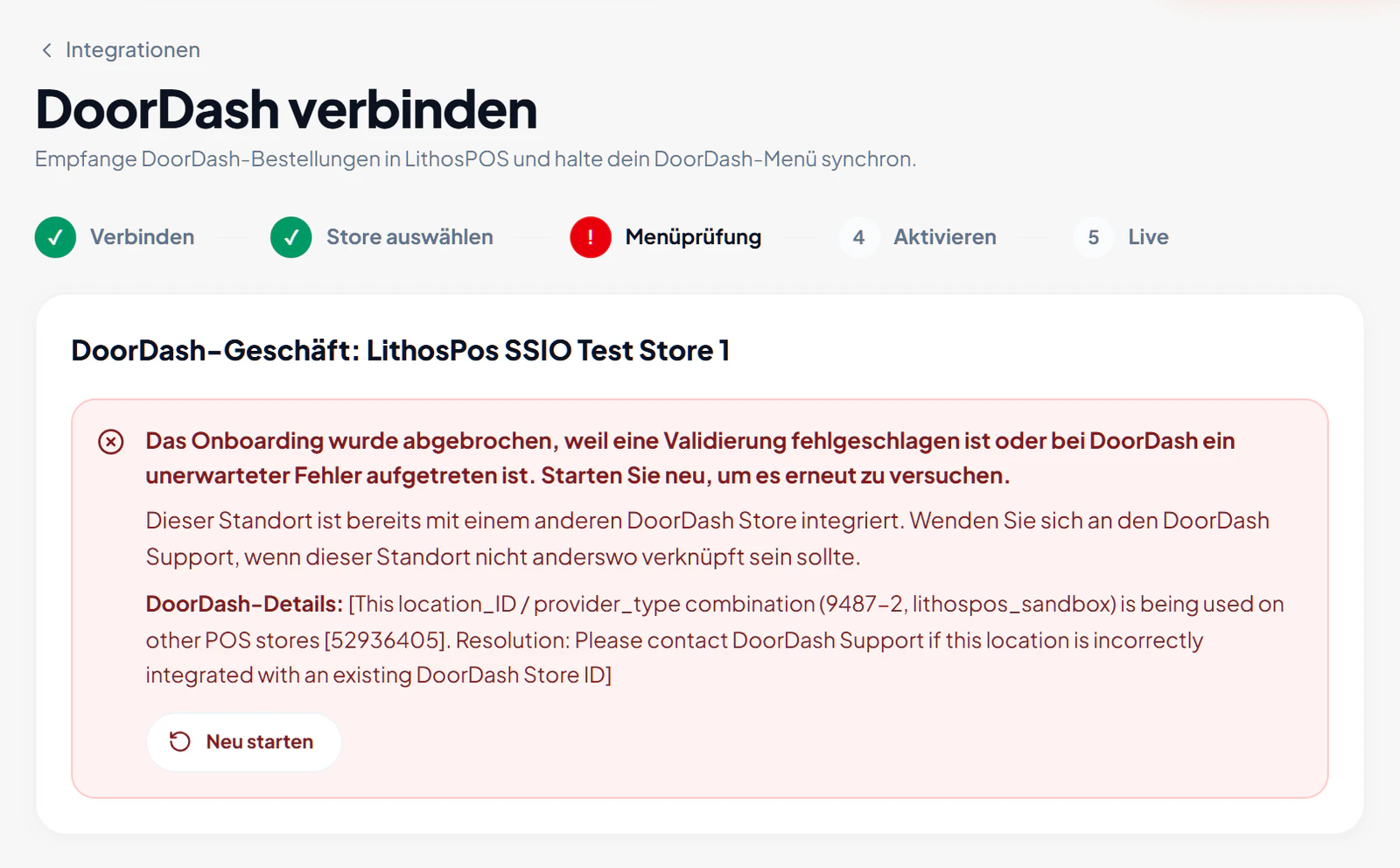
Wenn eine Prüfung auf DoorDash-Seite fehlschlägt, wird das Onboarding abgebrochen, und die Seite zeigt den Grund und die Details von DoorDash an — zum Beispiel, dass der Standort bereits mit einem anderen DoorDash-Geschäft integriert ist. Beheben Sie die Ursache (oder wenden Sie sich an den DoorDash-Support) und klicken Sie dann auf Neu starten, um es erneut zu versuchen.
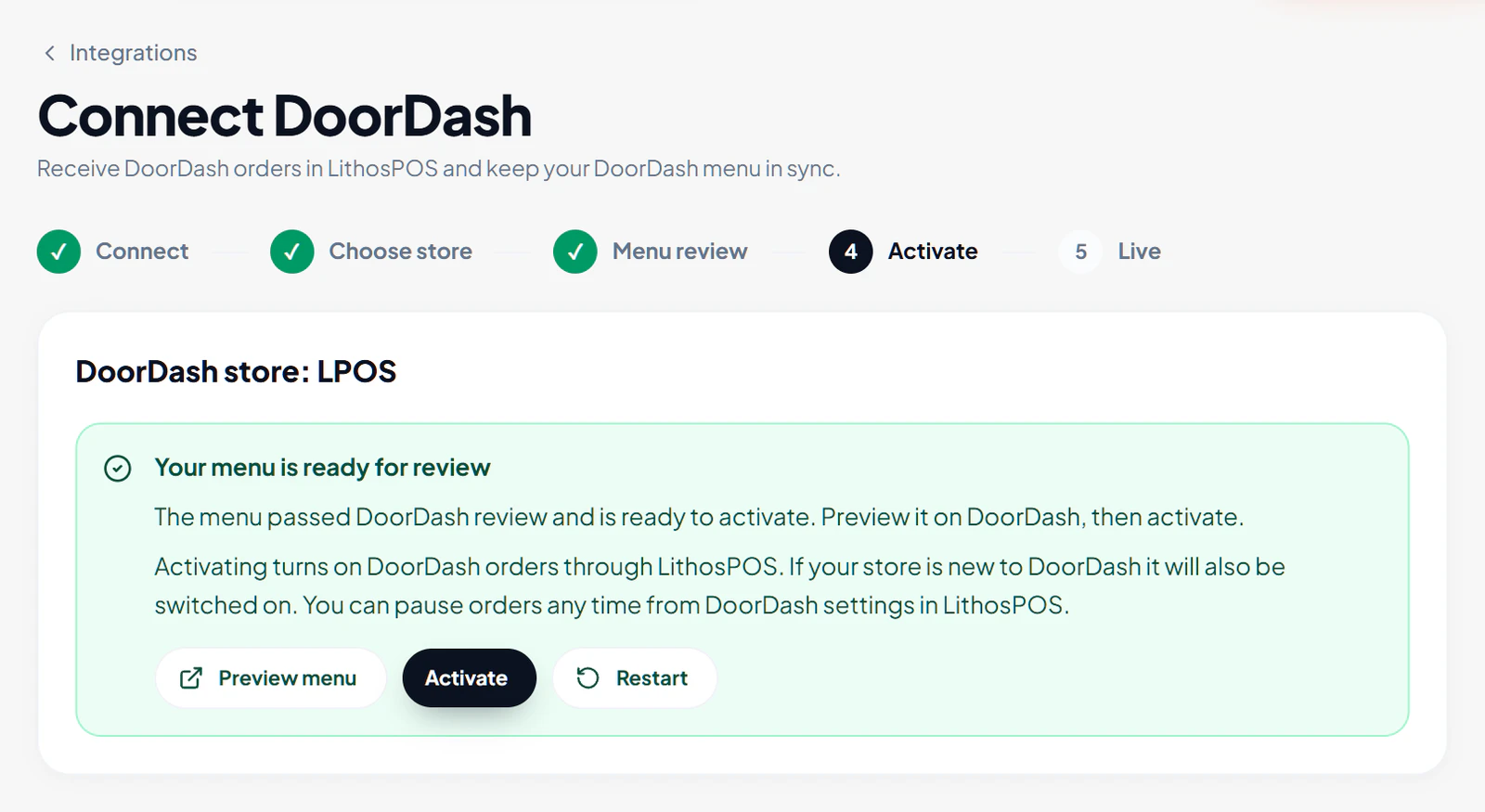
Schritt 4 — Aktivieren
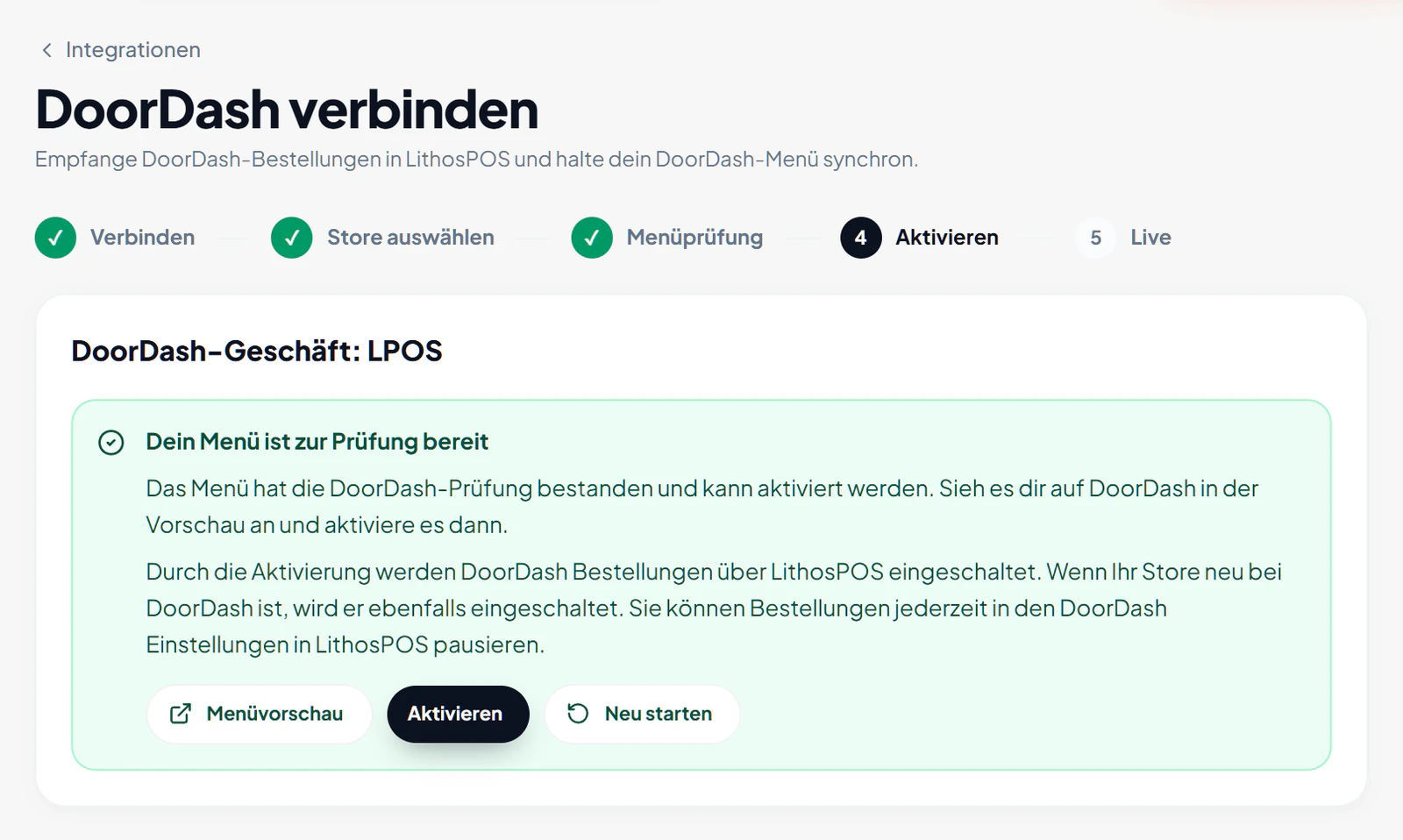
- Wenn Ihr Menü kann geprüft werden angezeigt wird, klicken Sie auf Menüvorschau, um zu prüfen, wie Ihr Menü auf DoorDash aussieht.
- Klicken Sie auf Aktivieren.
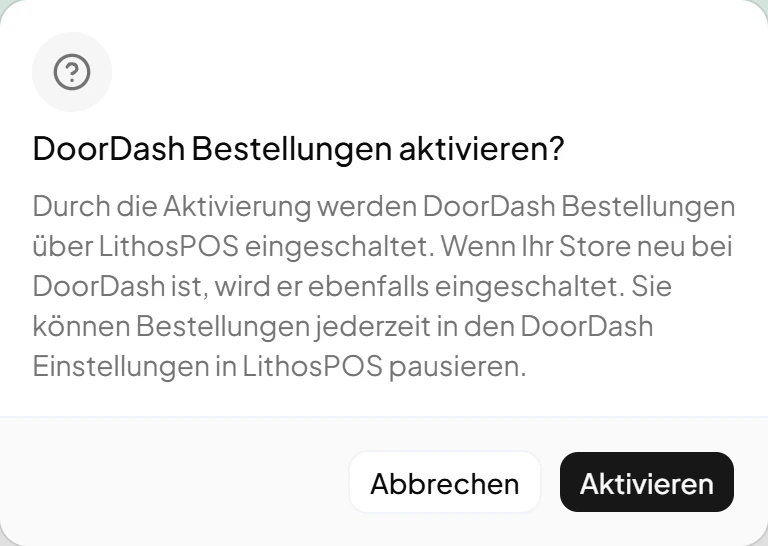
- Klicken Sie unter DoorDash-Bestellungen aktivieren? erneut auf Aktivieren. Durch die Aktivierung werden DoorDash-Bestellungen über LithosPOS eingeschaltet; wenn Ihr Geschäft neu bei DoorDash ist, wird es ebenfalls freigeschaltet.
Die Seite zeigt „Aktivierung angefordert. DoorDash aktualisiert den Status hier innerhalb weniger Minuten.“ an und geht automatisch weiter, sobald DoorDash bestätigt.
Wenn DoorDash die Integration nicht aktivieren kann, zeigt die Seite Aktivierung fehlgeschlagen mit dem Grund von DoorDash an. Klicken Sie erneut auf Aktivieren oder starten Sie das Onboarding neu.
Schritt 5 — Live
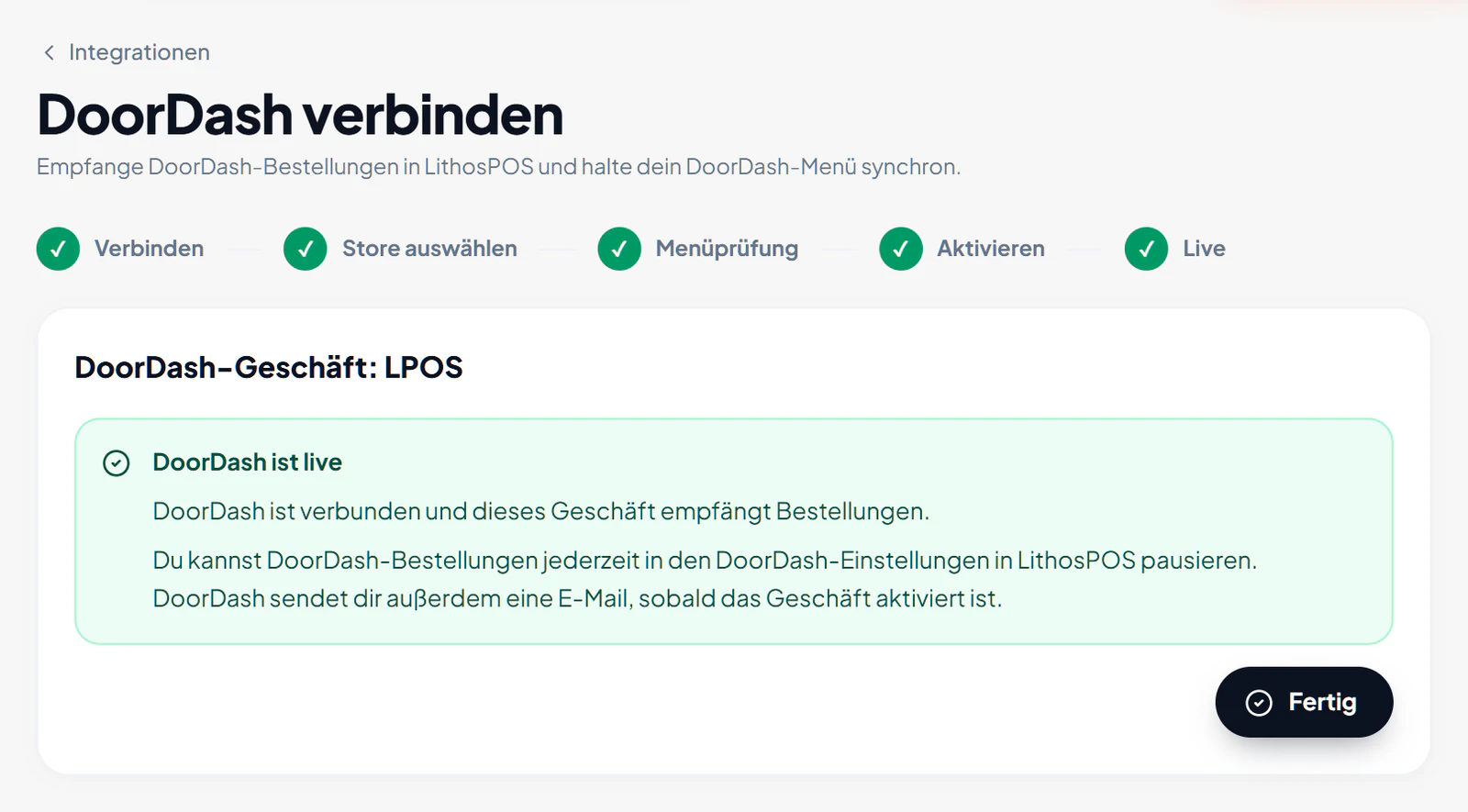
Wenn DoorDash ist live angezeigt wird, ist das Geschäft verbunden und DoorDash-Bestellungen gehen in LithosPOS ein. DoorDash sendet Ihnen außerdem eine E-Mail, sobald das Geschäft aktiviert ist. Klicken Sie auf Fertig.
Wenn Ihr DoorDash-Geschäft ist noch nicht aktiv angezeigt wird, ist die Integration zwar aktiviert, DoorDash hat das Geschäft aber noch nicht freigeschaltet – möglicherweise stehen Bankdaten oder die Verifizierung noch aus. Prüfen Sie das DoorDash Merchant Portal.
Unter Integrationen → DoorDash wird das Geschäft nun unter Konfigurierte Geschäfte aufgeführt, zusammen mit seinem Onboarding-Status (zum Beispiel Menü wird importiert, Bereit zur Aktivierung oder Live) und der Angabe, ob es auf DoorDash Online oder Offline ist.
Einrichtung fortsetzen oder neu starten
Sie können die Einrichtung bei jedem Schritt unterbrechen. Um später fortzufahren, öffnen Sie Integrationen → DoorDash → Konfiguration pro Geschäft verwalten, wählen Sie das Geschäft aus und klicken Sie auf Einrichtung fortsetzen.
Um von vorn zu beginnen, klicken Sie im Bereich Gefahrenzone des Geschäfts auf Onboarding neu starten und bestätigen Sie mit Neu starten. Dadurch werden die Verbindung des Geschäfts zu DoorDash und sein Onboarding-Fortschritt gelöscht, und Sie melden sich erneut bei DoorDash an – siehe Verfügbarkeit des Geschäfts verwalten.
Nächste Schritte
- Verfügbarkeit des Geschäfts verwalten – DoorDash-Bestellungen pausieren und wieder aktivieren, das Ereignisprotokoll prüfen und ein Geschäft trennen.
- Menüverwaltung für DoorDash – veröffentlichte Menüs ändern und ausverkaufte Artikel auf DoorDash ausblenden.
- Öffnungszeiten für DoorDash – die Öffnungszeiten, die DoorDash verwendet.
- DoorDash-Bestellungen und Stornierung – DoorDash-Bestellungen in LithosPOS bearbeiten.
Kontaktieren Sie uns für weitere Informationen
Wenn Sie mehr erfahren möchten, vereinbaren Sie gern einen Termin mit unserem Team.
War dieser Artikel hilfreich?