
Barcodewaage / Etikettenwaage
Mit einer Barcode- oder Etikettenwaage drucken Sie Etiketten mit Barcode, Gewicht oder Preis eines Artikels. So erkennt das Kassensystem den Artikel schnell und ruft bei der Abrechnung seine Details ab.
Bei einer Waage mit Barcodedruck wird ein Etikett mit einem Barcode gedruckt, der Informationen zum Gewicht oder Preis des Artikels enthält. So kann das System den Code, das Gewicht oder den Preis des Artikels erkennen und abrufen.
Sie können einen Artikel auf der Waage wiegen und ein detailliertes Etikett drucken – entweder „Gewicht eingebettet“ oder „Preis eingebettet“ –, wobei Gewicht oder Preis des Artikels direkt im Barcode codiert sind. LithosPOS unterstützt Gewichtsbarcodes in den Formaten EAN 13 und UPC-A.
LithosPOS unterstützt sowohl Waagen mit Barcodedruck als auch integrierte Waagen und Bluetooth-Waagen.
Barcodewaage einrichten
Bei einer Barcodewaage wird beim Wiegen des Artikels ein Etikett mit Barcode gedruckt. Dieser Barcode enthält eingebettete Informationen wie das Artikelpräfix, den PLU-Code und entweder das Gewicht oder den Preis des Artikels. Die Kassierkraft kann diesen Barcode scannen, um den Artikel automatisch zur Rechnung hinzuzufügen.
Um eine Barcodewaage einzurichten, öffnen Sie im Back office die Integrationen und installieren Sie die Barcodewaage.
- Öffnen Sie anschließend im Seitenmenü des Back office die Einstellungen und klicken Sie auf die Option „Barcodewaage“.
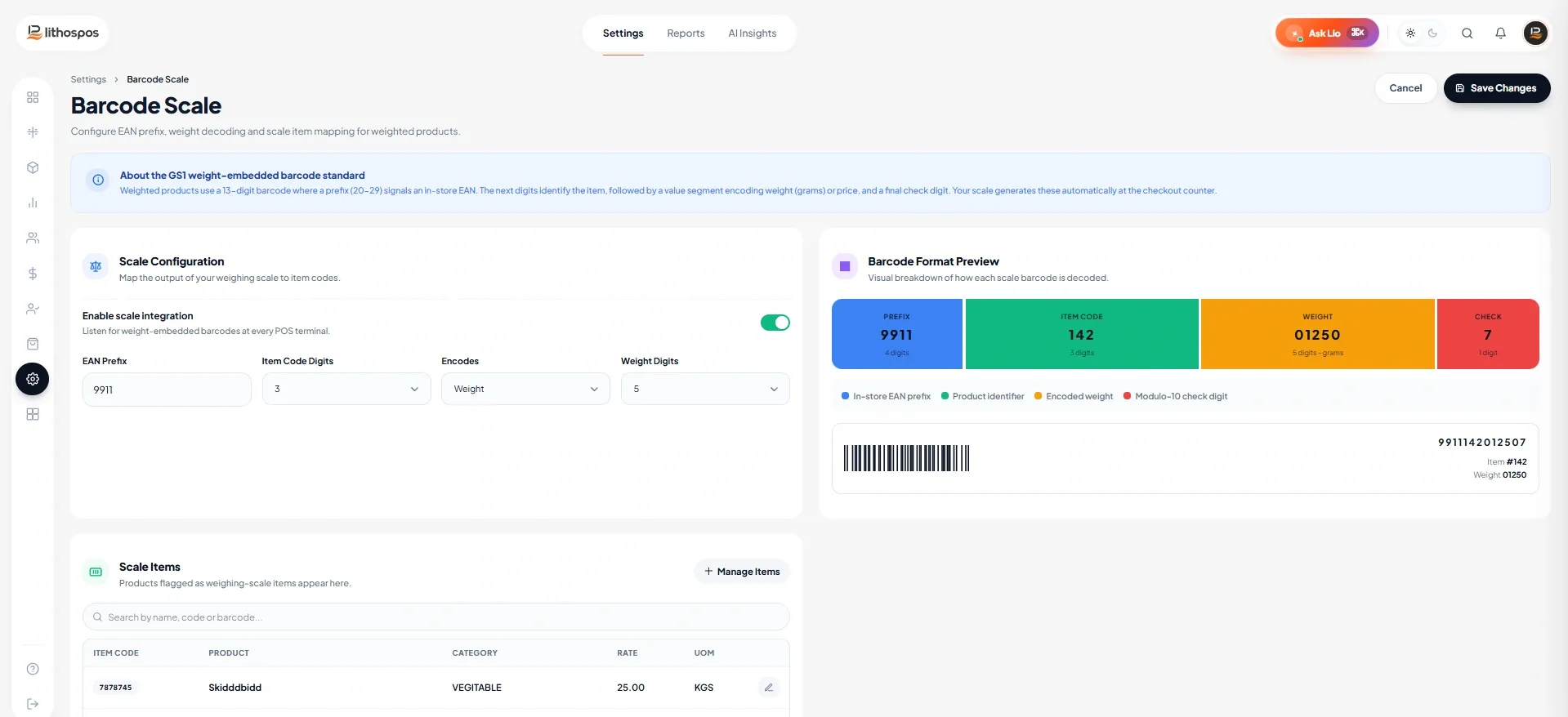
- Wählen Sie dann den Barcodetyp [Gewichtsziffer/Preisziffer].
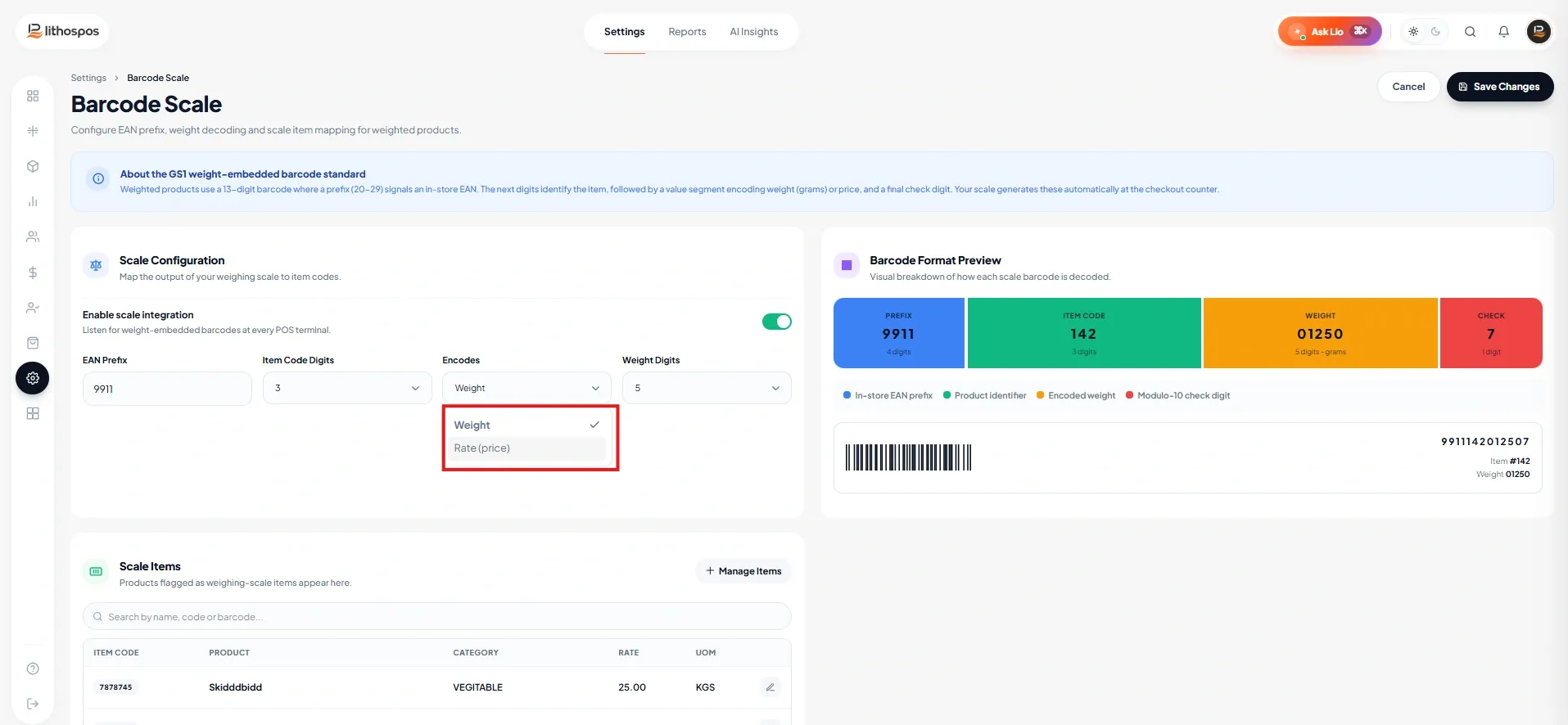
- Wenn Sie den Typ „Gewichtsziffer“ wählen, steht der letzte Abschnitt des Barcodes für das Gewicht des Artikels. Wenn Sie den Typ „Preisziffer“ wählen, steht der letzte Teil des Barcodes für den Preis des Artikels.
Barcodeformat beim Typ „Gewichtsziffer“
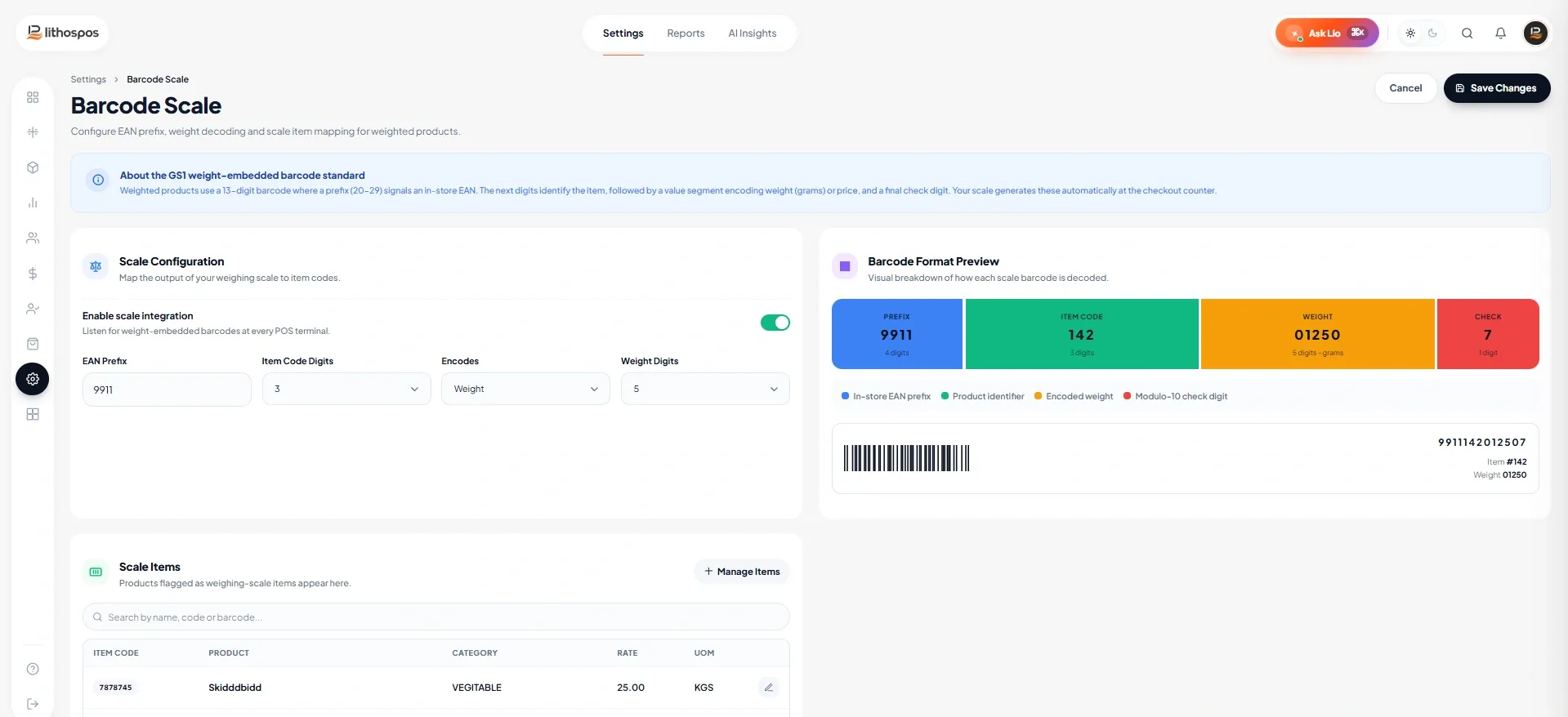
- Präfix: Beim Barcodeformat vom Typ „Gewichtsziffer“ lautet das Standardpräfix 9911. Bei Bedarf können Sie auch ein eigenes Präfix eingeben.
- Stellen für Eingabecode: Geben Sie die erforderliche Anzahl an Stellen für Ihre PLU-Codes (Price Look-Up-Codes) an, in der Regel 3 bis 5 Stellen. Dieser Code dient als eindeutige Identifikationsnummer für jeden Gewichtsartikel und erleichtert Scannen und Nachverfolgung.
- Stellen für Gewicht: Geben Sie dann die erforderliche Anzahl an Stellen für das Gewicht Ihres Artikels ein, in der Regel 5 bis 6 Stellen. Bei diesem Typ steht der letzte Abschnitt des Barcodes für das Gewicht des Artikels.
- Beispiel: Wenn Ihr Präfix [XXXX] 9911, der PLU-Code [PPP] 234 und das Artikelgewicht [WWWW] 1000 Gramm ist, lautet das Barcodeformat:
[XXXXPPPWWWW] = [99112341000]
Barcodeformat beim Typ „Preisziffer“
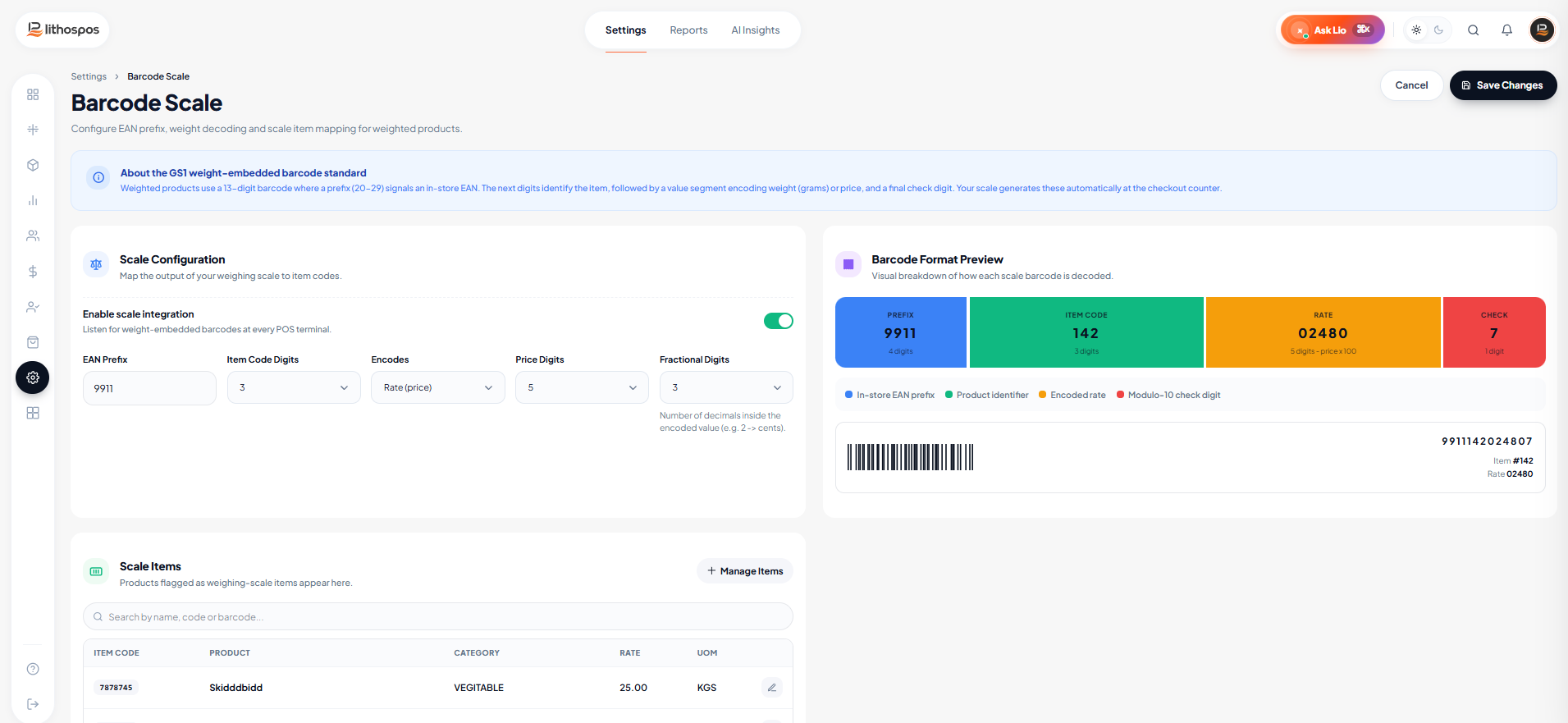
- Präfix: Beim Barcodeformat vom Typ „Preisziffer“ lautet das Standardpräfix 9911. Bei Bedarf können Sie auch ein eigenes Präfix eingeben.
- Stellen für Eingabecode: Geben Sie die erforderliche Anzahl an Stellen für Ihre PLU-Codes an, in der Regel 3 bis 5 Stellen. Dieser Code dient als eindeutige Identifikationsnummer für jeden Gewichtsartikel.
- Stellen für Preis: Geben Sie dann die erforderliche Anzahl an Stellen für den Preis Ihres Artikels ein, in der Regel 5 bis 6 Stellen.
- Nachkommastellen: Hier legen Sie fest, wie viele Nachkommastellen für die Währung verwendet werden.
- Beispiel: Wenn Ihr Präfix [XXXX] 9911, der PLU-Code [PPP] 234, der Artikelpreis [RRR] $100 und der Nachkommawert [FF] .50 ist, lautet das Barcodeformat:
[XXXXPPPRRRFF] = [991123410050]
Klicken Sie abschließend auf „Senden“, um die Einstellungen zu speichern.
Daten mit der Waage synchronisieren
- Artikelpreise an die Waage übertragen: Um Artikelpreise mit Ihrer Waage zu synchronisieren, laden Sie die App LithosPOS Tools herunter.

- Anmelden und Waageneinstellungen öffnen: Melden Sie sich mit Ihren Zugangsdaten an und öffnen Sie dann die Optionen Waage/Etikett/Barcode.

- Waageninformationen hinzufügen: Fügen Sie den Namen und die IP-Adresse der Waage hinzu, um eine Verbindung herzustellen. Sobald die Verbindung besteht, wird die MAC-Adresse der Waage angezeigt.

- Daten synchronisieren: Wählen Sie die Waage aus, klicken Sie auf die drei Punkte und wählen Sie „Daten synchronisieren“. Alle Artikel, für die im Kassensystem die Barcodewaagen-Unterstützung aktiviert ist, werden an die Waage übertragen, und die Artikelnamen werden entsprechend aktualisiert.

Bluetooth-Waage einrichten
LithosPOS unterstützt Bluetooth-Waagen. Diese Funktion ist jedoch nur auf Android- und iOS-Geräten verfügbar, nicht auf dem Desktop. So verbinden Sie eine Bluetooth-Waage:
- Öffnen Sie den Kassenbildschirm.

- Navigieren Sie zu Einstellungen > Allgemeine Einstellungen.

- Klicken Sie auf Bluetooth-Waage.
- Suchen Sie nach Ihrer Waage, wählen Sie sie aus und stellen Sie die Verbindung her.

Öffnen Sie anschließend im Back office die Artikeleinstellungen:
- Suchen Sie die Artikel, die Sie mit der Bluetooth-Waage wiegen möchten.
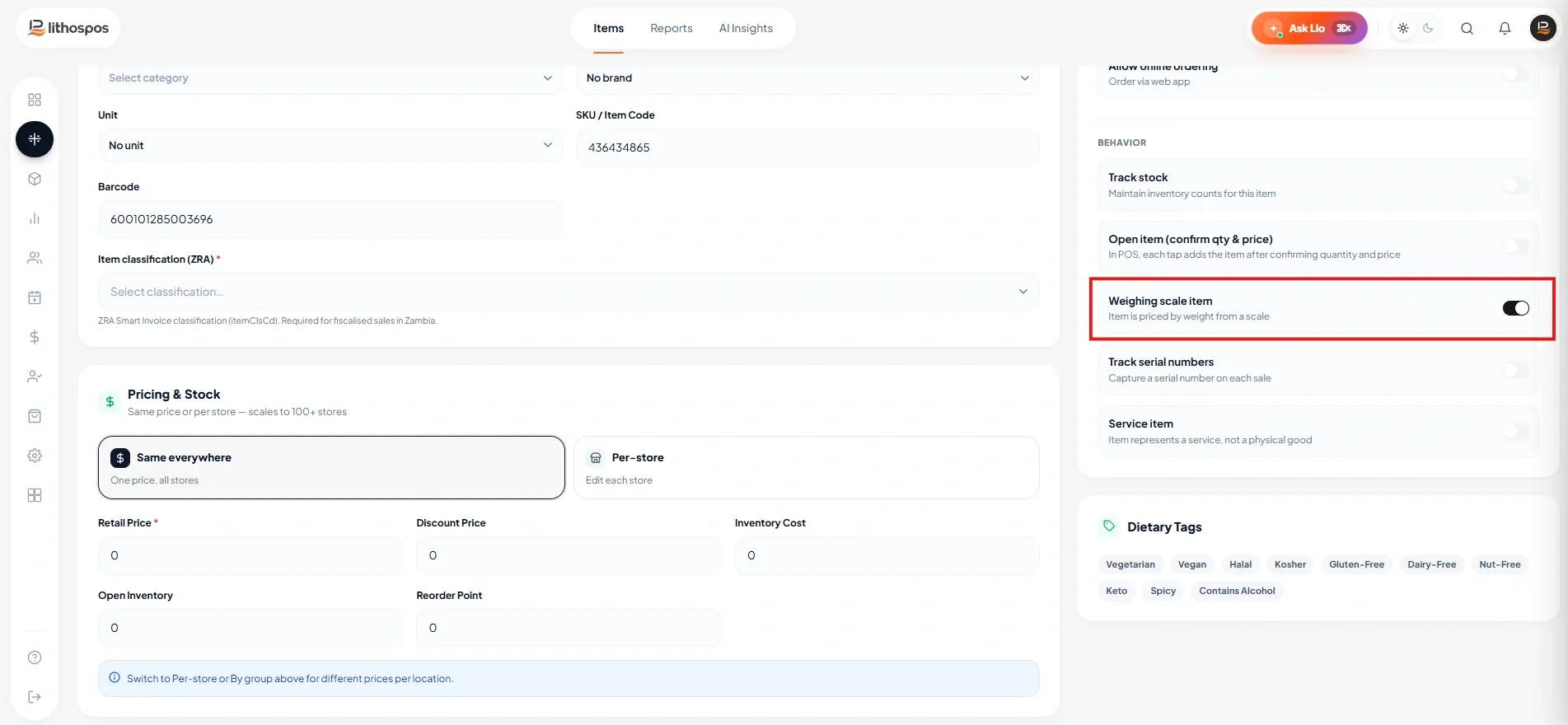
- Öffnen Sie die Artikeleinstellungen und aktivieren Sie den Schalter „Gewichtsartikel“.
IMIN- & SUNMI-Waage einrichten
Wenn Sie eine IMIN- oder SUNMI-Waage haben, können Sie diese ganz einfach mit LithosPOS verbinden:
- Öffnen Sie die Kasseneinstellungen.
- Suchen Sie unter Allgemeine Einstellungen die Option für die IMIN/SUNMI-Waage und verbinden Sie die Waage.

- Anschließend im Back office: Aktivieren Sie für jeden Artikel, der gewogen werden muss, den Schalter „Gewichtsartikel“.
- Wenn Sie einen wiegbaren Artikel in den Warenkorb legen, erscheint ein Pop-up, in das das Gewicht automatisch von der Waage übernommen wird. Klicken Sie auf OK, um den Artikel in den Warenkorb zu legen.

Wenn Ihr POS-Gerät über eine integrierte Waage verfügt, können Sie diese auf dieselbe Weise verbinden.
Kontaktieren Sie uns für weitere Informationen
Wenn Sie mehr erfahren möchten, vereinbaren Sie gerne einen Termin mit unserem Team.
War dieser Artikel hilfreich?