
Einkaufsbestellung
Erfahren Sie, wie Sie in LithosPOS Einkaufsbestellungen erstellen, verwalten und abschließen und dabei Teillieferungen und Rücksendungen effizient bearbeiten.
Diese Anleitung führt Sie durch das Erstellen, Verwalten und Abschließen von Einkaufsbestellungen in LithosPOS. Ob Sie eine einfache Bestellung bearbeiten oder Teillieferungen und Rücksendungen verwalten – mit dieser Dokumentation nutzen Sie die Funktionen für Einkaufsbestellungen effizient.
Einkaufsbestellungen aufrufen
- Melden Sie sich zunächst im Back office an, navigieren Sie im Seitenmenü zu „Bestandsverwaltung“ und klicken Sie auf Einkaufsbestellungen.
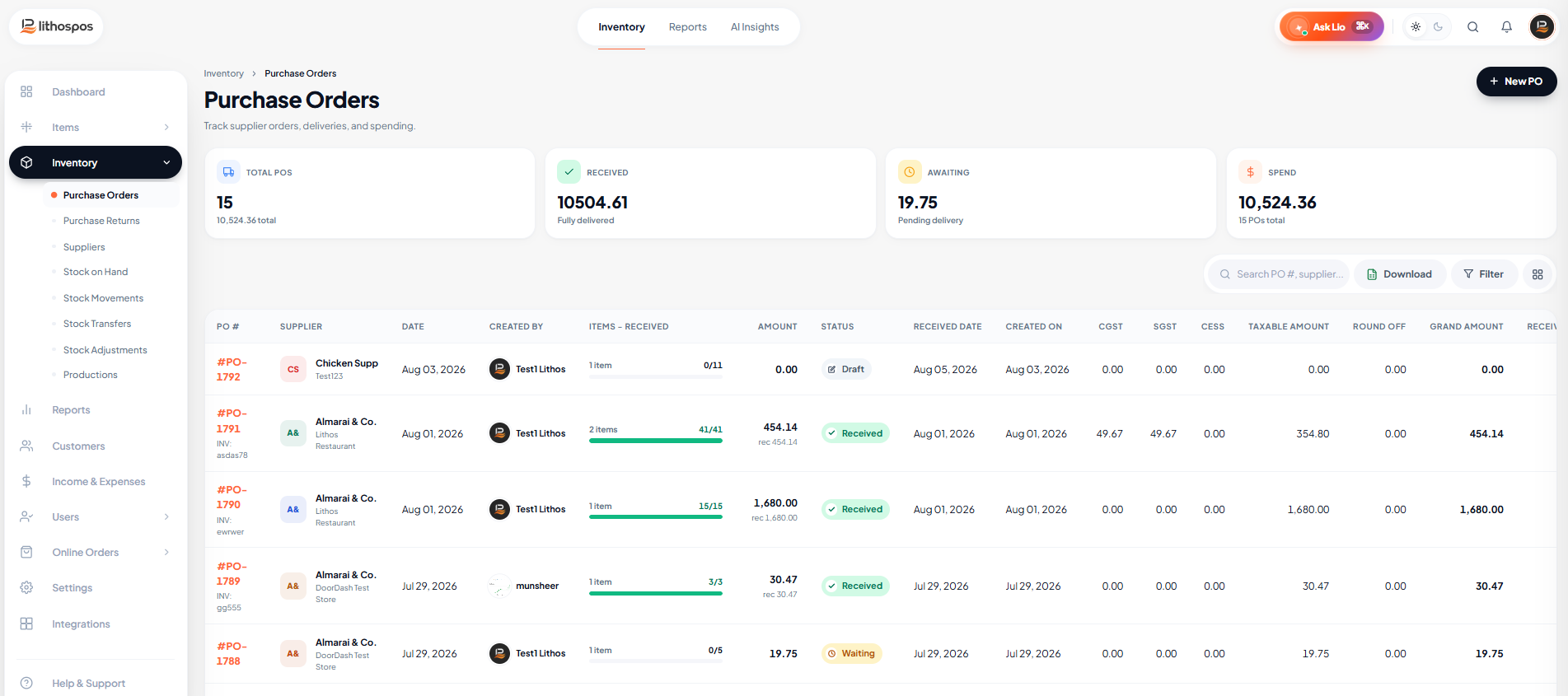
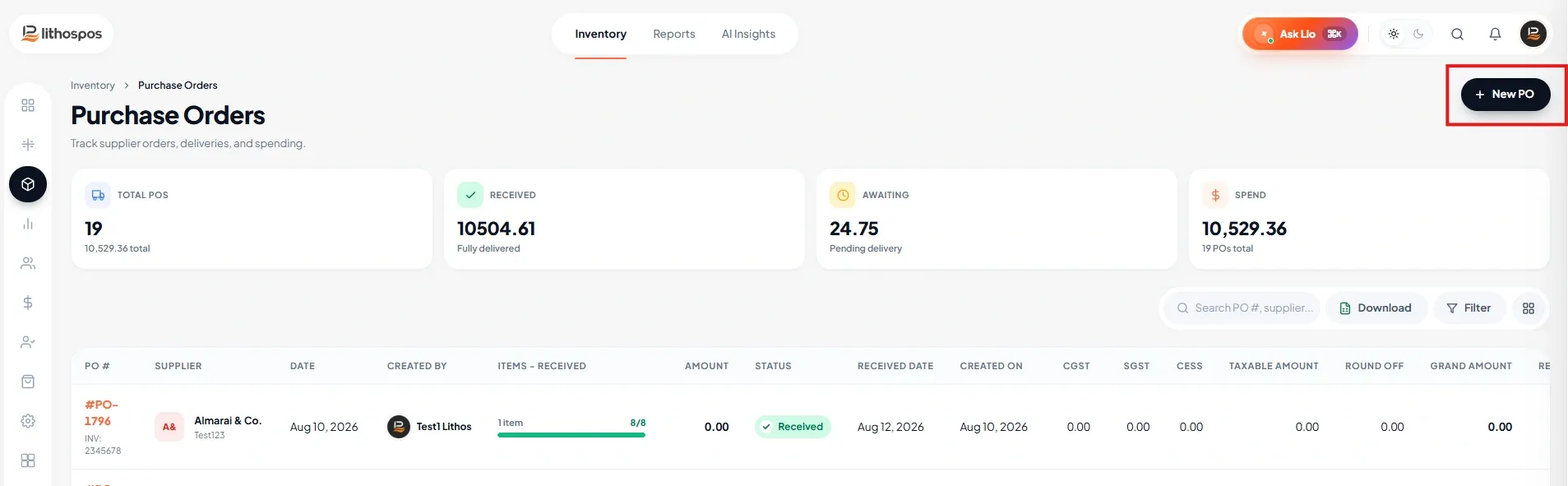
Neue Einkaufsbestellung erstellen
- Klicken Sie auf die Schaltfläche „Neuer Einkauf“, um eine neue Bestellung zu beginnen.
Details der Einkaufsbestellung ausfüllen
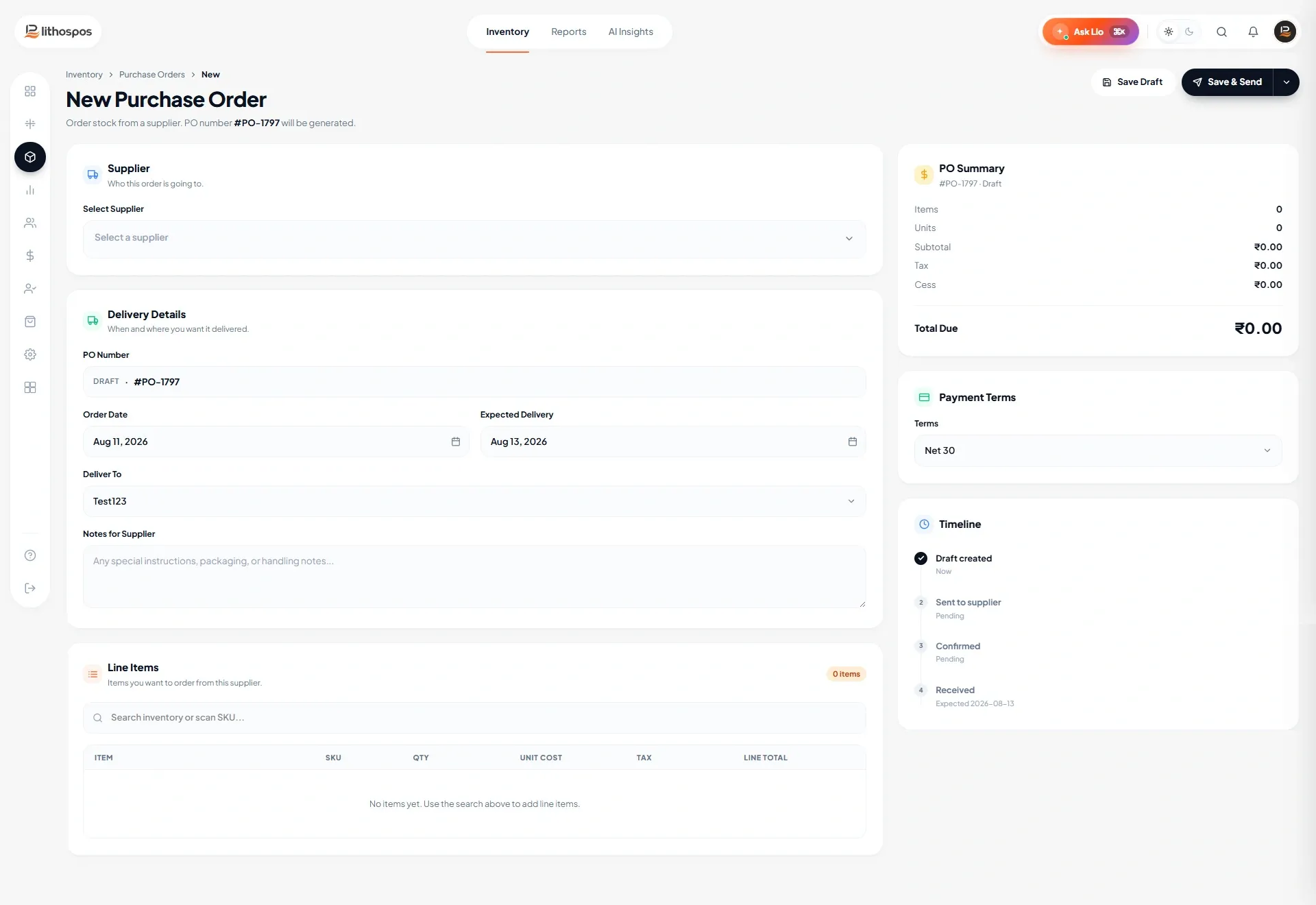
1. Lieferanten auswählen
Wählen Sie den Lieferanten aus dem Dropdown-Menü aus. Damit Lieferanten hier in der Lieferantenliste angezeigt werden, müssen Sie sie zuvor im Back office hinzufügen.
2. Datum festlegen
Wählen Sie das Bestelldatum und legen Sie ein voraussichtliches Eingangsdatum fest.
3. Geschäft/Lager auswählen
Wählen Sie das Geschäft oder Lager aus, in dem die Artikel eingehen.
4. Währung
Wählen Sie die Währung aus dem Dropdown-Menü aus.
5. Wechselkurs
Füllen Sie das Feld für den Wechselkurs aus.
5. Notizen hinzufügen (optional)
Verwenden Sie das Feld „Vermerk“ für zusätzliche Notizen.
6. Umschalter
Wenn die Artikelpreise die Steuer enthalten, aktivieren Sie den entsprechenden Umschalter.
Artikel zur Einkaufsbestellung hinzufügen
1. Artikel suchen
Suchen Sie in der Spalte „Artikelsuche“ nach den Artikeln, die Sie der Einkaufsbestellung hinzufügen möchten, und wählen Sie sie aus.
2. Menge und Preis angeben
Geben Sie für jeden Artikel Menge und Preis ein.
3. Artikel zur Liste hinzufügen
Klicken Sie auf die Schaltfläche „Plus“, um den Artikel zur Einkaufsliste hinzuzufügen.
Wiederholen Sie diesen Vorgang für alle Artikel.
Einkaufsbestellung speichern
- Wenn Sie alle Artikel hinzugefügt haben, klicken Sie auf die Schaltfläche Speichern, um die Bestellung zu speichern.
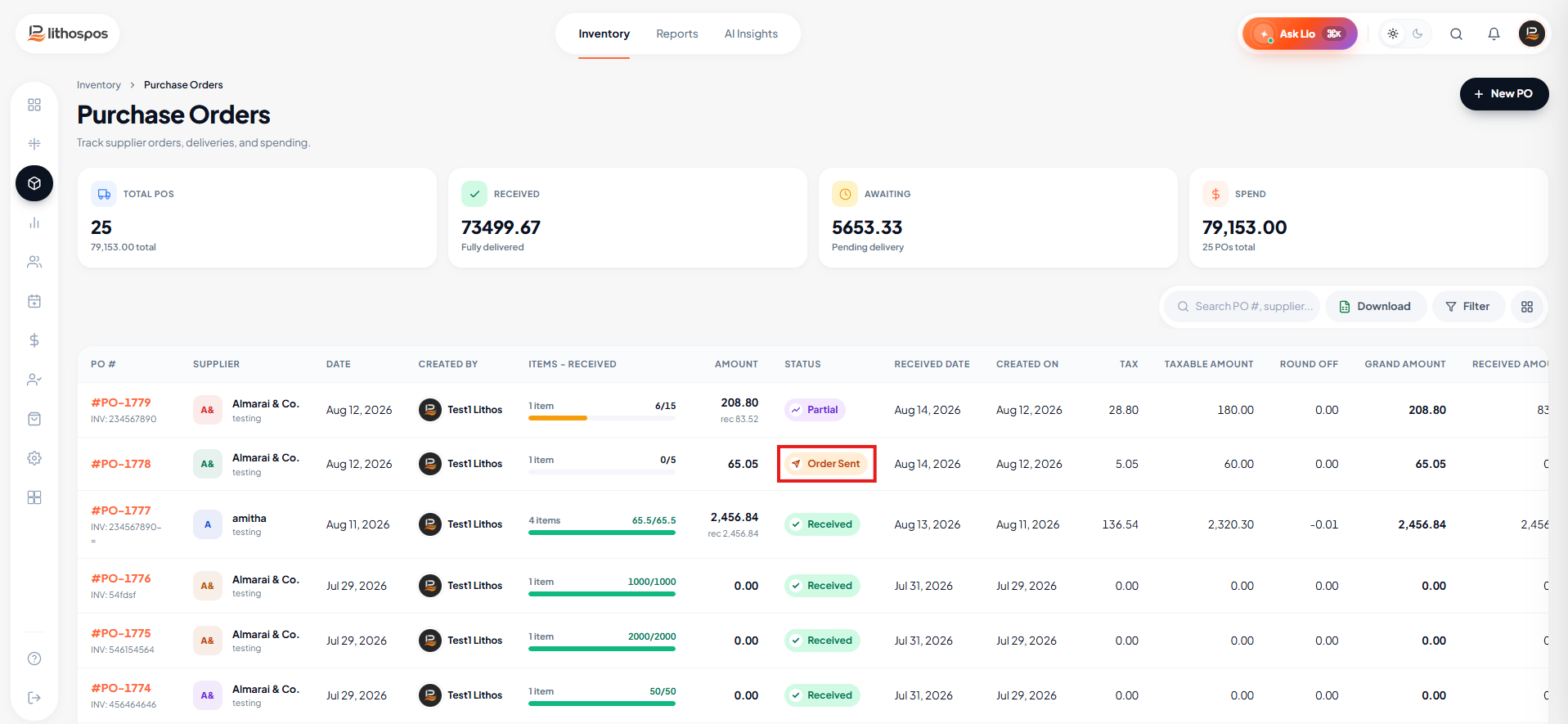
- Die gespeicherte Bestellung wird in der Liste mit dem Status „Bestellung gesendet“ angezeigt.
Einkaufsbestellung verwalten
1. Bestellung bearbeiten oder stornieren
- Klicken Sie auf die Nummer der Einkaufsbestellung, um die Bestellung zu öffnen.
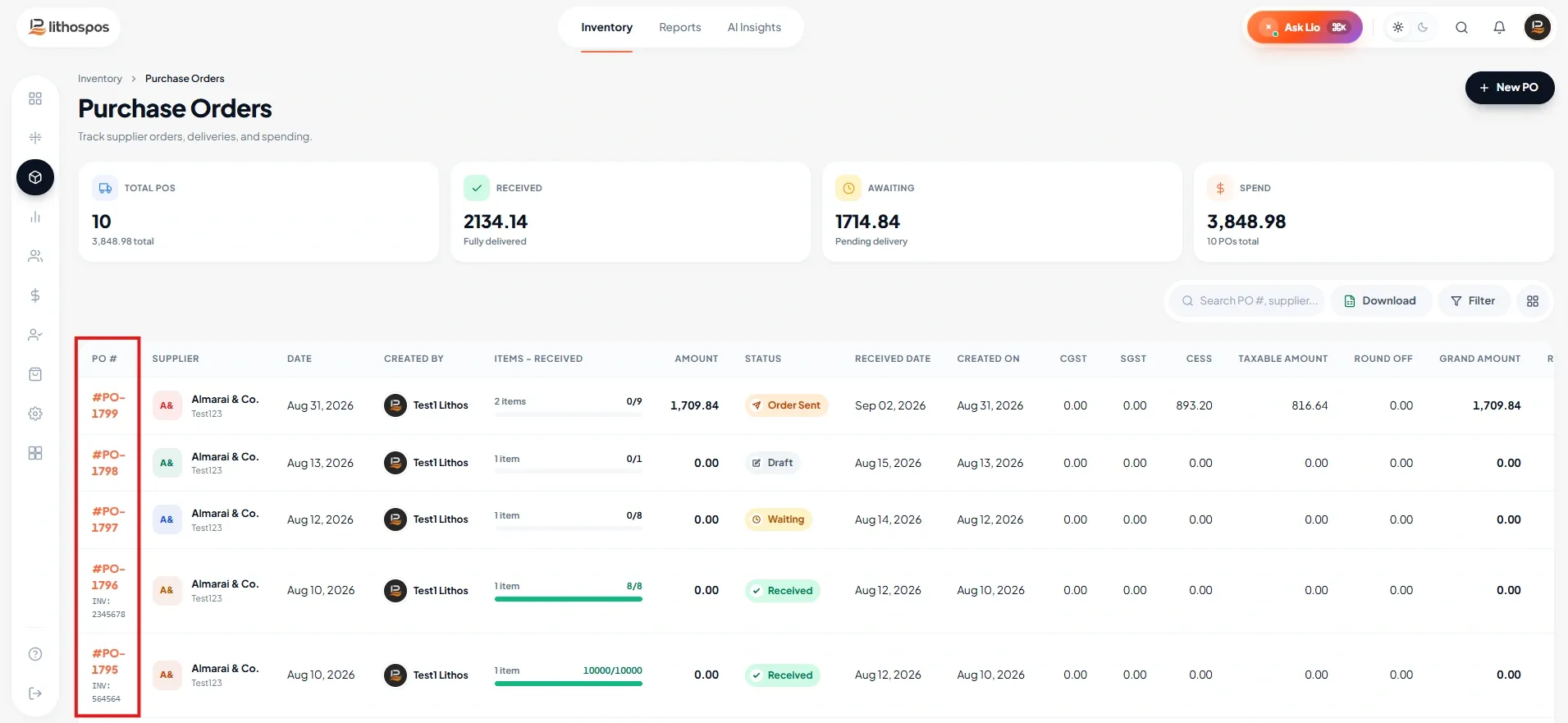
- Sie können die Bestellung bei Bedarf stornieren oder bearbeiten.
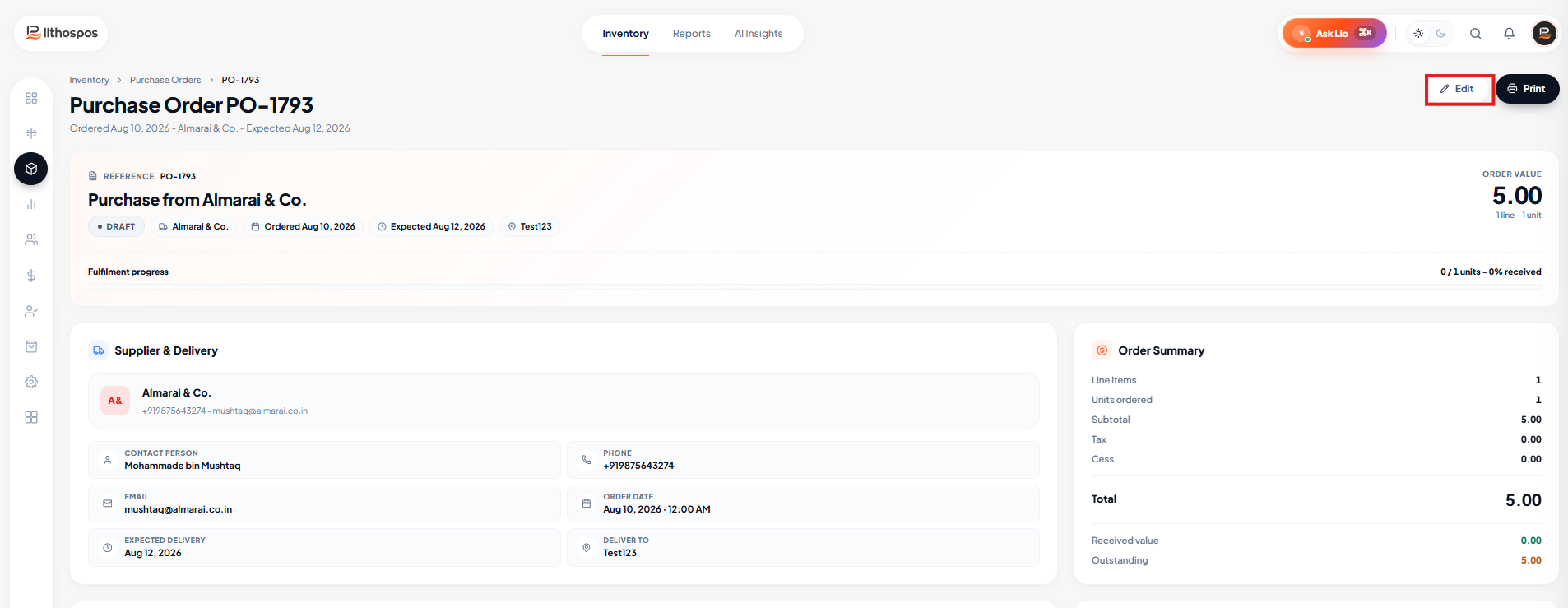
2. Bestellung drucken oder per E-Mail senden
- Klicken Sie auf den Status „Bestellung gesendet“, um die Bestellung zu öffnen.
- Drucken Sie die Bestellung über die Schaltfläche Drucker.
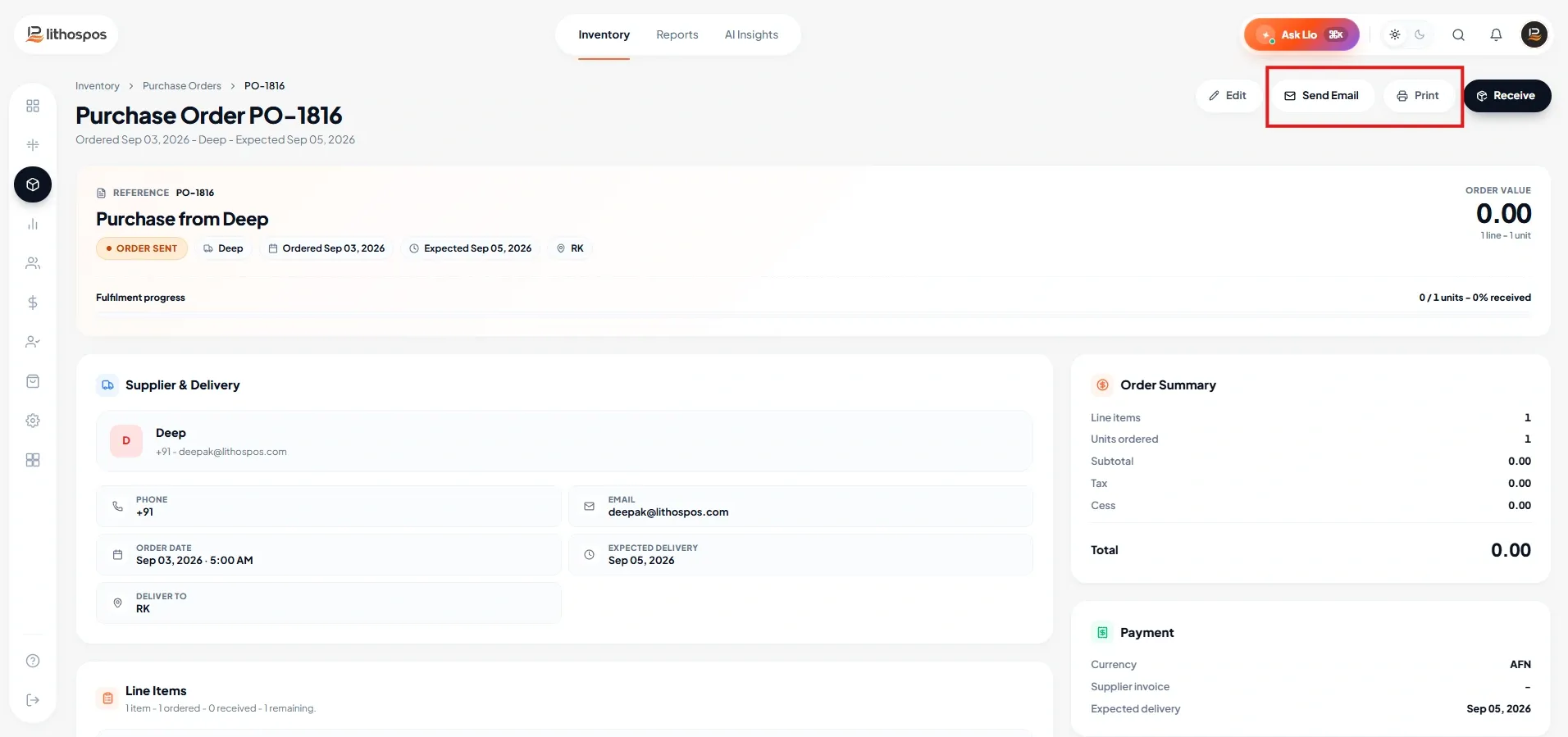
- Senden Sie die Bestellung über die Schaltfläche E-Mail senden per E-Mail an den Lieferanten.
Artikel empfangen
1. Teillieferung
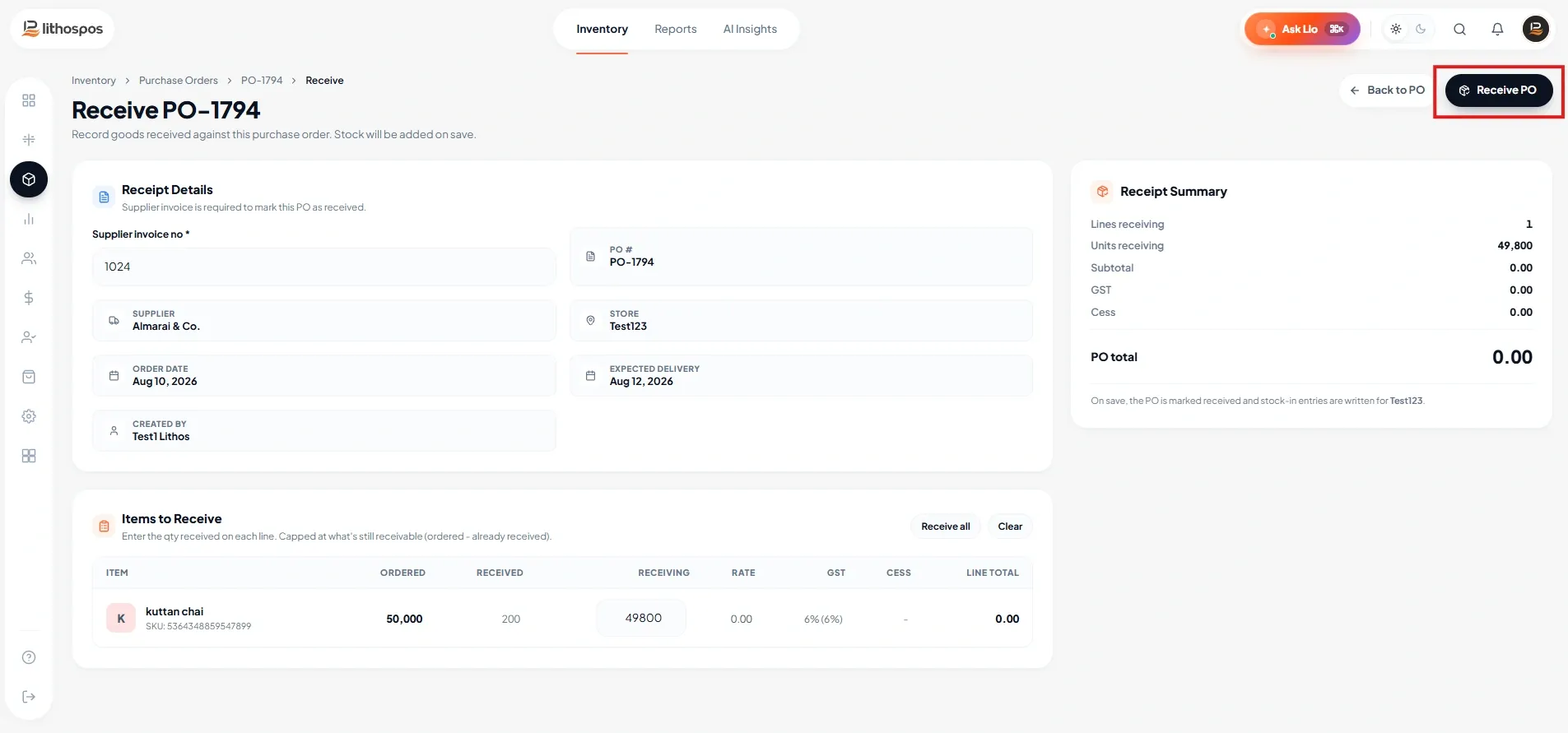
- Wenn Artikel nur teilweise eingehen, geben Sie die Rechnungsnummer und die Menge der erhaltenen Artikel ein.
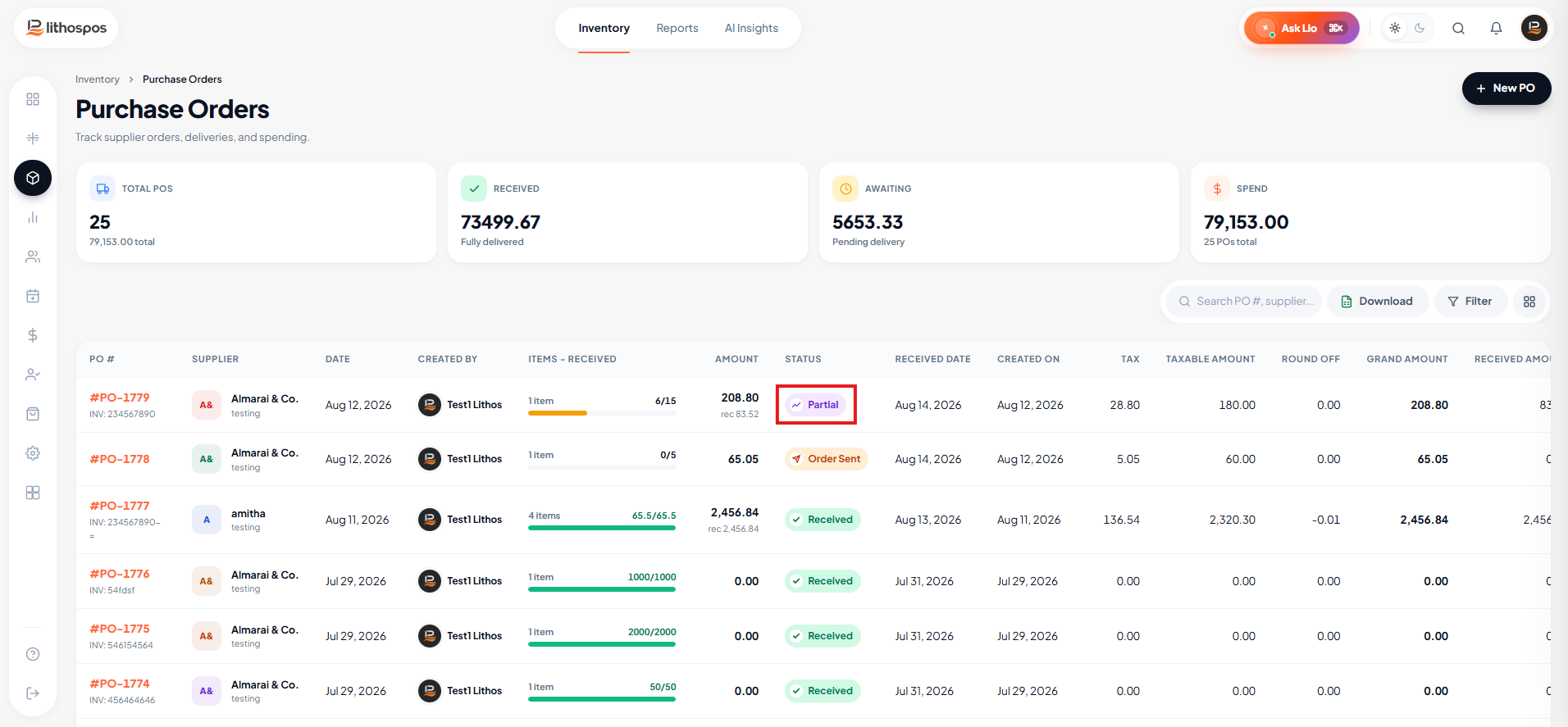
- Klicken Sie auf die Schaltfläche Empfangen. Die Einkaufsbestellung wird in der Liste nun als „Teilweise erhalten“ gekennzeichnet.
2. Vollständiger Eingang
- Um die restlichen Artikel zu empfangen, wählen Sie die Einkaufsbestellung aus und klicken Sie dann auf „Teilweise erhalten“.
- Geben Sie die Restmenge ein und klicken Sie auf Empfangen. Die Einkaufsbestellung hat nun den Status „Erhalten“.
3. Einkaufsbestellungen mit „Speichern und empfangen“
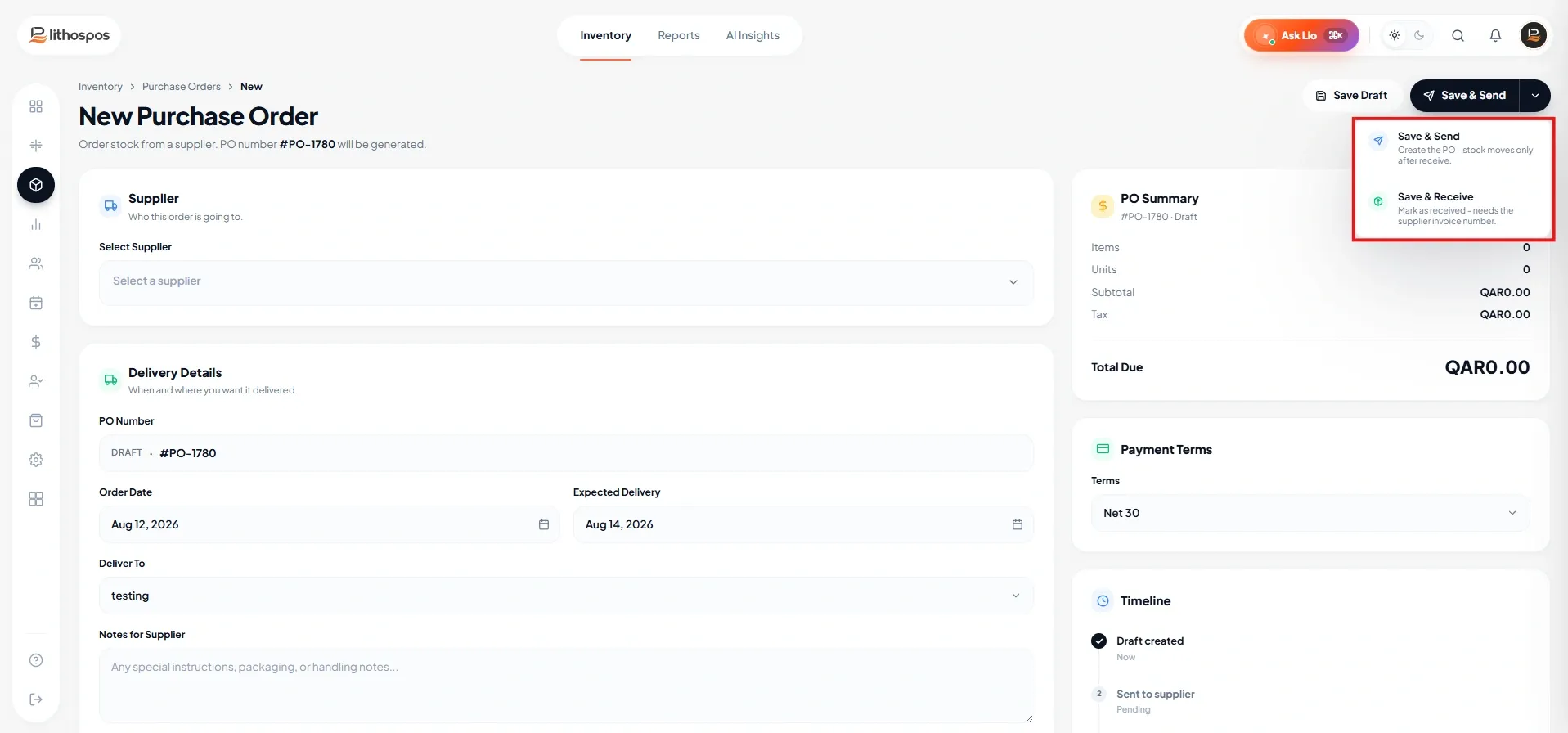
Nachdem Sie die Artikel zur Einkaufsbestellung hinzugefügt haben, klicken Sie auf „Speichern und senden“, um die Einkaufsbestellung an den Lieferanten zu senden. In diesem Fall müssen Sie den Eingang der Bestellung später erfassen.
Alternativ können Sie im Dropdown-Menü „Speichern und empfangen“ auswählen. Mit dieser Option wird die Einkaufsbestellung beim Speichern automatisch als erhalten gekennzeichnet, sodass Sie den Eingang später nicht manuell erfassen müssen.
Kontaktieren Sie uns für weitere Informationen
Wenn Sie mehr erfahren möchten, vereinbaren Sie gerne einen Termin mit unserem Team.
War dieser Artikel hilfreich?