
Kassenbon
Passen Sie Ihre Kassenbons mit Ihrem Firmenlogo, Titeln und Fußzeilentext an, um Ihren Kunden ein professionelles Erlebnis im Stil Ihrer Marke zu bieten.
LTLithosPOS TeamAktualisiert
Hier können Sie festlegen, wie Ihre Kassenbons für Ihre Kunden aussehen. Sie können die Texte für Titel und Fußzeilen anpassen und Ihr Firmenlogo hochladen, damit jeder Kassenbon die Identität Ihrer Marke widerspiegelt. Speichern Sie Ihre Änderungen, damit sie auf alle zukünftigen Kassenbons angewendet werden.
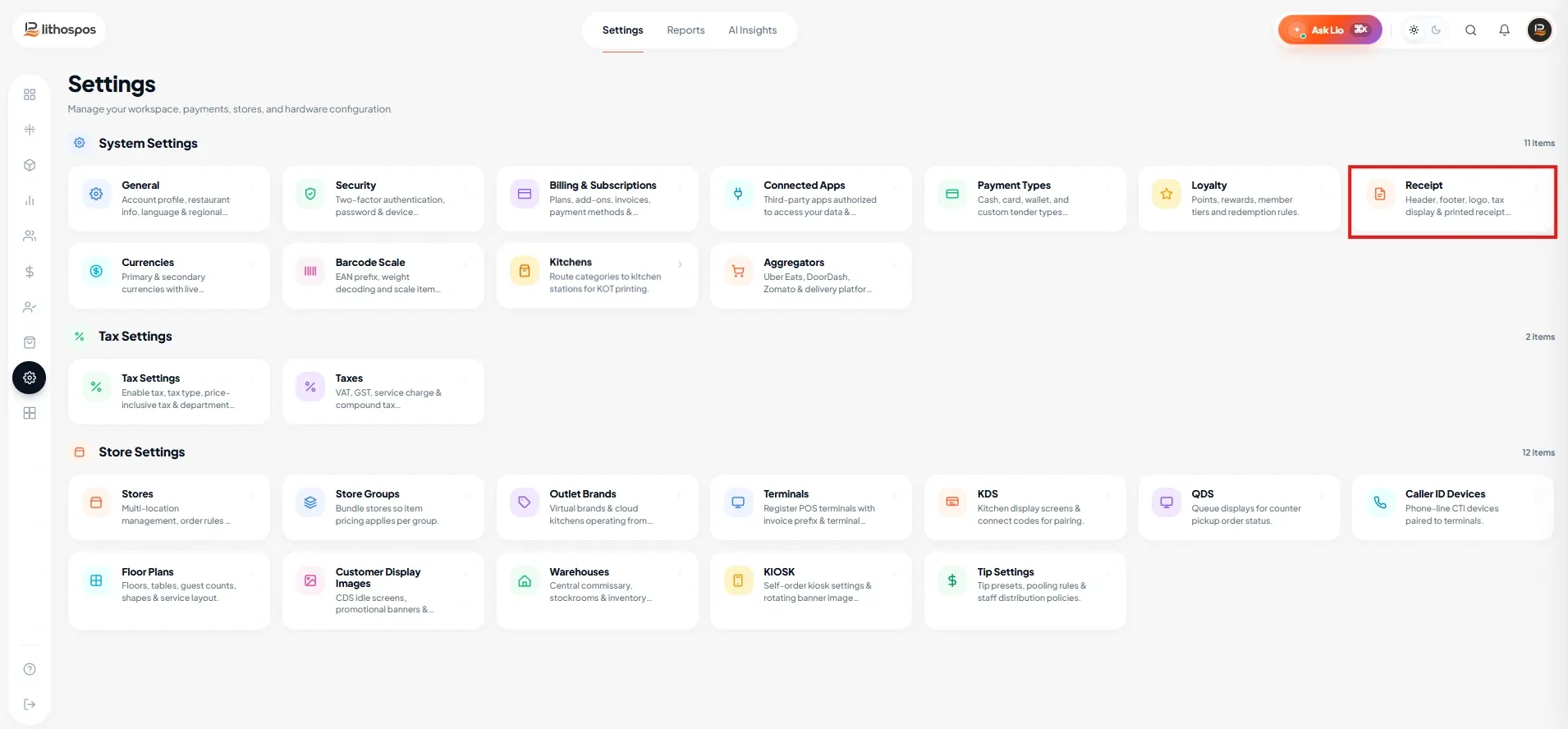
- Melden Sie sich im Back office an, öffnen Sie ‚Einstellungen‘ und wählen Sie dann ‚Kassenbon‘ im Seitenmenü.
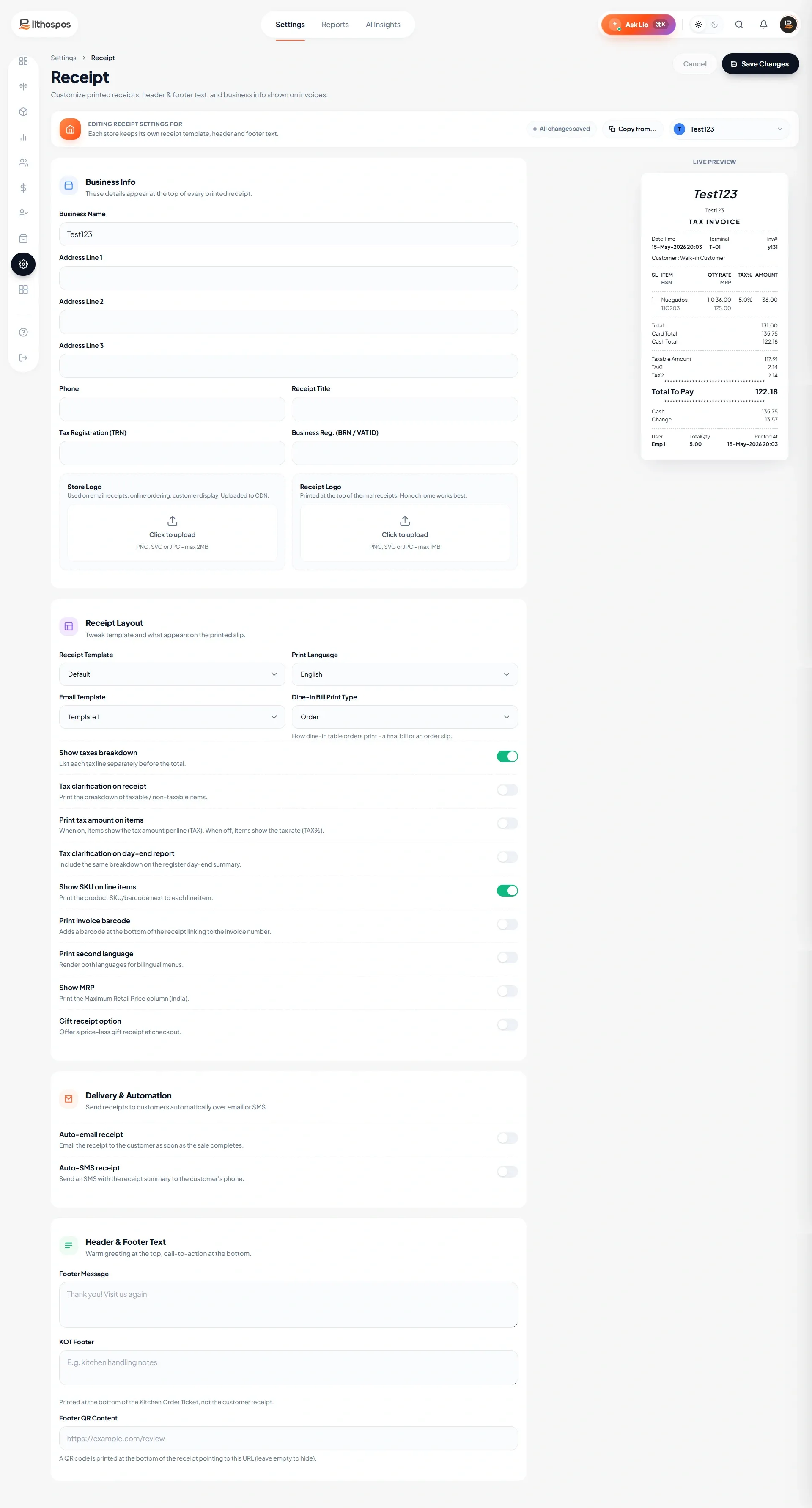
- Wenn Sie mehrere Geschäfte hinzugefügt haben, wählen Sie aus, für welche Geschäfte dieser Kassenbon gilt.
- Geben Sie Firmenname, Adresse, Telefonnummer, Steuerregistrierung (TRN) und Unternehmensregistrierung (BRN / VAT ID) ein.
- Geben Sie einen Titel für den Kassenbon ein: Der hier eingegebene Titel wird auf Ihren Kassenbon gedruckt und in der E-Mail angezeigt. Wenn Sie dieses Feld leer lassen, wird der Name des Geschäfts auf Ihren Kassenbon gedruckt.
- Laden Sie das Logo des Geschäfts hoch: Die maximal zulässige Größe beträgt 512x512 Pixel, und die Dateigröße darf 500KB nicht überschreiten. Dieses Logo wird auf dem E-Mail-Kassenbon angezeigt.
- Laden Sie anschließend das Kassenbon-Logo hoch: mit denselben Vorgaben wie für das Logo des Geschäfts (512x512, maximal 500KB). Dieses Logo erscheint auf dem Kassenbon. Verwenden Sie Schwarz-Weiß-Bilder für eine klare Darstellung.
- Kassenbon-Layout: Passen Sie Ihre Kassenbon-Einstellungen an, indem Sie die Kassenbon-Vorlage, die Drucksprache, die E-Mail-Vorlage und die Druckart der Rechnung für Verzehr vor Ort auswählen.
Konfigurieren Sie nun die Umschalter
- Steueraufschlüsselung anzeigen: Aktivieren Sie diese Option, um jede Steuer vor dem Gesamtbetrag einzeln anzuzeigen.
- Steuerhinweis auf Kassenbon: Aktivieren Sie diese Option, um auf dem Kassenbon eine Aufschlüsselung nach steuerpflichtigen und nicht steuerpflichtigen Artikeln anzuzeigen.
- Steuerbetrag bei Artikeln drucken: Aktivieren Sie diese Option, um den Steuerbetrag für jeden Artikel anzuzeigen. Ist die Option deaktiviert, wird stattdessen der Steuersatz angezeigt.
- Steuerhinweis im Tagesabschlussbericht: Aktivieren Sie diese Option, um die Aufschlüsselung nach steuerpflichtigen und nicht steuerpflichtigen Artikeln in den Tagesabschlussbericht der Kasse aufzunehmen.
- Zweite Sprache drucken: Aktivieren Sie diese Option, um das Menü sowohl in der Haupt- als auch in der Zweitsprache zu drucken.
- Rechnungs-Barcode drucken: Aktivieren Sie diese Option, um einen Barcode auf die Rechnung zu drucken, der das Scannen und die Identifizierung erleichtert.
- Zahlungs-QR auf Kassenbon anzeigen: Aktivieren Sie diese Option, um einen scannbaren QR-Zahlungsblock zu drucken, damit Kunden direkt über den Kassenbon bezahlen können.
- SKU bei Positionen anzeigen: Aktivieren Sie diese Option, um die SKU oder den Barcode des Produkts neben jedem Artikel auf der Rechnung anzuzeigen.
- MRP auf Kassenbon anzeigen: Aktivieren Sie diese Option, um den MRP auf Kassenbons anzuzeigen. Sie gilt nur in bestimmten Regionen, z. B. in Indien.
- Geschenkbon-Option: Bieten Sie beim Bezahlvorgang einen Geschenkbon ohne Preisangaben an.
- Automatische E-Mail: Aktivieren Sie diese Option, um den Kassenbon per E-Mail an Kunden zu senden, sofern deren E-Mail-Adresse in den Kundendaten hinterlegt ist.
- Automatische SMS: Aktivieren Sie diese Option, um den Kassenbon per SMS an Kunden zu senden, sofern deren Mobilnummer in den Kundendaten hinterlegt ist.
- Geben Sie eine Fußzeilennachricht für den Kassenbon ein: Wenn Sie in 2 Zeilen schreiben möchten, setzen Sie ein Größer-als-Zeichen (>) zwischen die Sätze.
- KOT-Fußzeile: Fügen Sie eigene Hinweise oder Anweisungen hinzu, die in der Fußzeile des Küchenbons (KOT) erscheinen.
- Geben Sie den Inhalt für den QR-Code in der Fußzeile ein: Kunden können ihn scannen, um weitere Informationen wie Werbeangebote, Feedback-Formulare oder Ihre Firmenwebsite aufzurufen. Stellen Sie sicher, dass der QR-Code richtig verlinkt und getestet ist, um Ihren Kunden ein reibungsloses Erlebnis zu bieten.
- Klicken Sie abschließend auf „Senden“, um den Vorgang abzuschließen.
Kontaktieren Sie uns für weitere Informationen
Wenn Sie mehr erfahren möchten, vereinbaren Sie gern einen Termin mit unserem Team.
War dieser Artikel hilfreich?