
Bestandsumlagerung
Lagern Sie Bestand effizient zwischen Geschäften und Lagern um, um die Bestände an allen Standorten ausgewogen zu halten.
LTLithosPOS TeamAktualisiert
Mit der Funktion „Bestandsumlagerung“ verwalten Sie die Umlagerung von Bestand zwischen verschiedenen Standorten – ob von Geschäft zu Geschäft oder vom Geschäft ins Lager. Diese Funktion vereinfacht Ihre Bestandsverwaltung, da sie reibungslose Bestandsbewegungen in Ihrem gesamten Unternehmen ermöglicht.
So führen Sie in LithosPOS eine Bestandsumlagerung von Geschäft zu Geschäft durch:
Bestandsumlagerung starten
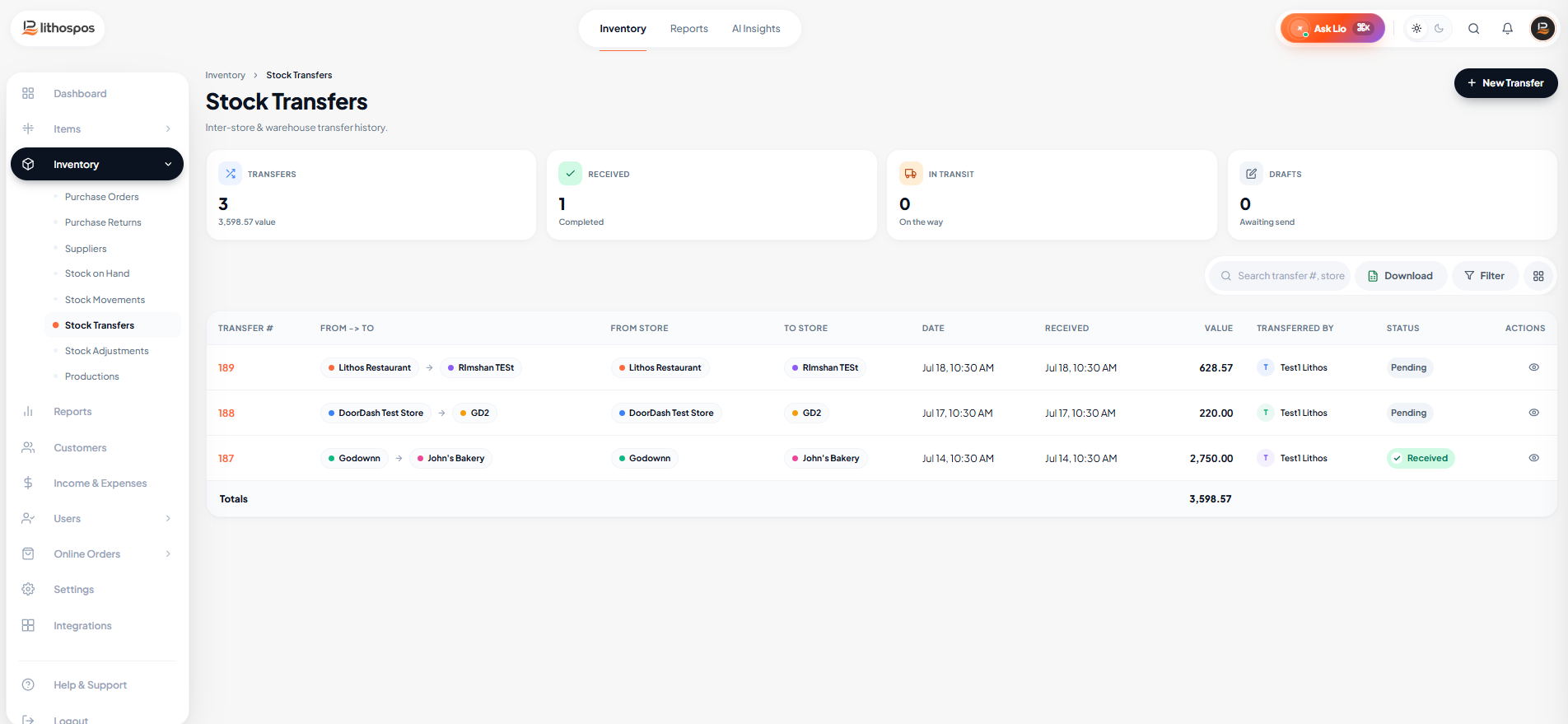
- Melden Sie sich im Back office an und klicken Sie im Seitenmenü auf Bestandsverwaltung.
- Wählen Sie in der Dropdown-Liste Bestandsumlagerungen aus.
- Klicken Sie auf die Schaltfläche + Neue Bestandsumlagerung.
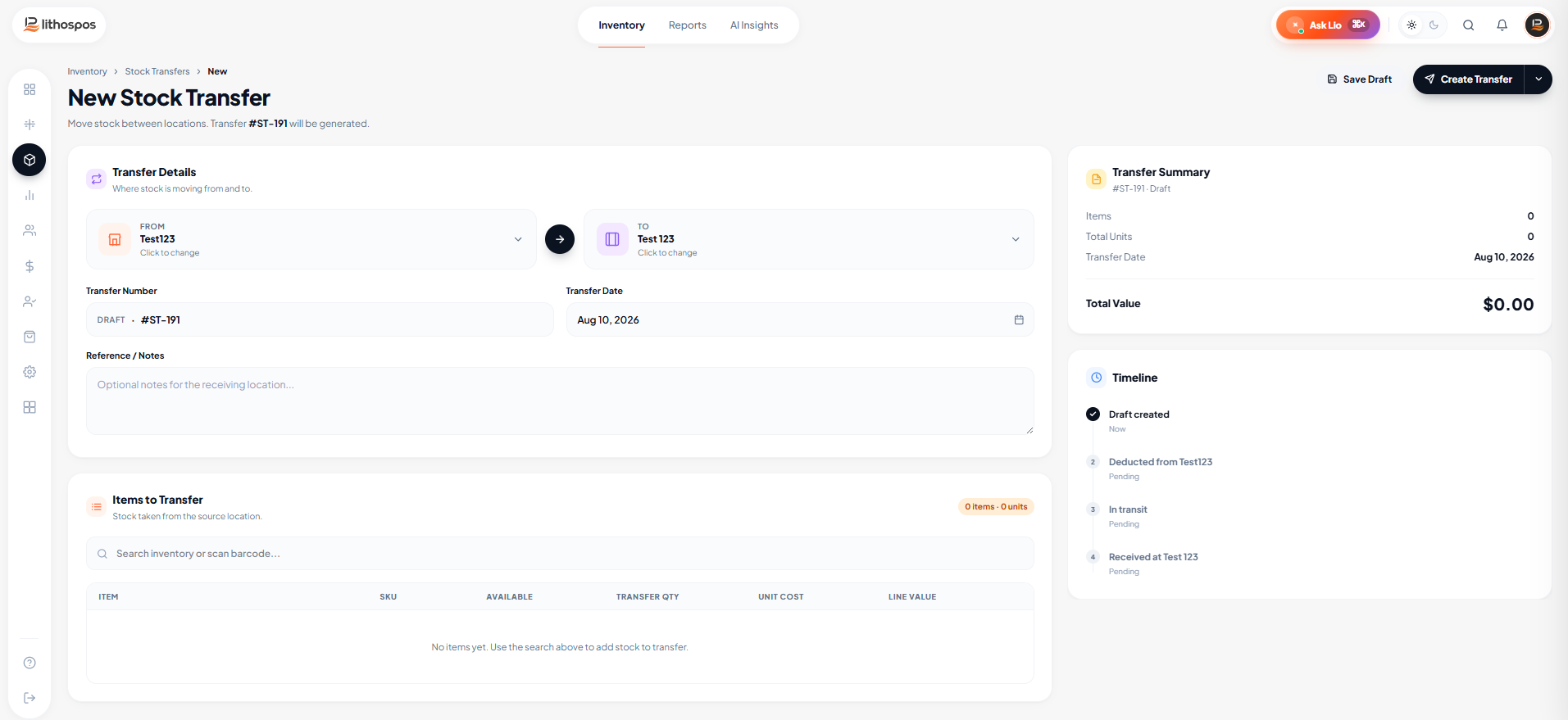
- Wählen Sie für die Bestandsumlagerung das sendende Geschäft [Von Geschäft] und das empfangende Geschäft [An Geschäft] aus.
- Wählen Sie die Datumsangaben für die Umlagerung aus und fügen Sie bei Bedarf in der Spalte Notizen eine Beschreibung zur Umlagerung hinzu.
Umlagerungsdetails festlegen
- Wählen Sie in der Spalte Artikelsuche die Artikel aus, die Sie umlagern möchten.
- Geben Sie nach der Auswahl der Artikel Menge und Preis ein und klicken Sie dann auf Enter.
- Die ausgewählten Artikel werden unten aufgelistet. Klicken Sie auf Speichern, sobald alle Artikel hinzugefügt sind.
- Wenn Sie weitere Artikel hinzufügen möchten, suchen Sie den Artikel erneut im Suchfeld und wiederholen Sie den Vorgang.
- Um einen Artikel aus der Liste zu löschen, klicken Sie auf das Löschsymbol unter der Spalte Aktionen. Um Preis oder Menge eines Artikels zu bearbeiten, klicken Sie auf das Stiftsymbol neben dem Löschsymbol.
- Nachdem Sie die Artikel hinzugefügt haben, klicken Sie auf eine der folgenden Optionen:
Erstellen & Empfangen: wenn die Umlagerung abgeschlossen ist, oder
Umlagerung erstellen: wenn die Umlagerung noch läuft.
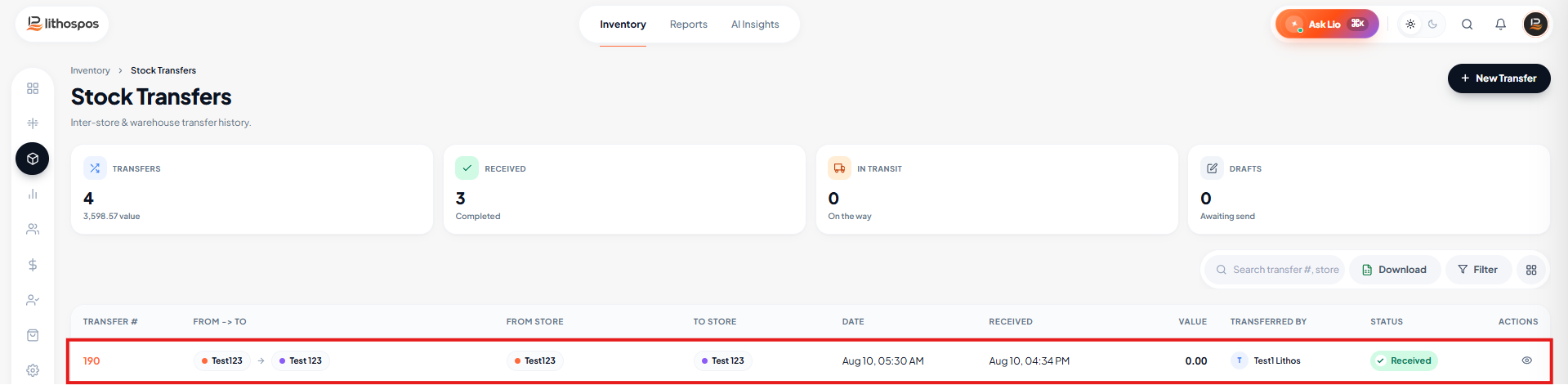
- Nach dem Speichern finden Sie die Bestandsumlagerung in der Liste mit dem Status Unterwegs.
- Wenn der Bestand nicht vollständig empfangen wurde, ändert sich der Status in Teilweise empfangen.
- Wenn der Bestand vollständig empfangen wurde, ändert sich der Status in Empfangen.
Bestandsumlagerung bearbeiten
- Um eine gespeicherte Bestandsumlagerung zu bearbeiten, öffnen Sie den Bereich Bestandsverwaltung.
- Klicken Sie auf die Bestandsumlagerung und dann auf die Bestandsumlagerungsnummer, nehmen Sie die erforderlichen Änderungen vor und klicken Sie erneut auf Speichern.
Bestandsumlagerung empfangen
- Um die Bestandsumlagerung zu empfangen, öffnen Sie den Bereich Bestandsverwaltung und klicken Sie auf Bestandsumlagerungen.
- Klicken Sie auf den Status, um die Umlagerung zu öffnen. Geben Sie dann die Menge der empfangenen Artikel ein und klicken Sie auf Empfangen.
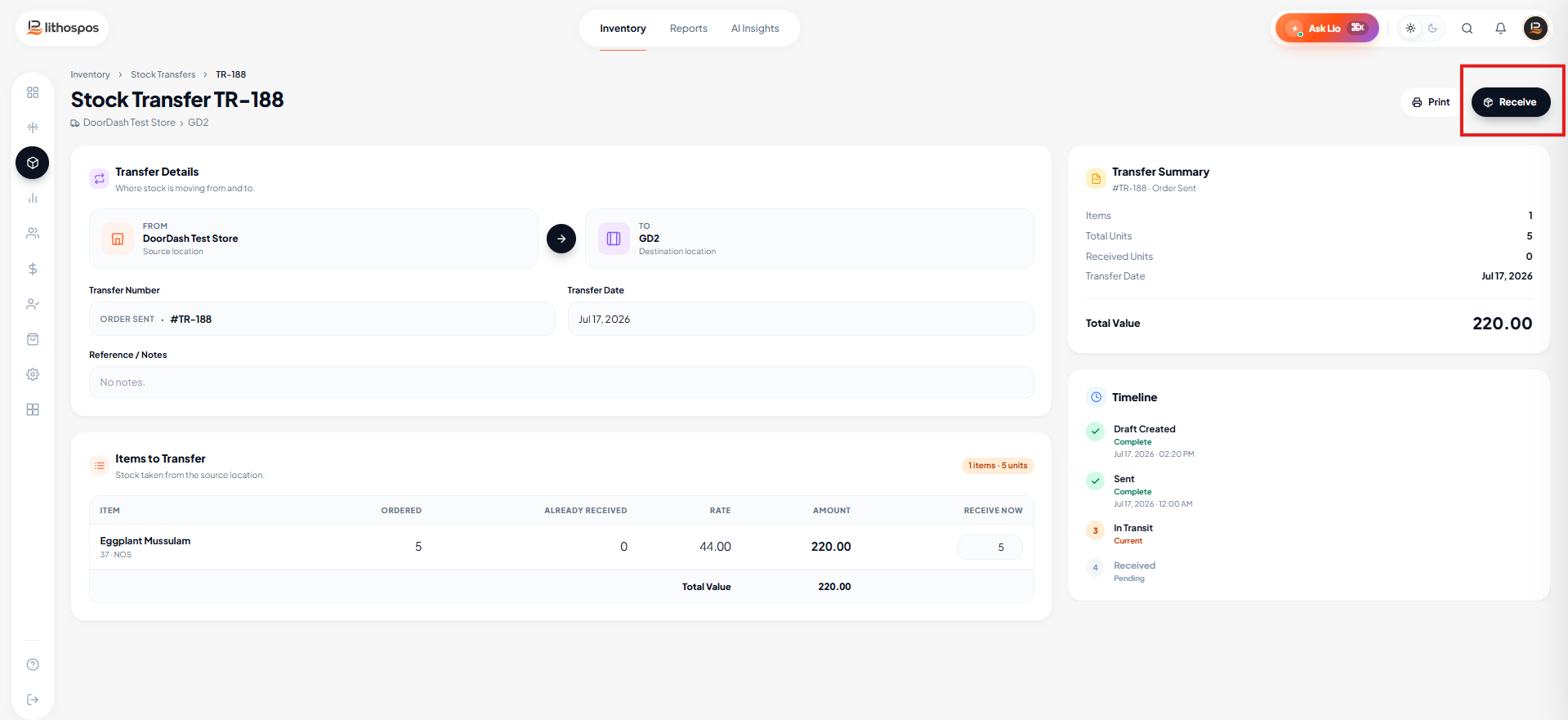
- Wenn Artikel nur teilweise empfangen wurden, wird der Status auf Teilweise empfangen aktualisiert.
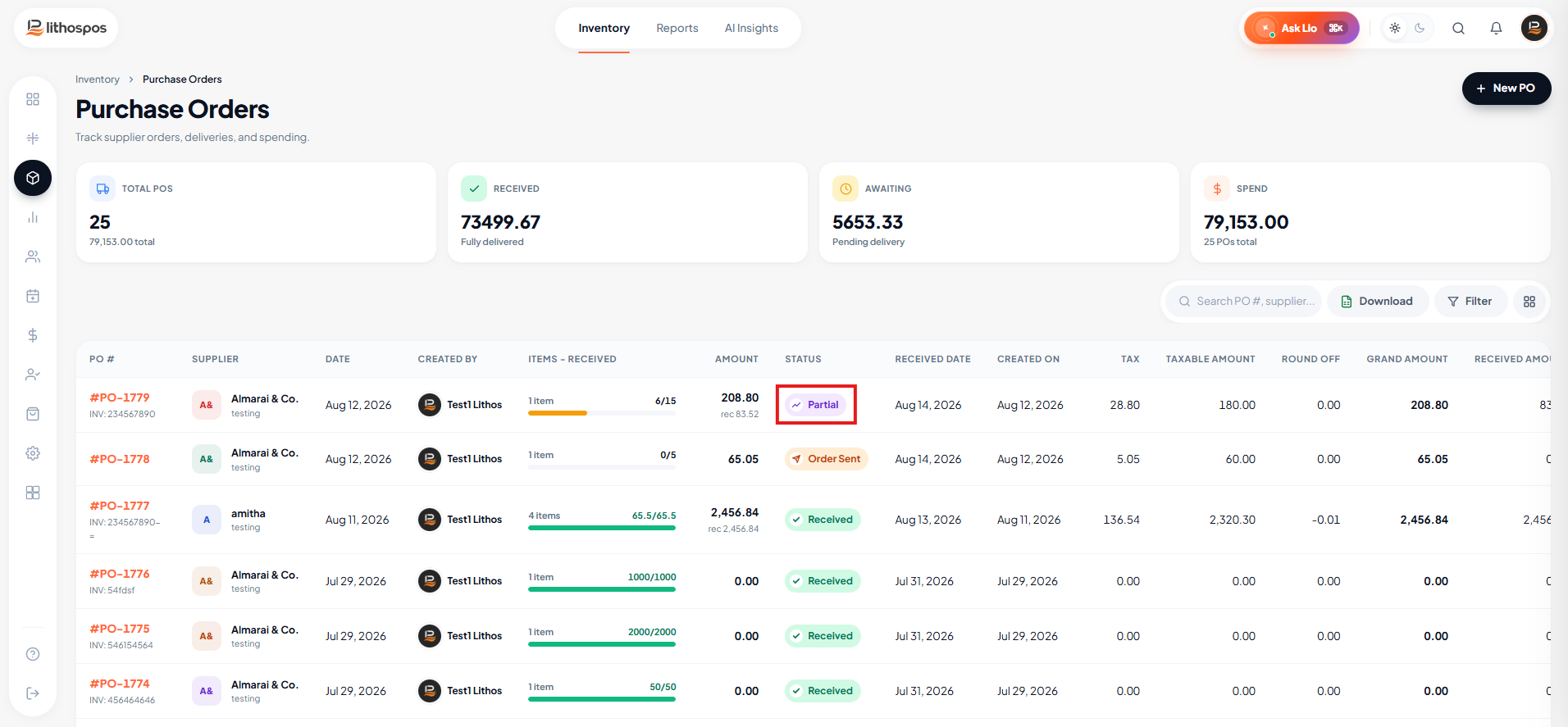
- Um die restlichen Artikel zu empfangen, klicken Sie auf den Status Teilweise empfangen, geben Sie die Menge ein und klicken Sie erneut auf Empfangen. Dadurch wird die Bestandsumlagerung abgeschlossen und der Status wird als Abgeschlossen angezeigt.
Bestandsumlagerungen drucken und per E-Mail senden
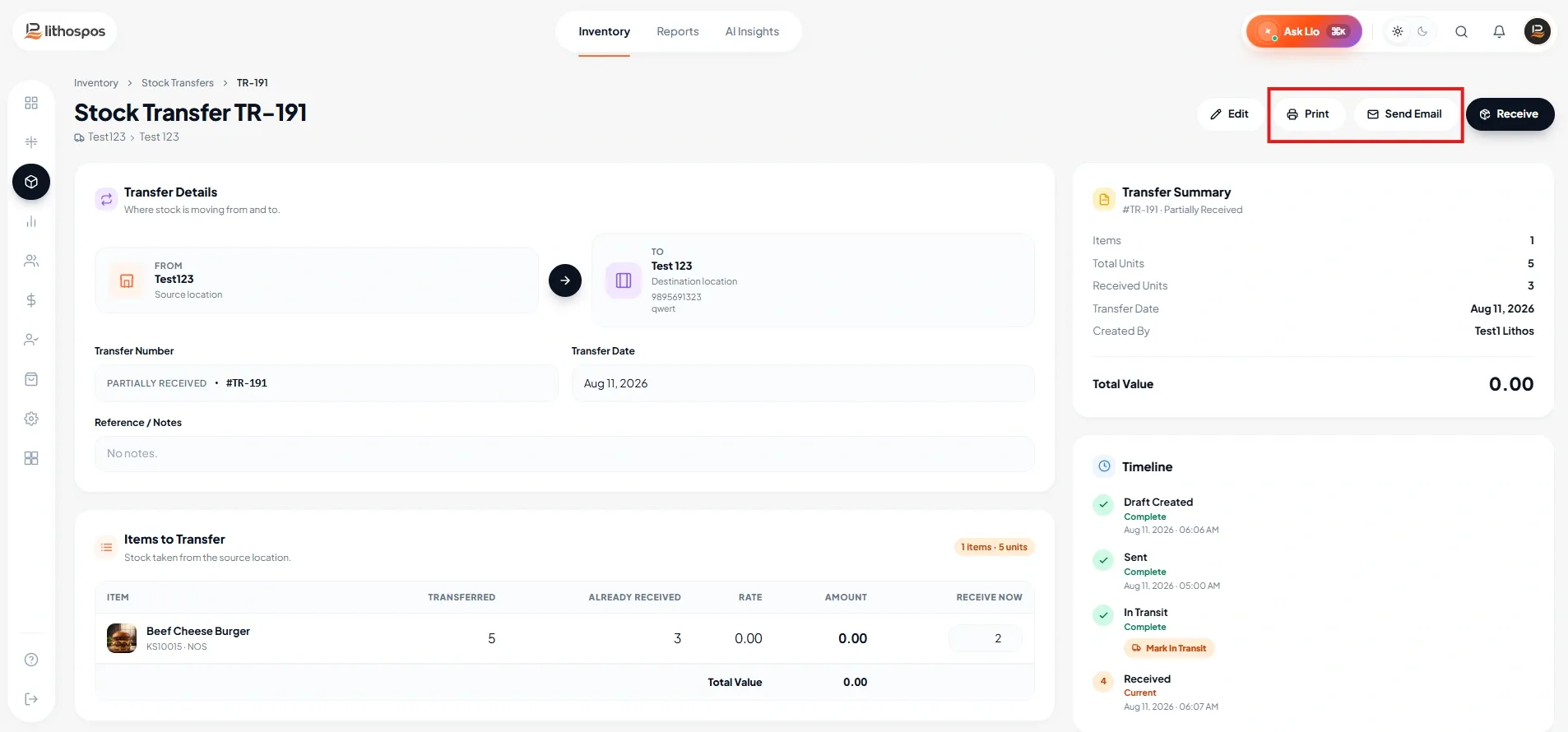
- Um eine Bestandsumlagerung zu drucken, klicken Sie auf den Status, um sie zu öffnen, und dann auf die Schaltfläche Drucken.
- Um die Bestandsumlagerung per E-Mail zu senden, klicken Sie auf die Schaltfläche E-Mail.
Kontaktieren Sie uns für weitere Informationen
Wenn Sie mehr erfahren möchten, vereinbaren Sie gerne einen Termin mit unserem Team.
War dieser Artikel hilfreich?