
Dashboard App
Behalten Sie die Leistung Ihres Geschäfts oder Restaurants jederzeit mit dem Lithos POS Dashboard im Blick. Erhalten Sie schnelle Einblicke in Umsätze, Produkte, Zahlungen, Bestand, Kundensalden und Berichte – alles in einer praktischen mobilen App.
Das Lithos POS Dashboard ist eine begleitende mobile App, die Ihnen einen Echtzeitüberblick über die Leistung Ihres Geschäfts oder Restaurants bietet. Damit können Sie Umsätze, Trends, meistverkaufte Artikel, die Aufschlüsselung nach Zahlungsarten, Bestände, Kundensalden und Berichte von überall aus überwachen.
In dieser Anleitung werden alle Bildschirme und Funktionen – vom Dashboard bis zu Connect Watch – sowie deren effektive Nutzung erklärt.
Erste Schritte – Anmelden
Dies ist der erste Bildschirm, der beim Öffnen der App angezeigt wird. Er zeigt das Lithos-Logo, während die App lädt und Ihren Anmeldestatus prüft.
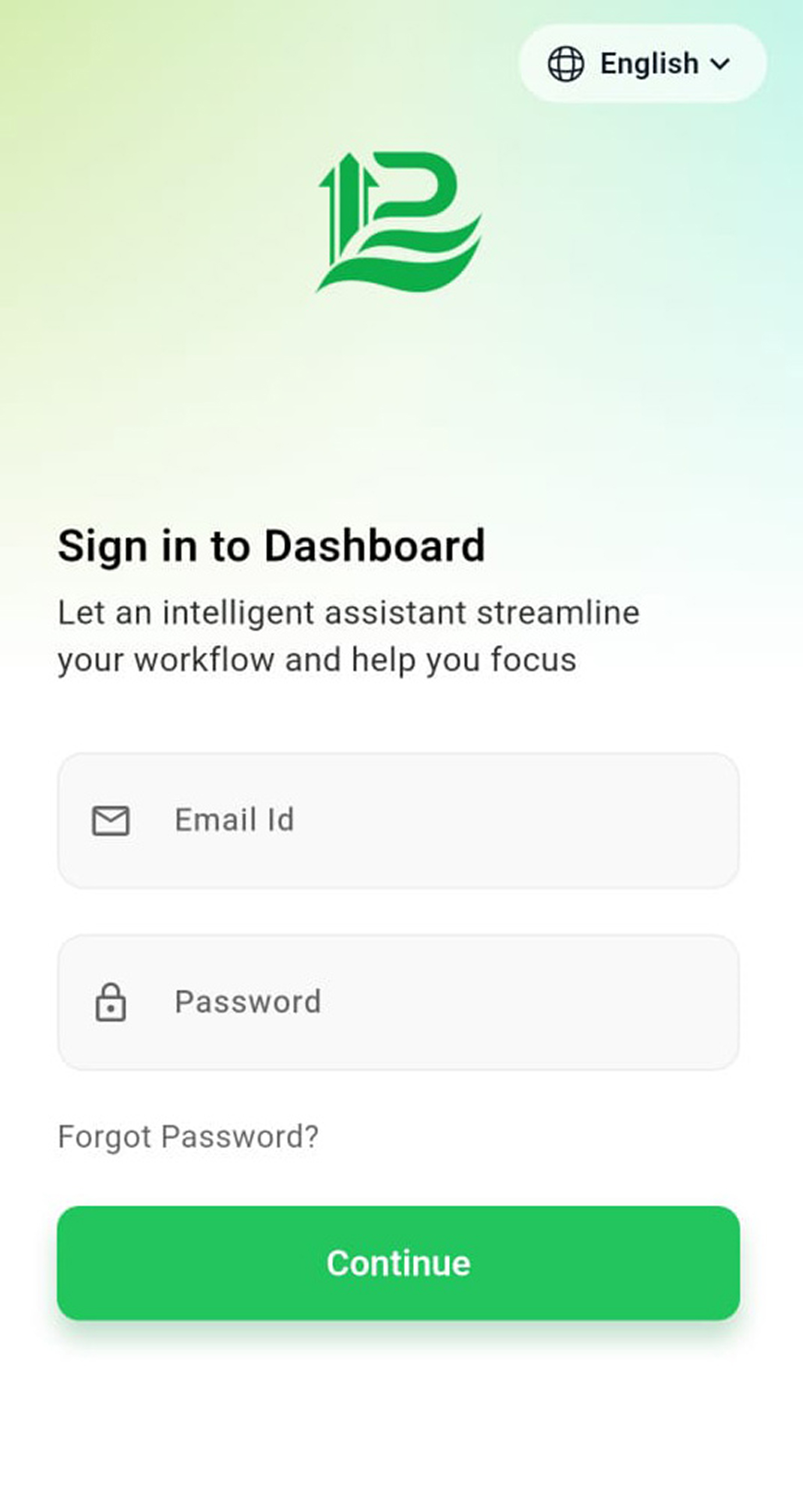
Melden Sie sich mit Ihrer Lithos-E-Mail-Adresse und Ihrem Passwort an. Geben Sie die E-Mail-Adresse und das Passwort Ihres Kontos ein, um Ihr Dashboard zu öffnen. Nutzen Sie diesen Bildschirm, wenn Sie abgemeldet sind oder ein weiteres Geschäftskonto hinzufügen möchten.
- Felder E-Mail-ID und Passwort: Die App prüft, ob die E-Mail-Adresse gültig aussieht und beide Felder ausgefüllt sind.
- Passwort vergessen? – öffnet die Lithos-Website (my.lithospos.com), auf der Sie Ihr Passwort zurücksetzen können.
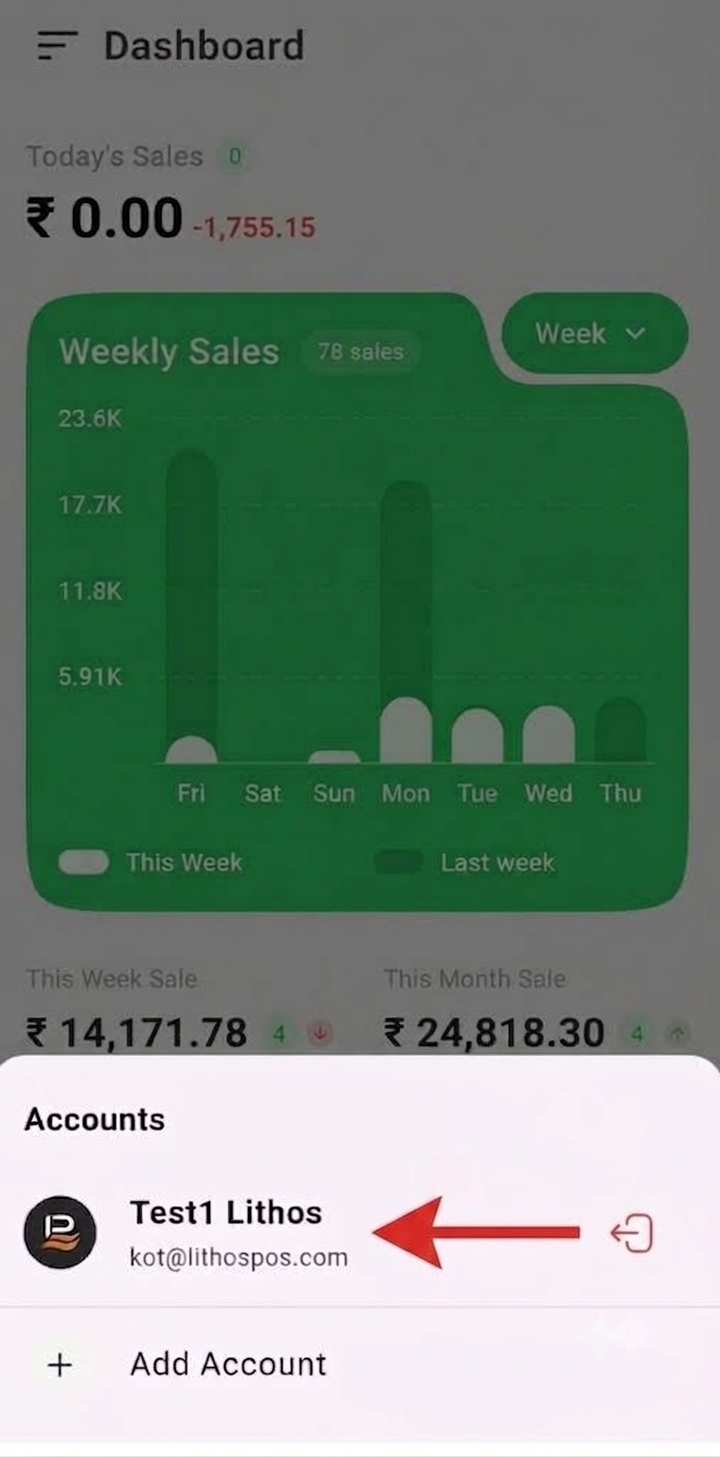
- Um sich von Ihrem Konto abzumelden, klicken Sie auf die Option Konto. Am unteren Bildschirmrand wird ein Pop-up mit den verfügbaren Konten angezeigt. Wählen Sie das Konto aus, von dem Sie sich abmelden möchten. Anschließend wird ein Bestätigungs-Pop-up mit der Option „Konto entfernen“ angezeigt.
.png)
Dashboard & Übersicht
- Der Hauptstartbildschirm. Er zeigt den heutigen Umsatz, ein wöchentliches Umsatzdiagramm, Wochen- und Monatsvergleiche, Bestseller, eine Aufschlüsselung nach Zahlungsarten und den Umsatz pro Geschäft. Ziehen Sie den Bildschirm jederzeit nach unten, um ihn zu aktualisieren. Über das Menüsymbol (oben links) öffnen Sie das Navigationsmenü.

Wichtige Funktionen und Bedienung:
- Heutiger Umsatz: der heutige Gesamtbetrag in großer Schrift, mit der Veränderung gegenüber dem Vergleichszeitraum (grün nach oben / rot nach unten).
- Wöchentliches Umsatzdiagramm: Balkendiagramm der täglichen Umsätze dieser Woche im Vergleich zur Vorwoche, mit einem Badge „X Verkäufe“. Tippen Sie auf einen Balken, um den genauen Wert für diesen Tag anzuzeigen.
- Monatsansicht: Wählen Sie einen Monat aus, um die entsprechenden Daten anzuzeigen. Das Diagramm lässt sich vergrößern und verkleinern, um eine detailliertere oder umfassendere Ansicht der Daten zu erhalten. Sie können außerdem horizontal wischen, um durch die verfügbaren Datenpunkte des ausgewählten Monats zu navigieren.
- Statistikzeile (seitlich wischen): Umsatz diese Woche, Umsatz diesen Monat und Umsatz letzten Monat, jeweils mit der Veränderung nach oben oder unten.
- Meistverkaufte Artikel: Ihre fünf Bestseller mit Menge, Anteil und Fortschrittsbalken. Mit der Schaltfläche oben rechts wechseln Sie den Zeitraum zwischen Heute, Woche, Monat und Letzter Monat.
- Top-Transaktionen: ein Ringdiagramm Ihrer vier wichtigsten Zahlungsarten mit Beträgen und Prozentsätzen.
- Umsatz nach Geschäft: monatlicher Umsatz pro Geschäft (wird angezeigt, wenn Sie mehr als ein Geschäft haben).
- Ask Lio: Über die grüne Schaltfläche öffnen Sie den KI-Assistenten, dem Sie Fragen in natürlicher Sprache stellen können.
- Das Navigationsmenü (Seitenleiste)
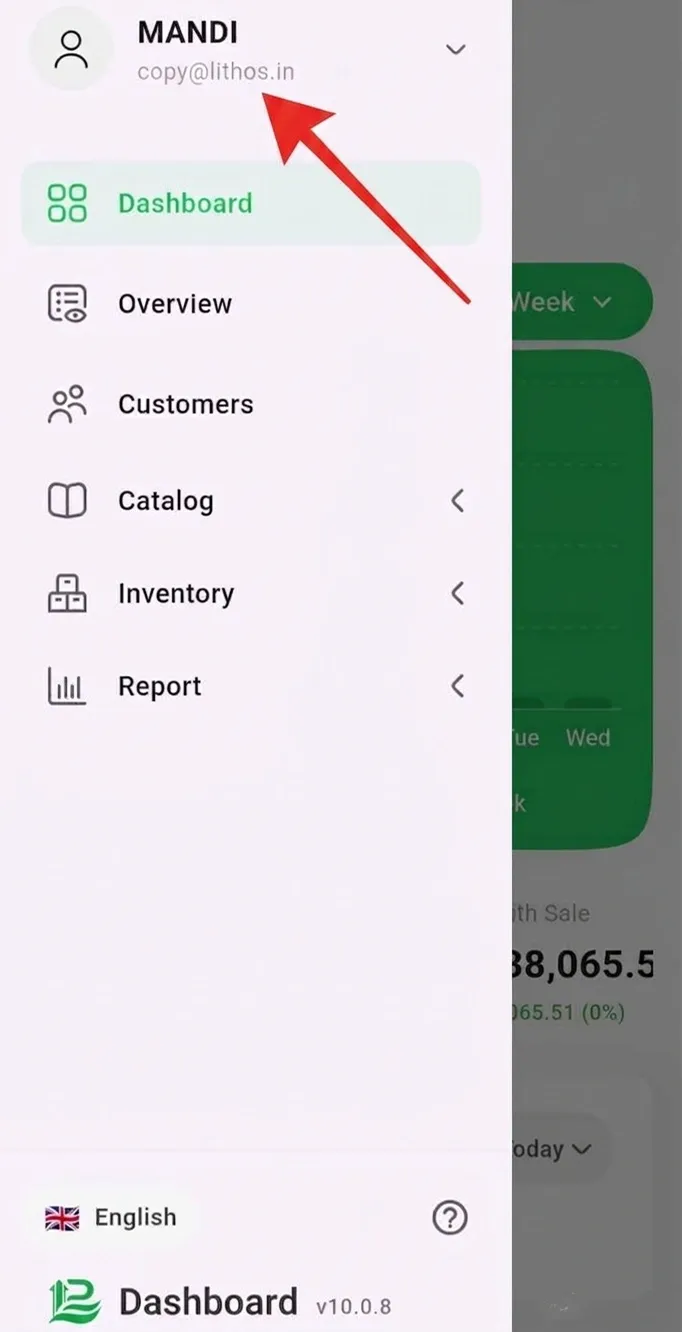
Tippen Sie auf das Menüsymbol, um auf alle verfügbaren Bereiche der App zuzugreifen. Der aktuelle Bereich ist grün hervorgehoben. Einige Optionen können je nach Ihren Kontoeinstellungen variieren. - Der Kontowechsler
Tippen Sie oben im Menü auf den Kontonamen, um zwischen angemeldeten Unternehmen zu wechseln, ein Konto (mit Bestätigung) zu entfernen oder sich über Konto hinzufügen mit einem weiteren Konto anzumelden.
Übersicht
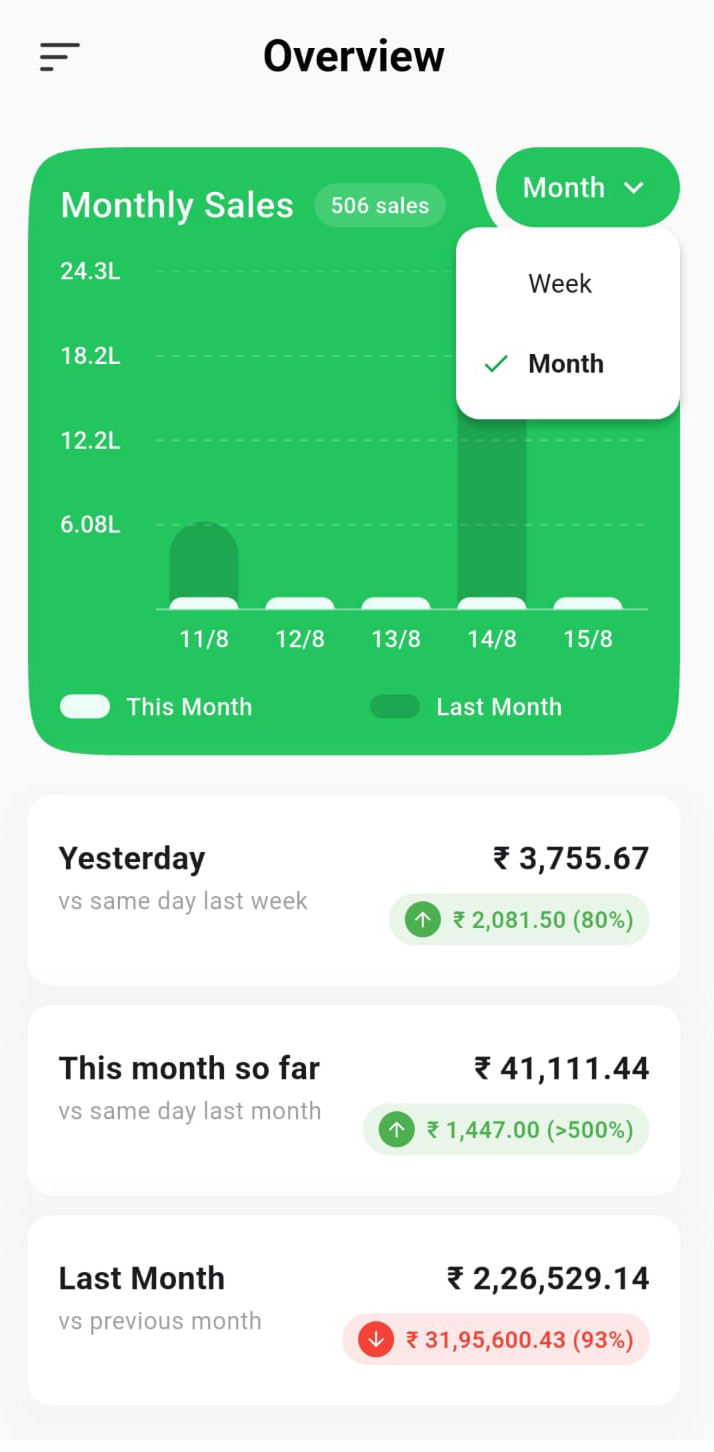
Zeigt Umsatztrends mit einem wöchentlichen Umsatzdiagramm und drei Vergleichen: Gestern, Dieser Monat und Letzter Monat, jeweils verglichen mit dem entsprechenden Vorzeitraum.
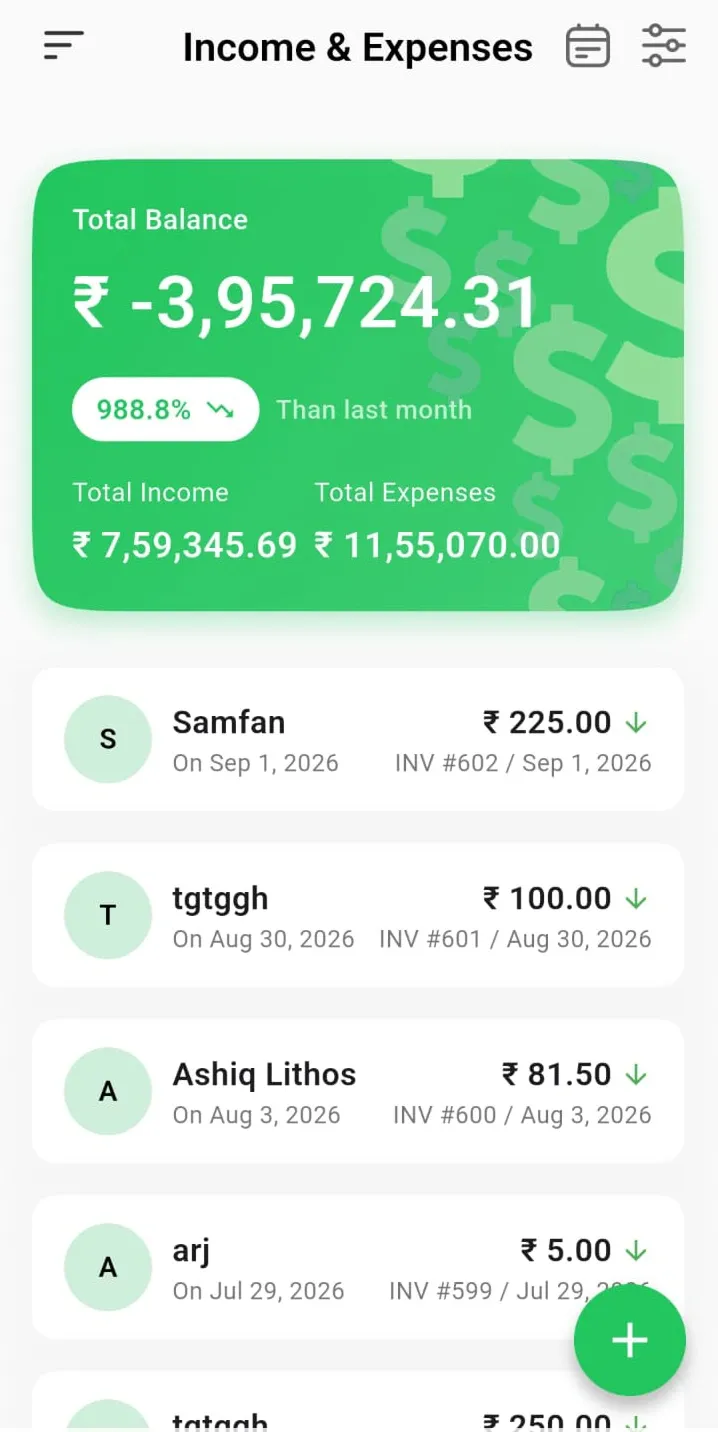
Einnahmen & Ausgaben
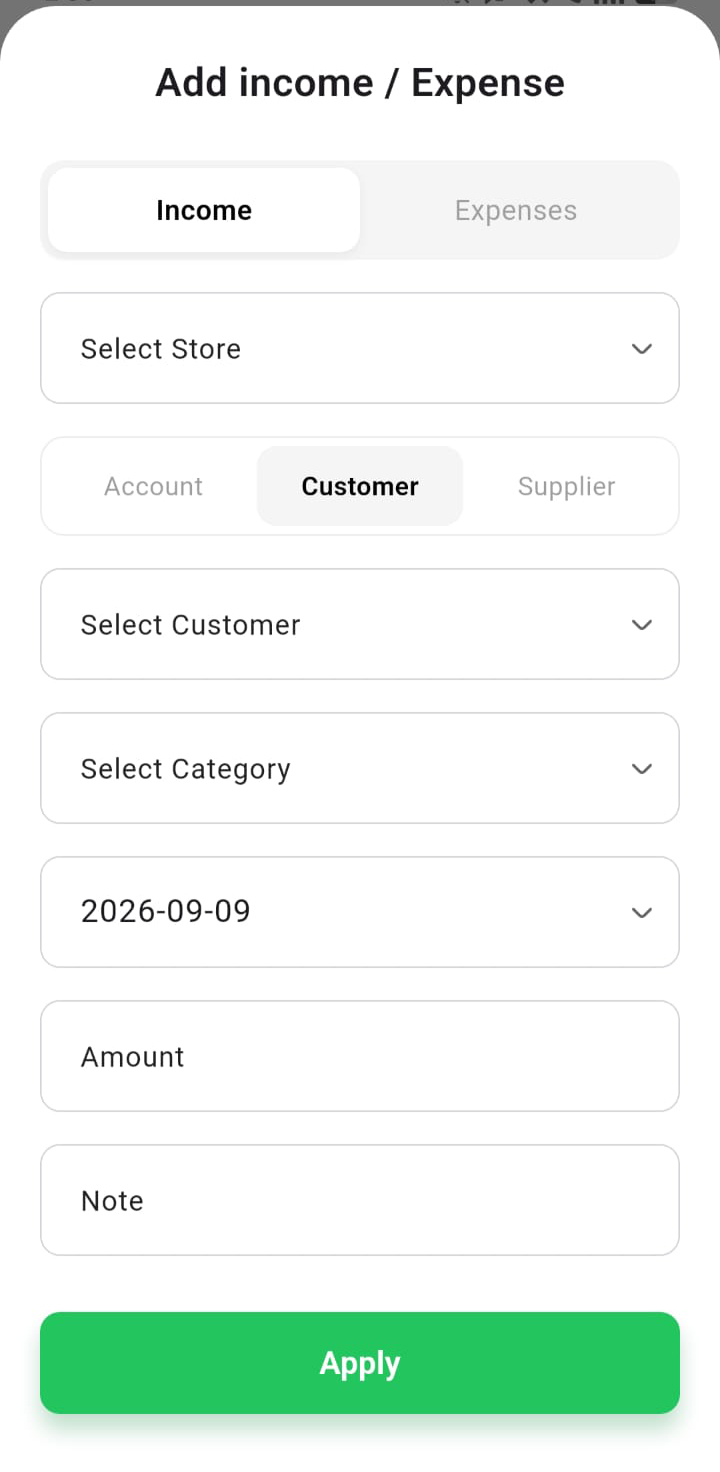
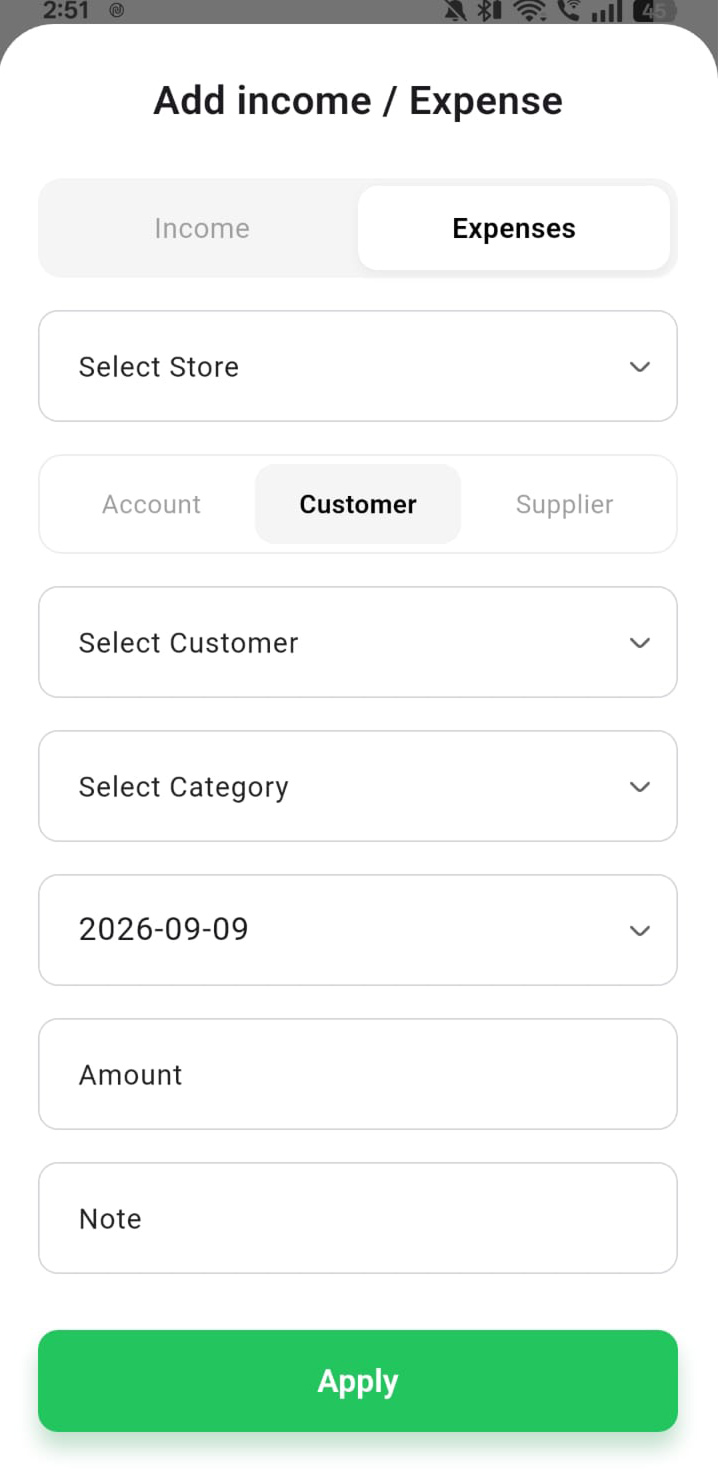
- Zeigt die Einnahmen- und Ausgabenbuchungen für den ausgewählten Zeitraum sowie den Gesamtsaldo, die Gesamteinnahmen und die Gesamtausgaben. Tippen Sie auf die Schaltfläche +, um eine neue Buchung hinzuzufügen. Nutzen Sie die Datums- oder Filteroptionen, um die Liste einzugrenzen.
Kunden & Lieferanten
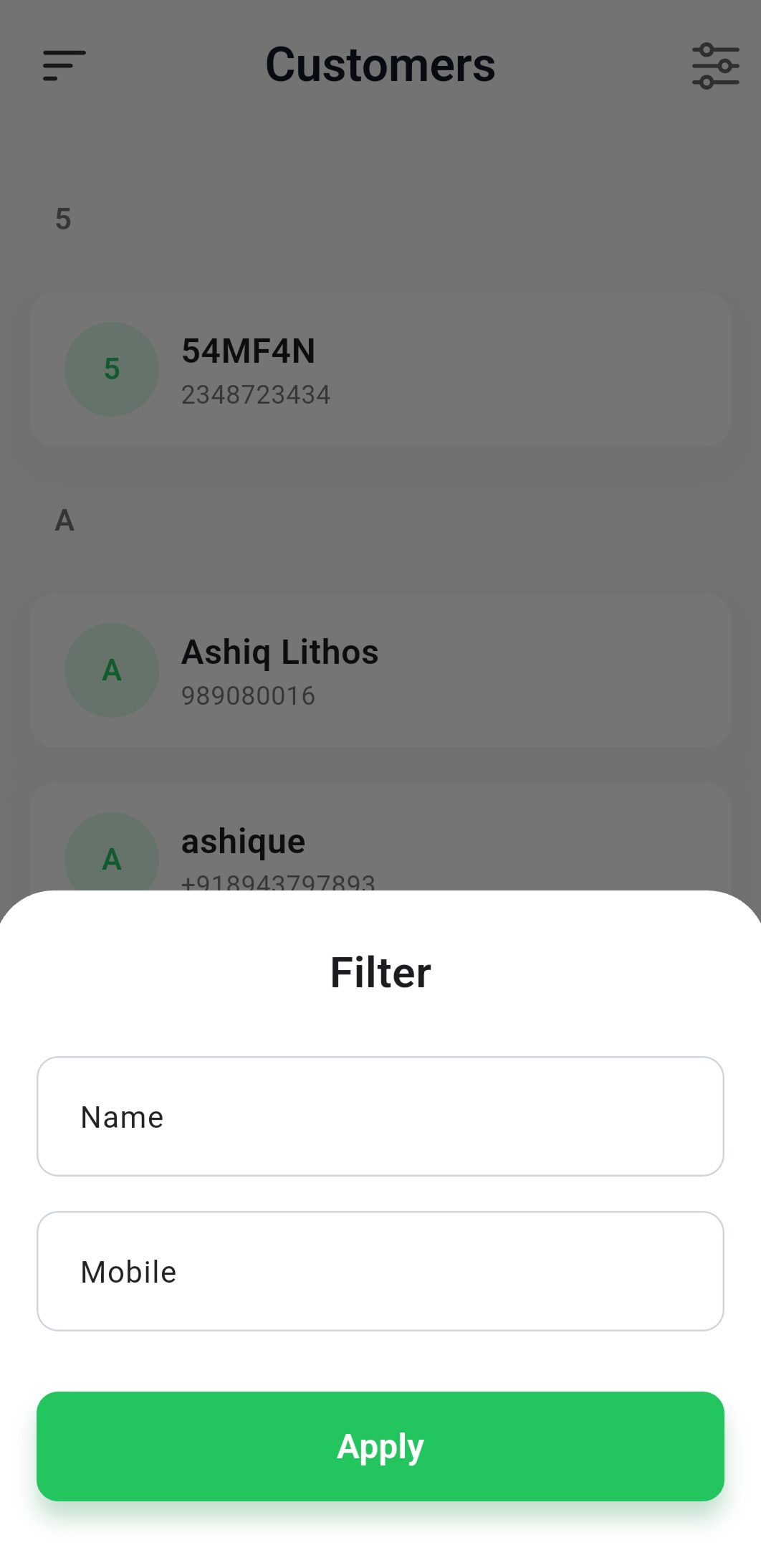
- Zeigt eine Liste der Kunden oder Lieferanten mit ihren Kontaktdaten und ihrem Saldo. Nutzen Sie die Suche oder den Filter, um einen bestimmten Eintrag zu finden. Tippen Sie auf eine Zeile, um das Profil und den Transaktionsverlauf anzuzeigen.
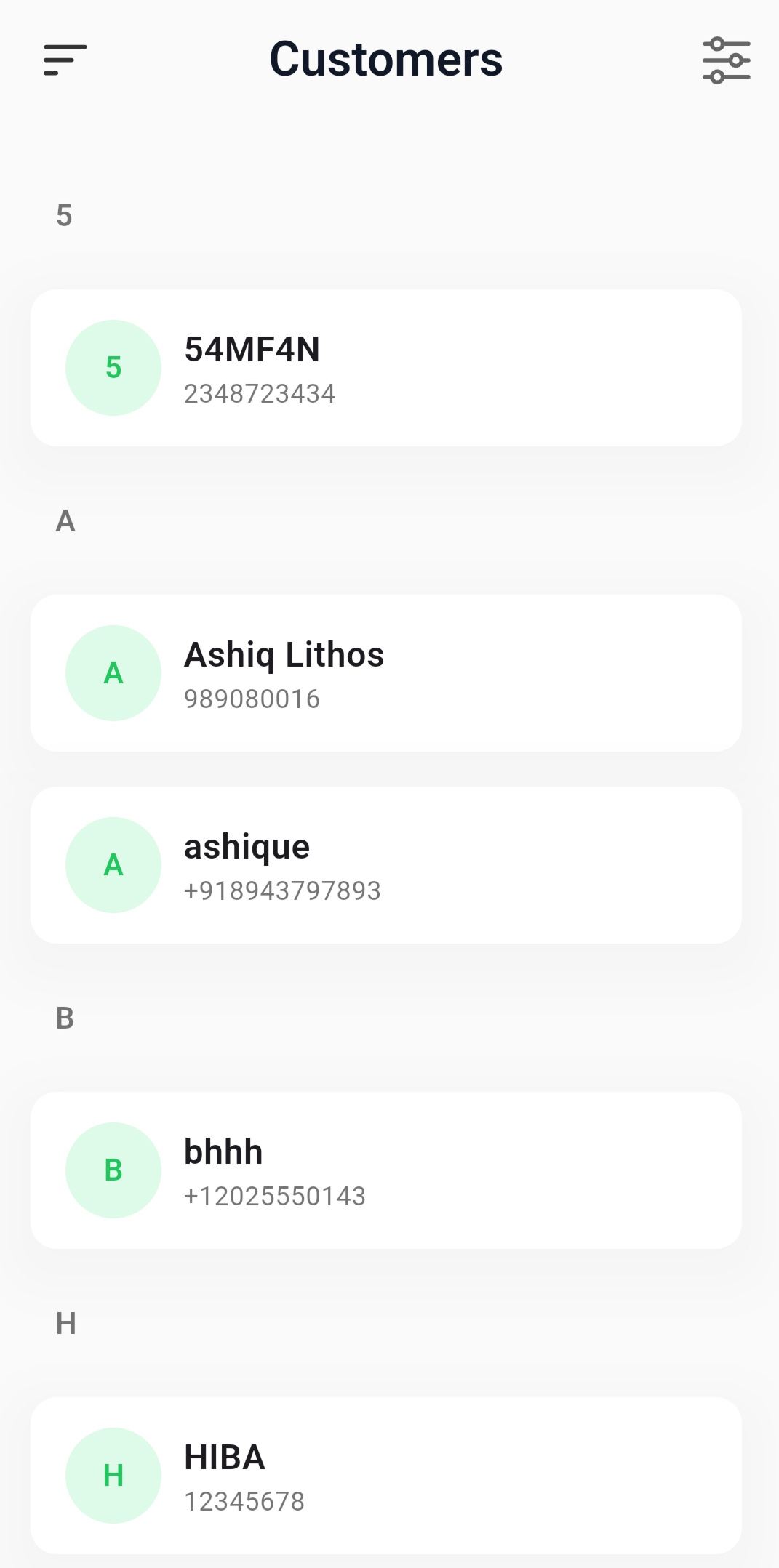
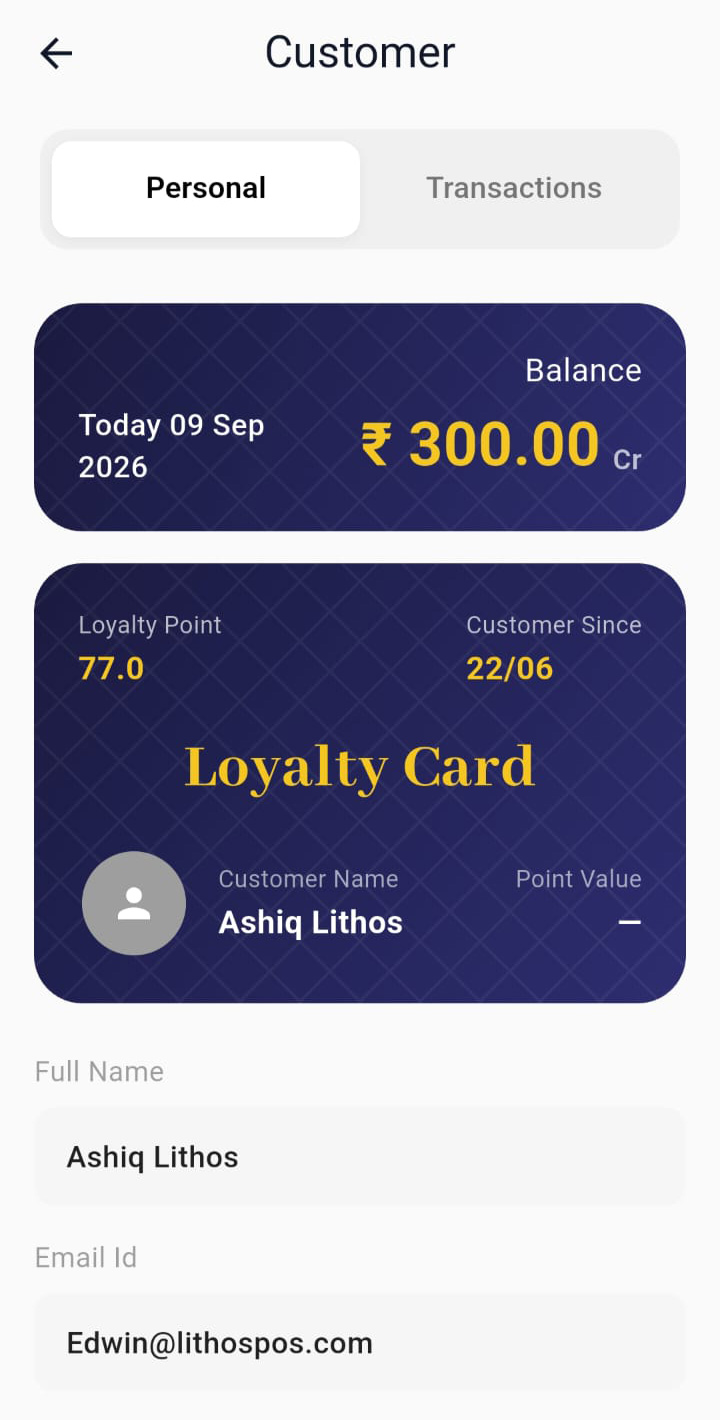
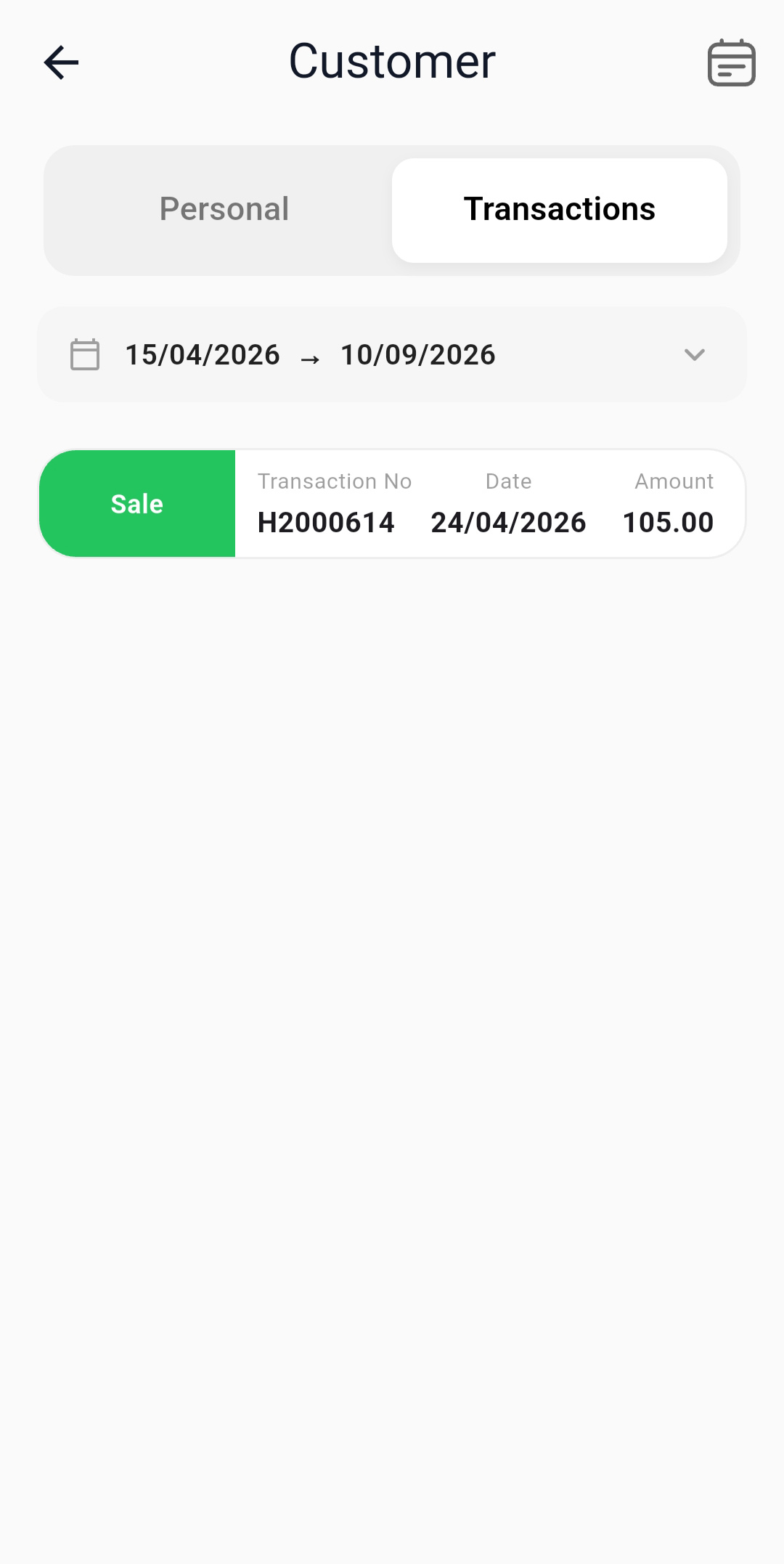
- Zeigt das Profil und den Transaktionsverlauf des ausgewählten Kunden oder Lieferanten. Kundenprofile enthalten Treuepunkte, Lieferantenprofile enthalten GSTIN/TRN und Kontodaten.
Artikel, Gruppen, Marken, Einheiten & Steuern
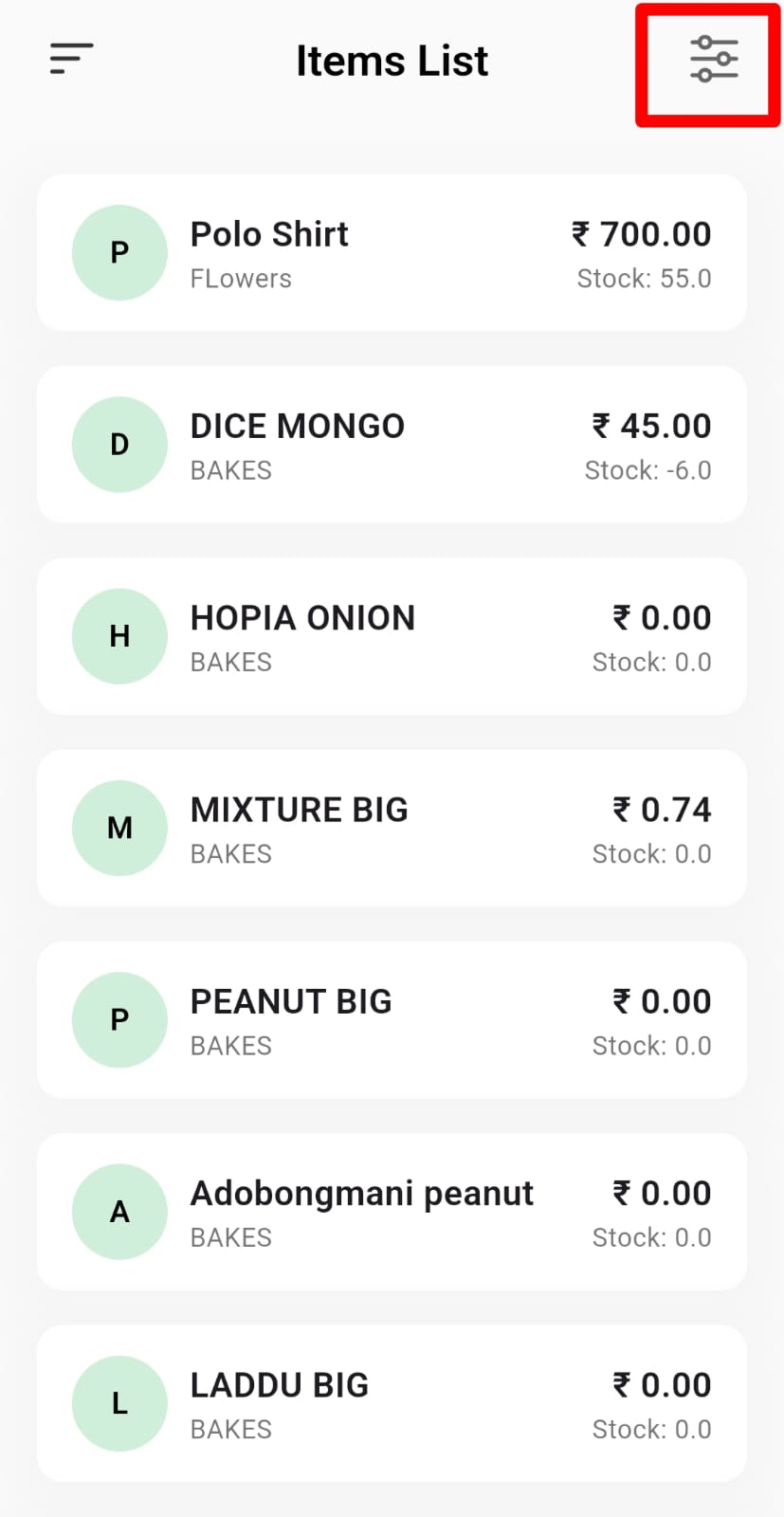
Artikelliste: Zeigt alle Produkte mit ihrem Verkaufspreis und aktuellen Bestand. Nutzen Sie den Filter, um Artikel nach Name, Barcode, Gruppe, Marke oder Steuer zu finden. Tippen Sie auf einen Artikel, um seine Details anzuzeigen oder seinen Verkaufspreis zu ändern.
- Gruppen / Marken / Einheiten / Steuern: Zeigt durchsuchbare, schreibgeschützte Listen der Gruppen, Marken, Einheiten oder Steuersätze. Tippen Sie auf das Suchsymbol, um schnell einen Eintrag zu finden.
Bestandsverwaltung
Zeigt Vorgänge der Bestandsverwaltung wie Einkaufsbestellungen, Einkaufsretouren, aktuellen Bestand und Bestandsumlagerungen. Nutzen Sie den Kalender und die Filteroptionen, um die Ergebnisse einzugrenzen. Tippen Sie auf einen Eintrag, um seine Details anzuzeigen.
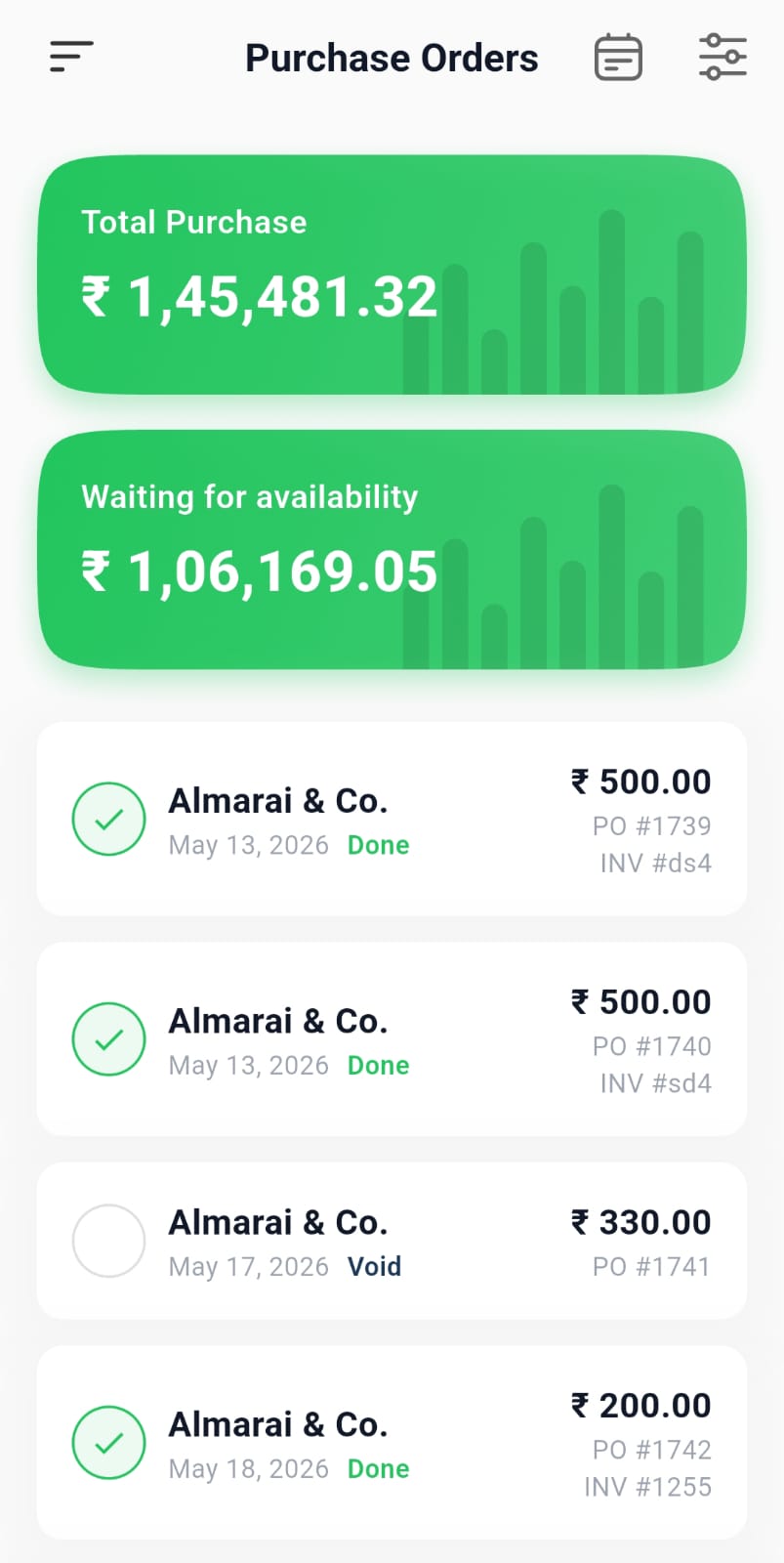
Einkaufsbestellungen
- Zeigt Einkaufsbestellungen mit Lieferant, Datum, Status, Betrag und Rechnungsnummer. Tippen Sie auf eine Bestellung, um ihre Details und eine Vorschau anzuzeigen.
.jpeg)
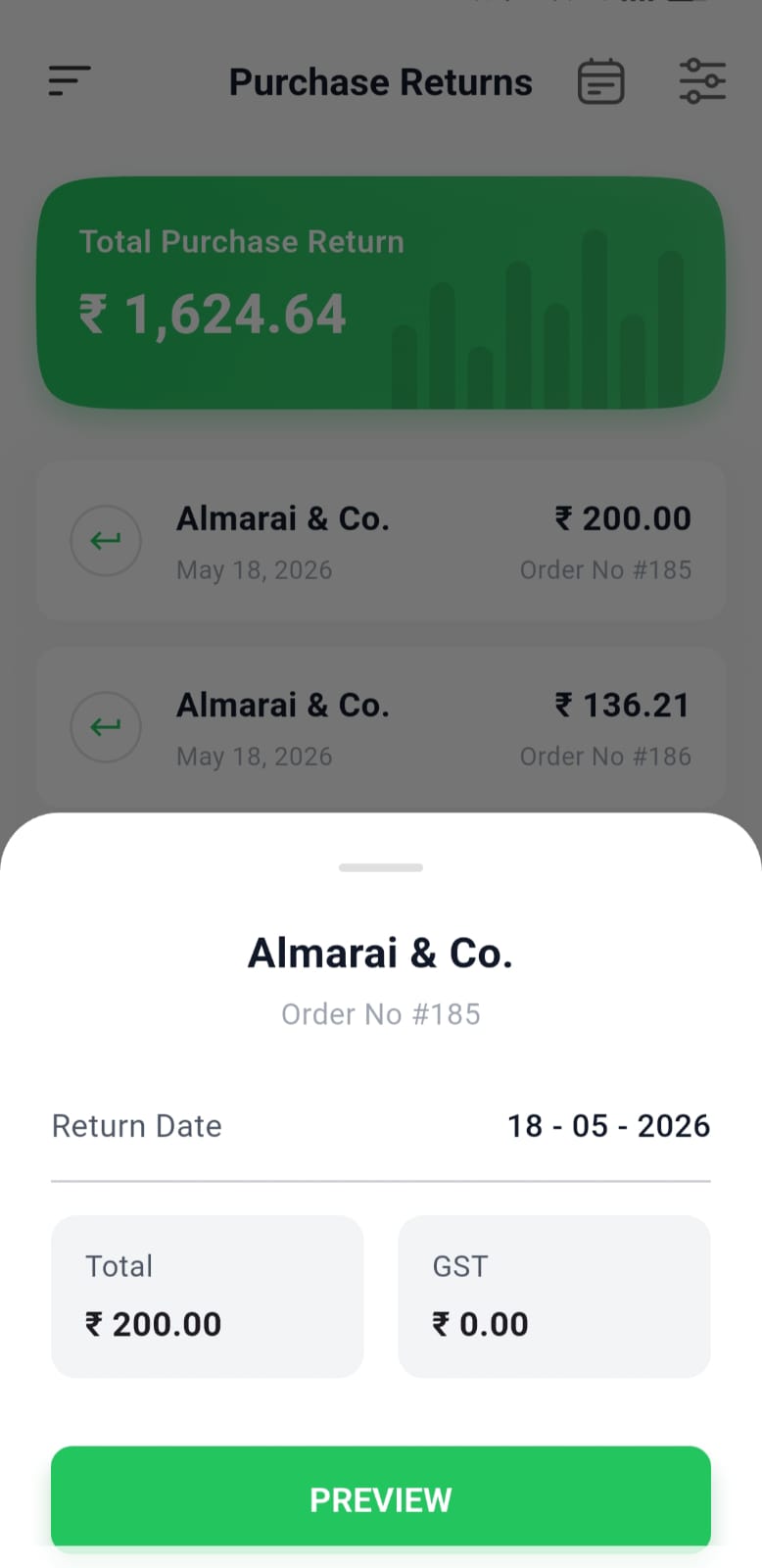
Einkaufsretouren
- Zeigt an Lieferanten zurückgesendete Waren mit Lieferant, Rückgabedatum, Betrag und Referenznummer. Tippen Sie auf eine Retoure, um ihre Details und eine Vorschau anzuzeigen.
.jpeg)
Aktueller Bestand
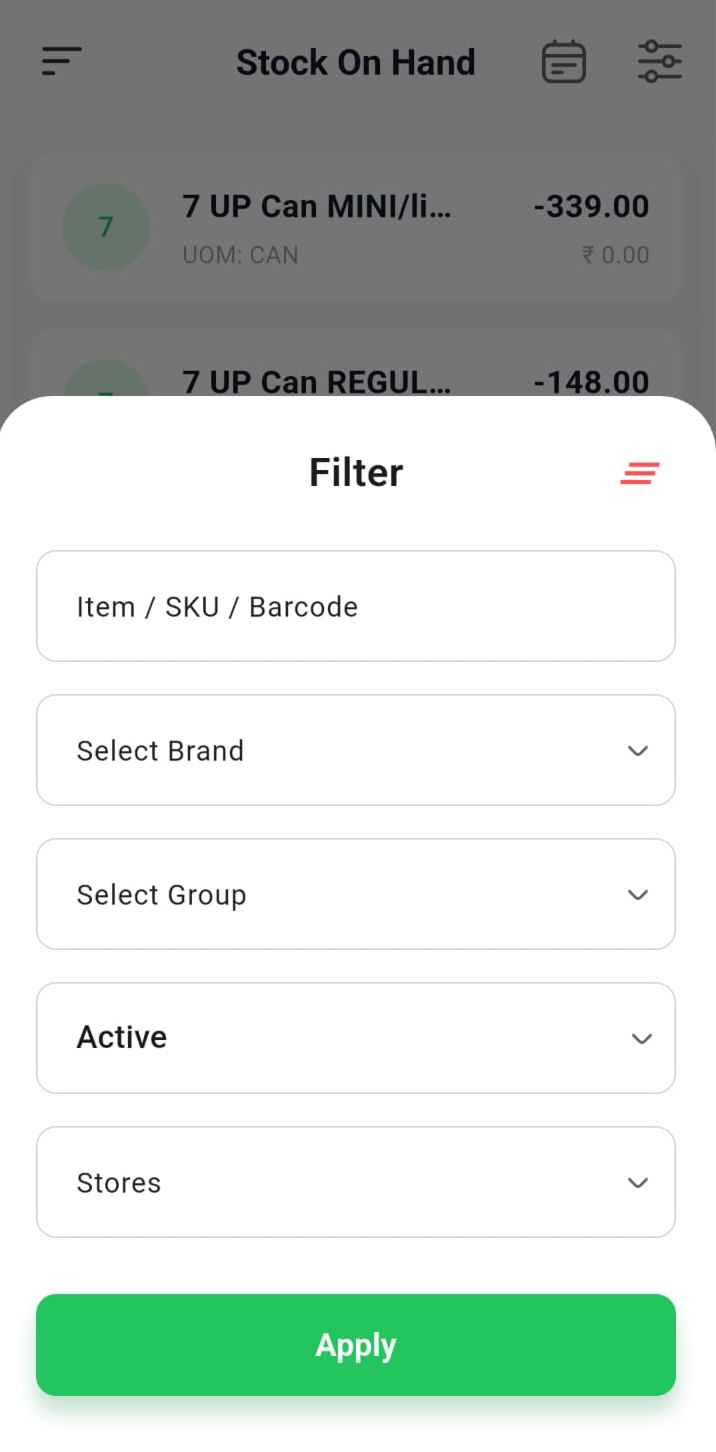
- Zeigt die aktuelle Menge und den Wert jedes Artikels im Bestand. Nutzen Sie Filter, um Artikel zu finden. Tippen Sie auf einen Artikel, um seine Bestandsdetails anzuzeigen.
Bestandsumlagerung
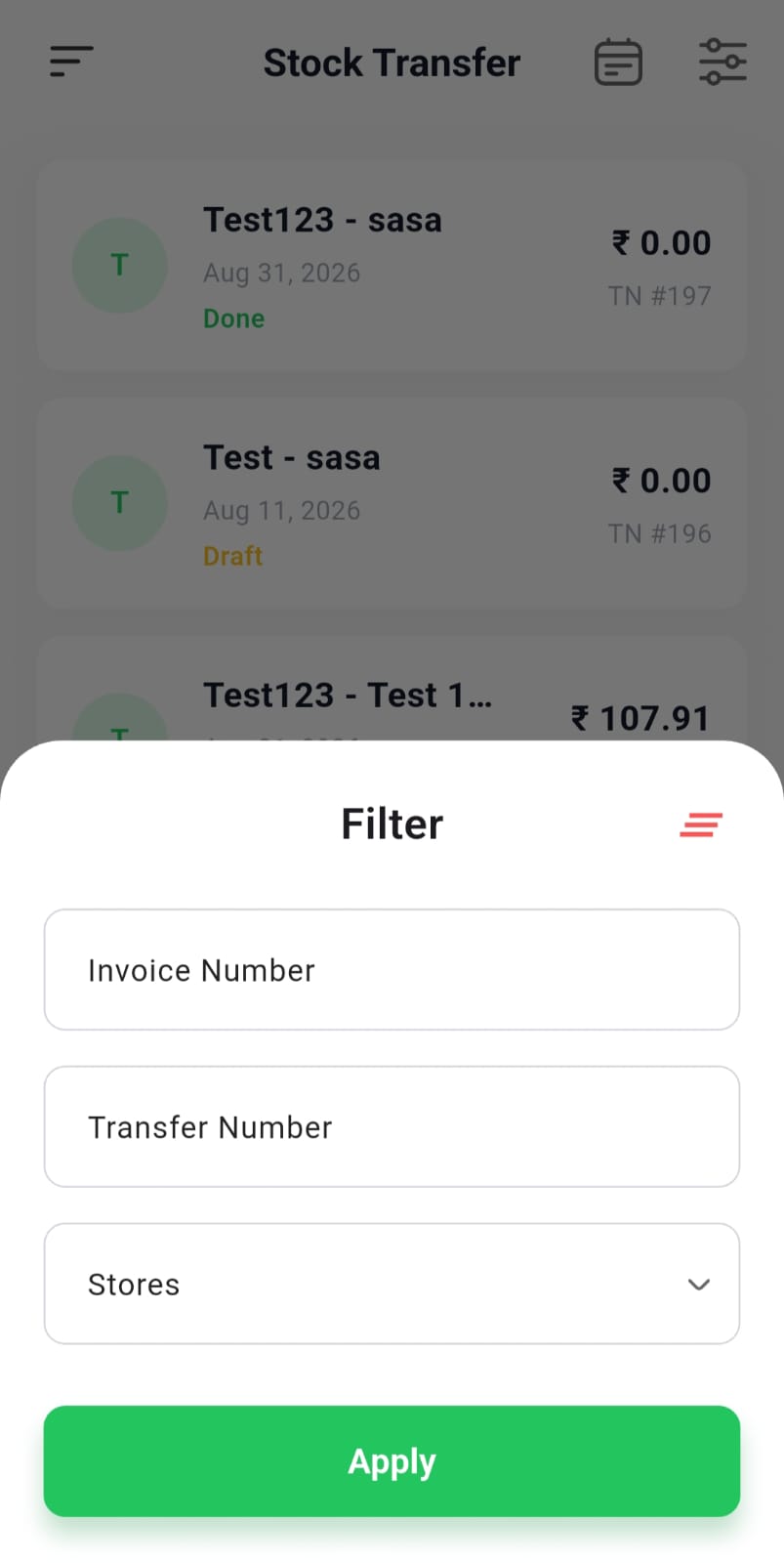
- Zeigt Bestandsumlagerungen zwischen Geschäften, einschließlich Quelle und Ziel, Datum, Status, Wert und Umlagerungsnummer. Nutzen Sie Filter, um bestimmte Umlagerungen zu finden.
Online-Bestellungen
Listet Online-Bestellungen mit der Gesamtzahl und der Anzahl früherer Bestellungen auf. Jede Bestellung zeigt Kunde, Datum, Status, Betrag und Bestellart. Tippen Sie auf eine Bestellung, um ihre Details anzuzeigen, darunter Geschäft, Gesamtbetrag, Steuer, Gebühren und gegebenenfalls CESS. Nutzen Sie den Filter, um Bestellungen nach Bestellnummer, Kunde oder Geschäft zu finden.
Berichte
In Berichten wählen Sie über den Kalender einen Zeitraum aus und grenzen die Ergebnisse mit dem Filter ein. Tippen Sie auf eine Zeile, um – sofern verfügbar – weitere Details anzuzeigen.
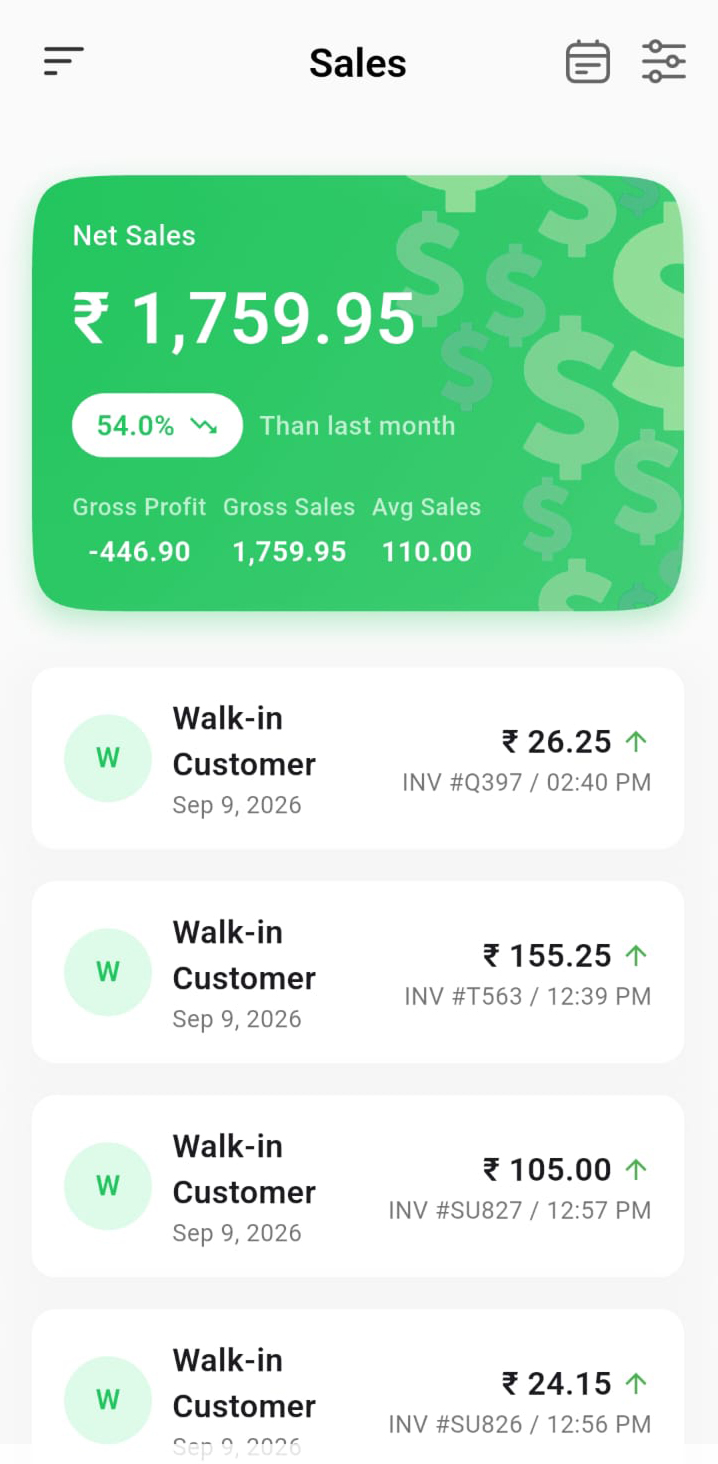
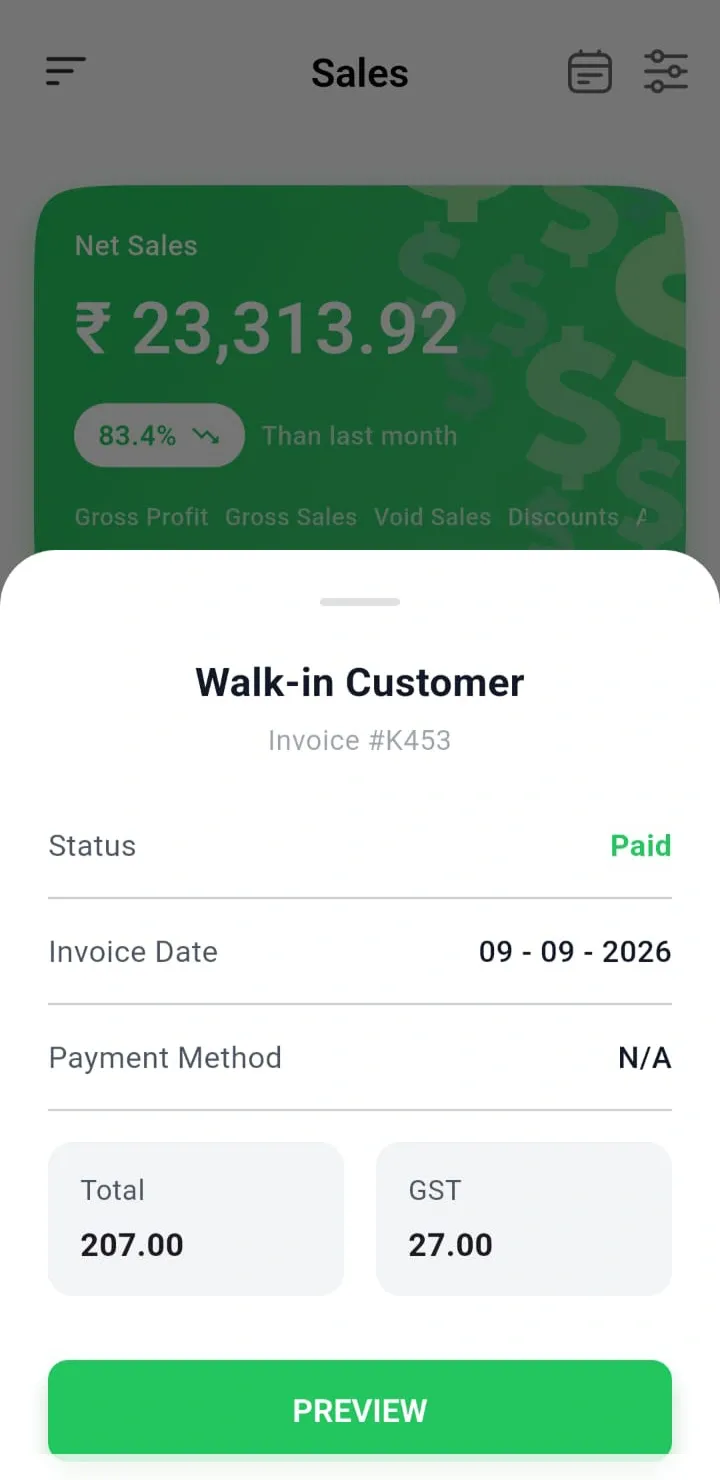
Verkäufe
- Listet Verkaufsrechnungen mit Bruttoumsatz und weiteren Leistungskennzahlen auf. Tippen Sie auf eine Rechnung, um Zahlungs-, Summen- und Steuerdetails anzuzeigen. Rufen Sie anschließend die Rechnungsvorschau auf.
Rechnungsvorschau
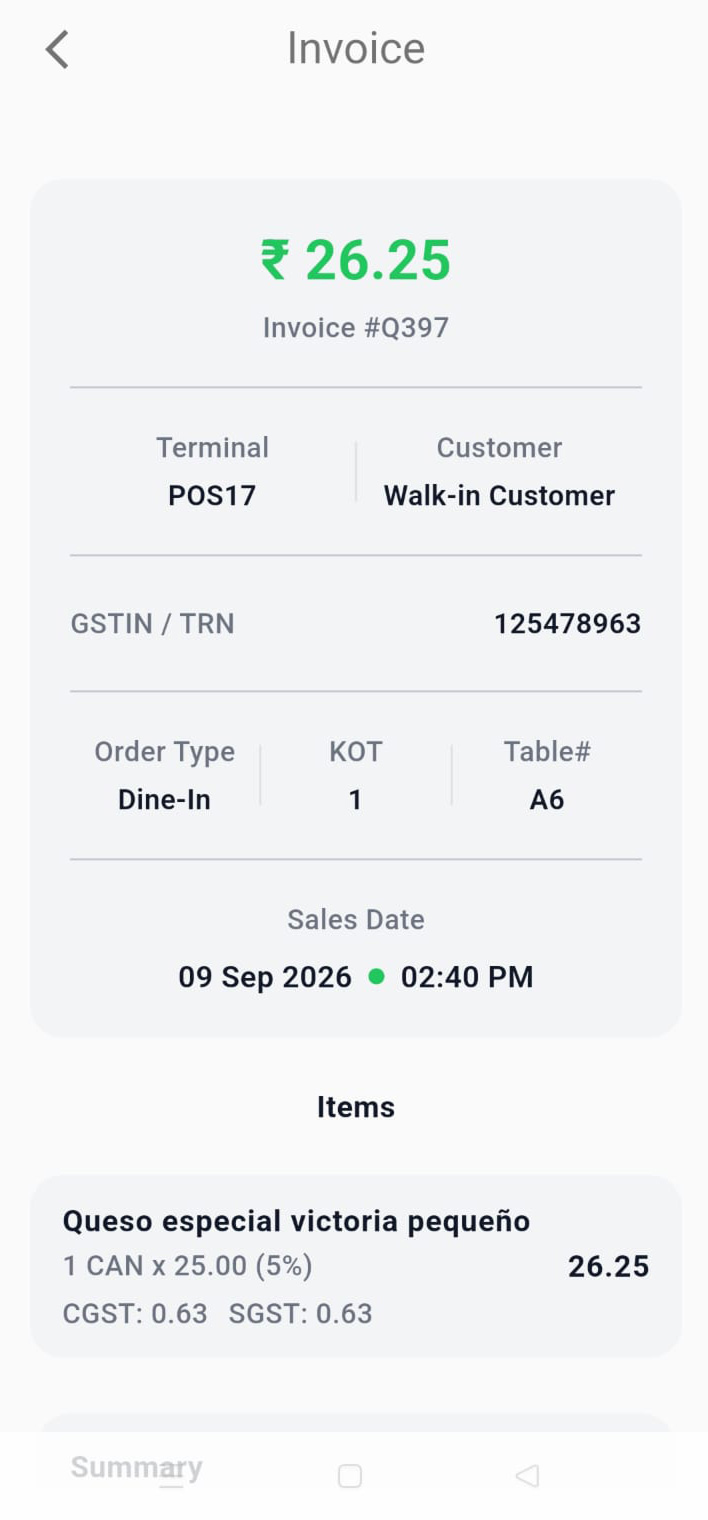
- Zeigt die vollständige, nach Positionen aufgeschlüsselte Rechnung mit Kunde, Artikeln, Mengen, Preisen, Steuern und Summen. Verkaufsrechnungen können zudem per E-Mail an den Kunden gesendet werden.
Verkaufsdetails
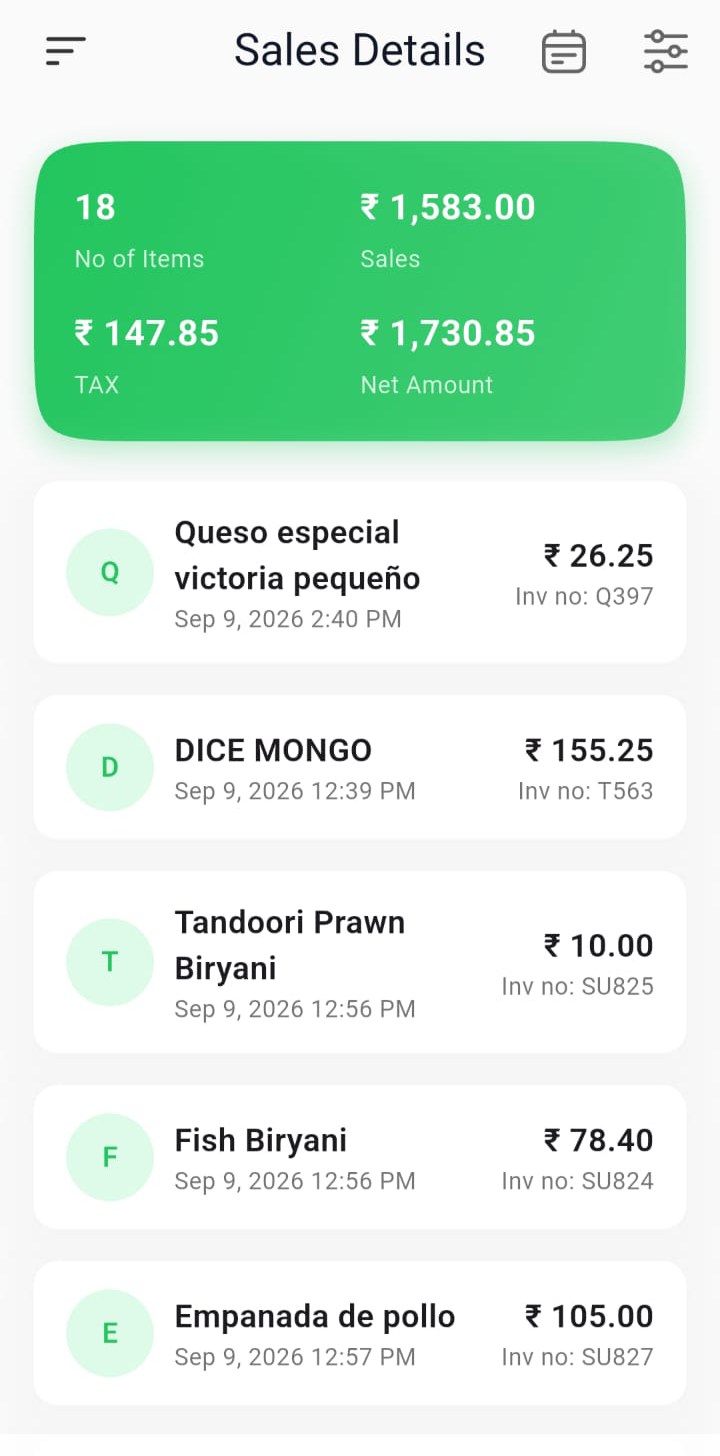
- Zeigt die einzelnen verkauften Artikel mit Umsatz, Steuer und Nettobetrag. Tippen Sie auf einen Artikel, um seine Details anzuzeigen.
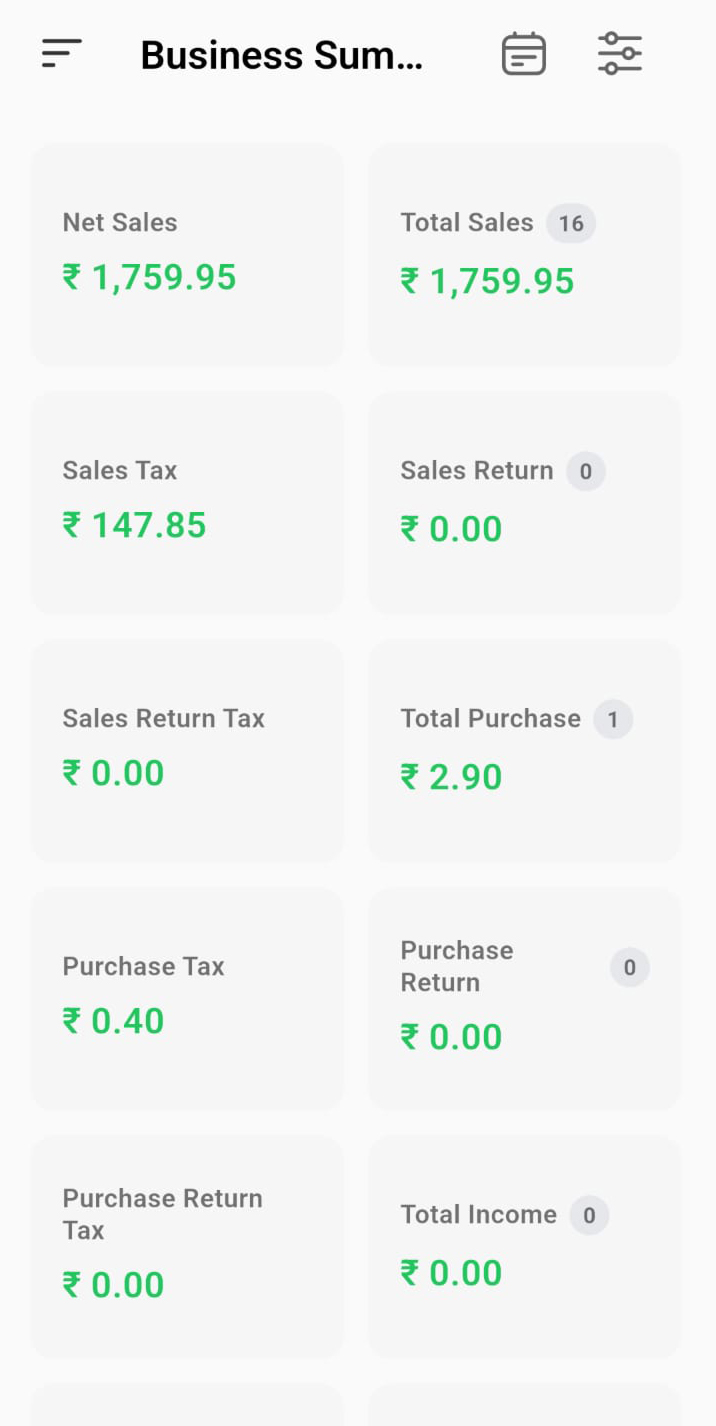
Geschäftsübersicht
- Zeigt Tages- und Zeitraumsummen für Verkäufe, Retouren, Einkäufe, Einnahmen, Ausgaben, Bareinzahlungen und Barauszahlungen.
Rückerstattungen
Listet Rückerstattungen von Verkäufen mit den Gesamtbeträgen der Rückerstattungen auf. Tippen Sie auf eine Rückerstattung, um Zahlungs-, Summen-, Steuer- und Rechnungsdetails anzuzeigen.
Umsatz nach Artikel
Gruppiert die Verkäufe nach Artikel und zeigt Umsatzwert, Menge, Steuer und Gewinn.
Umsatz nach Zahlungsart
Gruppiert Verkäufe nach Zahlungsart und zeigt Gesamtumsatz und Rückerstattungen.
Umsatz nach Gruppe
Zeigt die Verkaufsleistung nach Produktgruppe, einschließlich verkaufter Menge und Gesamtumsatz.
Umsatz nach Mitarbeiter
Zeigt die Verkaufsleistung nach Mitarbeiter, einschließlich Anzahl der Transaktionen und Gesamtumsatz.
Umsatz nach Marke
Zeigt die Verkaufsleistung nach Marke, einschließlich Transaktionen, Gesamtumsatz und durchschnittlichem Verkaufswert.
Umsatz nach Bestellart
Gruppiert Verkäufe nach Bestellart, z. B. Verzehr vor Ort, zum Mitnehmen und Lieferung.
Umsatz nach Steuer
Zeigt Verkaufs- und Einkaufsbeträge mit den zugehörigen Steuerbeträgen nach Steuersatz.
Umsatz nach HSN
Gruppiert GST-Verkäufe nach HSN-Code und zeigt Menge, steuerpflichtigen Wert sowie CGST/SGST.
Umsatz nach Cess
Zeigt die auf Verkäufe erhobene Cess nach Cess-Art, einschließlich Beträgen, Transaktionen und Geschäft.
Umsatz nach Gebühren
Zeigt auf Rechnungen angewendete Gebühren, einschließlich Gebührenwert, Transaktionen und Gesamtbetrag.
Umsatz nach Rabatten
Zeigt auf Verkäufe angewendete Rabatte, einschließlich Rabattwert, Transaktionen und Gesamtrabatt.
Umsatz nach Geschäft
Vergleicht den Nettoumsatz zwischen Geschäften. Tippen Sie auf ein Geschäft, um dessen vollständige Umsatzaufschlüsselung anzuzeigen.
Kassen
Listet Kassensitzungen mit An- und Abmeldezeiten sowie dem Bargeldbestand beim Abschluss auf. Tippen Sie auf eine Sitzung, um Bargeldbewegungen, Verkäufe, Rückerstattungen und Notizen anzuzeigen.
Tageskassen
Listet Sitzungen pro Geschäftstag mit Bargeld- und Umsatzsummen auf. Tippen Sie auf einen Tag, um Bargeldbewegungen, Verkäufe und Rückerstattungen anzuzeigen.
Stornierte KOT-Artikel
Listet stornierte KOT-Artikel mit Menge, Wert und dem Benutzer auf, der sie storniert hat. Tippen Sie auf einen Artikel, um Details zu Steuer, Cess, Kosten, Geschäft und Terminal anzuzeigen.
Ask Lio (KI-Assistent)
Stellen Sie Fragen zu Ihrem Unternehmen in natürlicher Sprache und erhalten Sie Antworten mit Diagrammen, Tabellen oder Kennzahlen. Sie können im selben Chat Folgefragen stellen, und Ihre Unterhaltungen werden für später gespeichert.
Uhr verbinden
Verknüpft eine kompatible Lithos-Uhr über einen Verbindungscode mit Ihrem Konto. Geben Sie den auf Ihrer Uhr angezeigten Code ein und tippen Sie auf Verbinden, um die Kopplung abzuschließen.
Referenz – Gemeinsame Bedienelemente & Filter
Gemeinsame Bedienelemente & Filter (bildschirmübergreifend)
Die gängigen Auswahlfelder und Filter, die die meisten Berichts- und Listenbildschirme gemeinsam nutzen.
Dieselben Pop-up-Bedienelemente werden in der gesamten App verwendet, um die angezeigten Daten einzugrenzen. Sie funktionieren überall gleich. Wenn also in einem anderen Abschnitt von „der Datumsbereichsauswahl“ oder „dem Filter“ die Rede ist, sind diese Elemente gemeint.
Wichtige Funktionen und Bedienung:
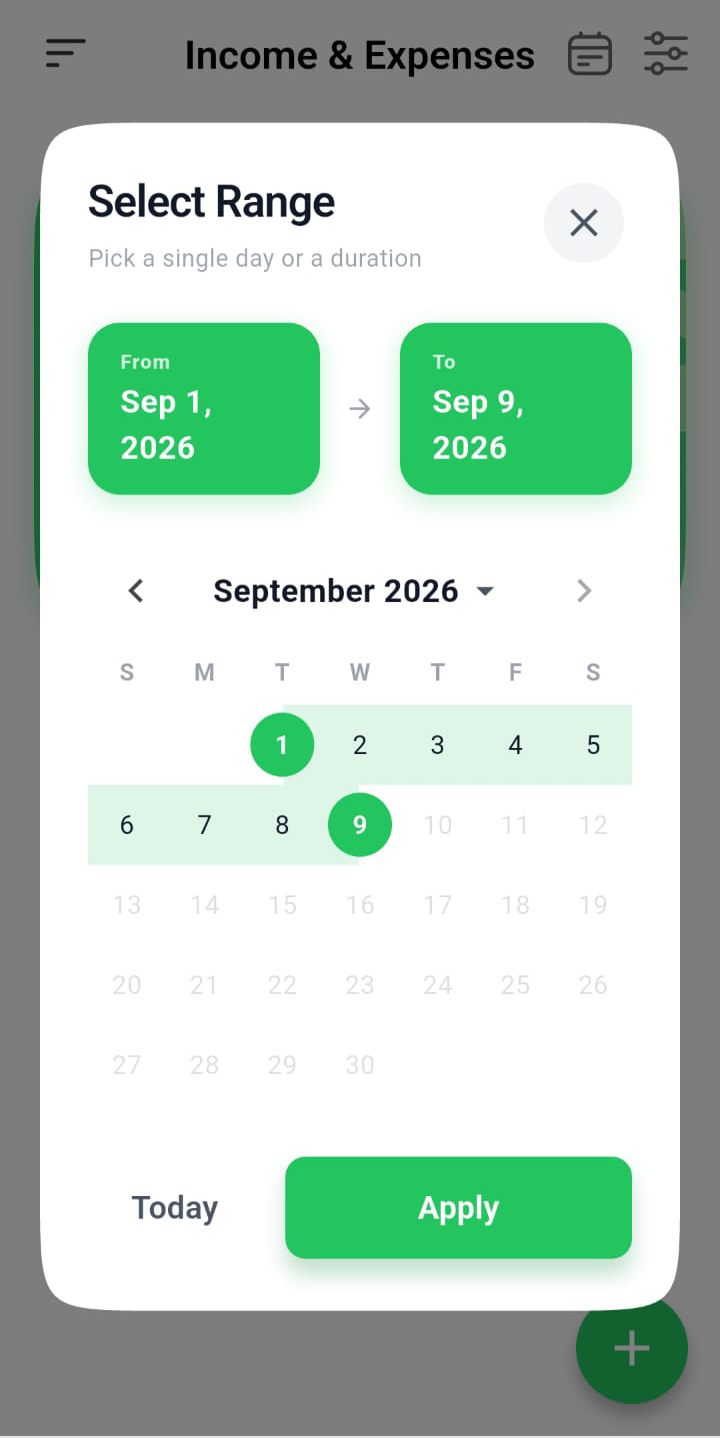
- Datumsbereichsauswahl (Kalendersymbol) – Wählen Sie einen einzelnen Tag aus, oder tippen Sie für einen Zeitraum auf einen Starttag und dann auf einen späteren Tag (die Tage dazwischen werden hervorgehoben). Wechseln Sie mit den Pfeilen den Monat, oder tippen Sie auf den Monats-/Jahrestitel, um zu einem anderen Jahr zu springen. Heute setzt die Auswahl auf den aktuellen Tag zurück; Übernehmen bestätigt die Auswahl. Es gibt keine voreingestellten Schaltflächen wie „Gestern/Diese Woche“ – nur Heute.
- Filterbereich (Trichtersymbol) – ein Bereich, der mit den Filterfeldern des jeweiligen Bildschirms nach oben eingeblendet wird (Textfelder, Dropdown-Menüs und Auswahlfelder, die sich per Tippen öffnen). Ein rotes Symbol „Alle löschen“ setzt alles zurück; Übernehmen wendet den Filter an.
- Geschäfte – eine durchsuchbare Checkliste mit „Alle auswählen“ / „Alle abwählen“, um einen oder mehrere Standorte auszuwählen.
- Kunde / Lieferant / Konto – eine Suchliste; geben Sie einen Namen ein, um ihn zu finden, oder wählen Sie Alle.
- Marke / Gruppe – eine durchsuchbare Liste mit Einfachauswahl; die aktuelle Auswahl ist mit einem grünen Häkchen markiert.
- Terminals und andere Mehrfachauswahlen – eine durchsuchbare Checkliste mit „Alle auswählen“ / „Alle abwählen“.
Kontaktieren Sie uns für weitere Informationen
Wenn Sie mehr erfahren möchten, vereinbaren Sie gerne einen Termin mit unserem Team.
War dieser Artikel hilfreich?