
POS-Berichte
Im Einstellungsbereich der POS-App können Sie zahlreiche Hardwareverbindungen wie Drucker und Waagen sowie viele unterstützende Apps konfigurieren und so einen reibungslosen Betrieb sicherstellen.
Damit können Sie schnell auf Verkaufs- und Rückerstattungsberichte, den Schichtverlauf und mehr zugreifen und so bessere Einblicke in Ihr Geschäft gewinnen. Außerdem können Sie die Kaufhistorie von Kunden einsehen, integrierte Zahlungseinstellungen verwalten sowie Tages- und Schichtabschlüsse effizient durchführen.
POS-Einstellungen aufrufen
Wenn Sie unten links auf das quadratische Raster klicken, öffnet sich ein Seitenfenster. Die erste Registerkarte in diesem Fenster ist POS. Damit gelangen Sie zurück zum POS-Kassierbildschirm.
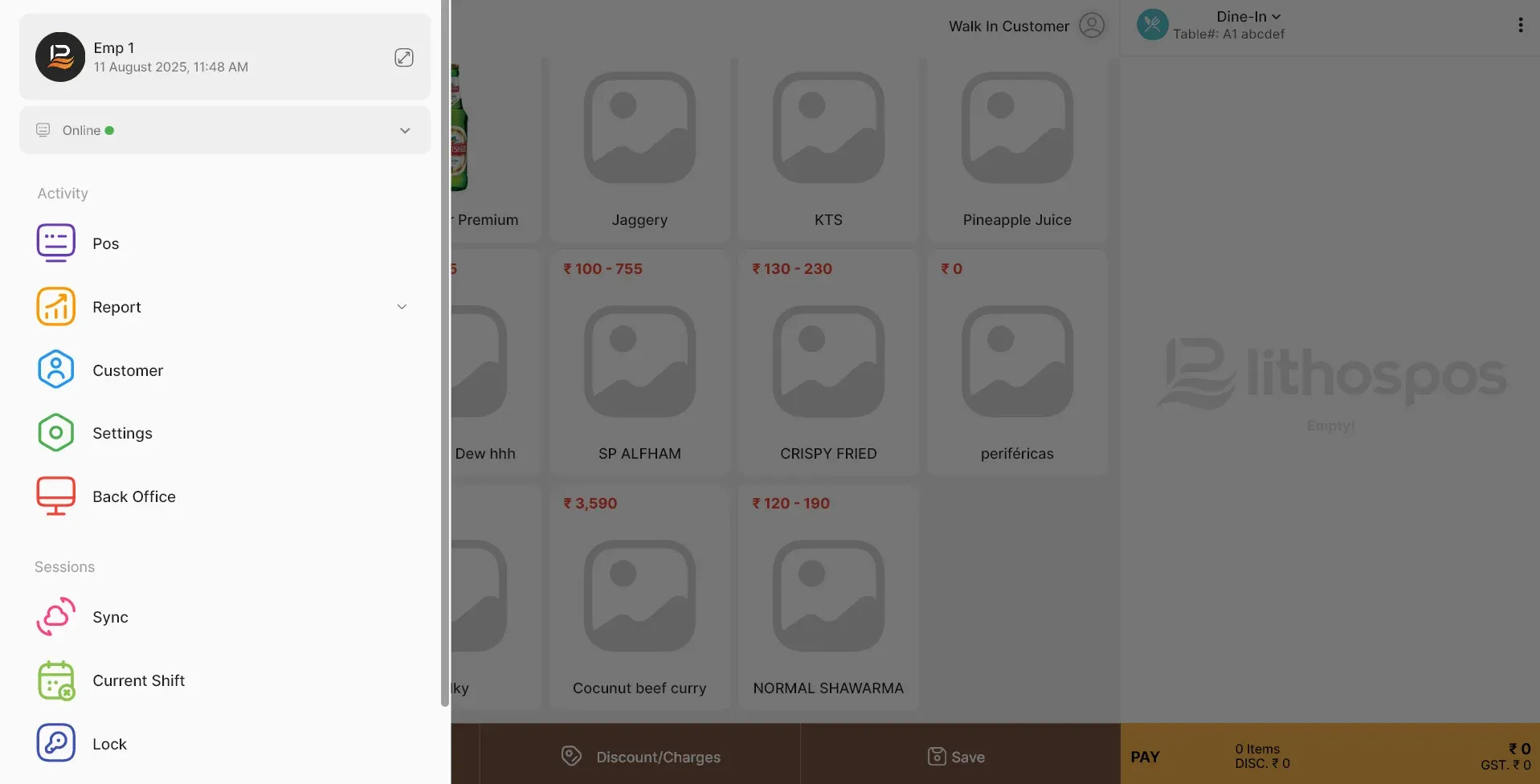
Berichte
Das nächste Menü ist „Berichte“. Es bietet schnellen Zugriff auf wichtige Geschäftsdaten. Wenn Sie darauf klicken, werden drei Untermenüs geöffnet:
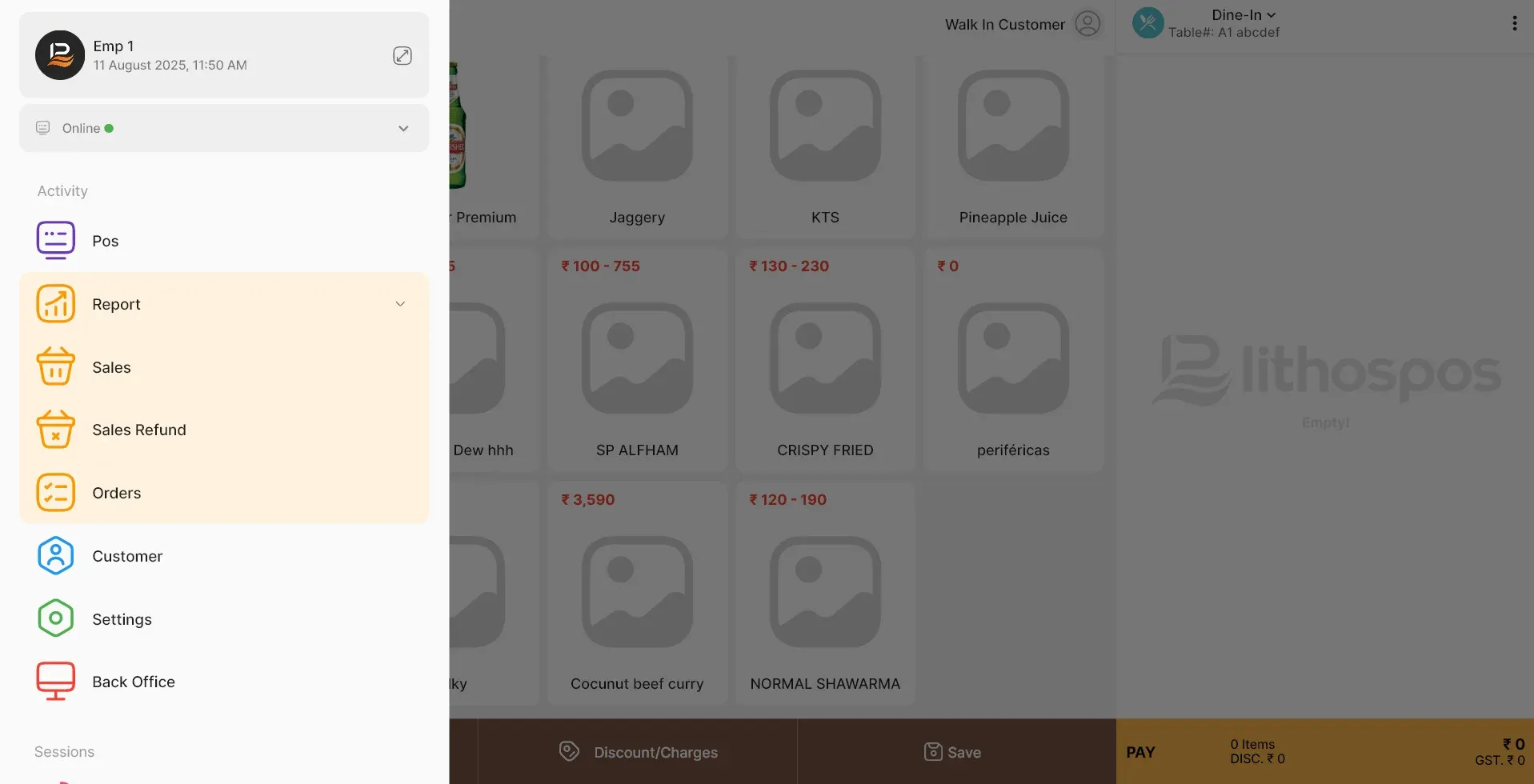
- Verkäufe – Sehen Sie sich detaillierte Verkaufsberichte an, um die Leistung Ihres Geschäfts zu analysieren.
- Verkaufsrückerstattungen – Rufen Sie Berichte zu Rückerstattungen auf, um Rückgaben effizient nachzuverfolgen und zu verwalten.
- Bestellungen – Prüfen Sie Bestelldetails, um über Ihre Transaktionen auf dem Laufenden zu bleiben.
- Wenn Sie den Verkaufsbericht öffnen, werden links alle Verkaufstransaktionen aufgelistet und rechts die Details der ausgewählten Transaktion angezeigt. Sie können eine Verkaufsrechnung anhand des Kundennamens und der Rechnungsnummer suchen oder Transaktionen nach Datumsbereichen filtern. Um eine Rechnung zu drucken, klicken Sie auf das Druckersymbol auf der Rechnung.
- Im Bereich der Verkaufsrechnung finden Sie oben den Namen Ihres Geschäfts, die Rechnungsnummer, Datum, Uhrzeit, Terminal-ID und Kassiererdaten.
Darunter befindet sich eine detaillierte Liste der in der Transaktion verkauften Artikel. Das System berechnet automatisch die gesamte Steuer und den steuerpflichtigen Betrag.
In der unteren linken Ecke des Bildschirms sehen Sie eine Zusammenfassung des Gesamtumsatzes und der eingenommenen Steuern des Tages – so erhalten Sie einen schnellen Überblick über Ihre tägliche Leistung.
Drei-Punkte-Menü
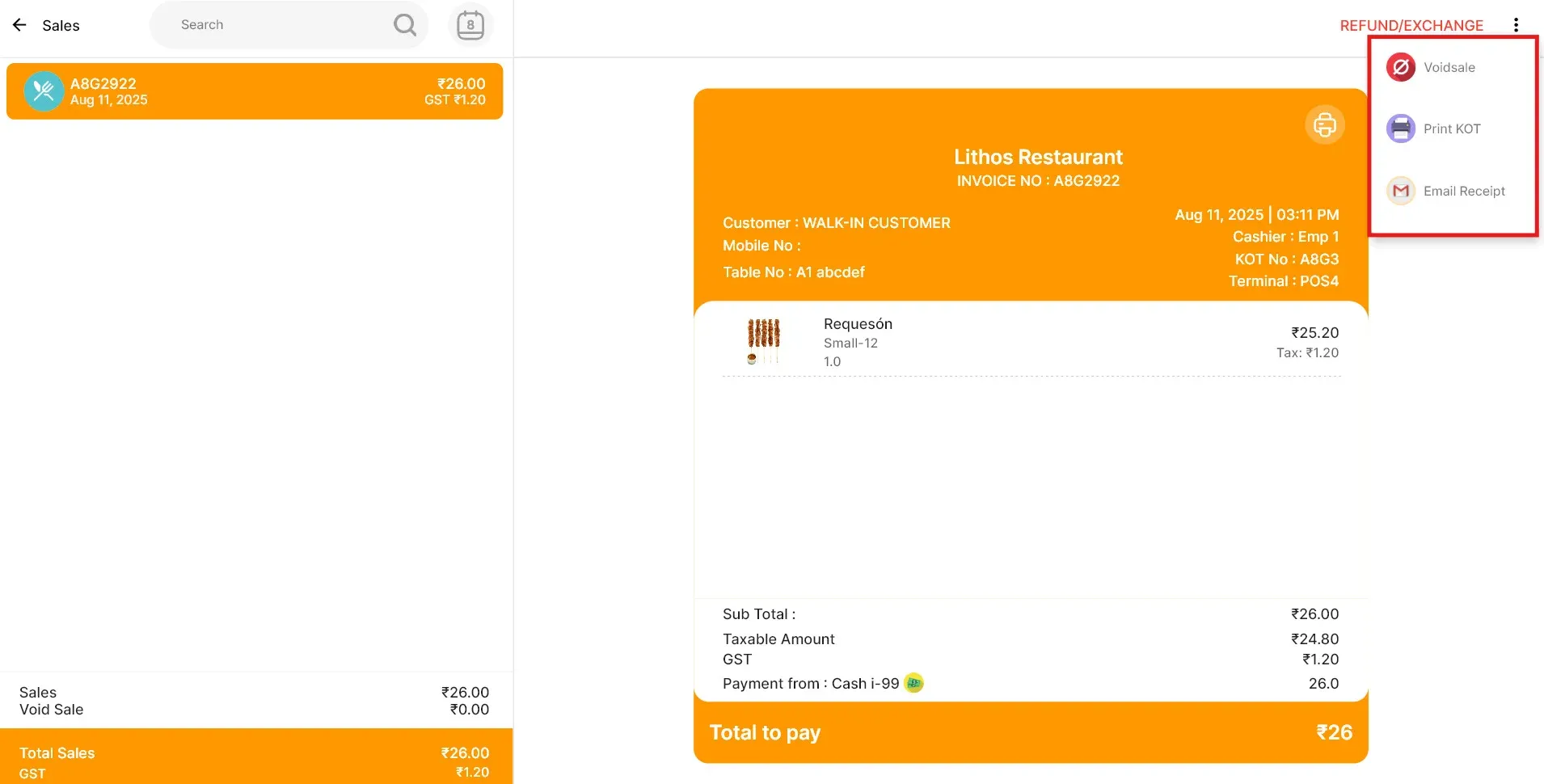
- Verkauf stornieren: Stornieren Sie einen Verkauf, dessen Zahlungstransaktion erfasst wurde.
- KOT drucken: Drucken Sie einen KOT für bestimmte Artikel direkt aus diesem Menü.
- Kassenbon per E-Mail: Senden Sie einen Kassenbon direkt an die E-Mail-Adresse des Kunden.
Verkauf stornieren
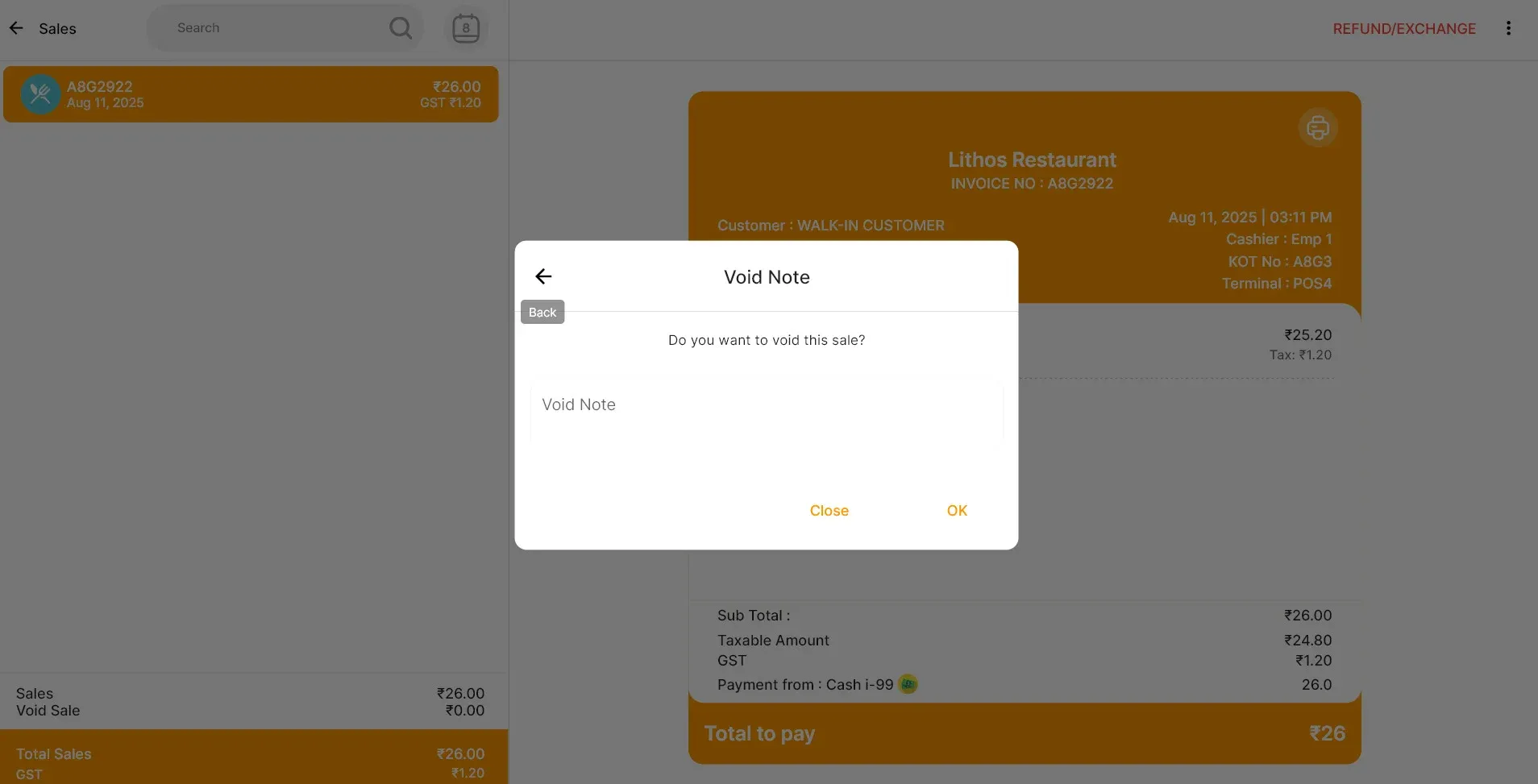
- Wenn die Zahlungstransaktion bereits abgeschlossen ist, können Sie den Verkauf nicht abbrechen – Sie können ihn nur stornieren.
- Um einen Verkauf zu stornieren, klicken Sie oben rechts auf die drei Punkte und wählen Sie dann Stornieren.
- Geben Sie eine Stornonotiz ein und klicken Sie auf OK.
- Wenn Sie einen Storno-Kassenbon drucken möchten, klicken Sie auf Ja, andernfalls auf Nein. Der Verkauf wird nun storniert.
Rückerstattung
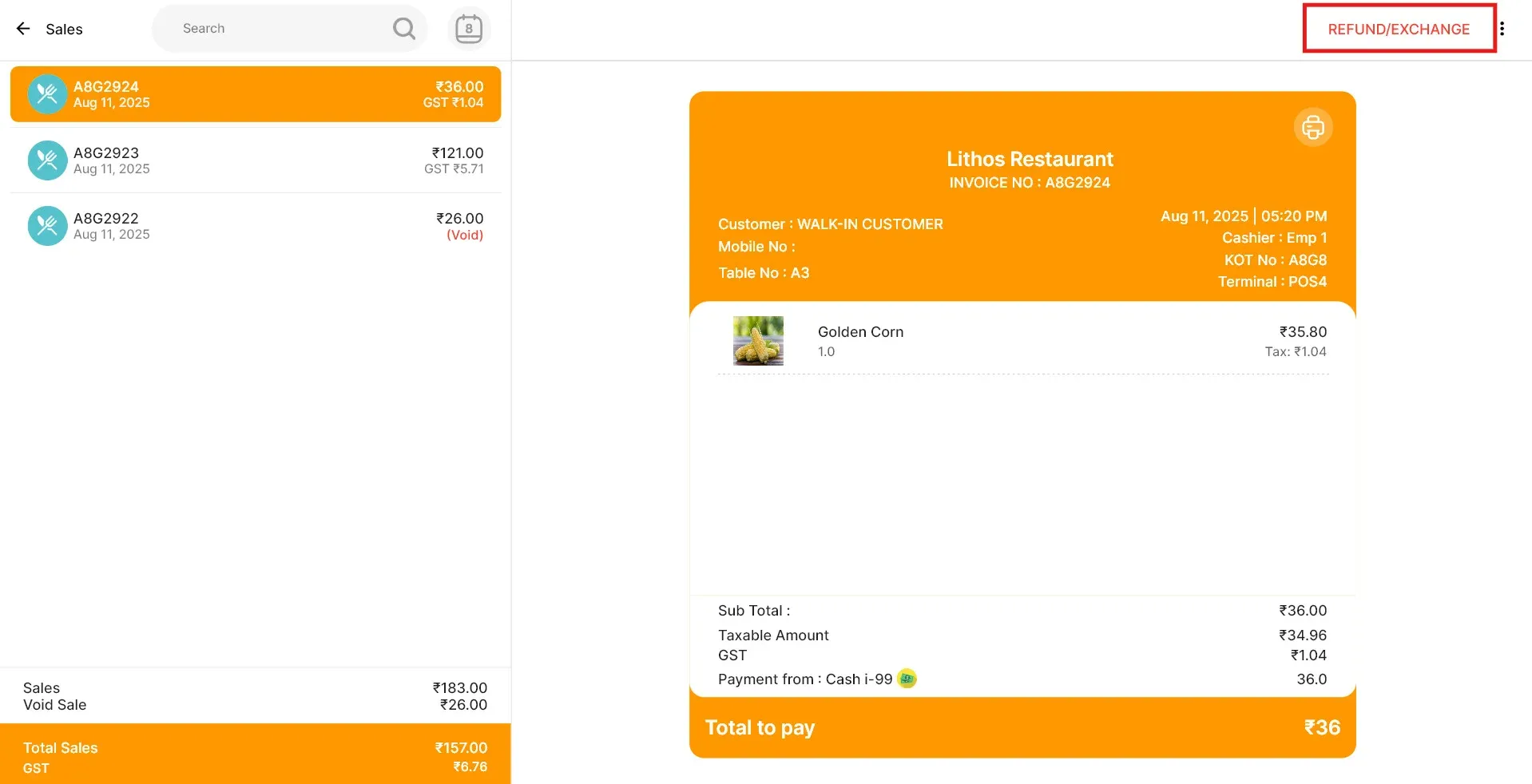
- Für Rückgaben oder Umtausch klicken Sie auf die Schaltfläche Rückerstattung/Umtausch. Das System leitet Sie zum Warenkorb weiter und zeigt die betreffende Bestellung an.
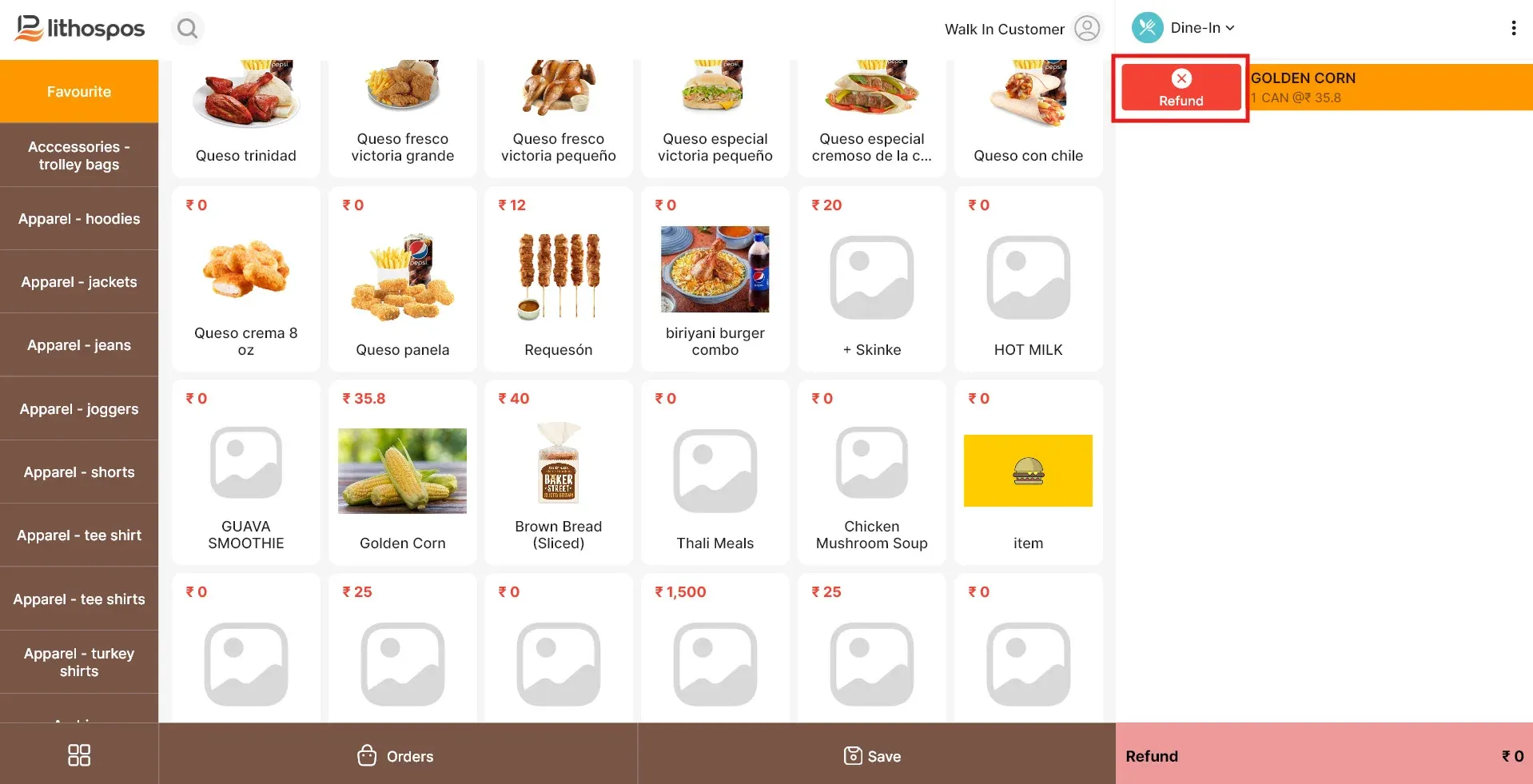
- Wischen Sie einen beliebigen Artikel nach rechts, um ihn für die Rückerstattung zu markieren.
- Klicken Sie unten auf Rückerstattung. Daraufhin gelangen Sie zum Zahlungsfenster.
- Wählen Sie die Rückerstattungsart aus und zahlen Sie den Betrag an den Kunden aus.
Umtausch
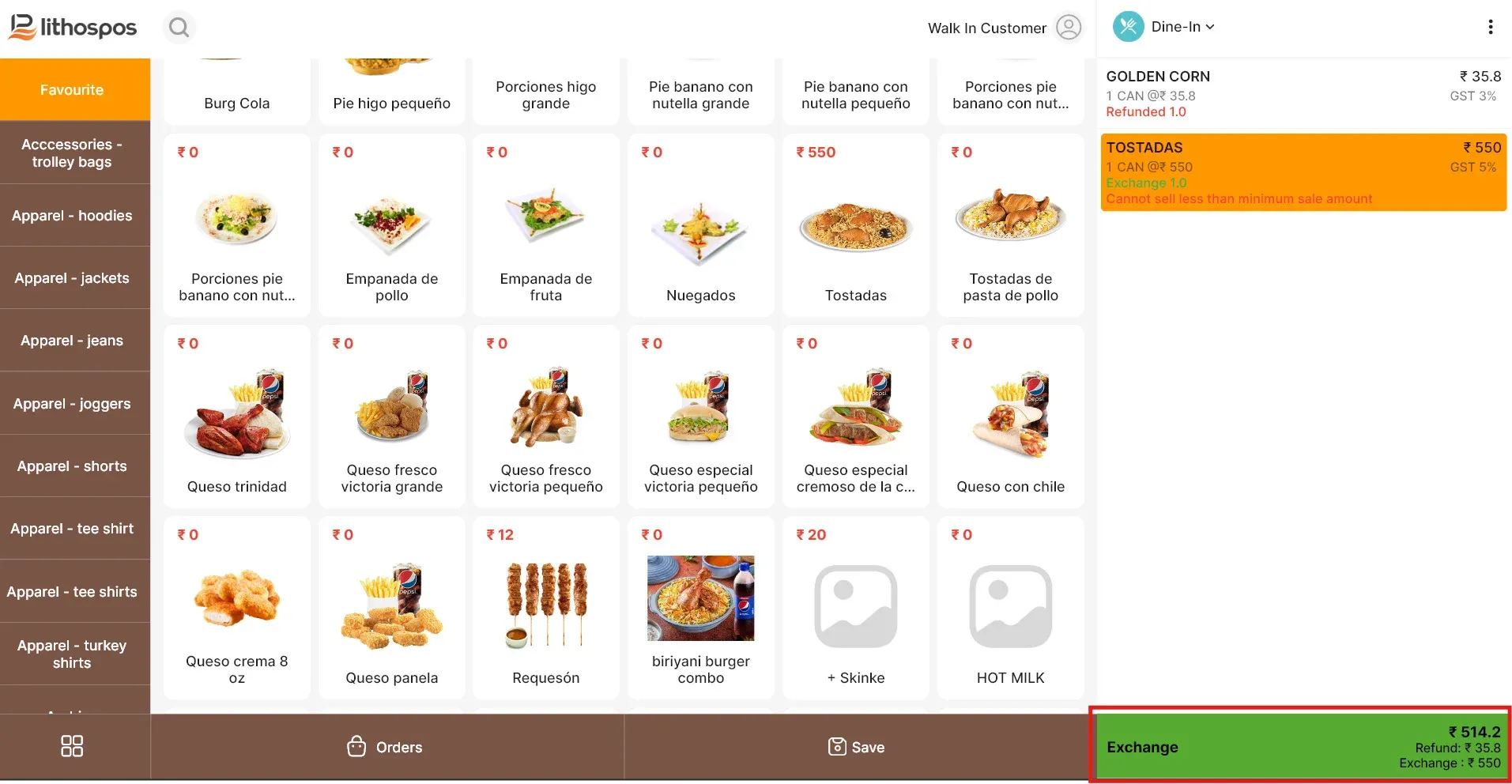
- Für Rückgaben oder Umtausch klicken Sie auf die Schaltfläche Rückerstattung/Umtausch. Das System leitet Sie zum Warenkorb weiter und zeigt die betreffende Bestellung an.
- Klicken Sie oben im Fenster auf die Schaltfläche Rückerstattung oder Umtausch. Daraufhin gelangen Sie zum Kassierbildschirm.
- Wischen Sie den Artikel, den Sie umtauschen möchten, nach rechts. Der gesamte Umtauschbetrag wird unten im Bereich Gesamt angezeigt.
- Fügen Sie anschließend die neuen Artikel, die Sie im Austausch erhalten möchten, zum Warenkorb hinzu.
- Sobald alle Artikel hinzugefügt sind, klicken Sie unten auf Rückerstattung.
- Daraufhin gelangen Sie zum Zahlungsfenster.
- Wenn der Gesamtbetrag geringer ist als der Rückgabebetrag, können Sie dem Kunden die Differenz erstatten.
Kunden
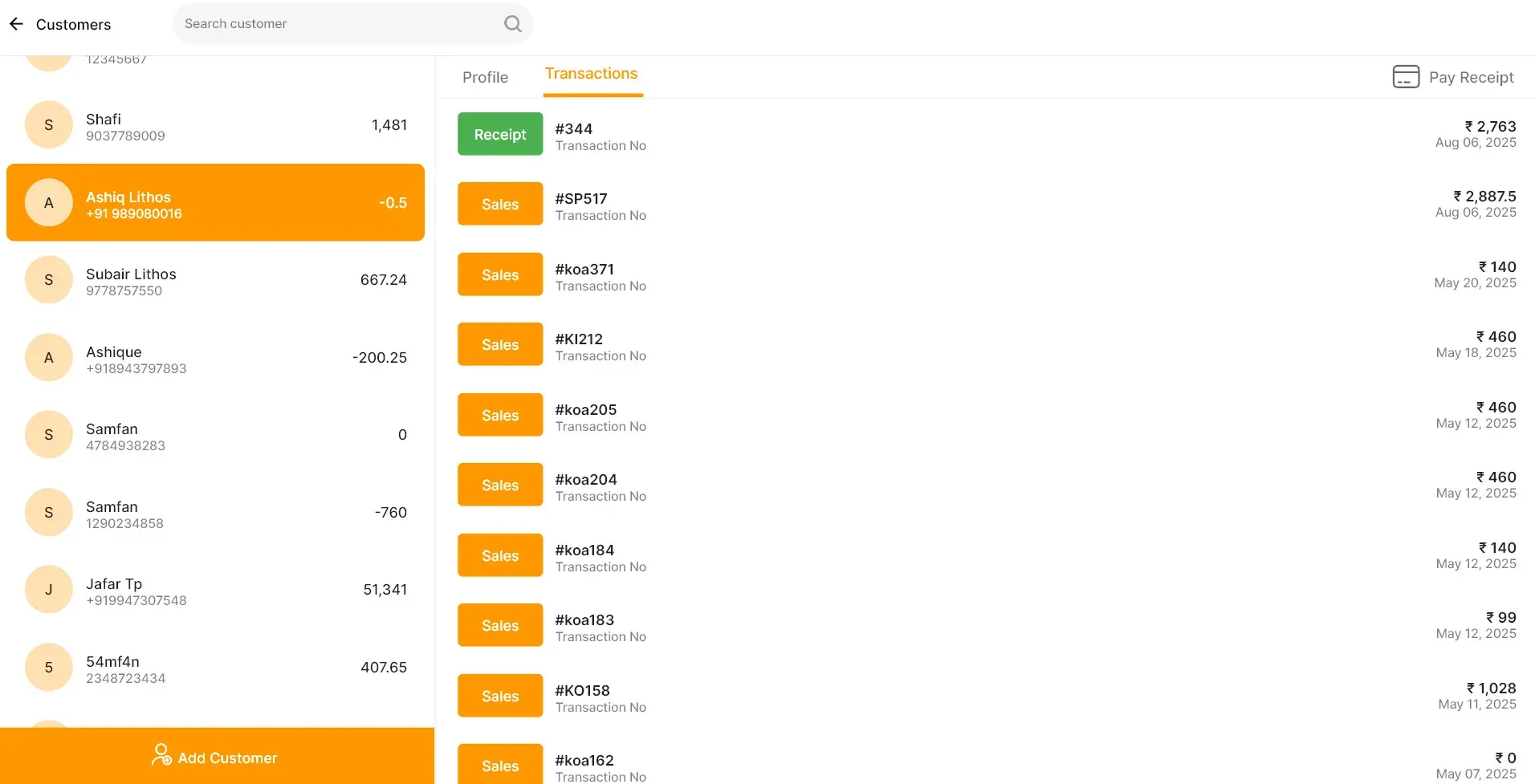
- Hier können Sie die Kontaktdaten von Kunden und deren Transaktionsverlauf verwalten – alles an einem Ort.
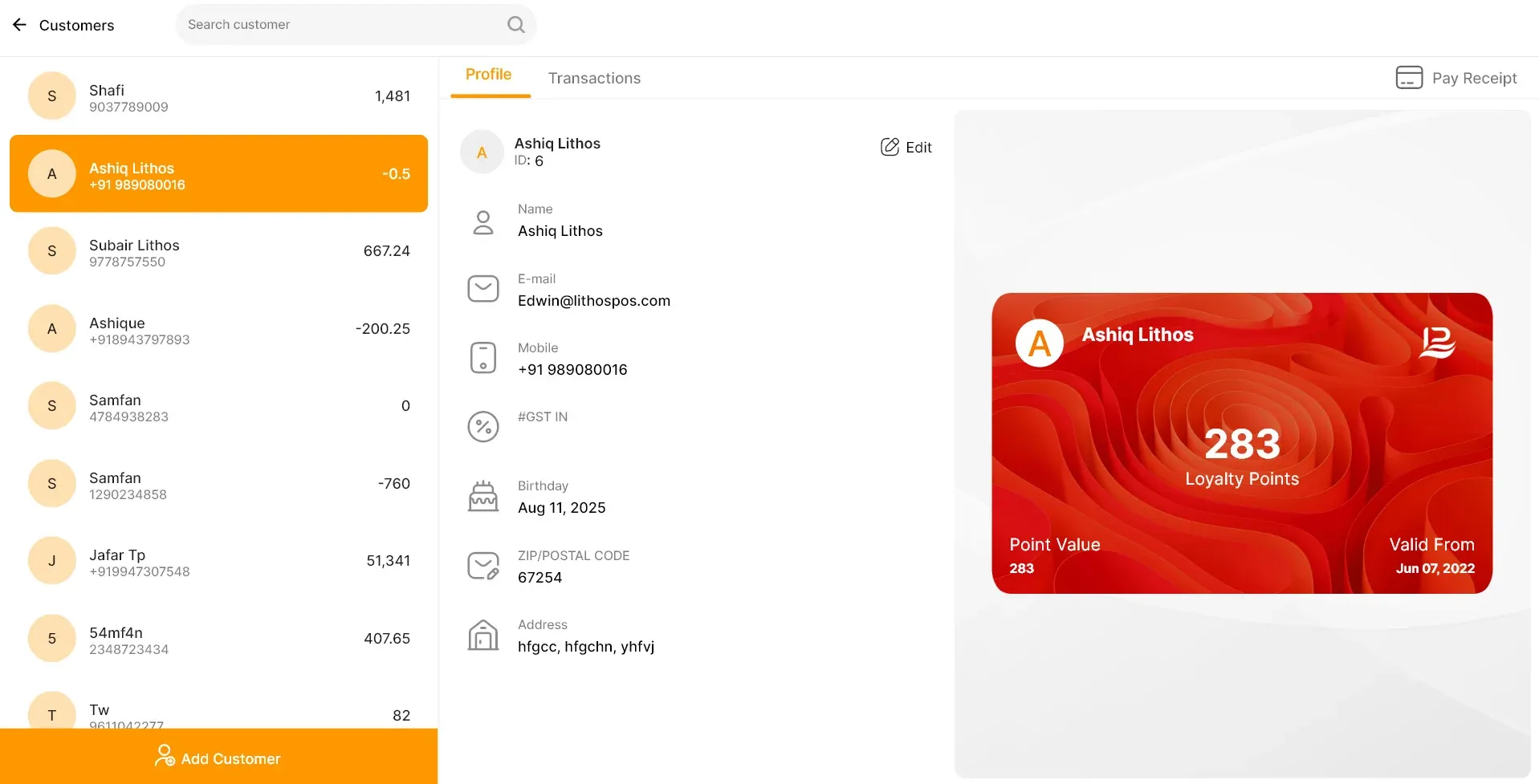
- Wenn Sie einen bestehenden Kunden auswählen, werden seine Daten automatisch ausgefüllt, einschließlich des offenen Betrags, den er schuldet. Außerdem sehen Sie seine Adresse, Mobilnummer, Treuepunkte und den Wert dieser Punkte. Wenn Sie mehr erfahren möchten, können Sie seinen Transaktionsverlauf aufrufen.
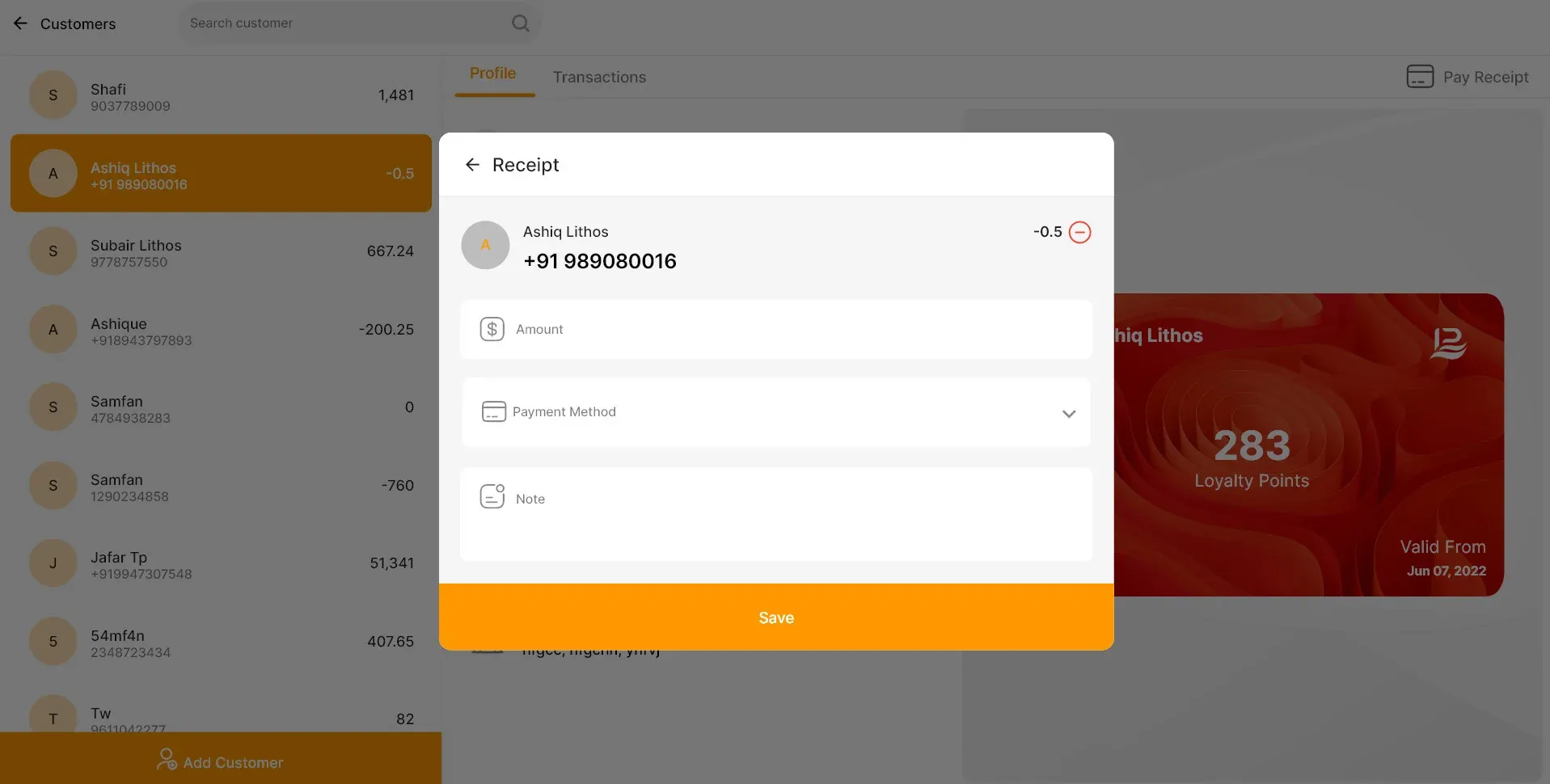
- Offenen Betrag eines Kunden begleichen: Wenn der Kunde einen offenen Saldo hat, sehen Sie oben rechts auf dem Bildschirm die Schaltfläche „Bezahlen“. Wenn Sie auf diese Schaltfläche klicken, können Sie die offenen Beträge direkt in dieser Oberfläche begleichen.
POS-Einstellungen
Allgemeine Einstellungen
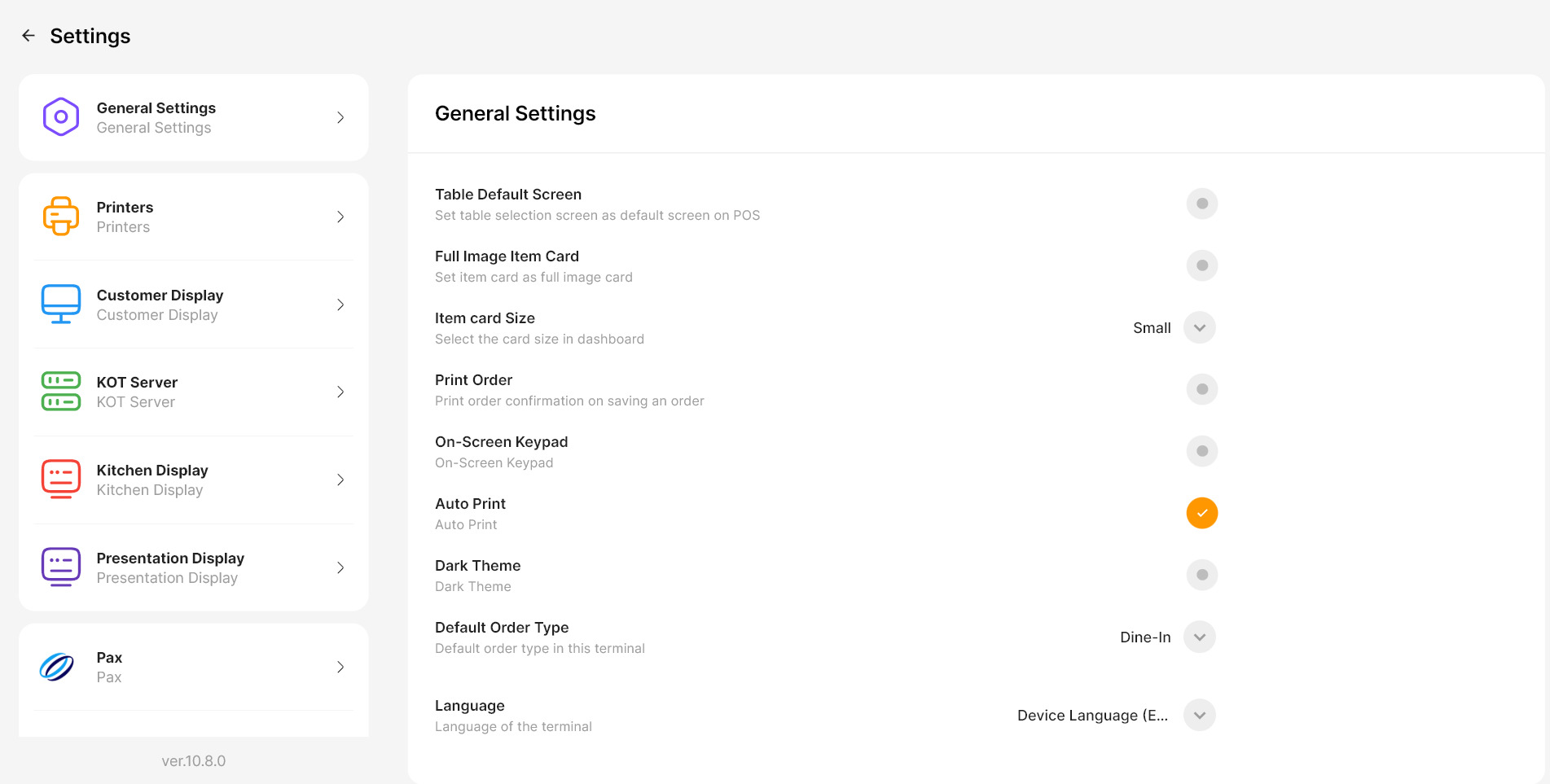
Auf der linken Seite des Bildschirms finden Sie das Hauptmenü der Einstellungen, das in die folgenden Kategorien unterteilt ist:
Kamerascanner:
Damit können Sie den Barcode mit der Kamera des Geräts scannen. [Nicht verfügbar unter Windows]
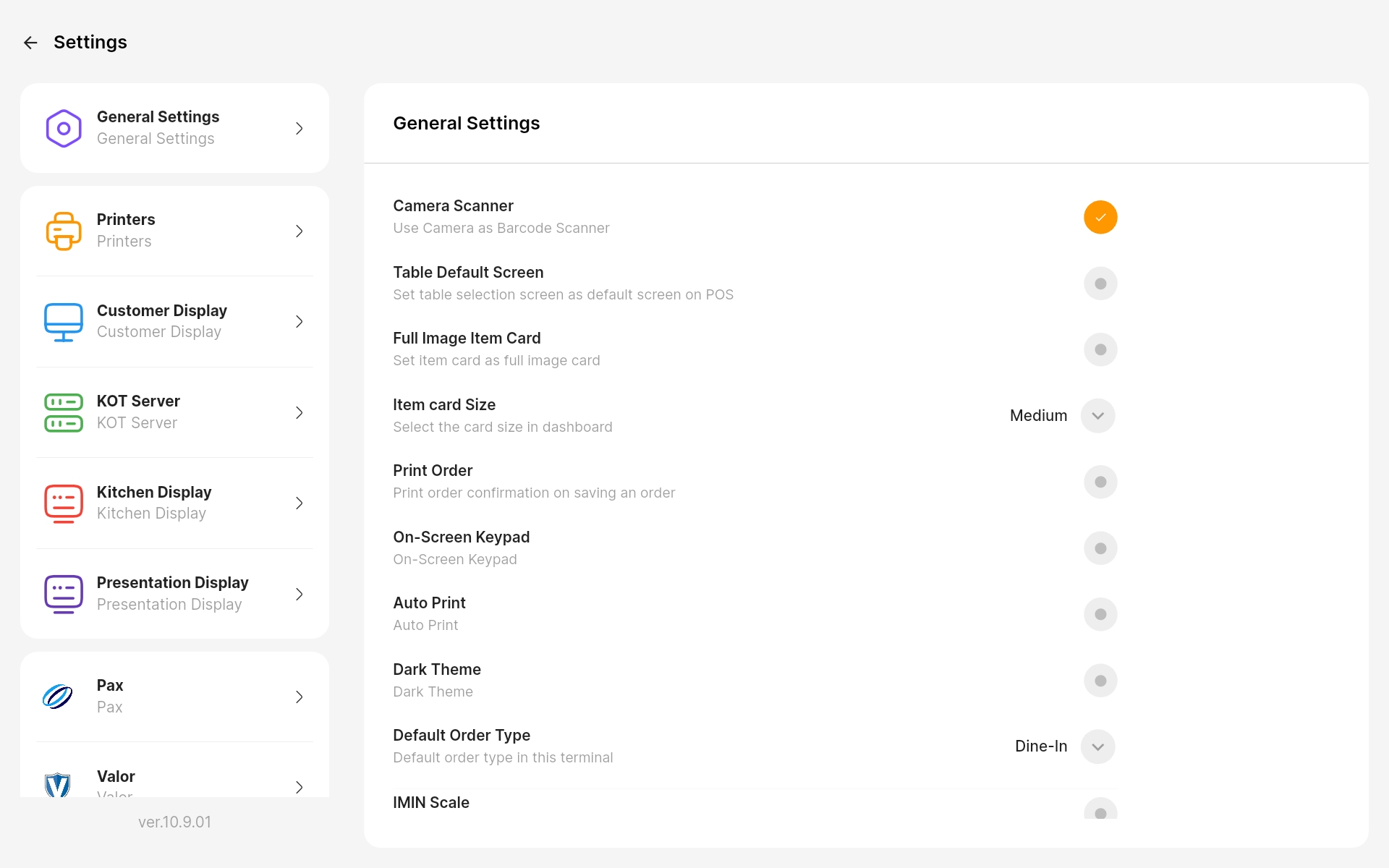
- Größe der Artikelkarten: Wählen Sie die Bildgröße für Artikel – Klein, Mittel oder Groß –, um festzulegen, wie Artikel angezeigt werden.
- Bestellungen drucken: Wenn diese Option aktiviert ist, erscheint beim Speichern einer Bestellung ein Pop-up, in dem Sie gefragt werden, ob Sie die Bestellung drucken möchten oder nicht.
- Bildschirmtastatur: Aktiviert die Bildschirmtastatur auf dem Kassierbildschirm.
- Automatischer Druck: Wenn diese Option aktiviert ist, wird die Rechnung nach Abschluss einer Verkaufstransaktion automatisch auf dem zugewiesenen Drucker gedruckt. Nachdem Sie Artikel zum Warenkorb hinzugefügt und eine Zahlungsart ausgewählt haben, wird die Rechnung automatisch gedruckt.
- Dunkles Design: Wechseln Sie zu einer dunklen Oberfläche, wenn Sie einen Bildschirm mit wenig Helligkeit bevorzugen.
- Standard-Bestelltyp: Legen Sie den Standard-Bestelltyp (z. B. Verzehr vor Ort, Zum Mitnehmen) passend zu Ihrem Serviceablauf fest.
- Sprache: Passen Sie die Sprache des Geräts an Ihre Bedürfnisse an.
- Benachrichtigung bei Online-Bestellungen: Aktivieren Sie Hinweise, um Mitarbeiter über neue Online-Bestellungen zu informieren.
- Automatisches Dezimaltrennzeichen: Vereinfacht die Bargeldeingabe – die Eingabe von „5555“ wird automatisch als „55.55“ formatiert.
- SKU-Suche: Aktivieren Sie die Suche nach SKU, um Artikel schnell zu finden.
- Tisch als Standardbildschirm: Legen Sie die Tischauswahl als Standardbildschirm fest. [Nur in Restaurants]
- Zweitsprache für Artikel: Zeigen Sie Artikelbeschreibungen in einer Zweitsprache an. [Nur verfügbar für Konten mit aktivierten Mehrsprachigkeitseinstellungen]
Druckereinstellungen
- Konfigurieren und verwalten Sie Drucker für den Druck von Bestellungen und Rechnungen. LithosPOS unterstützt verschiedene Druckerverbindungen, darunter Bluetooth-, USB- und Wi-Fi-/Netzwerkdrucker. Wählen Sie den Verbindungstyp entsprechend Ihrem Druckertyp.
Druckereinstellungen aufrufen
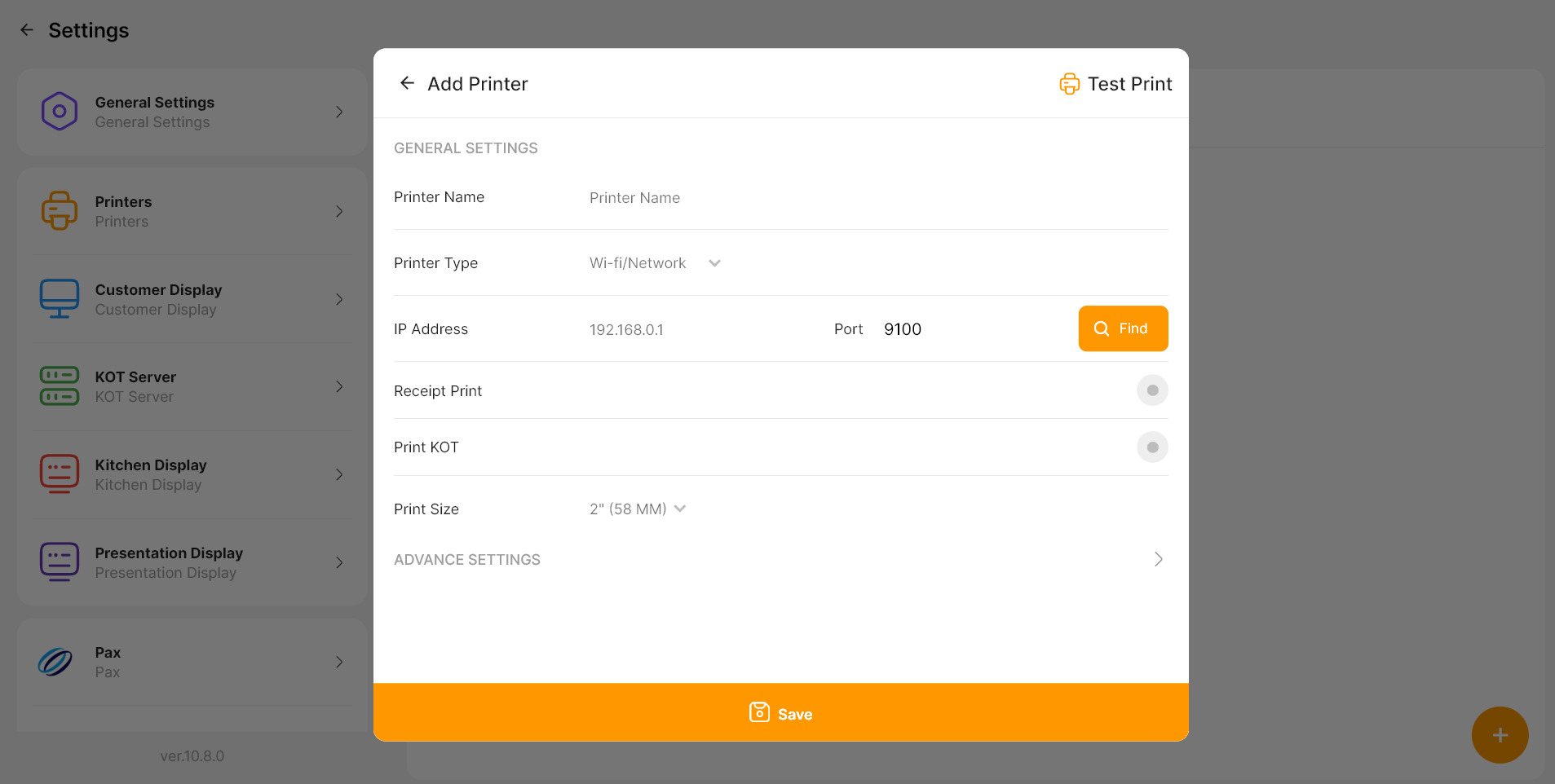
- Klicken Sie im Hauptmenü auf die Option Drucker.
- Sie sehen eine Schaltfläche „+“ zum Hinzufügen eines neuen Druckers. Klicken Sie auf die Schaltfläche +, um ein Pop-up-Fenster zu öffnen.
- Geben Sie im Pop-up die erforderlichen Angaben ein, z. B. Druckername, Druckertyp und IP-Adresse (bei Netzwerkdruckern).
- Je nach Bedarf können Sie auch Kassenbondruck und KOT (Küchenbon) aktivieren.
- Klicken Sie nach Eingabe der erforderlichen Daten auf Testdruck, um zu prüfen, ob der Drucker ordnungsgemäß funktioniert.
- Klicken Sie nach erfolgreichem Testdruck auf Speichern, um die Druckerkonfiguration abzuschließen.
Kundendisplay konfigurieren
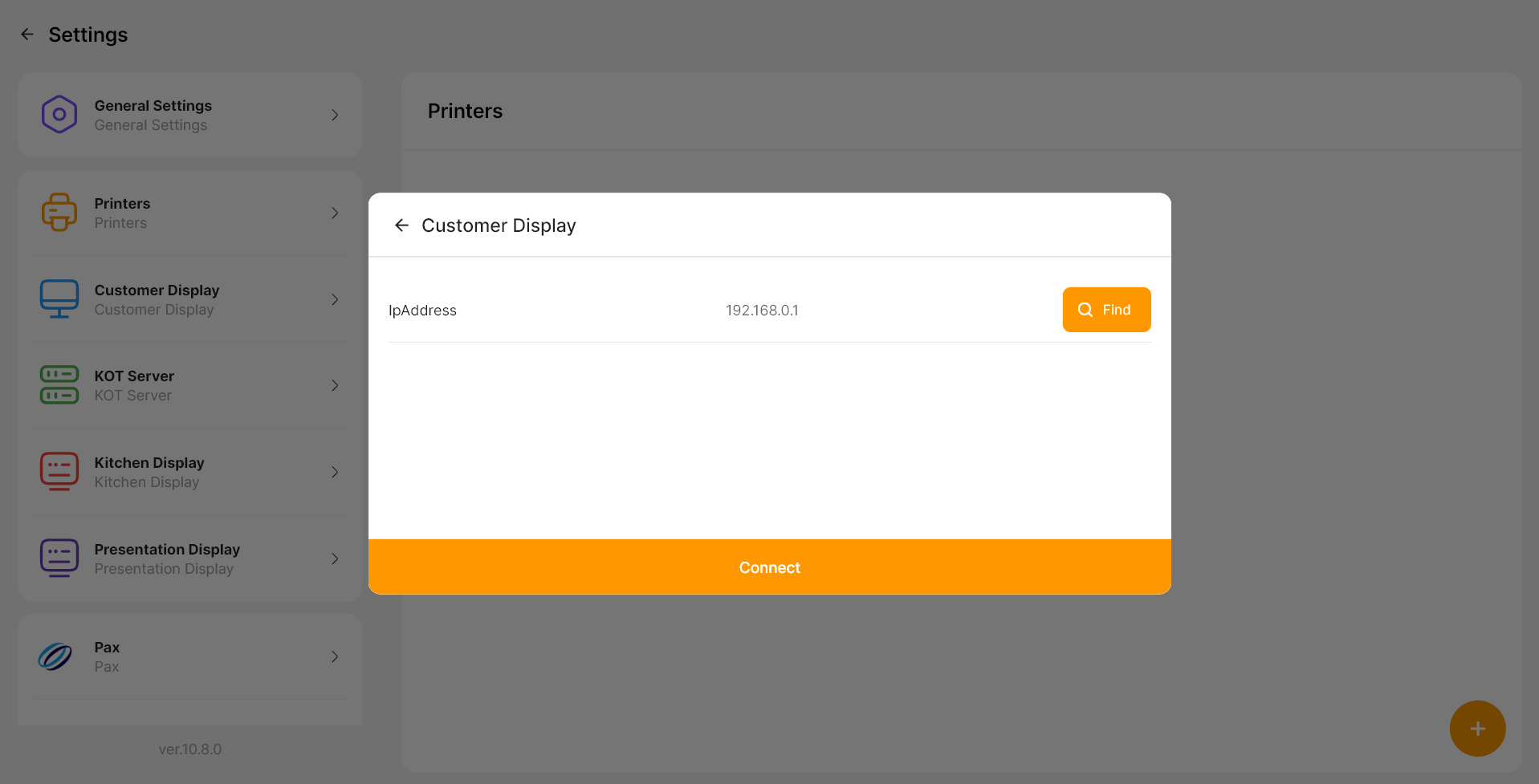
- LithosPOS CDS (Customer Display Screen) zeigt Banner, Bestellungen, QR-Codes für Zahlungen und Rechnungsdetails auf einem mit dem Kassensystem verbundenen Zweitbildschirm an. Auch wenn das Kassensystem inaktiv ist, werden Werbeangebote und Banner angezeigt – für ein ansprechendes Kundenerlebnis.
- Öffnen Sie in der POS-App die Einstellungen und wählen Sie das Menü ‚Kundendisplay‘.
- Geben Sie die IP-Adresse der LithosPOS CDS-Anwendung ein.
- Klicken Sie anschließend auf ‚Verbinden‘, um das CDS mit dem Kassensystem zu verbinden.
KOT-Server
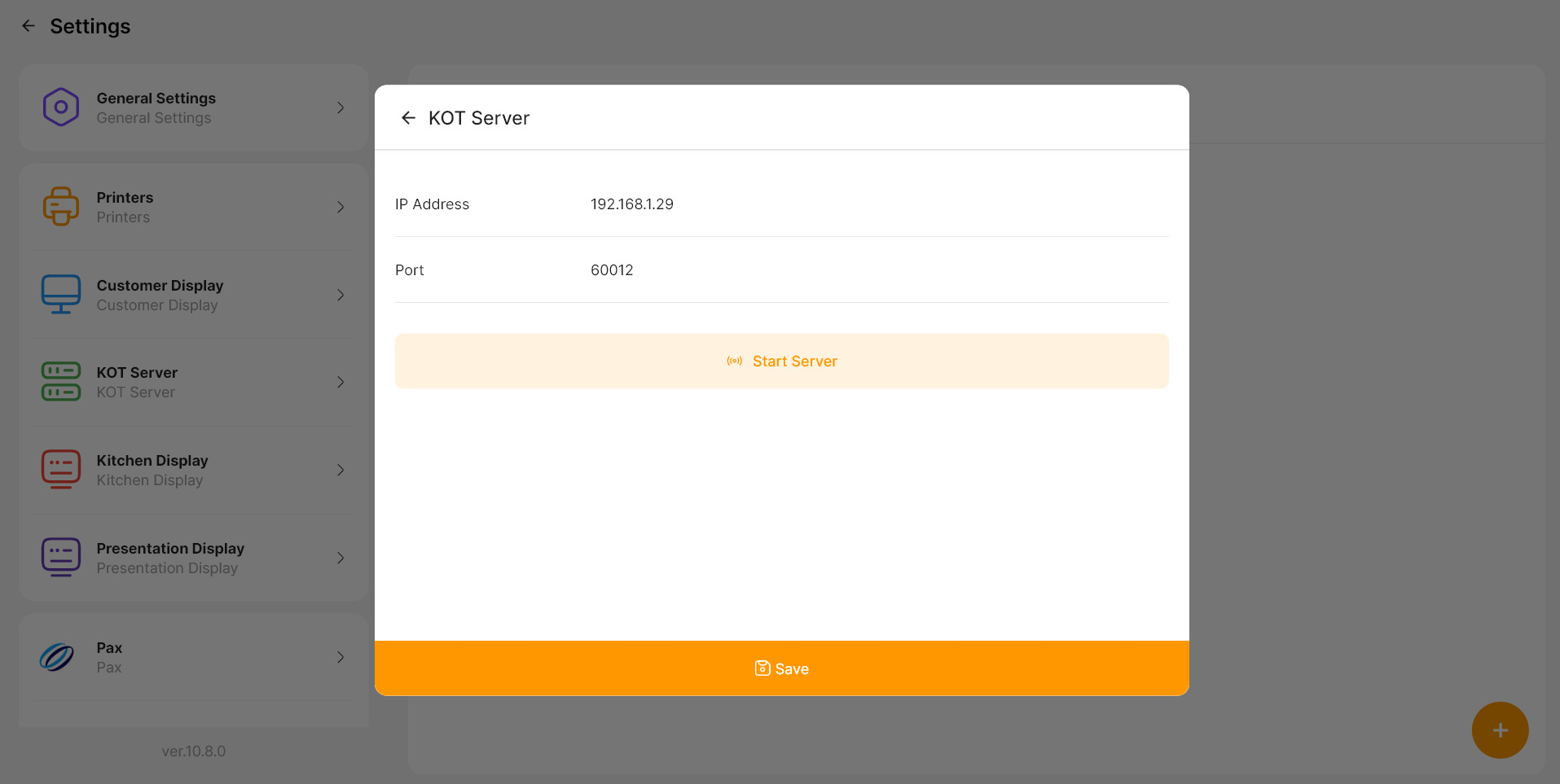
- Der KOT-Server verbindet die Waiter App mit der LithosPOS App, sodass Servicekräfte Bestellungen per Smartphone aufgeben können. Diese drei leistungsstarken Anwendungen arbeiten nahtlos zusammen und verbessern Ihre Serviceabläufe. Hinweis: Für diese Funktion benötigen Sie ein Restaurantkonto, für das die KOT-Funktion aktiviert ist.
- Öffnen Sie in der POS-App die Einstellungen und wählen Sie das Menü ‚KOT-Server‘.
- Geben Sie die IP-Adresse des POS-Terminals ein und klicken Sie auf ‚Server starten‘.
- Sobald der Server gestartet ist, geben Sie in der Waiter App die IP-Adresse des Kassensystems ein und senden Sie eine Verbindungsanfrage an das POS-Gerät.
Küchendisplay konfigurieren
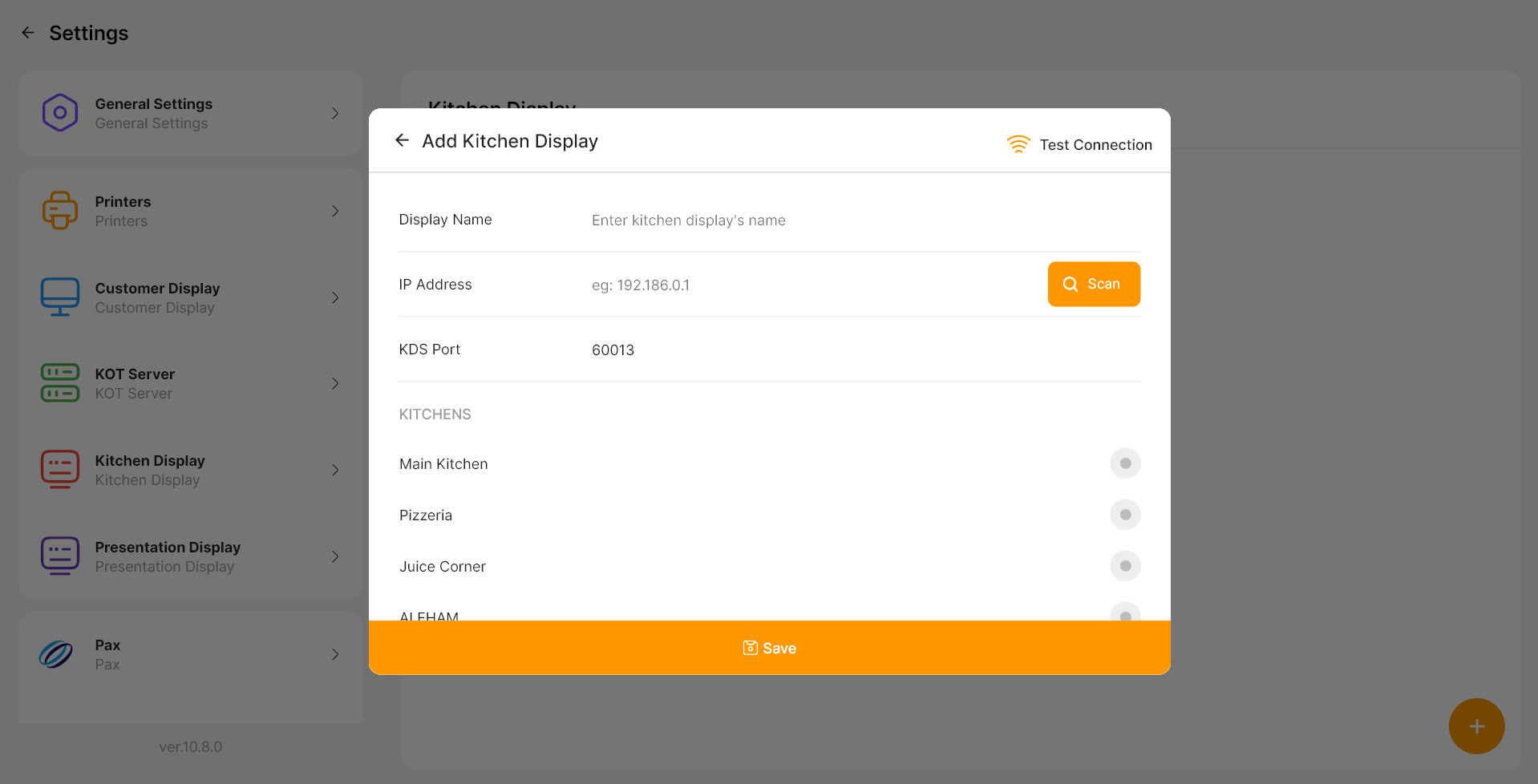
- Die LithosPOS KDS App ist nahtlos in das Kassensystem integriert. Das KDS (Kitchen Display System) zeigt Bestellungen auf Tablets oder Android-TVs in der Küche an und verwaltet eingehende Bestellungen effizient. Hinweis: Für diese Funktion benötigen Sie ein Pro-Restaurantkonto.
- Öffnen Sie in der POS-App die Einstellungen und wählen Sie das Menü ‚Küchendisplay‘.
- Klicken Sie auf die Schaltfläche ‚+‘, um ein neues Küchendisplay hinzuzufügen.
- Geben Sie einen eindeutigen Namen für das Küchendisplay ein, damit es leicht zu erkennen ist.
- Geben Sie die in der KDS-Anwendung angezeigte IP-Adresse ein. Alternativ können Sie auf das Suchsymbol klicken, um verbindungsbereite Geräte zu finden, und eines davon auswählen.
- Klicken Sie auf ‚TEST‘, um eine Verbindung zwischen KDS und Kassensystem herzustellen.
- Wenn im Back office mehrere Küchen konfiguriert sind, werden sie in dieser Einstellung angezeigt.
- Aktivieren Sie die Küchen, denen das KDS zugeordnet werden soll.
Kontoeinstellungen
- Geräteeinstellungen:
Hier sehen Sie den Namen des Geschäfts, den Terminalnamen und das Ablaufdatum der Lizenz.
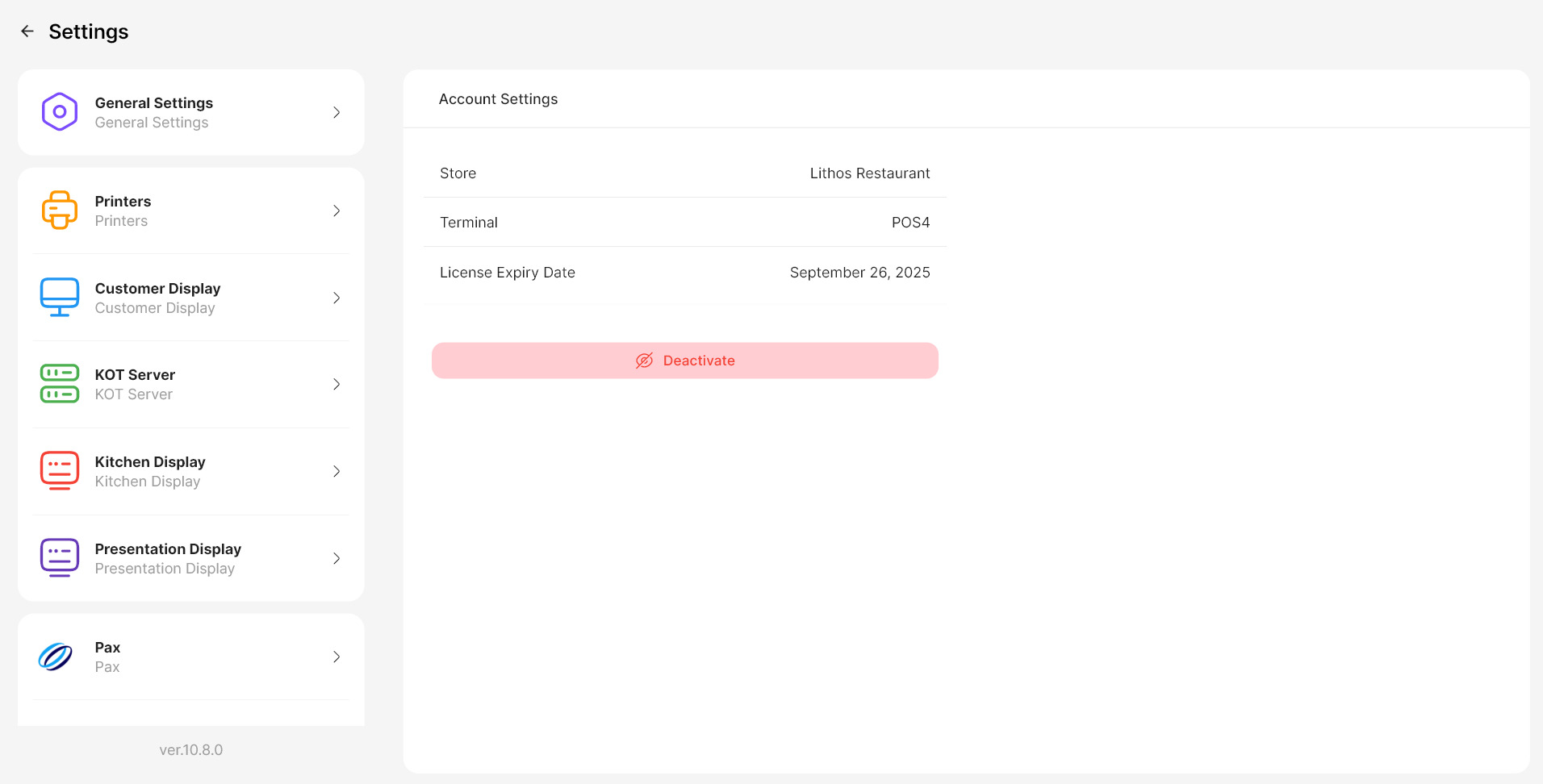
- Gerät deaktivieren: Klicken Sie auf die Schaltfläche Deaktivieren, um dieses Gerät zu deaktivieren. Stellen Sie vorher sicher, dass alle Daten synchronisiert sind, um Datenverlust zu vermeiden.
- Synchronisieren: Klicken Sie auf die Option Synchronisieren, um alle POS-Transaktionen mit Ihrem Konto abzugleichen. So werden Vorgänge im Back office aktualisiert und im Kassensystem übernommen.
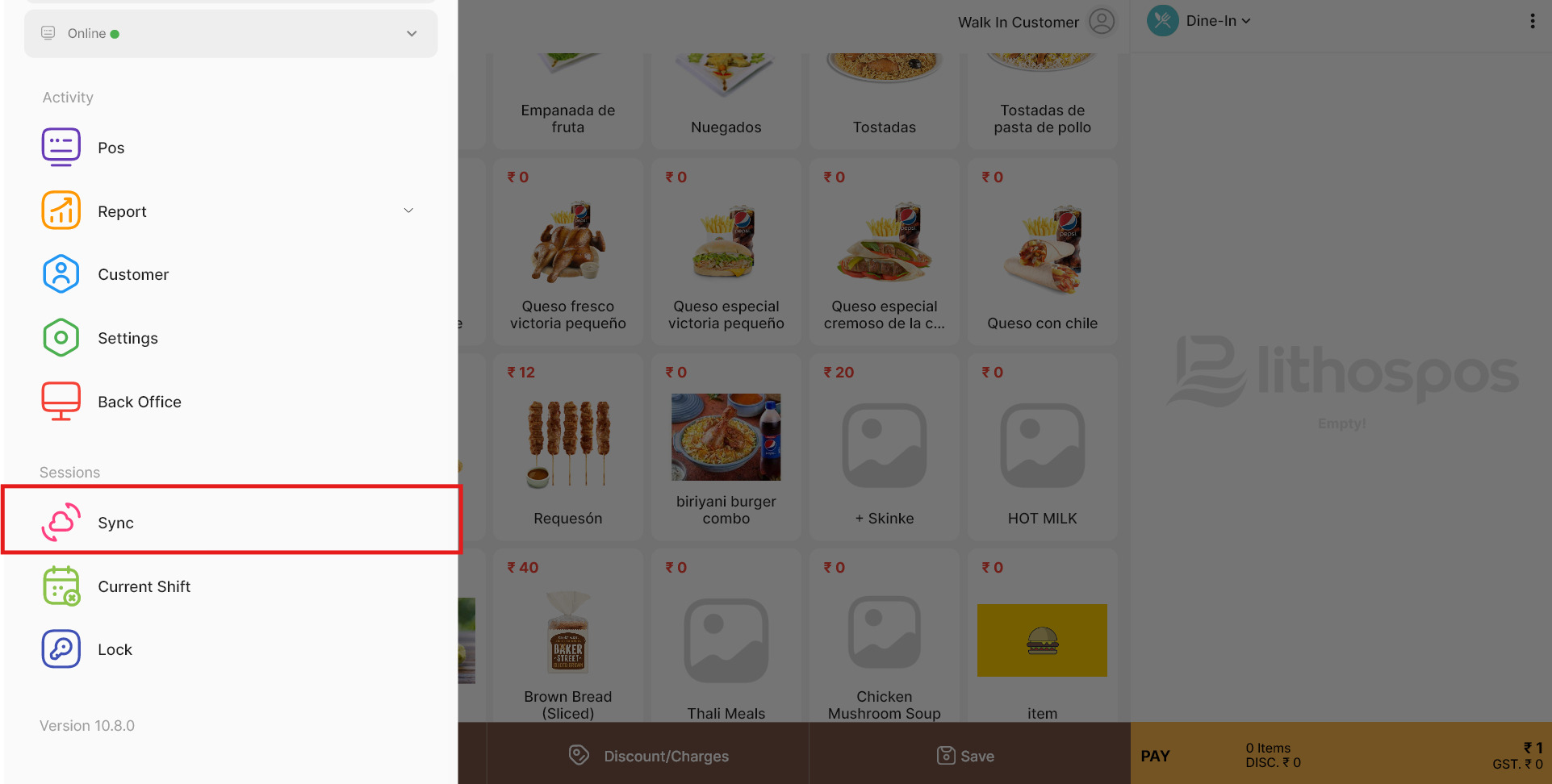
Schichteinstellungen:
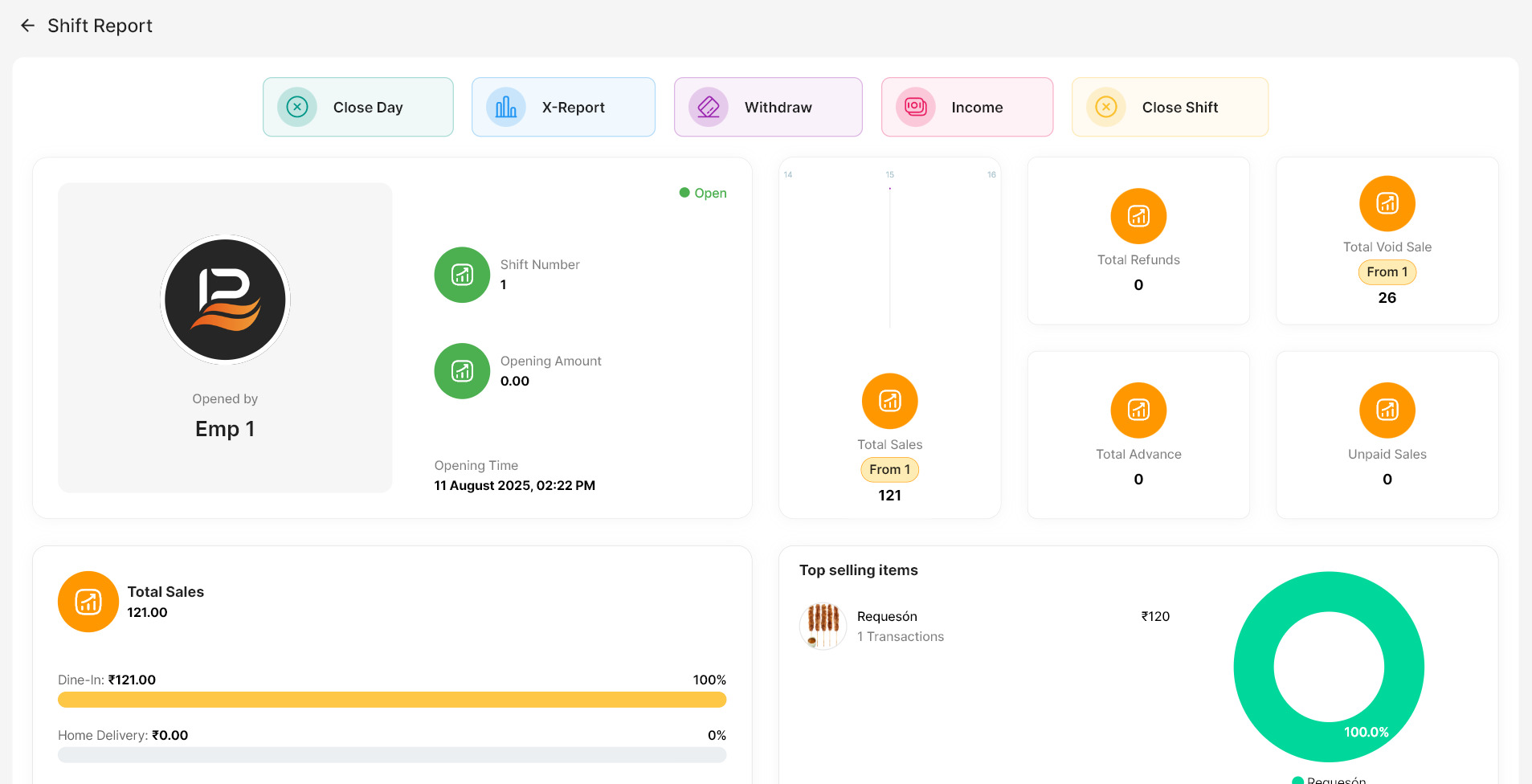
Dies ist ein Mini-Dashboard, in dem Sie Gesamtumsatz, Schicht- und Zeitangaben, Umsatz nach Zahlungsart, meistverkaufte Artikel, Umsatz nach Kategorie und mehr sehen.
- Tagesabschluss: Klicken Sie für einen Tagesabschluss (Schließen der Kasse) auf die Schaltfläche Tagesabschluss. Geben Sie den Schlussbetrag und ggf. Notizen ein. Im Abschlussfenster können Sie Gesamtumsatz, Retouren, Rückerstattungen und weitere Details prüfen. Bei Bedarf können Sie den Bericht auch drucken.
- Barauszahlung: Mit dieser Option erfassen Sie Bargeld, das in Ihrem Geschäft ausgegeben oder entnommen wurde. Klicken Sie auf Barauszahlung, geben Sie den ausgegebenen Betrag ein und fügen Sie bei Bedarf Notizen hinzu.
- Einnahme: Mit dieser Option erfassen Sie Bargeld, das der Kasse aus externen Quellen hinzugefügt wurde. Klicken Sie auf Einnahme, geben Sie den hinzugefügten Betrag ein und fügen Sie bei Bedarf Notizen hinzu.
- Schicht schließen: Klicken Sie auf Schicht schließen und zählen Sie den Bargeldbestand in der Kassenlade. Geben Sie den Betrag hier ein und fügen Sie bei Bedarf Notizen hinzu. Klicken Sie anschließend auf OK und geben Sie Ihre PIN ein, um die Schicht abzuschließen.
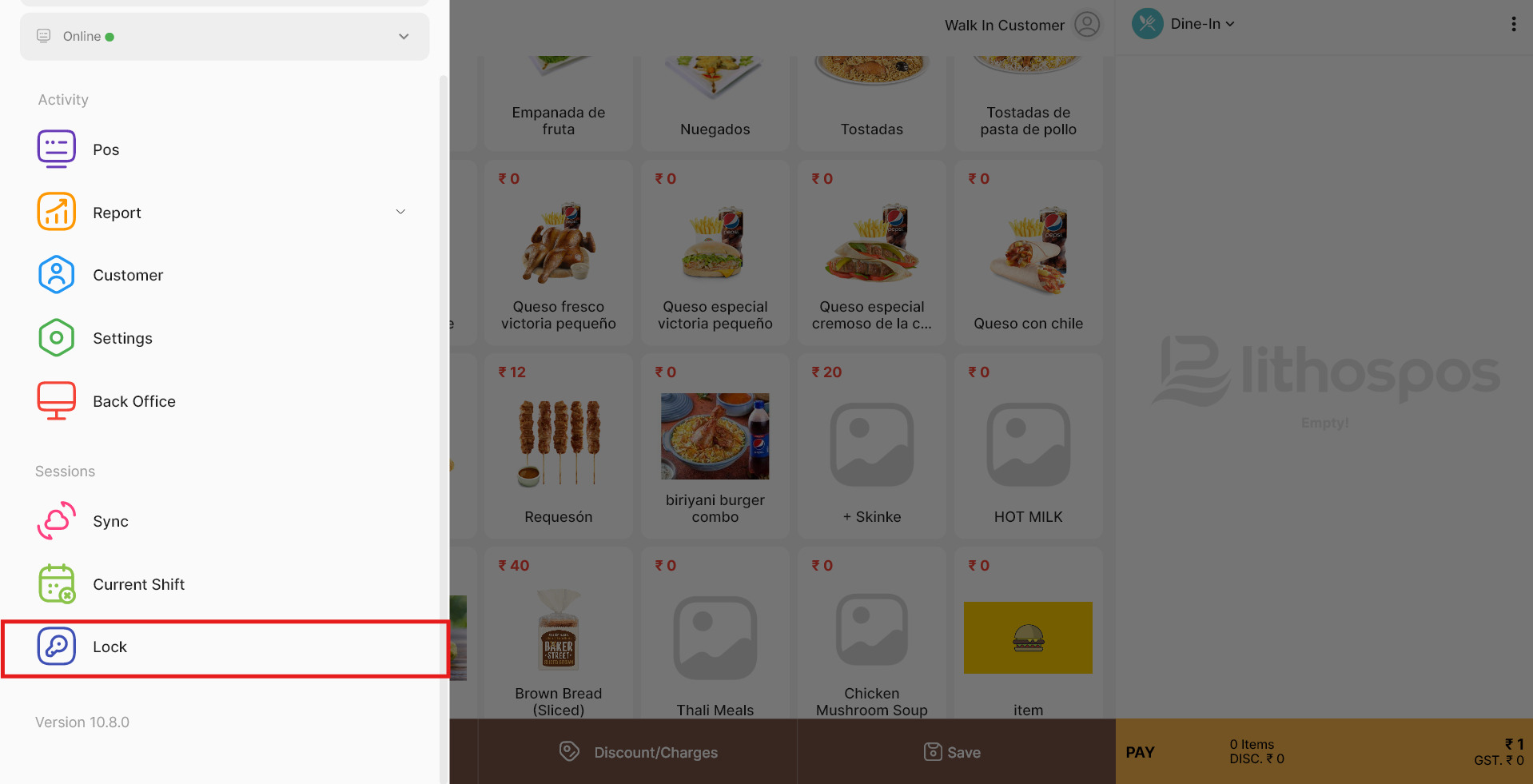
- POS sperren: Mit der letzten Option im Kassensystem können Sie das System bei Inaktivität sperren. Klicken Sie einfach darauf. Das System wird geschlossen und Sie werden aufgefordert, zum Anmelden eine 4-stellige PIN einzugeben.
Kontaktieren Sie uns für weitere Informationen
Wenn Sie mehr erfahren möchten, vereinbaren Sie gern einen Termin mit unserem Team.
War dieser Artikel hilfreich?