
QuickBooks-Modus „Journalbuchung“
So bucht ein Geschäft im Modus „Journalbuchung“ in QuickBooks Online. Jede abgeschlossene Kasse wird zur ausgeglichenen Sammelbuchung auf vier Konten plus je Zahlungsart ein Bank- oder Verrechnungskonto, mit Live-Vorschau und den Fällen, die der Journalmodus zurückhält.
Im Modus Journalbuchung wird jede abgeschlossene Kasse als eine ausgeglichene Sammeljournalbuchung für ihre Verkäufe und eine weitere für ihre Rückgaben gebucht. Statt auf Artikelgruppen und Steuercodes wird die gesamte Kasse auf wenige Konten gebucht. Wählen Sie diesen Modus, wenn Ihr Steuerberater im Hauptbuch nur die Summen benötigt.
Diese Seite setzt voraus, dass das Geschäft bereits verbunden ist. Wie Sie ein Geschäft verbinden, erfahren Sie unter QuickBooks-Integration.
Inhalt einer Journalbuchung
- Umsatz / Erlöse (Haben) – alle Verkäufe, abzüglich aller Rabatte.
- Vereinnahmte Umsatzsteuer (Haben) – die Steuer, die die Kasse auf Artikel und Gebühren berechnet hat.
- Gebühren und Servicegebühren (Haben) – Liefer-, Service- und sonstige Gebühren, abzüglich ihrer Steuer.
- Rundung (Haben oder Soll) – die Bargeldrundung der Kasse sowie Differenzen von bis zu 0.05 zwischen den Buchungszeilen und der POS-Summe.
- Jede Zahlungsart (Soll) – der Betrag, den die Kasse über diese Zahlungsart eingenommen hat, auf deren Bank- oder Verrechnungskonto.
- Jeder Lieferpartner (Soll) – der Betrag, den die Kasse über diesen Partner eingenommen hat, auf dessen Konto.
So wird gebucht:
- Die Verkaufsbuchung erhält die Nummer
LP<register>-S. Die Rückgaben der Kasse werden als zweite Journalbuchung mit der NummerLP<register>-Rgebucht, wobei jede Zeile umgekehrt gebucht wird. - Stornierte Rechnungen und inaktive Rückgaben werden nicht berücksichtigt. Bargeld, das über den Rechnungsbetrag hinaus übergeben wurde, wird als Wechselgeld behandelt.
- Wenn zwei Zeilen dasselbe Konto auf beiden Seiten verwenden würden, werden sie zu einer Zeile saldiert.
- Bei konsolidierter Buchhaltung enthält jede Zeile den Standort und die Klasse des Geschäfts.
- Soll und Haben sind immer ausgeglichen. Eine Kasse, deren Zahlen nicht innerhalb von 0.05 aufgehen, wird zurückgehalten und niemals mit einem Ausgleichsposten gebucht.
Konten zuordnen
Öffnen Sie das Geschäft unter Integrationen > QuickBooks und wechseln Sie zu Zuordnung. Der Modus „Journalbuchung“ hat zwei Abschnitte, dazu Lieferpartner, sobald ein Lieferpartner im Geschäft eine Zahlung entgegengenommen hat. Alle Abschnitte müssen ausgefüllt sein, damit gebucht werden kann.
Konten
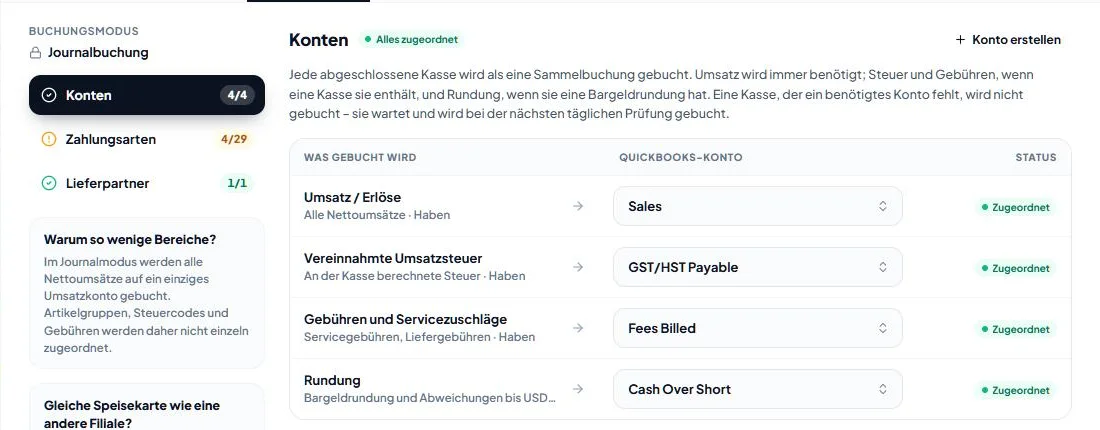
Wählen Sie für jede Zeile das QuickBooks-Konto:
- Umsatz / Erlöse – immer erforderlich. Ein Erlöskonto.
- Vereinnahmte Umsatzsteuer – erforderlich, wenn eine Kasse Steuern berechnet hat. In der Regel ein Konto vom Typ „Sonstige kurzfristige Verbindlichkeit“, z. B. „GST/HST Payable“ oder „Sales Tax Payable“.
- Gebühren und Servicegebühren – erforderlich, wenn eine Kasse Gebühren enthält.
- Rundung (empfohlen) – erforderlich, wenn eine Kasse eine Bargeldrundung oder eine Differenz von wenigen Cent aufweist. Ohne dieses Konto wartet eine solche Kasse, bis das Konto für Rundung zugeordnet ist.
Mit Konto erstellen legen Sie ein Konto in QuickBooks an, ohne LithosPOS zu verlassen.
Vorschau
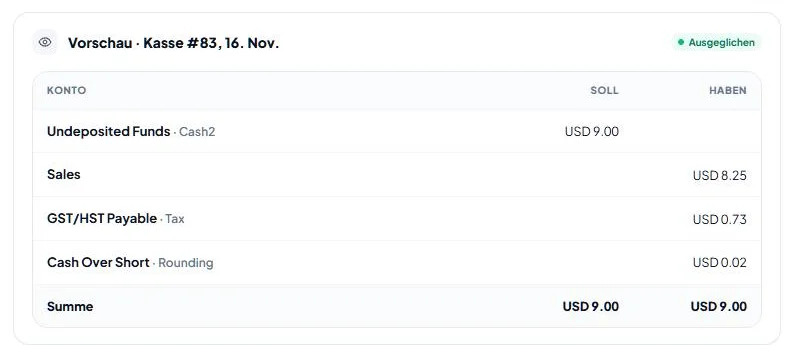
Unter den Konten zeigt die Vorschau, was die zuletzt abgeschlossene Kasse des Geschäfts mit den gespeicherten Konten buchen würde: eine Zeile pro Konto mit Soll oder Haben, die Summen sowie Ausgeglichen oder den Grund, warum nicht gebucht würde. Speichern Sie Ihre Änderungen, um sie in der Vorschau zu sehen.
Zahlungsarten
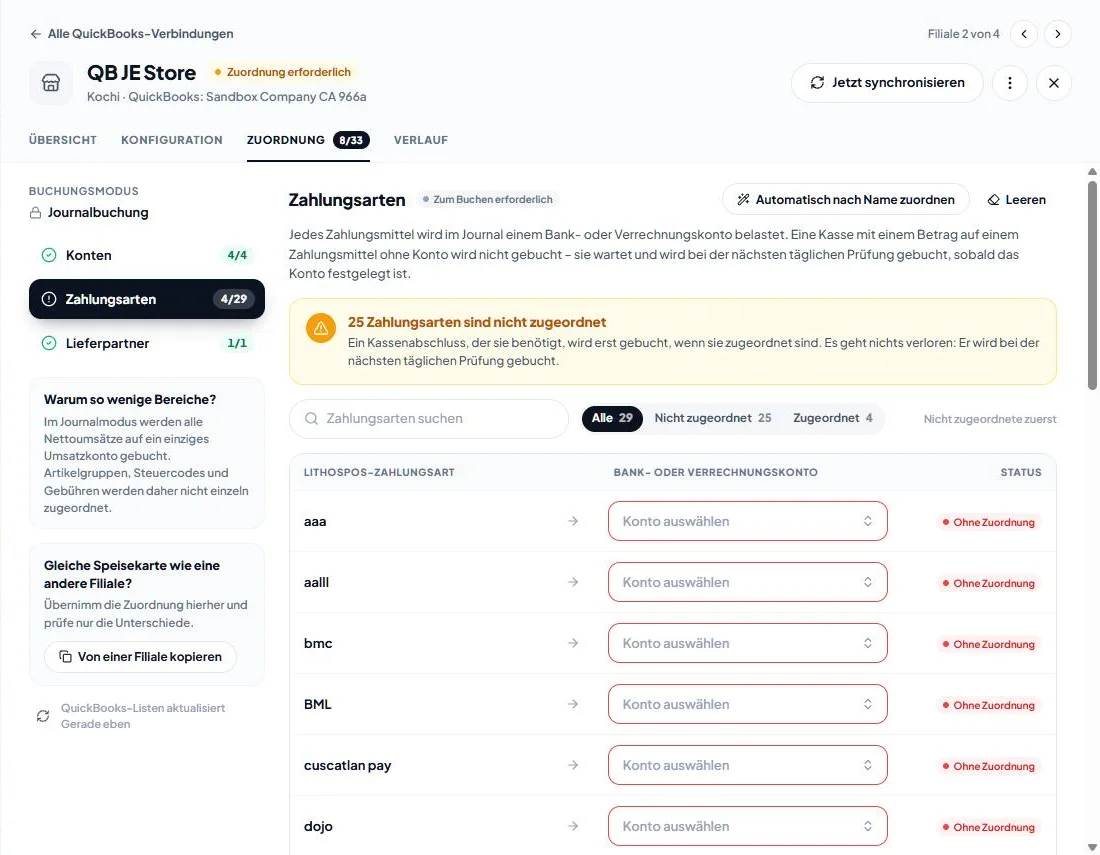
Wählen Sie das Bank- oder Verrechnungskonto, auf dem jede Zahlungsart im Soll gebucht wird, z. B. ein Bargeld-Verrechnungskonto für Barzahlungen und ein Karten-Verrechnungskonto für Kartenzahlungen. Auch Geschenkkarteneinlösungen sind eine Zahlungsart: Ordnen Sie sie Ihrem Verbindlichkeitskonto für Geschenkkarten zu. Eine Kasse mit einem Betrag auf einer Zahlungsart ohne Konto wartet, bis das Konto festgelegt ist.
Lieferpartner
Wählen Sie das Konto, auf dem die über jeden Lieferpartner wie Uber Eats oder DoorDash eingenommenen Zahlungen im Soll gebucht werden, z. B. ein Forderungskonto für diesen Partner.
Was der Journalmodus nicht buchen kann
Der Modus „Journalbuchung“ hat kein Konto für:
- Trinkgelder,
- verkaufte Geschenkgutscheine,
- Kartenzuschläge,
- Verkäufe auf Kundenkonto (den Teil eines Verkaufs, der durch keine Zahlung gedeckt ist).
Eine Kasse mit einem dieser Posten wird mit Journalmodus kann diese Kasse nicht buchen zurückgehalten, unter Angabe des gefundenen Postens. Sie wird nicht unter Auslassung dieses Betrags gebucht. Wenn das Geschäft Trinkgelder annimmt, Geschenkgutscheine verkauft oder auf Kundenkonto verkauft, verwenden Sie stattdessen den Modus „Verkaufsbeleg“: Der Buchungsmodus lässt sich nur ändern, indem Sie das Geschäft entfernen und neu einrichten.
So sieht es in QuickBooks aus
In QuickBooks ist die Kasse eine Journalbuchung mit der Nummer LP<register>-S und dem Geschäftsdatum der Kasse. Die Zahlungsarten stehen im Soll (hier „Undeposited Funds“ für Bargeld und „Chequing“ für Karte), Umsatz, Steuerverbindlichkeit, Gebühren und Rundung im Haben. Soll und Haben sind gleich. Der Buchungstext nennt Geschäft, Terminal und Kasse.
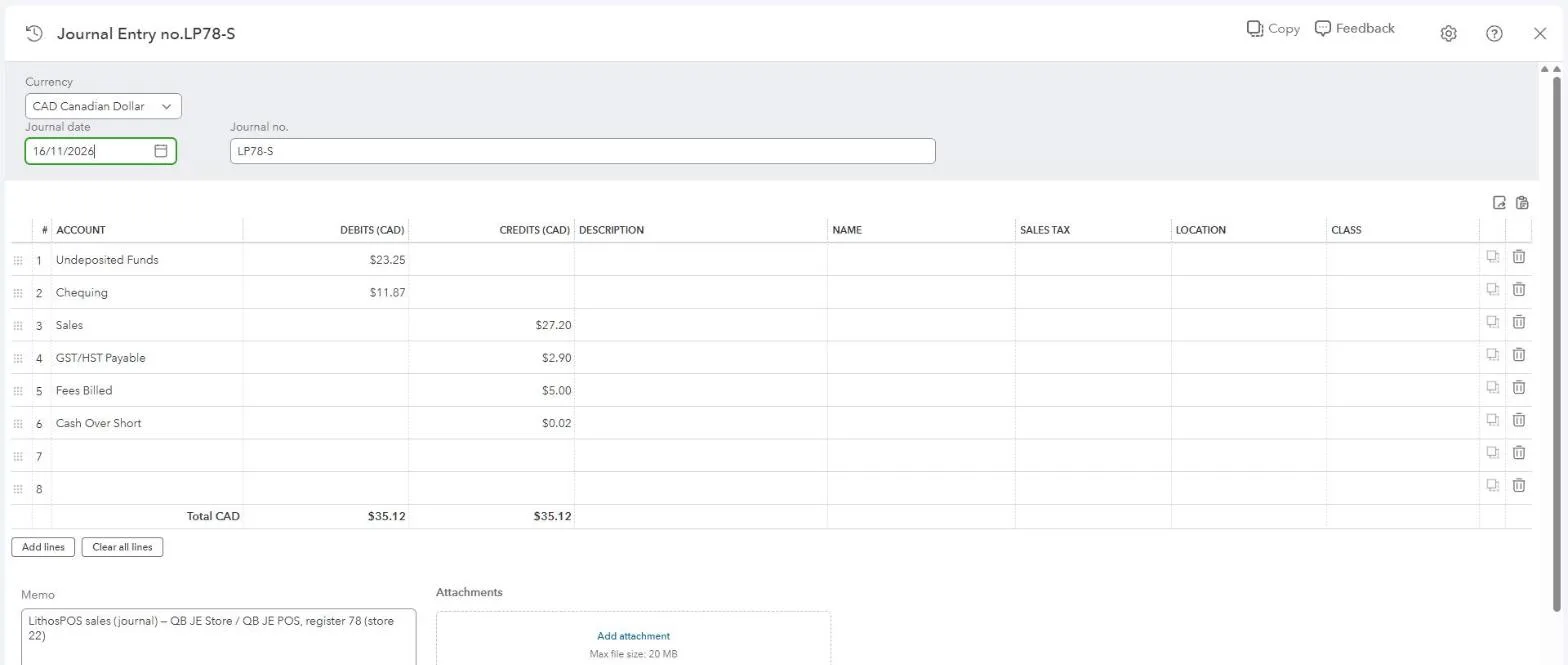
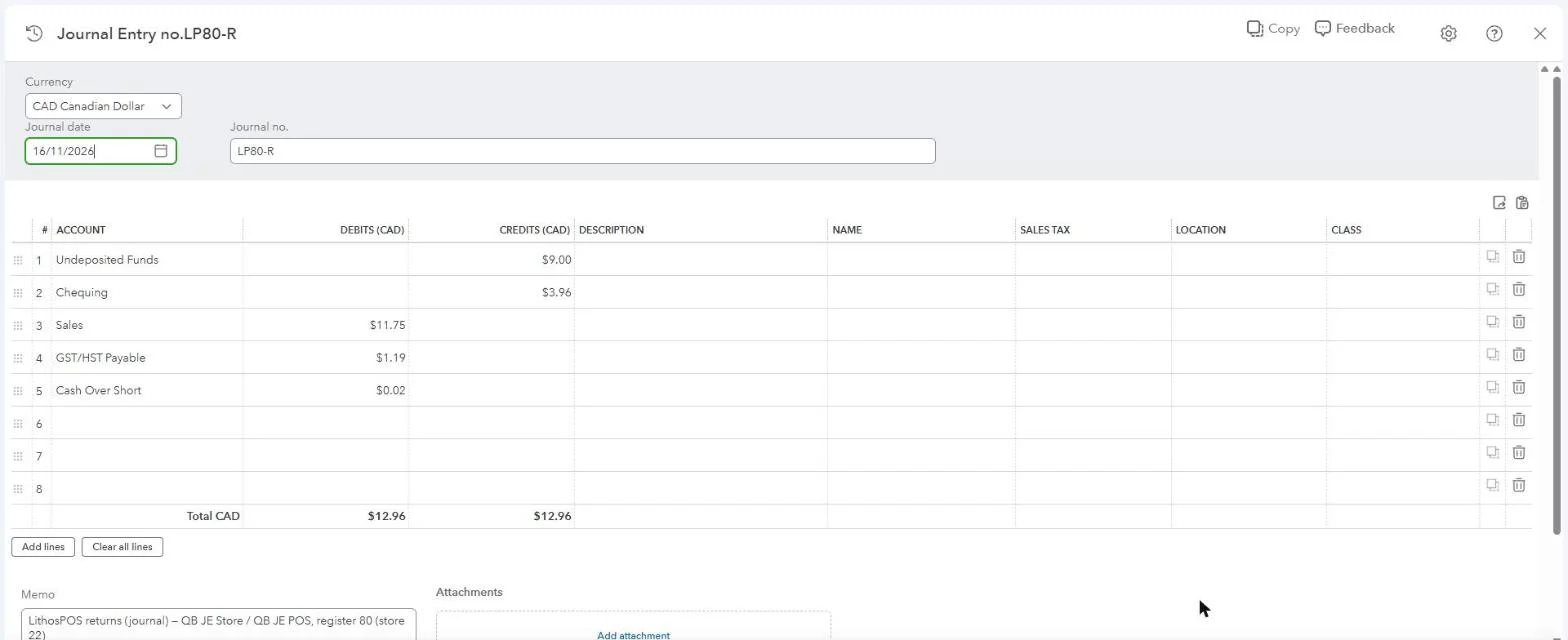
Die Rückgaben der Kasse bilden eine zweite Journalbuchung mit der Nummer LP<register>-R, bei der jede Zeile auf der Gegenseite steht: Umsatz, Steuerverbindlichkeit und Rückgaberundung stehen im Soll, und der erstattete Betrag wird dem Konto der jeweiligen Zahlungsart im Haben gutgeschrieben (hier Bargeld aus „Undeposited Funds“ und die Debitkarten-Rückerstattung aus „Chequing“).
Buchungen prüfen
Der Verlauf des Geschäfts listet die Journalbuchungen jeder Kasse auf, z. B. Journalbuchung LP78-S, mit Betrag und Status. Klicken Sie auf eine Zeile, um die POS-Summe mit dem in QuickBooks erfassten Betrag zu vergleichen und die Journalbuchung in QuickBooks zu öffnen.
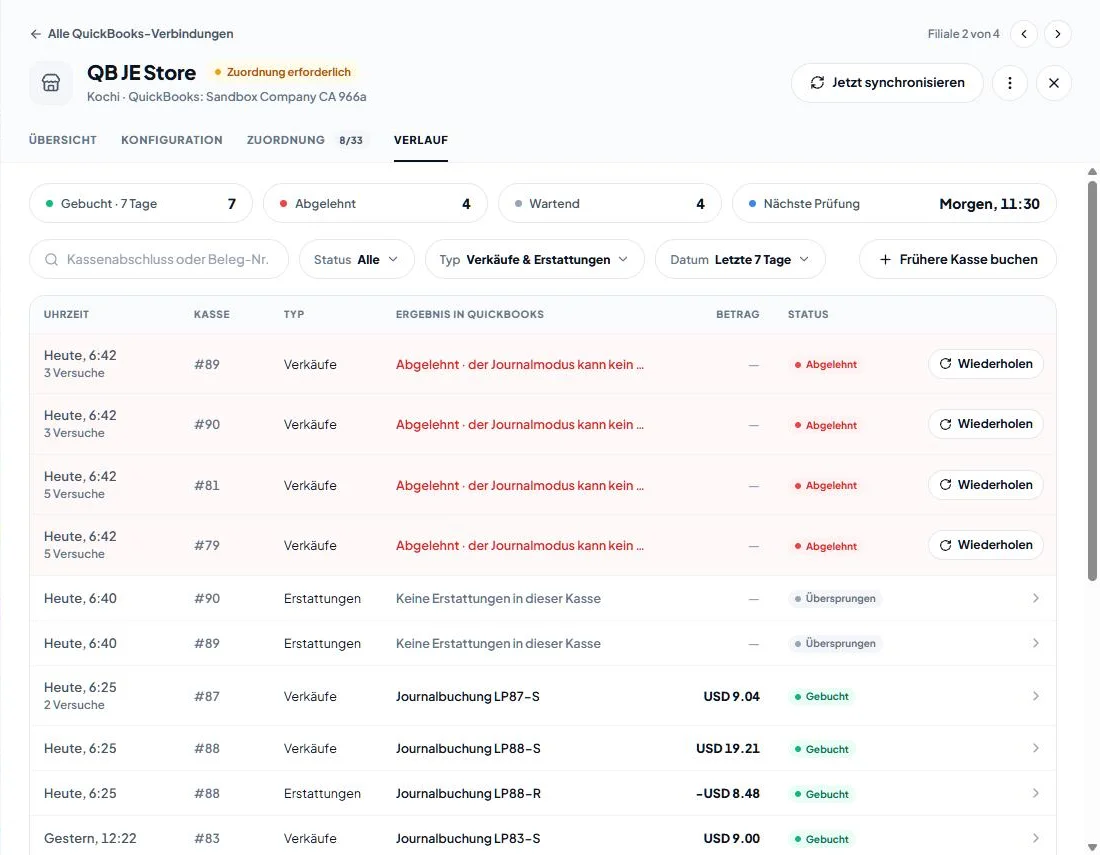
Alle Status und Ablehnungsgründe finden Sie unter QuickBooks-Buchungsverlauf und Fehlerbehebung.
War dieser Artikel hilfreich?