
Geschäftseinstellungen
Konfigurieren Sie Ihre Geschäftseinstellungen, aktualisieren Sie die Geschäftsdaten und verwalten Sie verschiedene Optionen, um die Einrichtung Ihres Geschäfts abzuschließen.
In den Geschäftseinstellungen sehen Sie ein Standardgeschäft, das auf den Angaben aus der Ersteinrichtung basiert. Sie können es öffnen und die Angaben bearbeiten oder verschiedene Optionen konfigurieren, um die Einrichtung des Geschäfts abzuschließen.
Neue Geschäfte hinzufügen
Um Ihrem Konto ein neues Geschäft hinzuzufügen, öffnen Sie die Geschäftseinstellungen und klicken Sie oben rechts auf die Schaltfläche „+ Neues Geschäft hinzufügen“. Schließen Sie die Einrichtung anschließend mit denselben Schritten ab wie bei Ihrem ersten Geschäft.
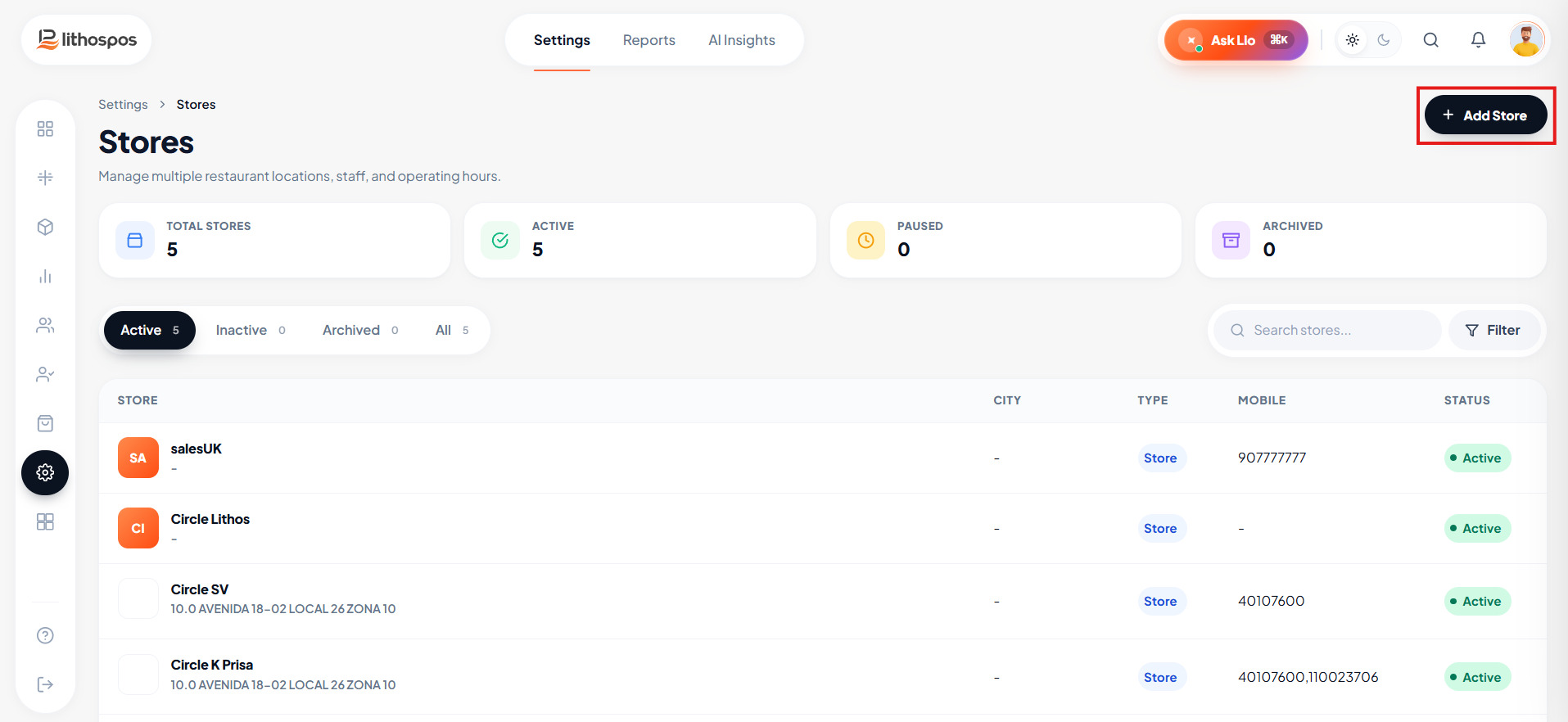
Öffnen Sie Einstellungen, klicken Sie auf „Geschäfte“ und anschließend
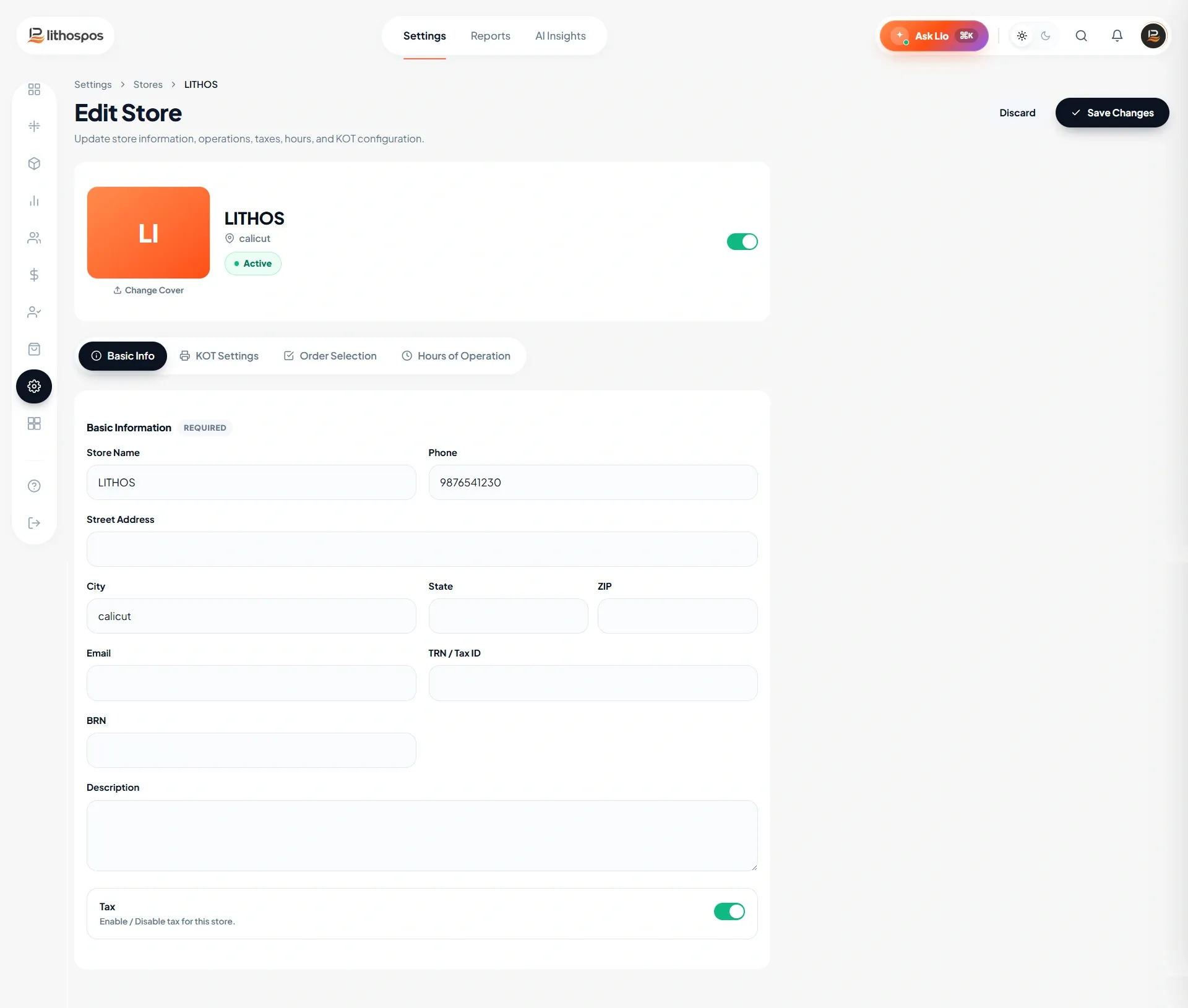
Füllen Sie die folgenden Angaben aus
- Name des Geschäfts: Geben Sie den Namen Ihres Geschäfts ein. Dieser wird auf Ihrem Kassenbon gedruckt.
- Mobilnummer: Geben Sie die Mobilnummer Ihres Geschäfts ein.
- PLZ: Geben Sie die Postleitzahl ein.
- Adresse: Geben Sie die Adresse Ihres Geschäfts ein.
- TRN: Geben Sie die Steueridentifikationsnummer ein.
- Bundesland: Wählen Sie das Bundesland im Dropdown-Menü aus.
- Stadt: Geben Sie den Namen Ihrer Stadt ein.
- Steuer: Aktivieren oder deaktivieren Sie die Steuer für Ihr Geschäft.
- Aktiv: Hiermit aktivieren bzw. deaktivieren Sie Ihr Geschäft.
Sie können die KOT-Erstellung auf zwei Arten konfigurieren:
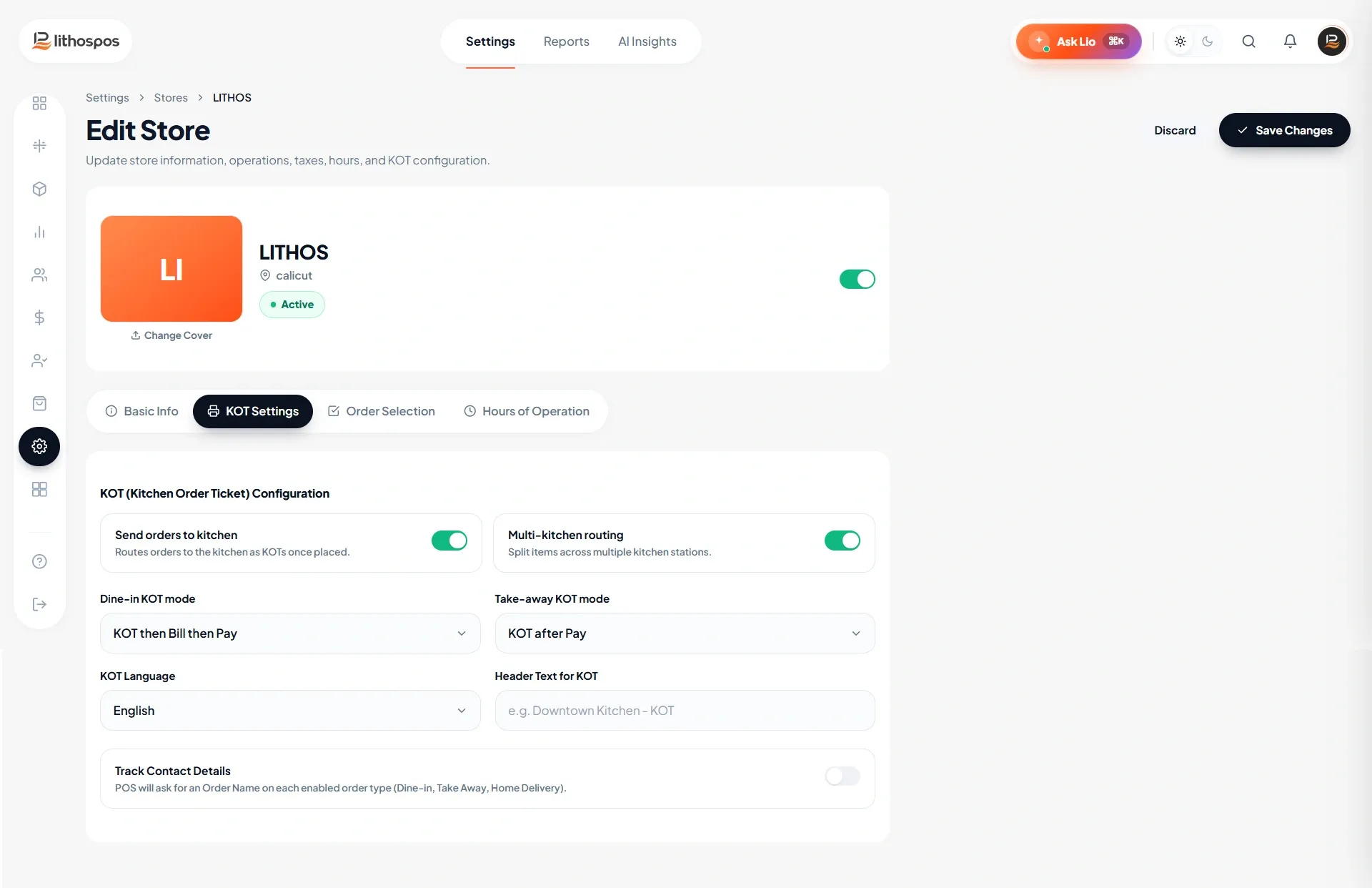
- KOT: Aktivieren Sie diese Option, um Bestellungen an Küchendrucker zu senden. Konfigurieren Sie nach der Aktivierung von KOT den KOT für Verzehr vor Ort und den KOT zum Mitnehmen separat. Klicken Sie auf die Spalte für den KOT-Typ und wählen Sie den gewünschten Typ aus.
1. KOT, dann Rechnung, dann Zahlung: Zuerst wird der KOT erstellt, dann der Kassenbon, anschließend wird das Zahlungsfenster aktiviert.
2. KOT nach Zahlung: Der KOT wird nach der Zahlung erstellt.
Konfigurieren Sie den KOT zum Mitnehmen auf die gleiche Weise. - Multi Kitchen: Aktivieren Sie die Funktion Multi Kitchen in Ihrem Geschäft, um verschiedene Artikel einer einzelnen Bestellung an bestimmte Küchendrucker weiterzuleiten. [Hinweis: Nur mit einer Pro-Lizenz verfügbar]
- Um Multi Kitchen zu aktivieren, installieren Sie die Funktion zunächst im Back office.
- Gehen Sie zu Back office > Integrationen > Funktionen > Multi Kitchen. Klicken Sie auf „Jetzt installieren“.
- Nach der Installation ist Multi Kitchen in Ihrem Konto verfügbar.
Konfigurieren Sie anschließend die Schalter
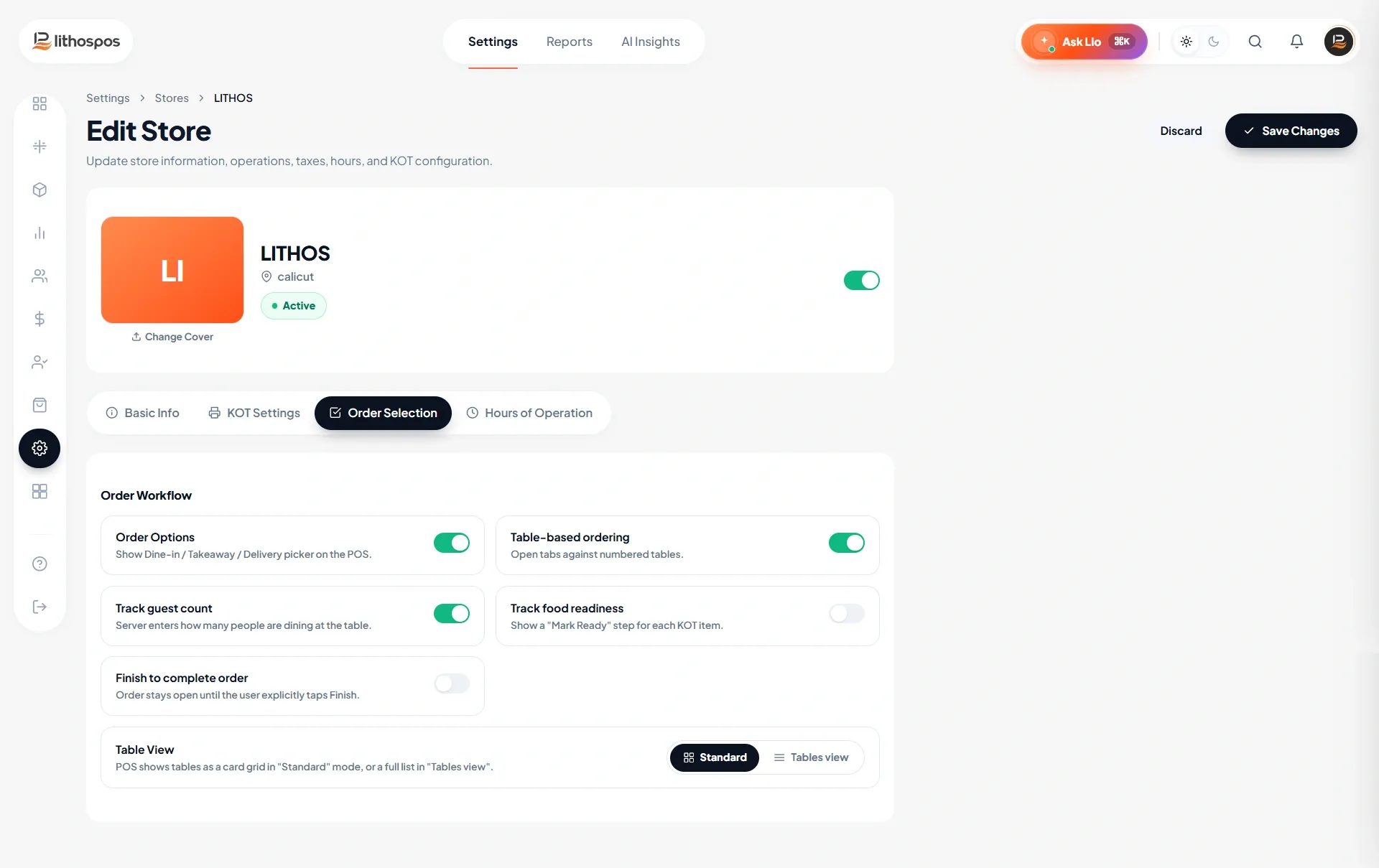
- Bestelloption: Aktivieren Sie diese Option, um im POS verschiedene Bestellarten wie Verzehr vor Ort, zum Mitnehmen und Lieferung nach Hause auszuwählen und Verkaufsberichte nach Bestellart zu erstellen.
- Tischbasierte Bestellung: Aktivieren Sie diese Option, um im POS verschiedene Tische auszuwählen, Bestellungen bestimmten Tischen zuzuweisen und Bestellungen tischweise zu verfolgen.
- Zubereitungsstatus verfolgen: Aktivieren Sie diese Option, um den Status Ihrer nicht integrierten Bestellungen zu verfolgen.
- Bestellung manuell abschließen: Aktivieren Sie diese Option, um die Bestellung manuell abzuschließen.
- Legen Sie die regulären Öffnungszeiten Ihres Geschäfts fest und verwalten Sie Sonderöffnungszeiten oder Schließtage für bestimmte Daten.
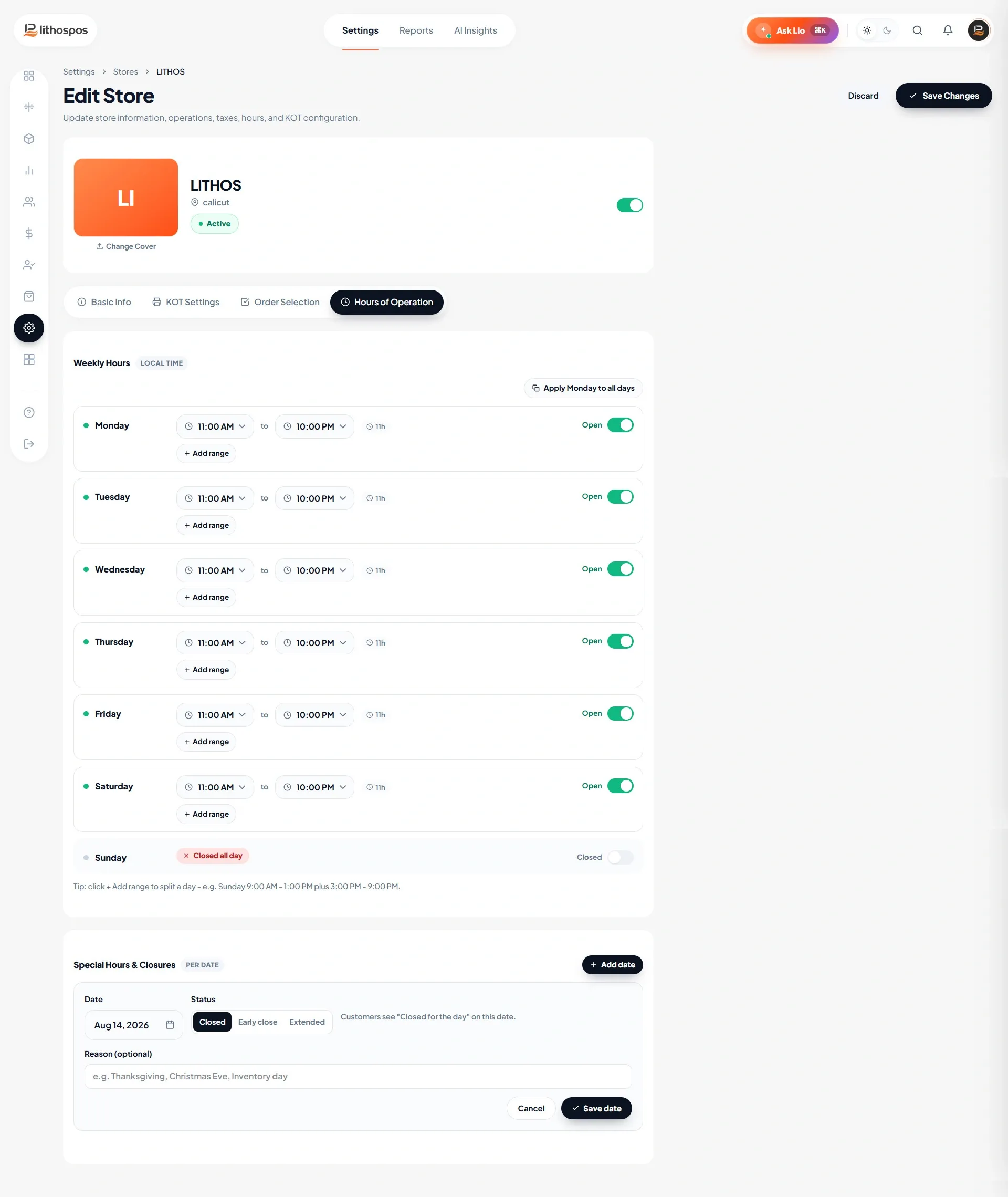
Klicken Sie abschließend auf „Senden“, um Ihre Einstellungen zu speichern
Kontaktieren Sie uns für weitere Informationen
Wenn Sie mehr erfahren möchten, vereinbaren Sie gerne einen Termin mit unserem Team.
War dieser Artikel hilfreich?