
Multi Kitchen
Mit dem Modul zur Multi-Kitchen-Verwaltung in LithosPOS verwalten Sie mehrere Küchen in Ihrem Unternehmen effizient.
Sie können bestimmte Artikel einer Bestellung festgelegten Küchen zuordnen, damit die richtigen Gerichte in der richtigen Küche zubereitet werden. Diese Funktion hilft Ihnen, die Verteilung von Bestellungen zu optimieren, die Zubereitung zu priorisieren und eine pünktliche Ausgabe sicherzustellen. So verkürzen Sie Wartezeiten und vermeiden Fehler bei Bestellungen.
Vorteile der Multi-Kitchen-Verwaltung
- Genaue Verteilung der Bestellungen: Jedes Gericht wird an die richtige Küche gesendet. Das minimiert Fehler und stellt sicher, dass Bestellungen wie gewünscht zubereitet werden.
- Höhere Effizienz: Optimiert die Abläufe in der Küche, indem Aufgaben priorisiert und Zubereitungszeiten verkürzt werden. Das sorgt für schnelleren Service.
- Höhere Kundenzufriedenheit: Durch kürzere Wartezeiten und weniger Fehler bei Bestellungen erhalten Kunden ihre Speisen schneller und genau wie bestellt. Das verbessert ihr gesamtes Restauranterlebnis.
Multi-Kitchen-Funktion im Back office einrichten

Multi-Kitchen-Funktion installieren
- Melden Sie sich im Back office an und wählen Sie „Integrationen“.
- Klicken Sie auf die Multi kitchen app und dann auf „Jetzt installieren“, um die Funktion zu installieren.

Multi-Kitchen-Option für ein Geschäft aktivieren
- Öffnen Sie das Back office und wählen Sie in den Geschäftseinstellungen „Geschäfte“.
- Klicken Sie auf „StoreName“ (das Geschäft, für das Sie die Multi-Kitchen-Funktion aktivieren möchten).
- Aktivieren Sie die Multi-Kitchen-Funktion über den Schalter und klicken Sie dann auf „Senden“.

- Multi Kitchen im Back office hinzufügen

- Öffnen Sie die Einstellungen im Back office und klicken Sie auf „Küchendrucker“.
- Klicken Sie oben rechts auf die Schaltfläche „Küchendrucker hinzufügen“.

- Geben Sie den Namen der Küche ein und wählen Sie die Kategorien aus (die Artikelkategorien, die in dieser Küche zubereitet werden sollen. Nach der Auswahl wird der KOT für Bestellungen mit diesen Artikeln an den zugewiesenen Drucker gesendet).
- Klicken Sie dann auf „Senden“.
KOT-Druckereinstellungen für Multi Kitchen im POS
- Öffnen Sie die POS-Einstellungen. Klicken Sie auf „Drucker“.
- Klicken Sie auf „+“, fügen Sie Drucker hinzu und geben Sie Details ein, z. B.
- Aktivieren Sie „KOT drucken“ über den Schalter. 6+
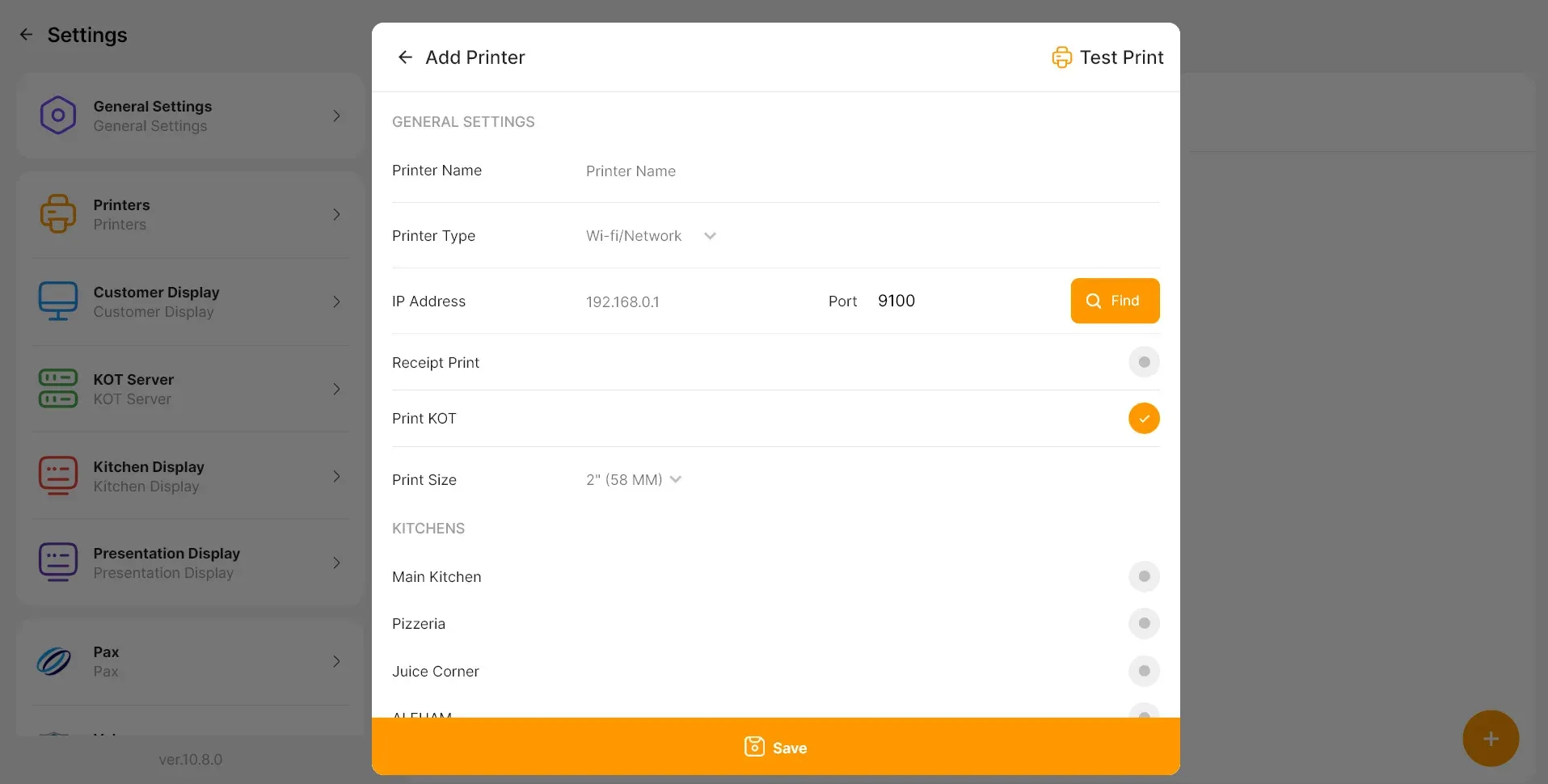
Nach der Auswahl werden darunter alle hinzugefügten Küchen angezeigt.
Wählen Sie die Küche aus, an die Sie den KOT senden möchten.
Nun druckt dieser Drucker den KOT für Bestellungen, deren Artikelkategorien den ausgewählten Küchen zugewiesen sind.
Kontaktieren Sie uns für weitere Informationen
Wenn Sie mehr erfahren möchten, vereinbaren Sie gern einen Termin mit unserem Team.
War dieser Artikel hilfreich?