
Queue Display System (QDS)
Verwalten Sie Warteschlangen, Bestellungen zum Mitnehmen und Lieferungen effizient mit dem LithosPOS QDS, indem Sie eingehende Bestellungen von der Zubereitung bis zum Abschluss verfolgen.
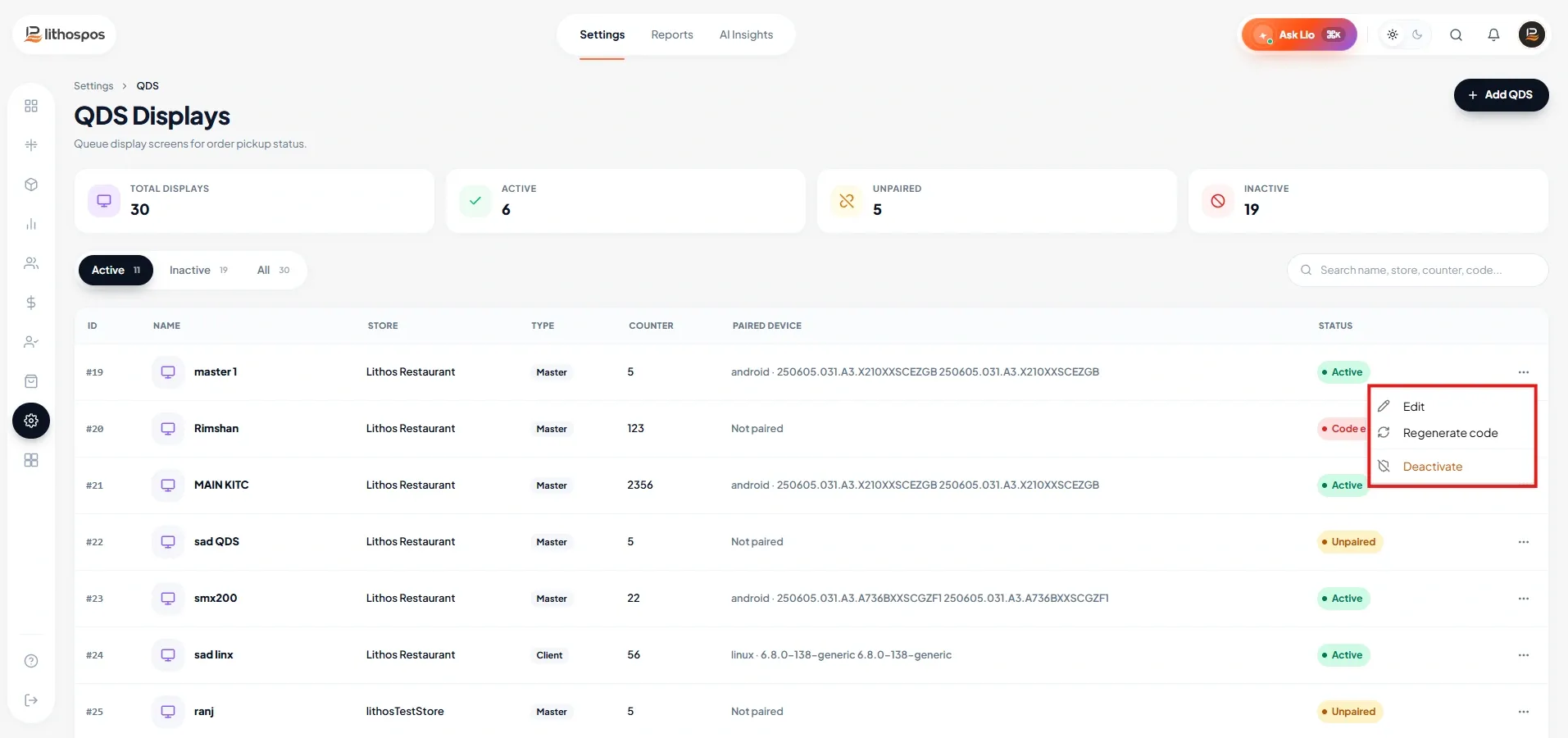
Das QDS (Queue Display System) ist ein vielseitiges Tool in LithosPOS, das die Verwaltung von Warteschlangen, Bestellungen zum Mitnehmen und Lieferungen verbessert. Es zeigt eingehende Bestellungen auf einem Bildschirm an und verfolgt ihren Fortschritt von der Zubereitung bis zur Lieferung. Das System arbeitet mit zwei Bildschirmen:
1. Master-Bildschirm
Dieser Bildschirm ist für das Küchenpersonal bestimmt. Wenn eine Bestellung aufgegeben wird, erscheint sie auf dem Master-Bildschirm mit dem Status „In Zubereitung“. Sobald die Bestellung zubereitet ist, kann das Küchenpersonal ihren Status auf „Bereit“ ändern.
2. Client-Bildschirm
Dieser Bildschirm ist für Kunden sichtbar. Sobald das Küchenpersonal eine Bestellung auf dem Master-Bildschirm als „Bereit“ markiert, erscheint sie gleichzeitig auf dem Client-Bildschirm als „Bereit“.
So ist eine klare Kommunikation zwischen Küche und Kunden gewährleistet. Das verkürzt Wartezeiten und steigert die Effizienz bei Bestellungen zum Mitnehmen und Lieferungen.
QDS einrichten
- Öffnen Sie die Einstellungen und navigieren Sie zu QDS.

- Klicken Sie anschließend auf + QDS hinzufügen, um Ihrem Kassensystem ein neues QDS hinzuzufügen.

- Geben Sie einen QDS-Namen ein und wählen Sie das Geschäft aus.
- Wählen Sie dann den Knotentyp Ihres QDS aus.

- Es gibt zwei Arten von QDS-Bildschirmen.
1. Master
Wählen Sie den Typ „Master“, wenn der Bildschirm an einer Bestellausgabe oder in der Küche aufgestellt ist. Über diesen Bildschirm verwaltet das Küchenpersonal Bestellungen und aktualisiert deren Status.
2. Client
Wählen Sie den Typ „Client“, wenn Kunden auf dem Bildschirm abholbereite Bestellungen sehen sollen. Er wird in der Regel auf einem großen Bildschirm angezeigt und dient ausschließlich dazu, aufgegebene und abgeschlossene Bestellungen anzuzeigen.
- Geben Sie dann einen Namen oder eine Nummer für die Theke ein.
- Senden Sie abschließend die Einstellungen ab.
- Nach dem Erstellen eines neuen QDS wird in einem Pop-up ein Verbindungscode angezeigt.
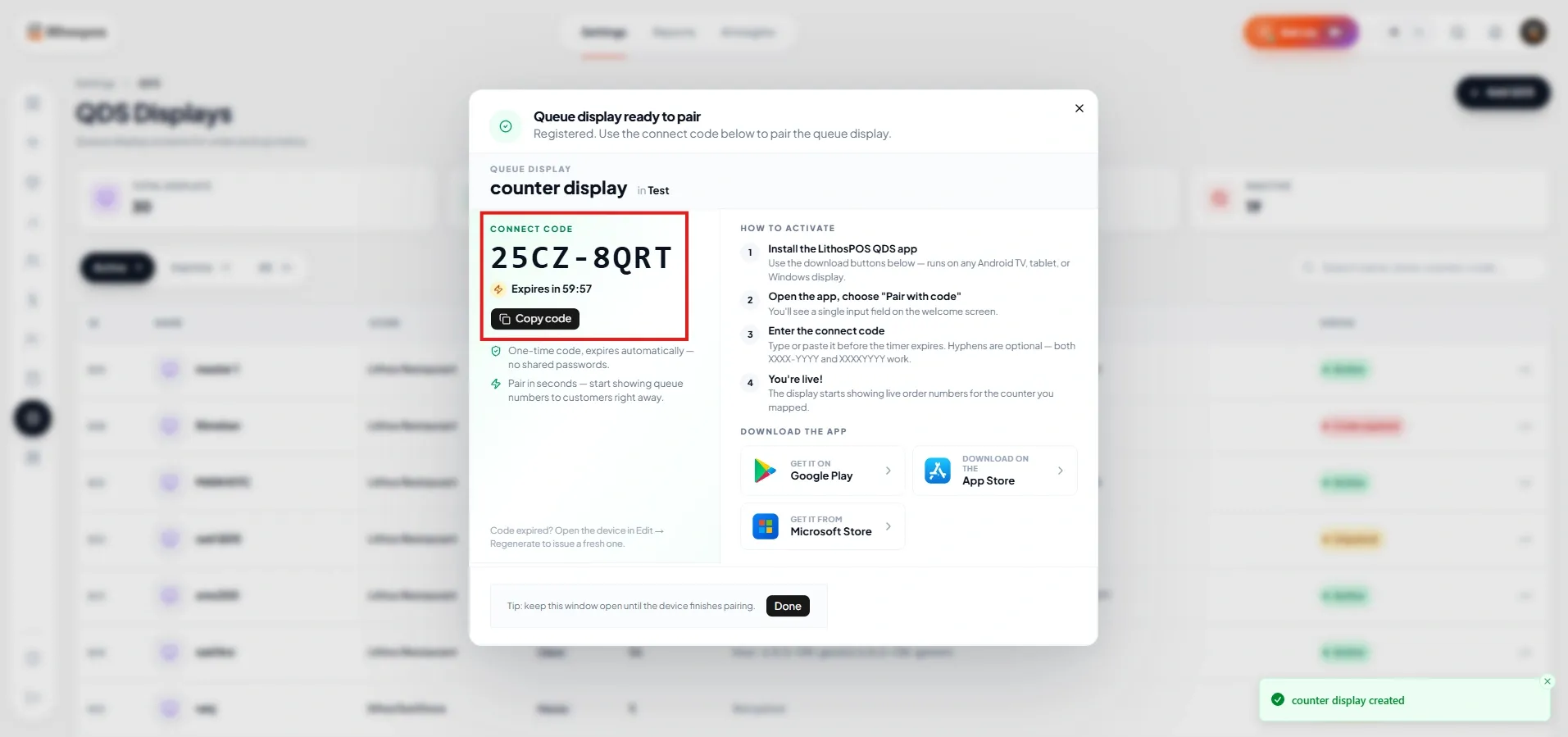
- Kopieren Sie den Code und geben Sie ihn direkt in der App ein, um das QDS zu verbinden.
Kontaktieren Sie uns für weitere Informationen
Wenn Sie mehr erfahren möchten, vereinbaren Sie gerne einen Termin mit unserem Team.
War dieser Artikel hilfreich?