
Verkäufe abwickeln
Erfahren Sie, wie Sie mit LithosPOS Verkäufe, Rückerstattungen und Stornierungen schnell und einfach abwickeln.
LTLithosPOS TeamAktualisiert
Mit dem Verkauf beginnen
Sehen wir uns nun an, wie ein tatsächlicher Verkauf in Lithos funktioniert. Tippen Sie einfach auf einen Artikel oder scannen Sie den Barcode, um ihn schnell zum Warenkorb hinzuzufügen. Klicken Sie auf die Zahlungsschaltfläche und wählen Sie die Zahlungsart „Bar“. Das war’s! Der Verkauf ist abgeschlossen. So einfach und schnell geht das.
Artikel zum Warenkorb hinzufügen
- Fügen Sie Artikel zum Warenkorb hinzu, indem Sie darauf tippen oder ihren Barcode scannen.
- Beim Hinzufügen von Artikeln wird der Warenkorb laufend aktualisiert und zeigt die Bestelldetails an, sodass Sie stets den Überblick behalten.
- Bei einem gewichtsbasierten Artikel geben Sie das Gewicht über den Ziffernblock im Pop-up-Fenster ein und klicken dann auf „OK“.
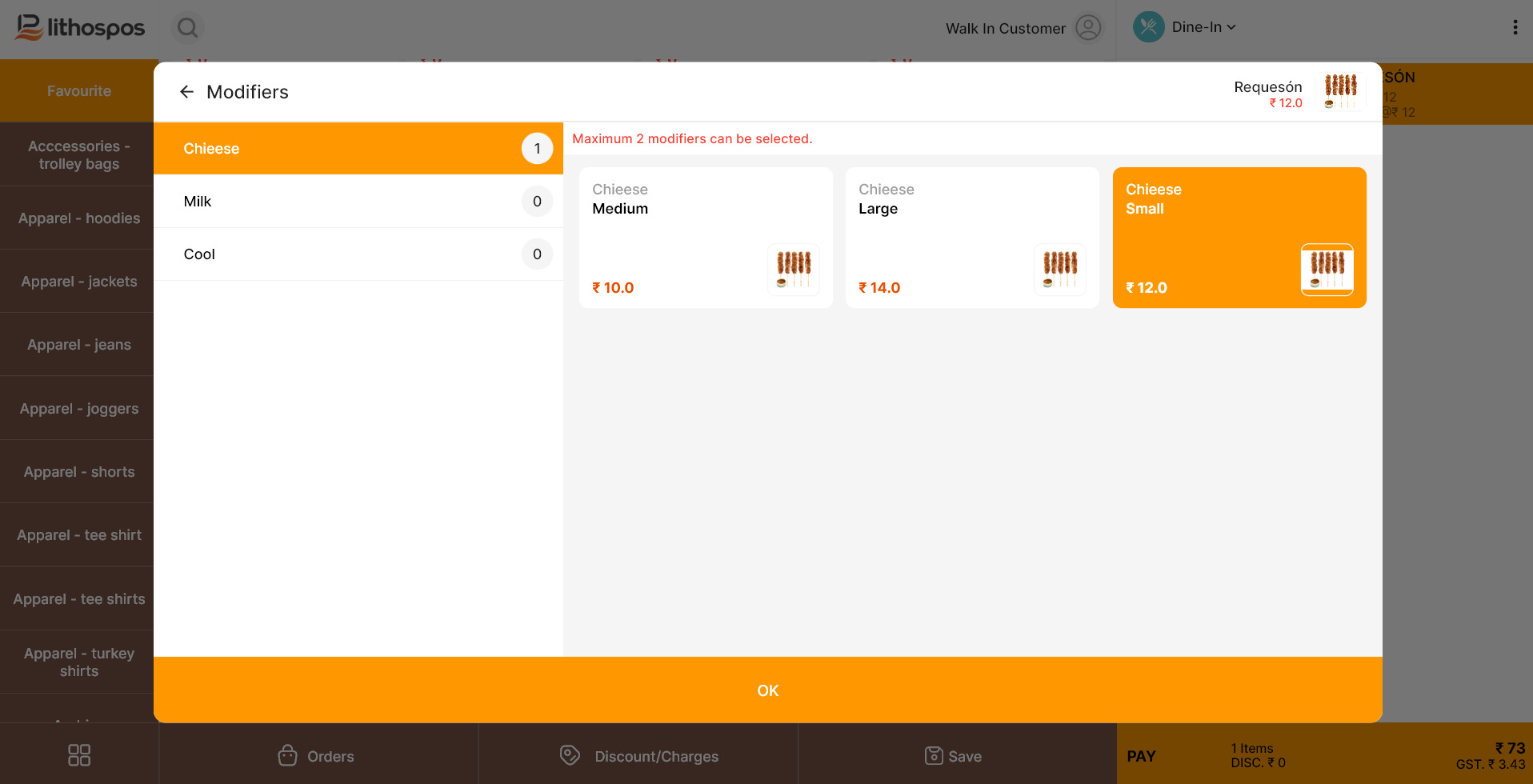
- Um einen Modifikator-Artikel hinzuzufügen, klicken Sie auf den Modifikator-Artikel. Ein Pop-up-Fenster mit verschiedenen Modifikatoroptionen wird angezeigt. Klicken Sie auf die einzelnen Untermodifikatoren und wählen Sie den gewünschten aus. Der ausgewählte Modifikator wird gelb markiert. Klicken Sie nach der Auswahl auf „OK“, um ihn zum Warenkorb hinzuzufügen.
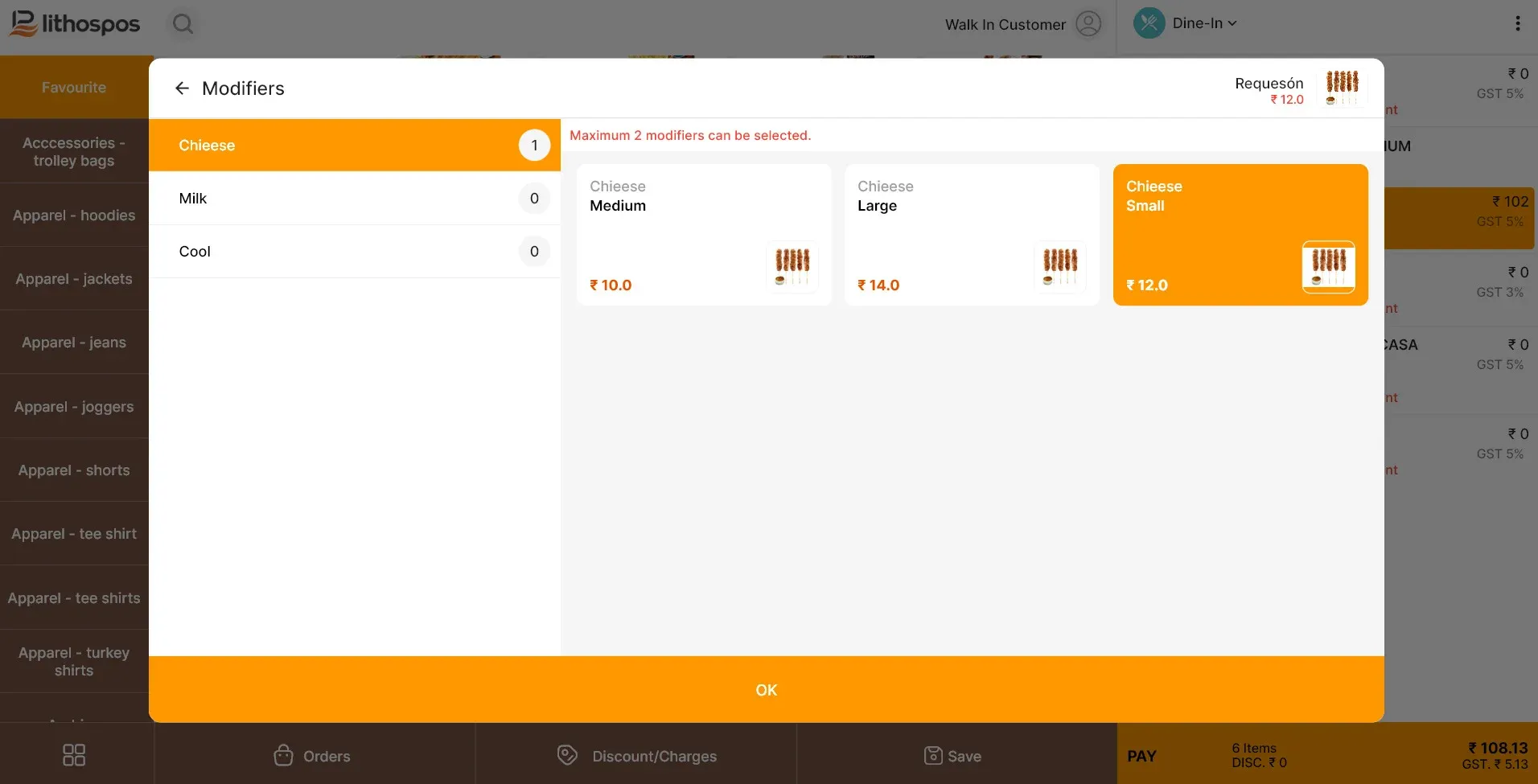
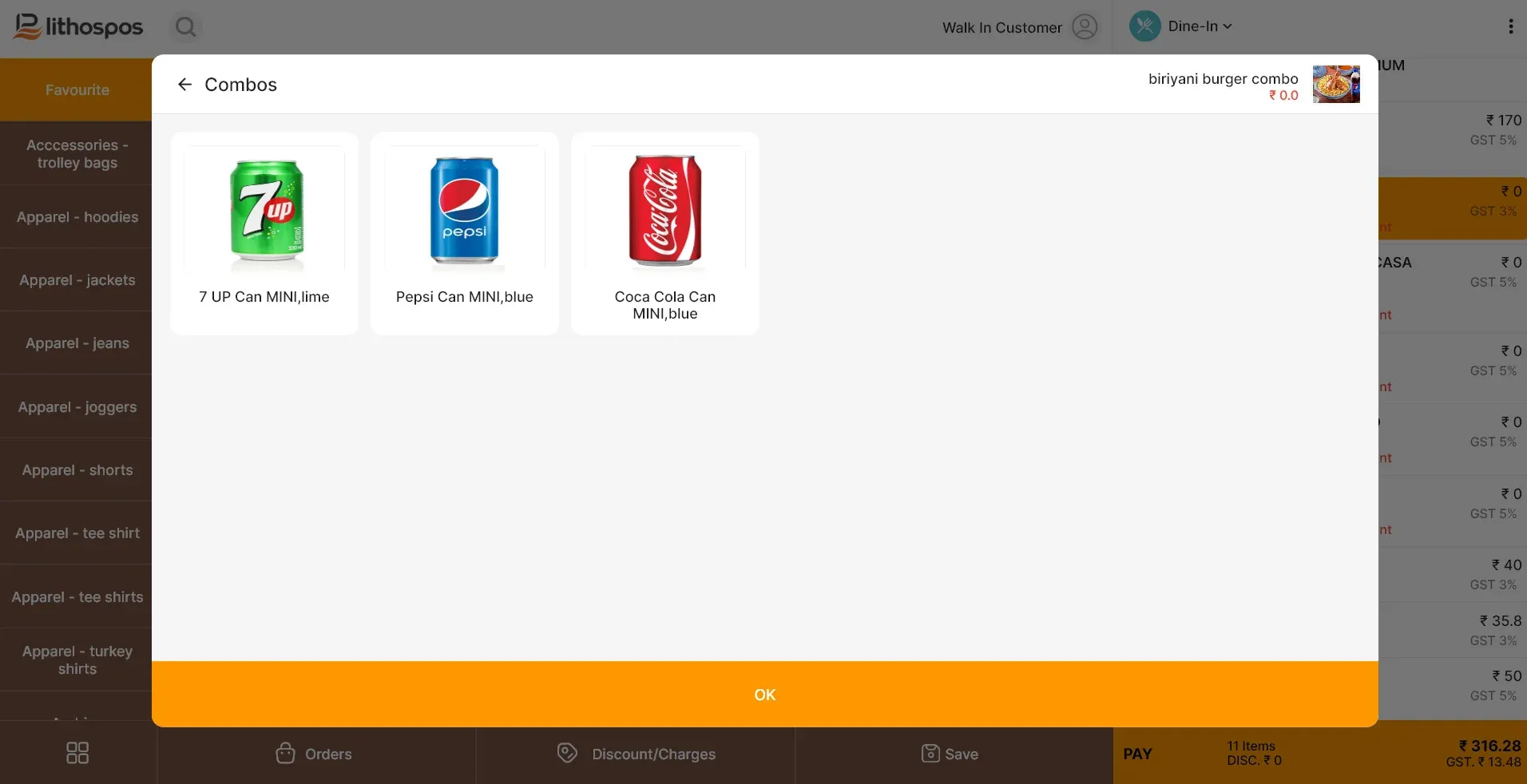
- Um einen zusammengesetzten Artikel hinzuzufügen, klicken Sie auf den zusammengesetzten Artikel, wählen Sie im Pop-up-Fenster beliebige optionale Artikel aus und klicken Sie auf „OK“, um ihn zum Warenkorb hinzuzufügen.
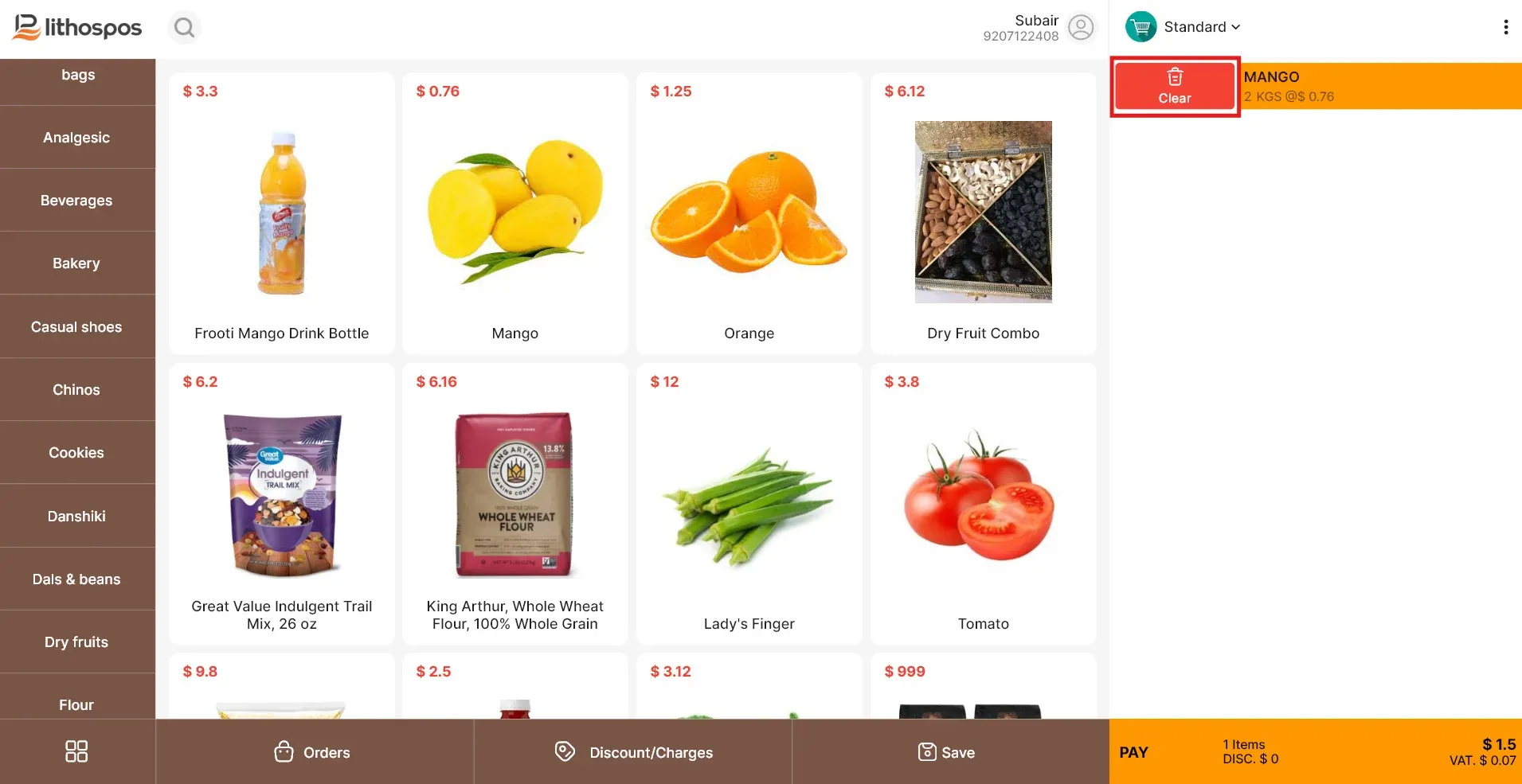
- Um einen Artikel aus dem Warenkorb zu löschen, wischen Sie den Artikel nach rechts und klicken Sie auf „Löschen“. Der Artikel wird entfernt.
- Um einem Artikel einen Rabatt hinzuzufügen, wischen Sie den Artikel nach links. So können Sie einen Rabatt oder Gebühren hinzufügen. Im Back office können Sie verschiedene Arten von Rabatten und Gebühren erstellen und bestimmten Artikeln zuweisen. Sie können Rabatte und Gebühren auch der gesamten Rechnung hinzufügen, indem Sie unten auf dem Bildschirm auf das Etikett-Symbol klicken.
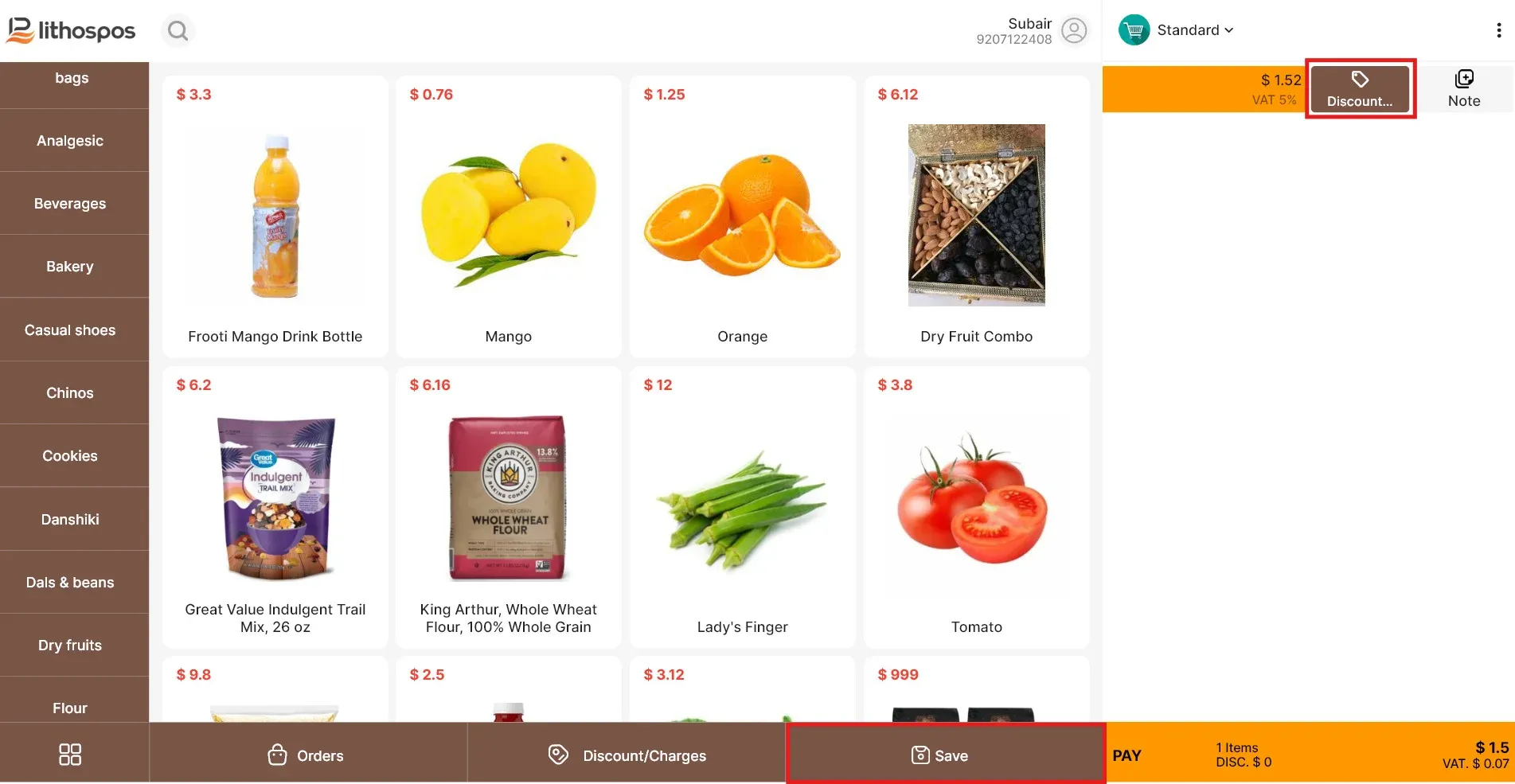
- Bestellung speichern: Wenn Sie die Bestellung speichern möchten, finden Sie zwischen dem Rabatt-Etikett und den Optionen „KOT drucken“/„Bezahlen“ die Schaltfläche „Speichern“. Sobald Sie auf „Speichern“ klicken, wird die Bestellung in die Liste der gespeicherten Bestellungen verschoben. Dort können Sie sie wieder aufrufen und weiter bearbeiten.
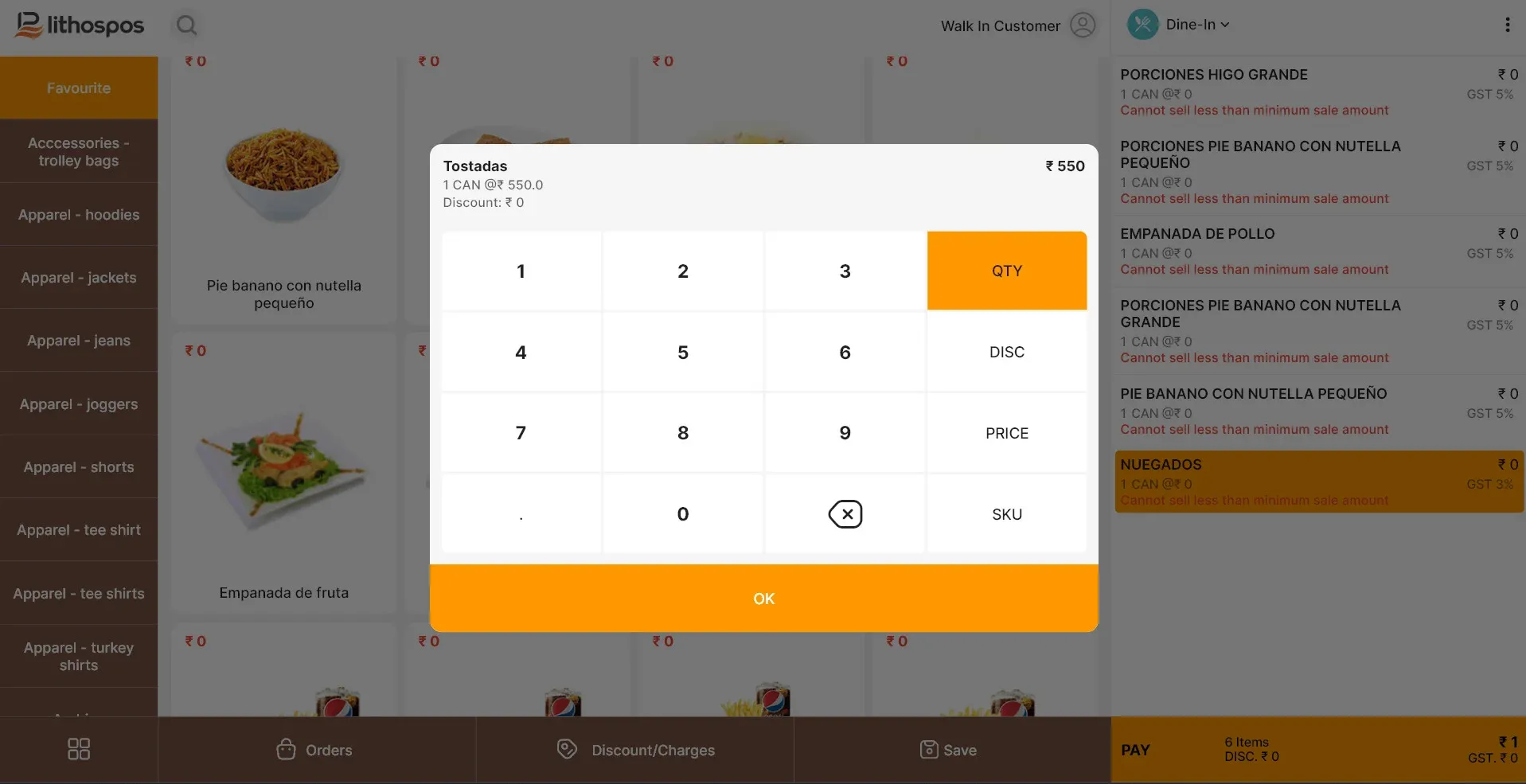
- Wenn Sie nach dem Hinzufügen eines Artikels zum Warenkorb den Verkaufspreis oder die Menge ändern oder einen Rabatt für den Artikel hinzufügen möchten, klicken Sie auf den Artikelnamen. Ein Pop-up-Fenster mit Optionen wie „Menge“, „Preis“ und „Rabatt“ wird angezeigt. Ändern Sie diese Werte über den Ziffernblock im Pop-up-Fenster und klicken Sie dann auf „OK“.
Zahlung abwickeln
- Klicken Sie nach dem Hinzufügen der Artikel auf die Schaltfläche „Zahlung“, um zum Zahlungsbildschirm zu gelangen.
- Auf dem Zahlungsbildschirm sehen Sie mehrere Zahlungsarten, z. B. Karte, Bar, Geschenkkarte und Verkauf auf Kundenkonto.
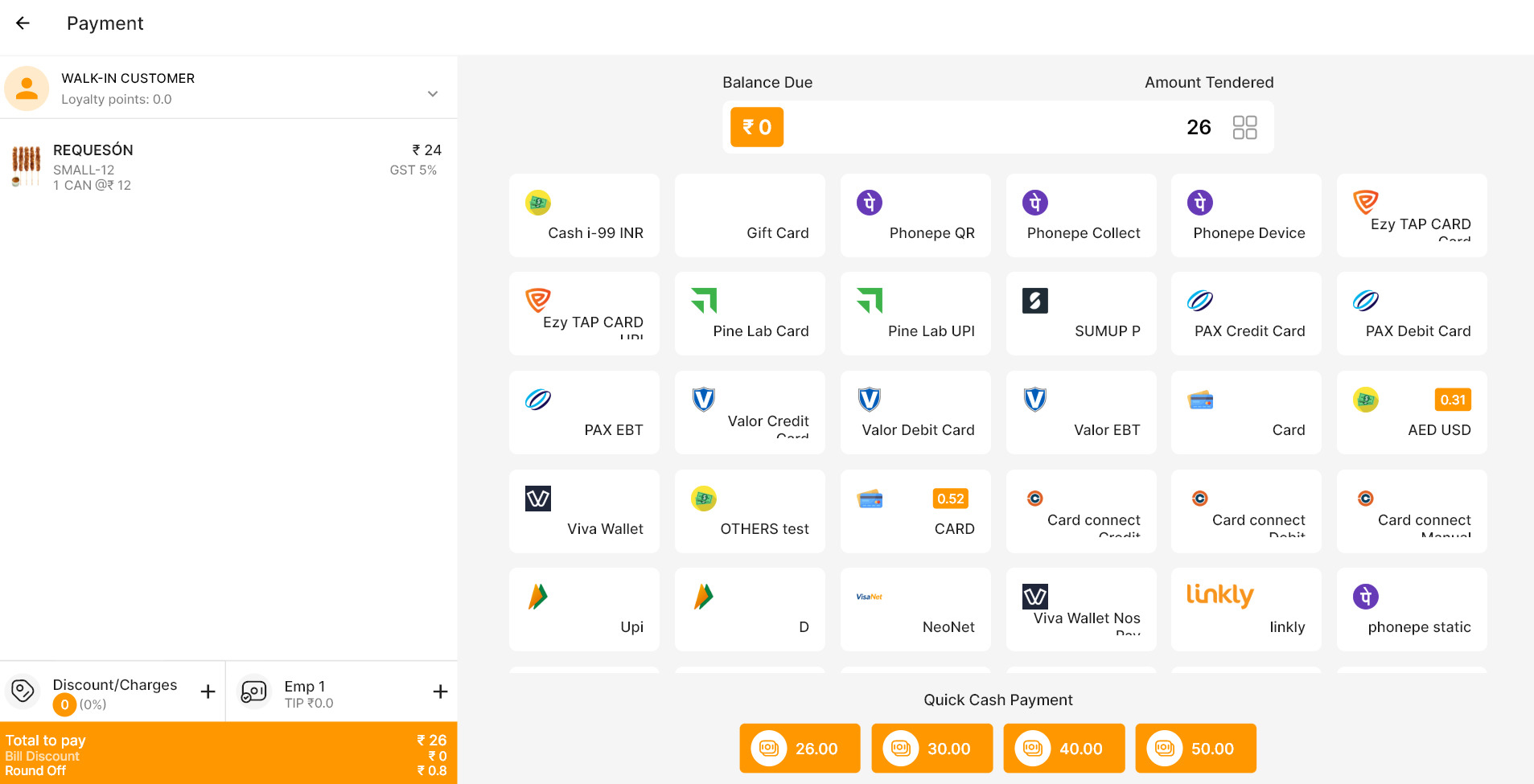
- Wählen Sie für dieses Beispiel „Bar“. Geben Sie nach Auswahl der Option „Bar“ den vom Kunden gegebenen Betrag ein. Das System berechnet automatisch das Wechselgeld und zeigt es an.
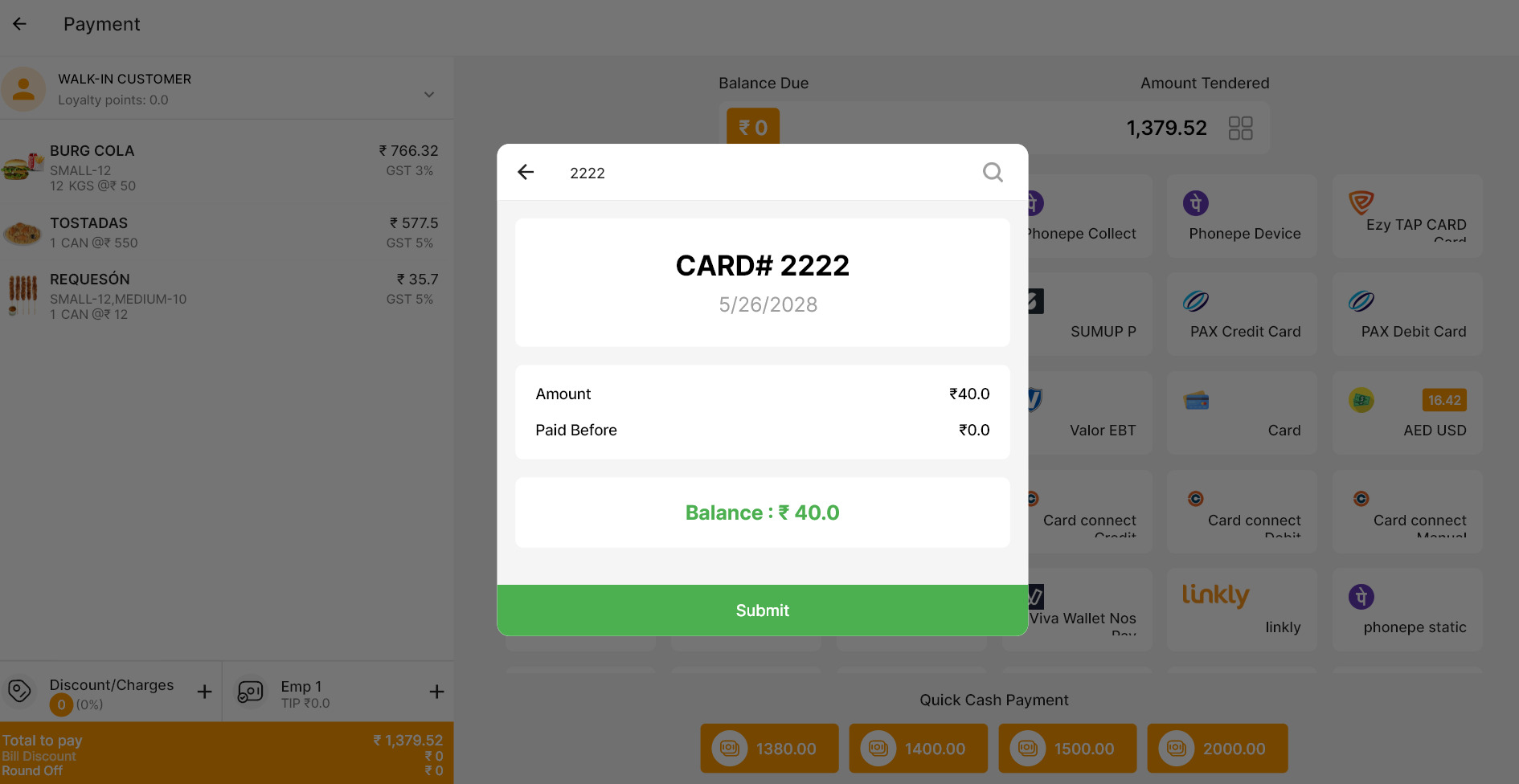
- Um eine Kartenzahlung anzunehmen, klicken Sie auf das gewünschte Kartensymbol. Der Betrag wird in einem Pop-up-Fenster sowie auf dem verbundenen Kartenterminal angezeigt.
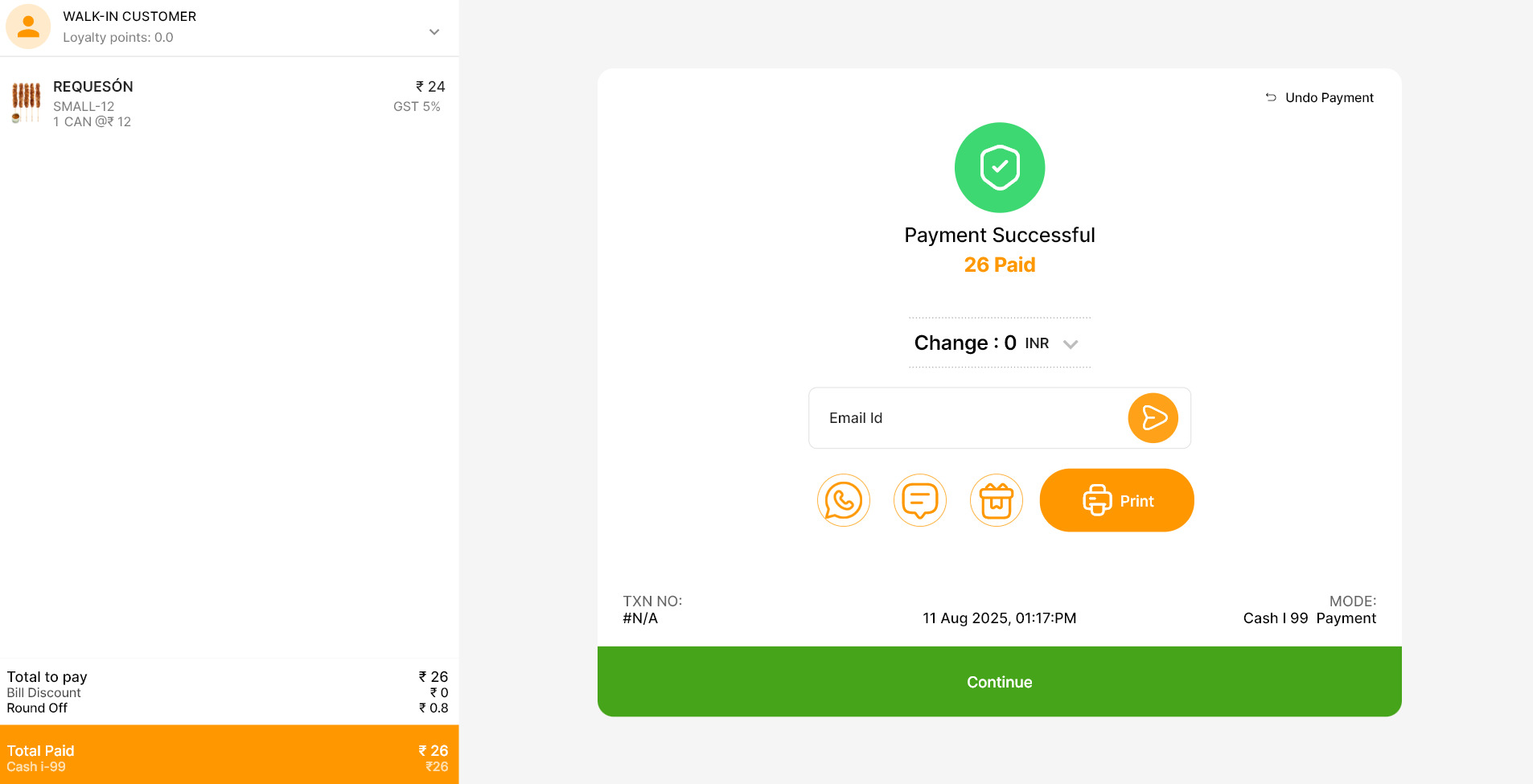
- Verkauf auf Kundenkonto: Um eine Zahlung einem Kundenkonto hinzuzufügen, wählen Sie zuerst den Kunden aus und fügen Sie die Artikel zum Warenkorb hinzu. Klicken Sie dann auf „Bezahlen“ und wählen Sie die Option „Auf Konto“. Der Rechnungsbetrag wird dem Konto des Kunden hinzugefügt und kann später beglichen werden.
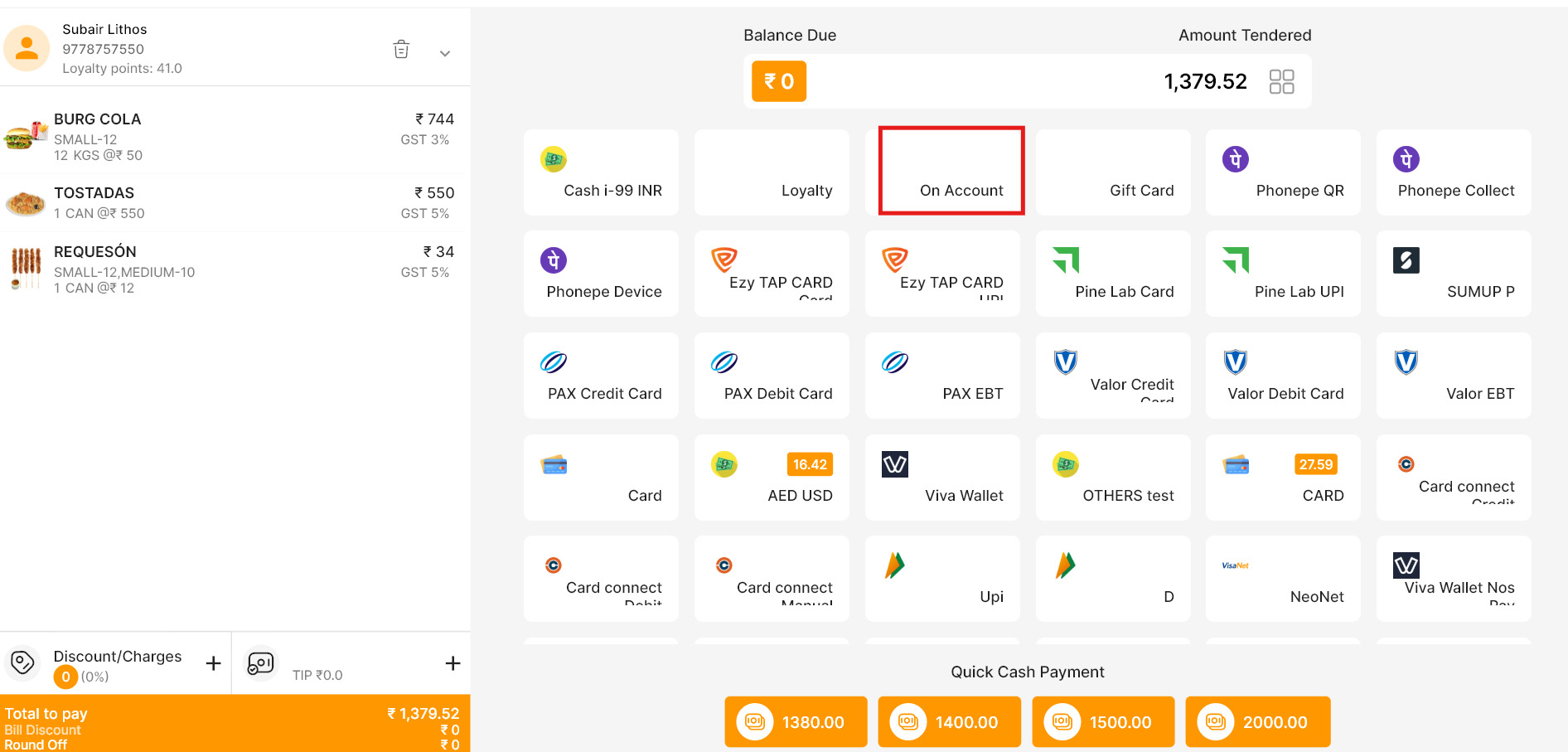
- Geteilte Zahlung: Sie können Zahlungen auf verschiedene Zahlungsarten aufteilen. Beispielsweise können Sie einen Teil der Zahlung bar und den Rest per Karte annehmen. Klicken Sie dazu auf das Symbol mit dem 4er-Raster neben dem Nettobetrag. Geben Sie den bar zu zahlenden Betrag ein (z. B. $50) und begleichen Sie den Restbetrag anschließend per Karte.
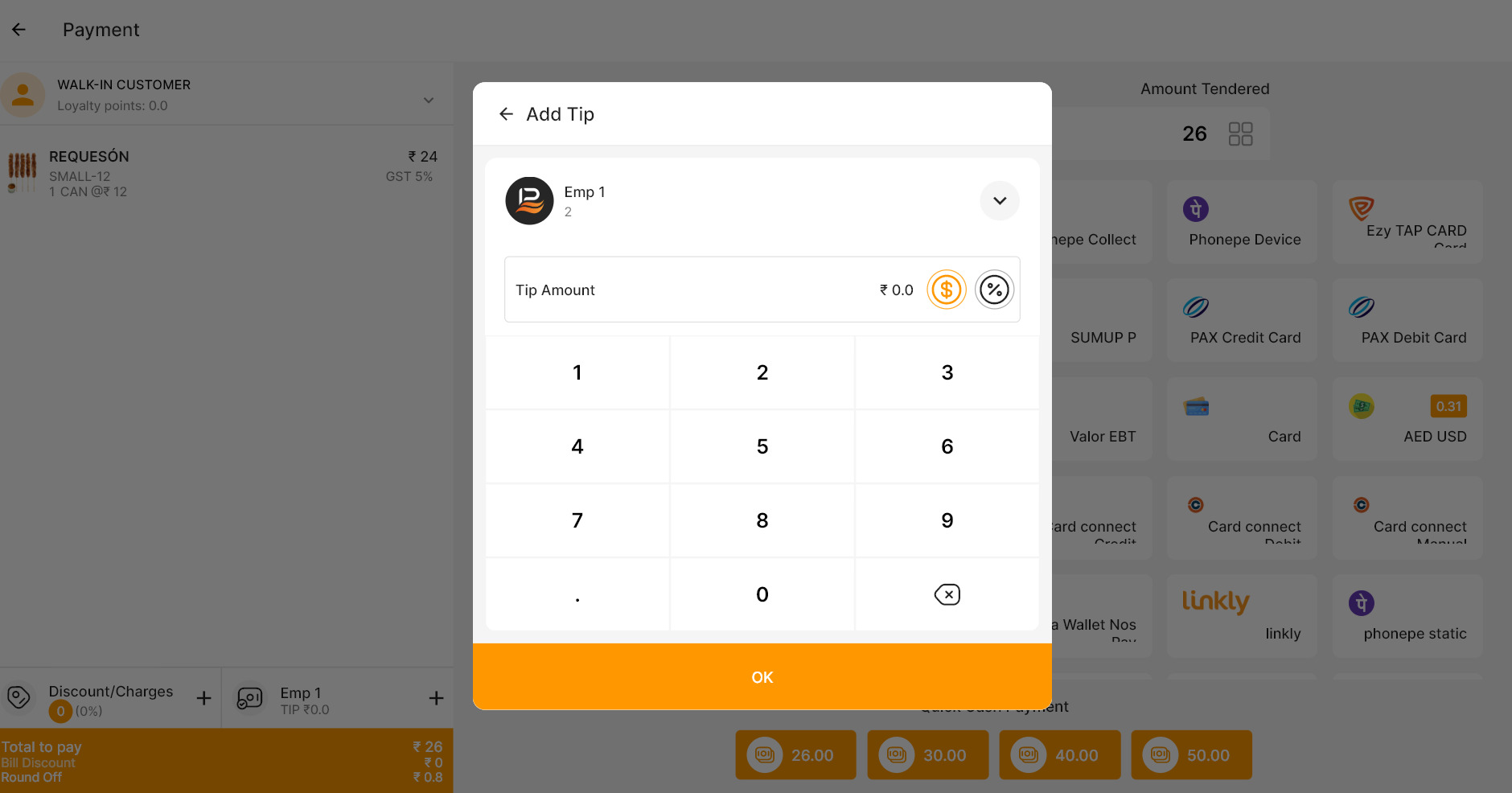
- Trinkgeld zur Rechnung hinzufügen: In Restaurantkonten gibt es die Option „Trinkgeld“, um der Rechnung ein Trinkgeld hinzuzufügen. Klicken Sie dazu auf die Schaltfläche „Trinkgeld“ und wählen Sie entweder die Prozentoption oder das Währungssymbol. Geben Sie den Trinkgeldbetrag ein und tippen Sie auf „OK“, um ihn anzuwenden. Auf der linken Seite des Zahlungsfensters finden Sie Optionen zum Hinzufügen eines Rabatts.
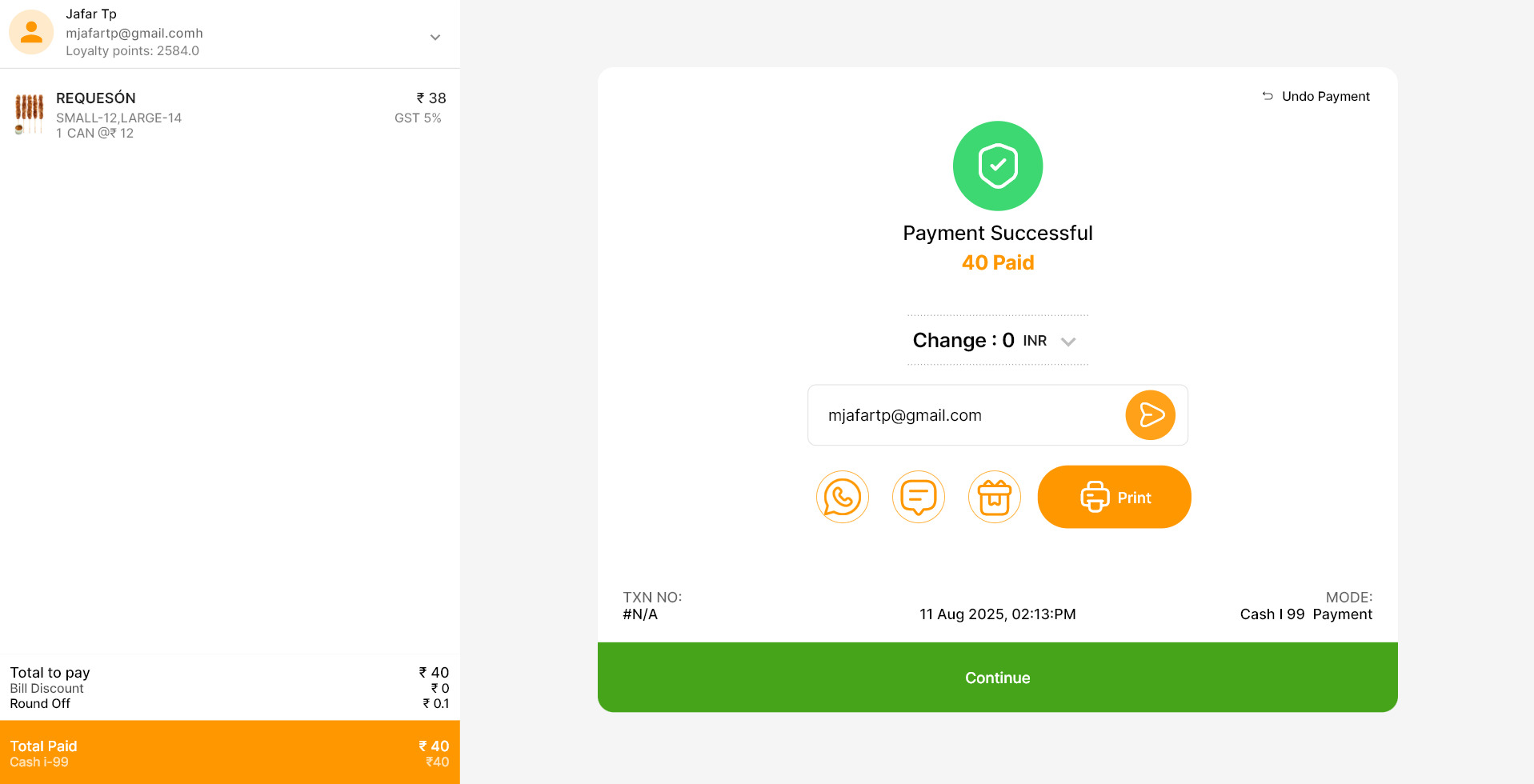
- Kassenbon-Optionen: Nach Abschluss der Zahlung stehen Ihnen mehrere Kassenbon-Optionen zur Verfügung. Sie können den Kassenbon per WhatsApp oder E-Mail an den Kunden senden, einen Kassenbon auf Papier drucken oder sogar einen Geschenkbon drucken. Der Geschenkbon enthält keine Preisangaben, kann vom Kunden bei Bedarf aber für die Rückgabe von Artikeln verwendet werden.
Tischoptionen
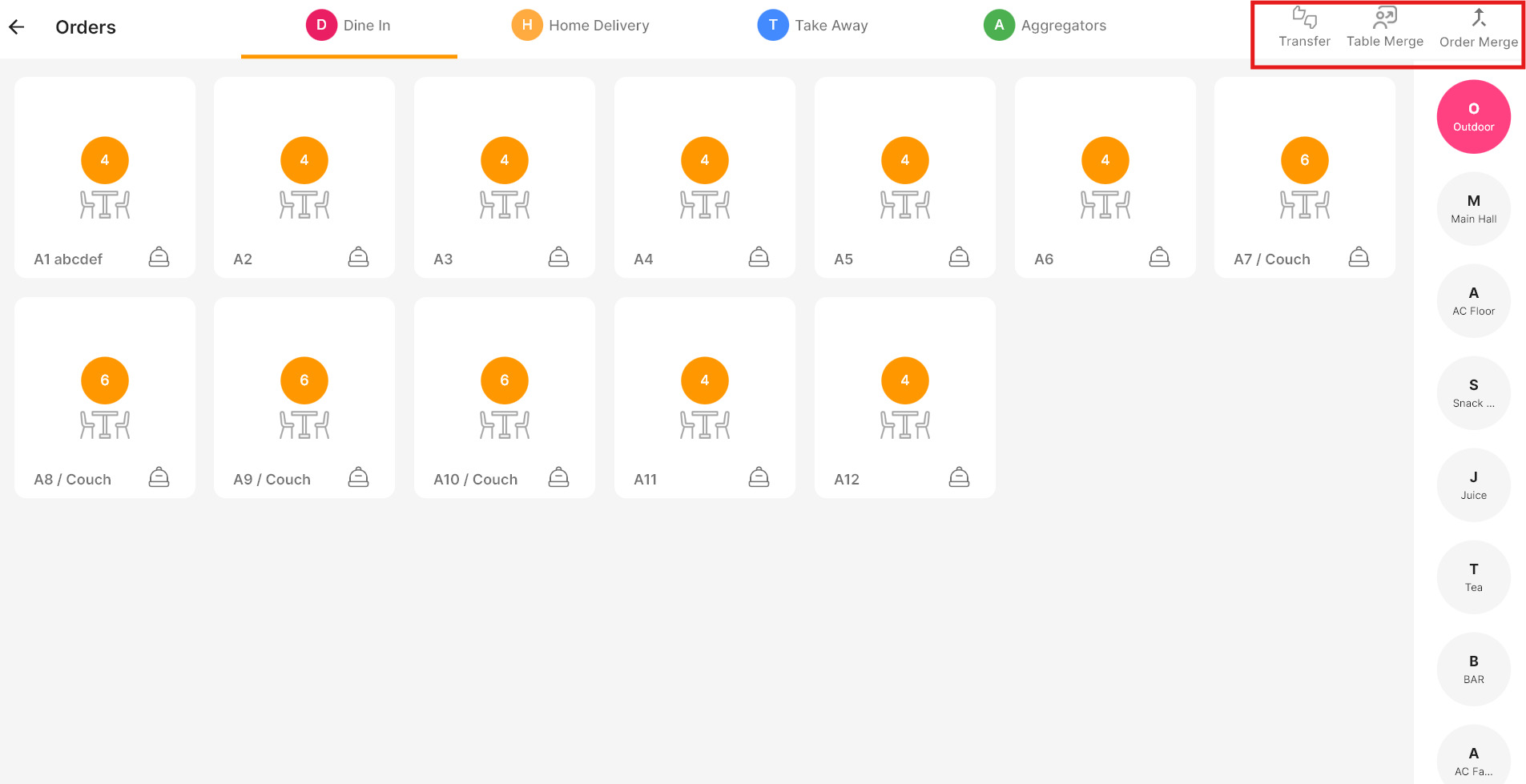
- Klicken Sie in einem Restaurantkonto auf „Bestellungen“, um zu den Tischen zu gelangen. Dies ist der Tischplan, der vollständig anpassbar ist. Im Back office können Sie Tische einrichten und Tischpläne nach Ihren Anforderungen verwalten. Oben im Tischplan finden Sie außerdem Optionen wie „Bestellung übertragen“, „Tisch teilen“ und „Tische zusammenlegen“. Mit diesen Funktionen können Sie ganz einfach Tische wechseln, Kunden umsetzen, eine Bestellung von einem Tisch auf einen anderen kopieren oder mehrere Bestellungen an einem einzigen Tisch zusammenführen.
- Bestellung übertragen: Klicken Sie auf das Symbol „Übertragen“, wählen Sie die Bestellung aus, die Sie übertragen möchten, und wählen Sie dann den Tisch, auf den sie verschoben werden soll. Das war’s – die Bestellung wurde erfolgreich übertragen.
- Tische zusammenlegen: Klicken Sie auf das Symbol „Tische zusammenlegen“, wählen Sie die Tische aus, die Sie zusammenlegen möchten, und klicken Sie dann auf „Speichern“. Die Bestellungen der ausgewählten Tische können nun mit Gästen an jedem der zusammengelegten Tische geteilt werden.
- Bestellungen zusammenführen: Klicken Sie oben auf das Symbol „Bestellungen zusammenführen“, wählen Sie den Tisch mit den Bestellungen aus, die Sie zusammenführen möchten, und wählen Sie dann die nächste Bestellung aus, die zusammengeführt werden soll. Befinden sich mehrere Bestellungen am selben Tisch, zeigt ein Pop-up-Fenster alle Bestellungen dieses Tisches an. Wählen Sie einfach die gewünschten Bestellungen der einzelnen Tische aus. Sie werden zu einer einzigen Bestellung zusammengeführt.
Weitere Optionen
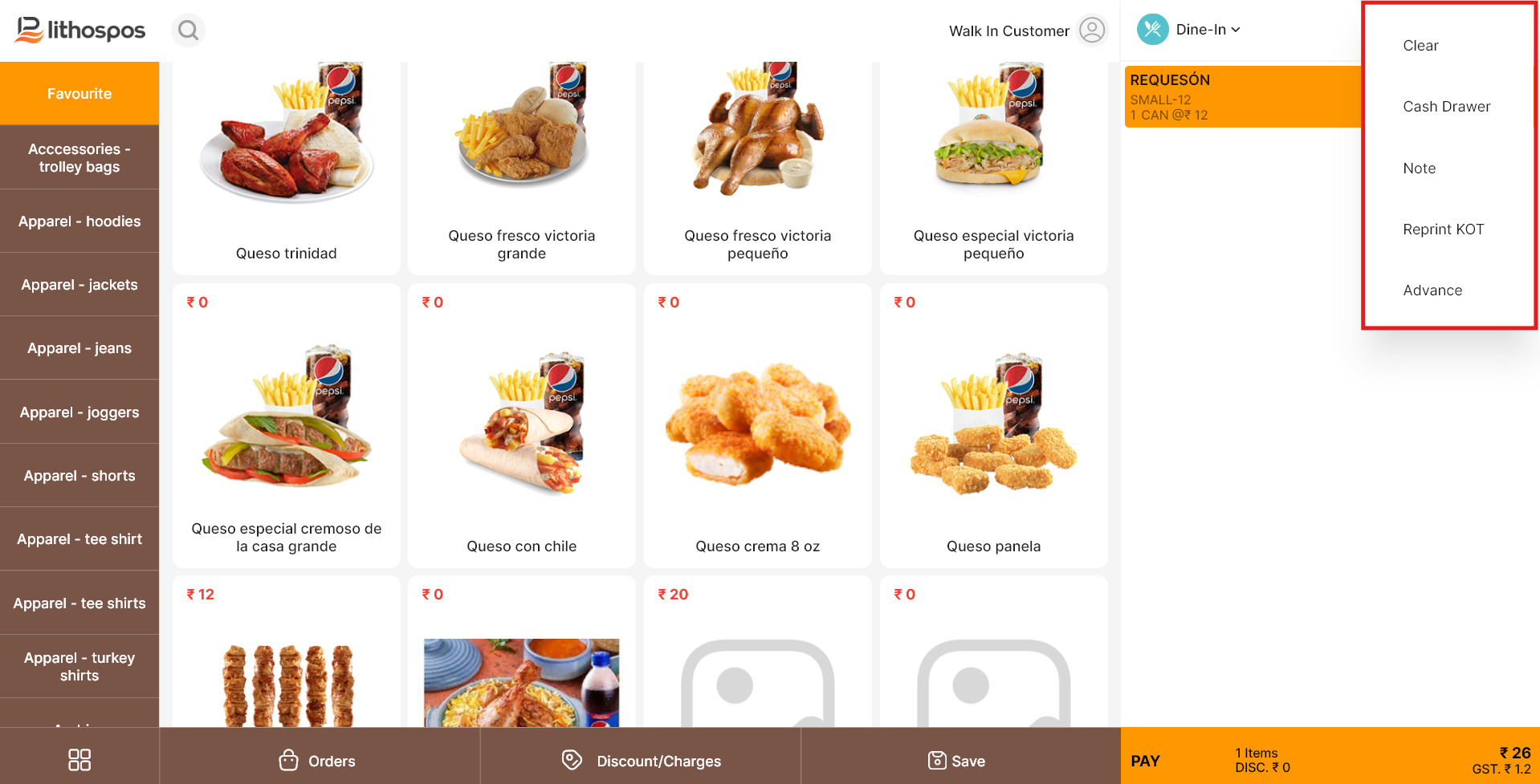
- Oben rechts im Warenkorb befindet sich ein Menü mit 3 Punkten. Hier finden Sie einige erweiterte Optionen, zum Beispiel:
- Klicken Sie auf „Leeren“, um den gesamten Warenkorb zu leeren.
- Klicken Sie auf „Kassenlade“, um die Kassenlade zu öffnen.
- Klicken Sie auf „Notizen“, wenn Sie der aktuellen Bestellung Notizen hinzufügen möchten.
- Klicken Sie auf „Anzahlung“, um vom Kunden eine Anzahlung für die Bestellung entgegenzunehmen. Danach wird ein Zahlungsfenster geöffnet. Geben Sie den Betrag ein, den Sie als Anzahlung erhalten möchten, wählen Sie die Zahlungsart aus und klicken Sie dann auf „Bestellung speichern“.
- In der Gastronomie können Sie außerdem den KOT erneut drucken.
KOT drucken:
- Modifikatoren hinzufügen: Das Hinzufügen eines Modifikators zum Warenkorb ist ganz einfach. Klicken Sie auf den Modifikator-Artikel. Ein Pop-up-Fenster mit den Modifikatordetails wird angezeigt. Links sehen Sie die hinzugefügten Modifikatoren. Klicken Sie auf den Namen eines Modifikators, um die zugehörigen Optionen anzuzeigen. Wählen Sie den gewünschten Modifikator aus. Im Back office können Sie außerdem eine Höchstzahl an Modifikatoren festlegen, die für einen Artikel verwendet werden können. Klicken Sie nach der Auswahl der Modifikatoren auf „OK“. Der Artikel wird zum Warenkorb hinzugefügt.
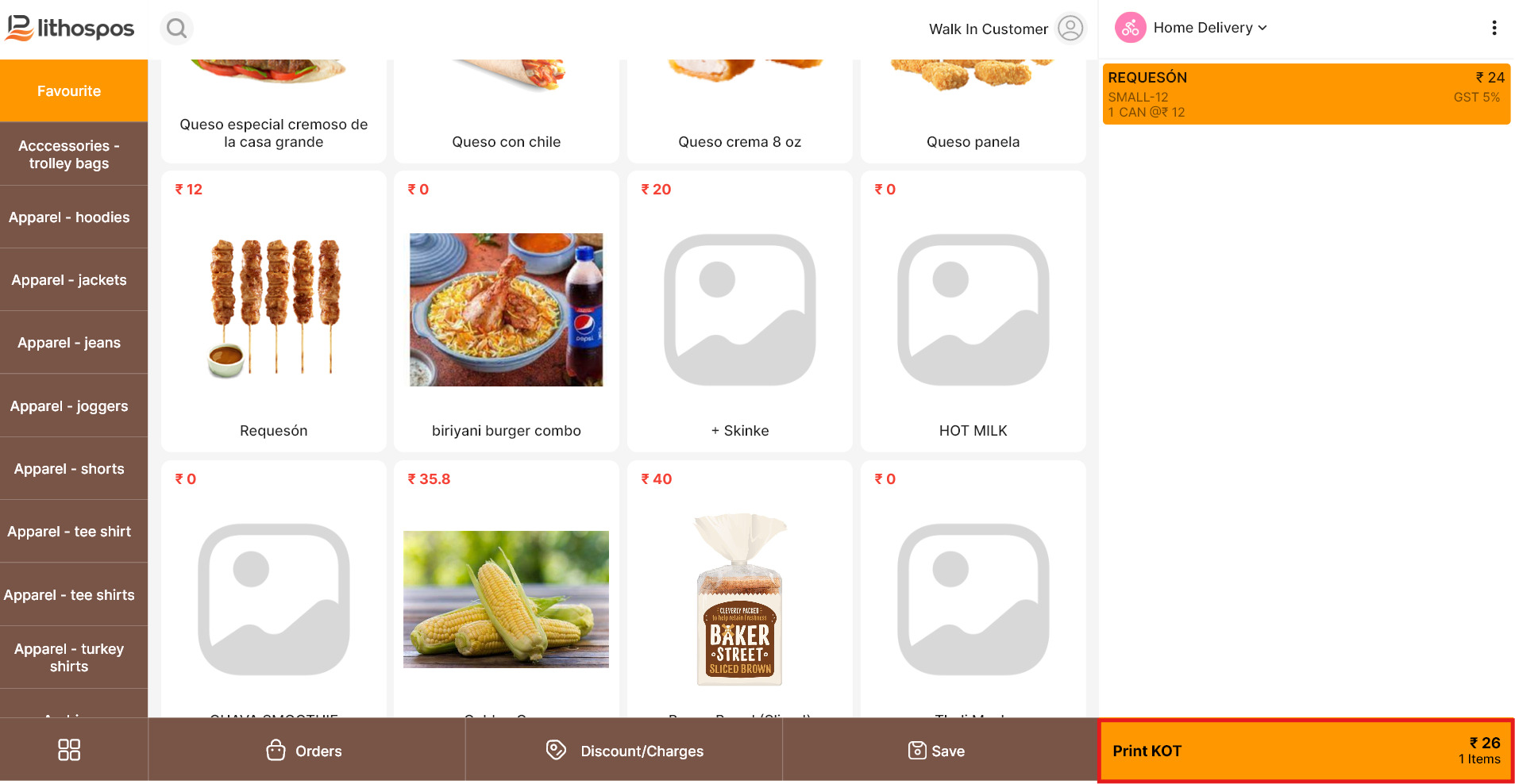
- Unten auf dem POS-Bildschirm finden Sie die Schaltfläche „KOT drucken“. Klicken Sie darauf, um den KOT für die ausgewählten Artikel zu erstellen. Danach wird die Tischverwaltung geöffnet, in der Sie den Tisch auswählen können, an dem die Bestellung serviert werden soll.
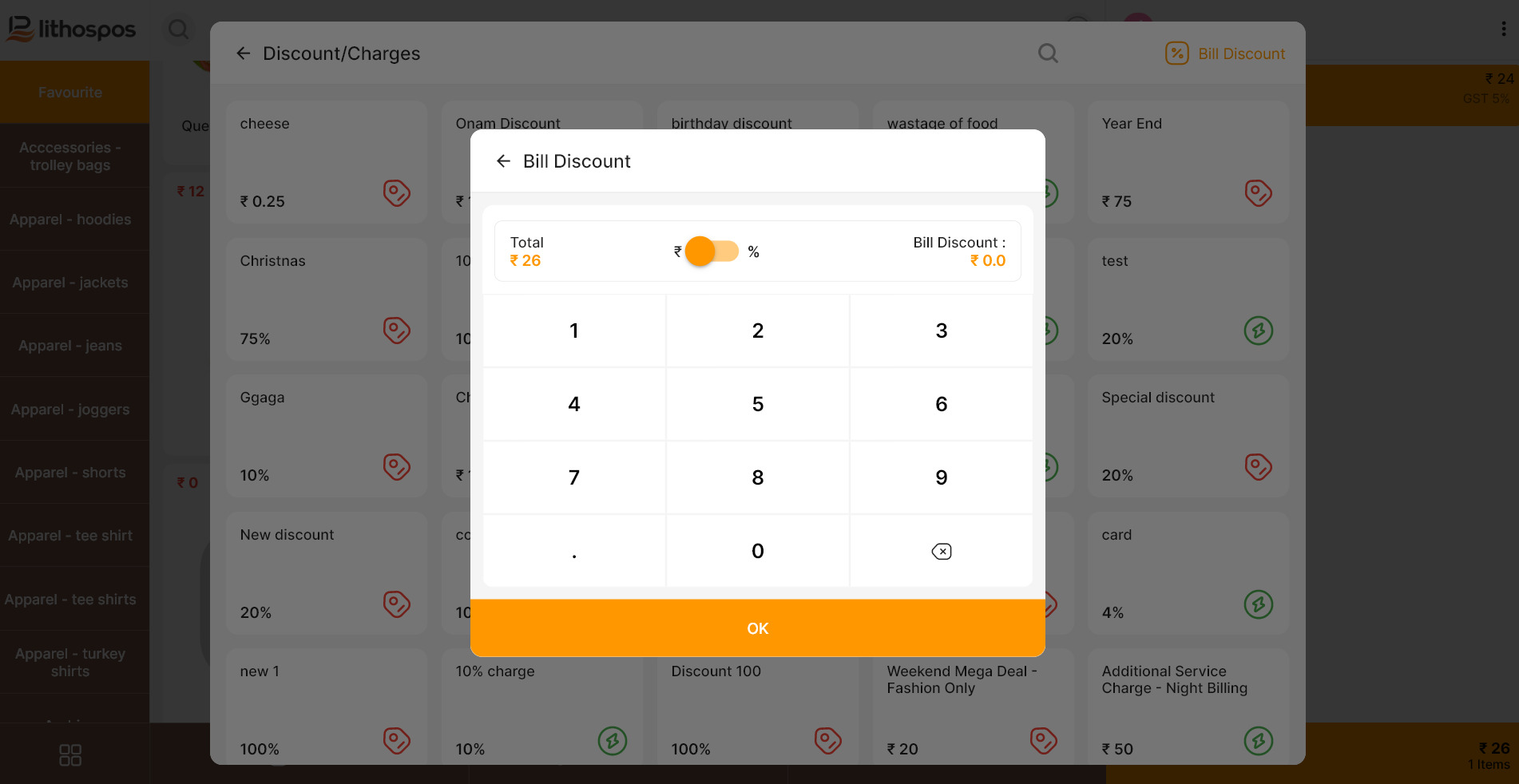
- Rabatt auf die gesamte Rechnung: Über die Schaltfläche „Rabatt/Gebühren“ können Sie der gesamten Rechnung einen Rabatt hinzufügen. Klicken Sie dazu auf die Option „Rechnungsrabatt“. Ein Pop-up-Fenster wird geöffnet, in dessen Mitte der Gesamtrechnungsbetrag angezeigt wird. Mit einem Umschalter legen Sie fest, ob der Rabatt als fester Betrag oder als Prozentsatz angewendet wird. Links können Sie den Rabattbetrag oder -prozentsatz eingeben. Sobald Sie den Rabatt eingegeben haben, wird der rabattierte Gesamtbetrag im Feld „Gesamt“ automatisch aktualisiert. Klicken Sie abschließend auf „OK“, um den Rabatt auf die Rechnung anzuwenden.
- Treuepunkte: Unten auf dem Bildschirm befindet sich die Schaltfläche „Rabatt/Gebühren“. Hier können Sie Treuepunkte verwalten. Treuepunkte sind Prämien, die Kunden auf Grundlage ihrer Ausgaben sammeln. Beispielsweise könnten Kunden für jeden ausgegebenen Dollar 1 Punkt erhalten. Sie können festlegen, welcher Geldbetrag 1 Punkt entspricht, und einen Mindestwert für das Einlösen der Punkte als Prämien festlegen.
- Geschenkkarten: In LithosPOS können Sie ganz einfach digitale und physische Geschenkkarten erstellen und verwalten. Diese Karten sind mit einem von Ihnen gewählten Betrag aufgeladen und haben eine eindeutige Seriennummer. Sie können sie zu einem von Ihnen festgelegten Preis verkaufen, und Kunden können sie einlösen, indem sie die Karte scannen oder den Code beim Kauf eingeben. Einfach und bequem!
Kontaktieren Sie uns für weitere Informationen
Wenn Sie mehr erfahren möchten, vereinbaren Sie gern einen Termin mit unserem Team.
War dieser Artikel hilfreich?