
Einführung in das Kassensystem & Anmeldung
LithosPOS ist eine leistungsstarke, funktionsreiche und benutzerfreundliche POS-Softwarelösung für verschiedene Arten von Einzelhandels- und Gastronomiebetrieben.
Dank des einfachen, benutzerfreundlichen Designs schließen Sie einen Verkauf mit nur wenigen Fingertipps ab und akzeptieren alle Zahlungsarten. LithosPOS funktioniert einwandfrei auf Android-, iOS- und Windows-Geräten.
Entdecken Sie alle Funktionen der LithosPOS App – darunter Verkäufe, Rückerstattungen und Stornierungen abwickeln, Online-Bestellungen empfangen, Waagen und Drucker einrichten, Schichten verwalten, den Tagesabschluss durchführen, Verkaufsdaten synchronisieren und vieles mehr. Folgen Sie unserer Schritt-für-Schritt-Anleitung und sehen Sie, wie alles nahtlos zusammenspielt!
LithosPOS App installieren
Laden Sie die LithosPOS App aus dem Play Store, App Store oder Windows Store herunter und installieren Sie sie. Stellen Sie eine stabile Internetverbindung sicher, damit Ihre Geschäftsdaten aus dem Back office nahtlos mit dem Kassensystem synchronisiert werden.
Bei LithosPOS anmelden
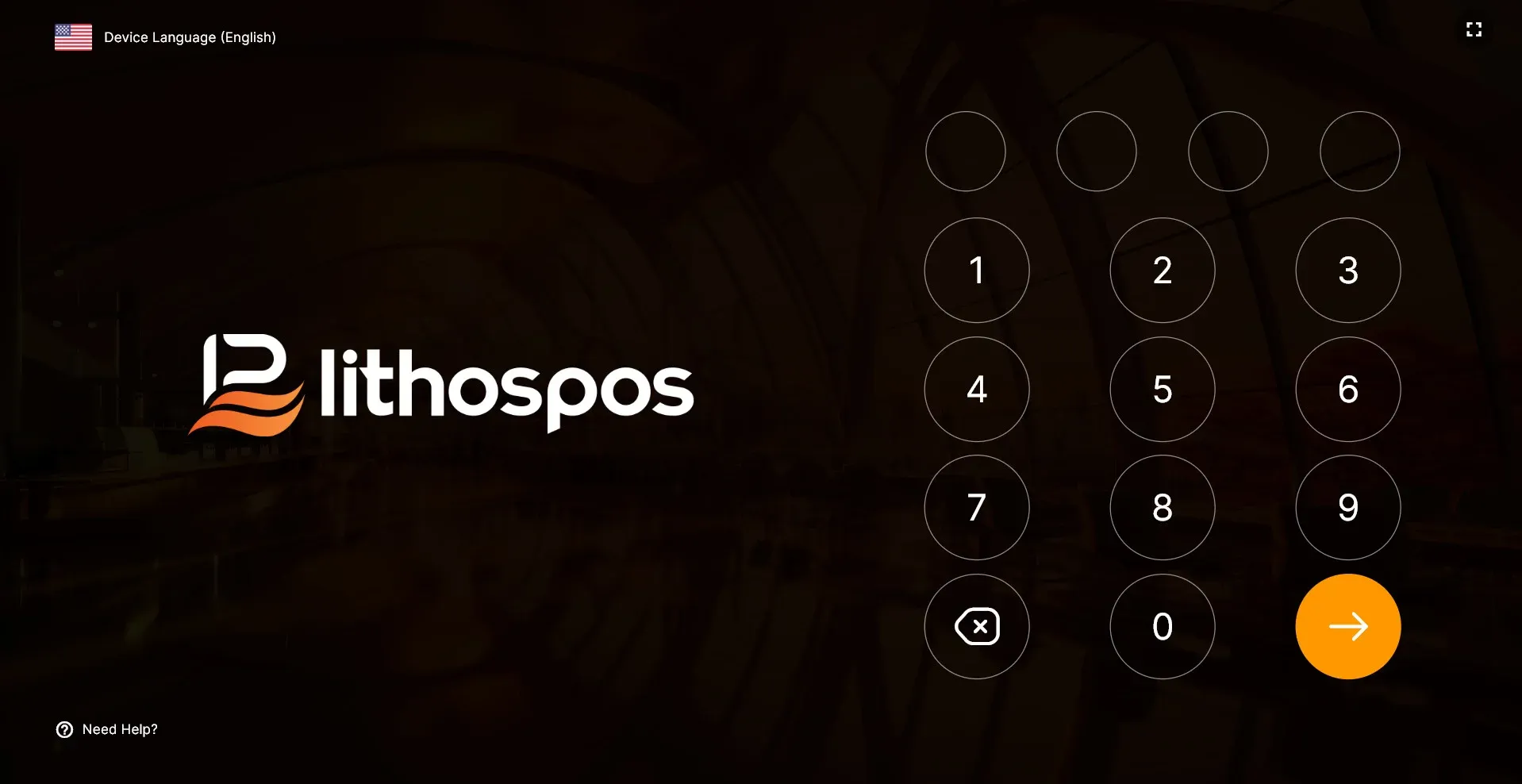
- Öffnen Sie den Anmeldebildschirm von LithosPOS. Sie können sich schnell mit Ihrer 4-stelligen PIN anmelden.
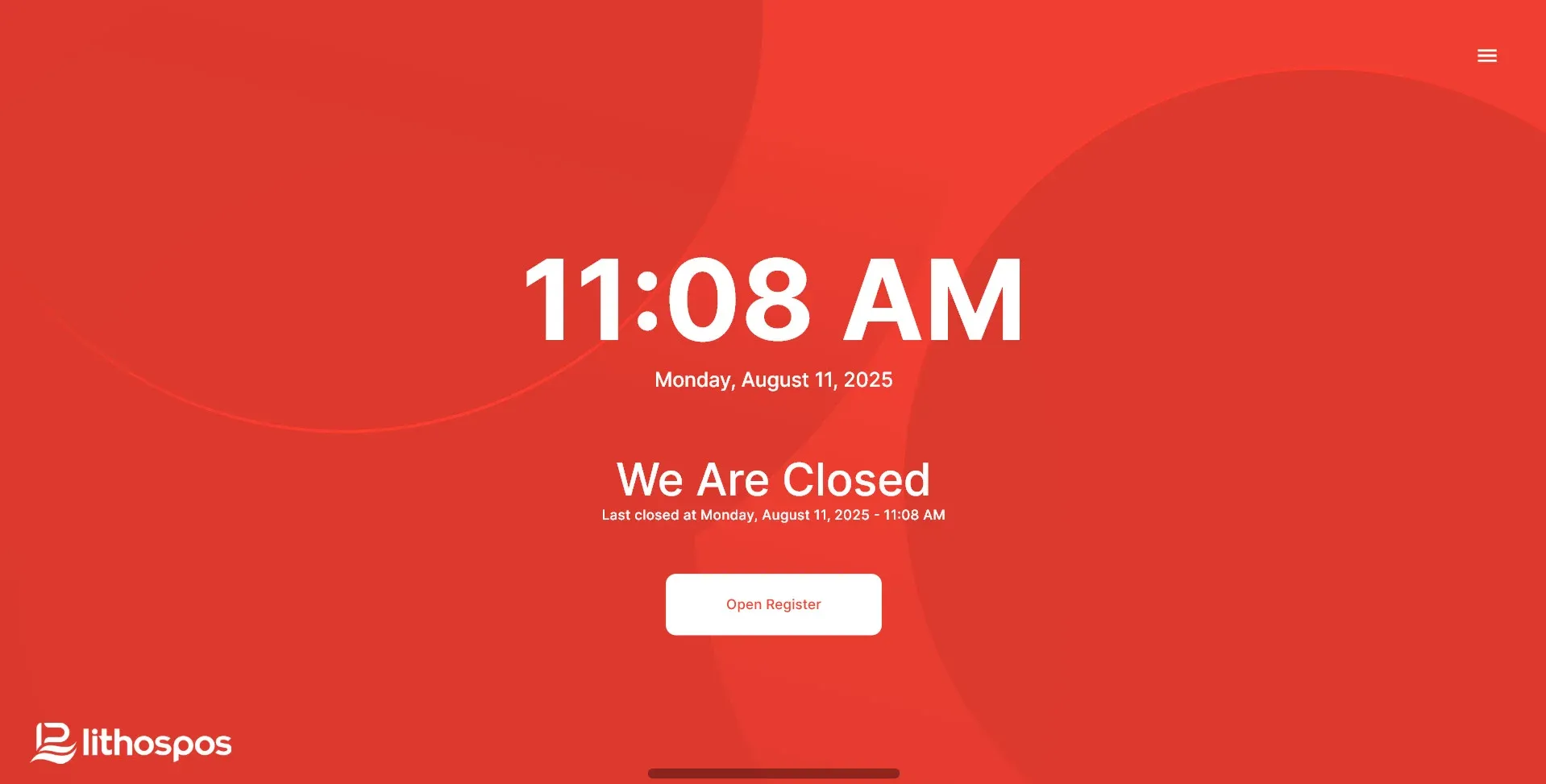
- Klicken Sie nach der Anmeldung auf die Schaltfläche „KASSE ÖFFNEN“, um zu beginnen.
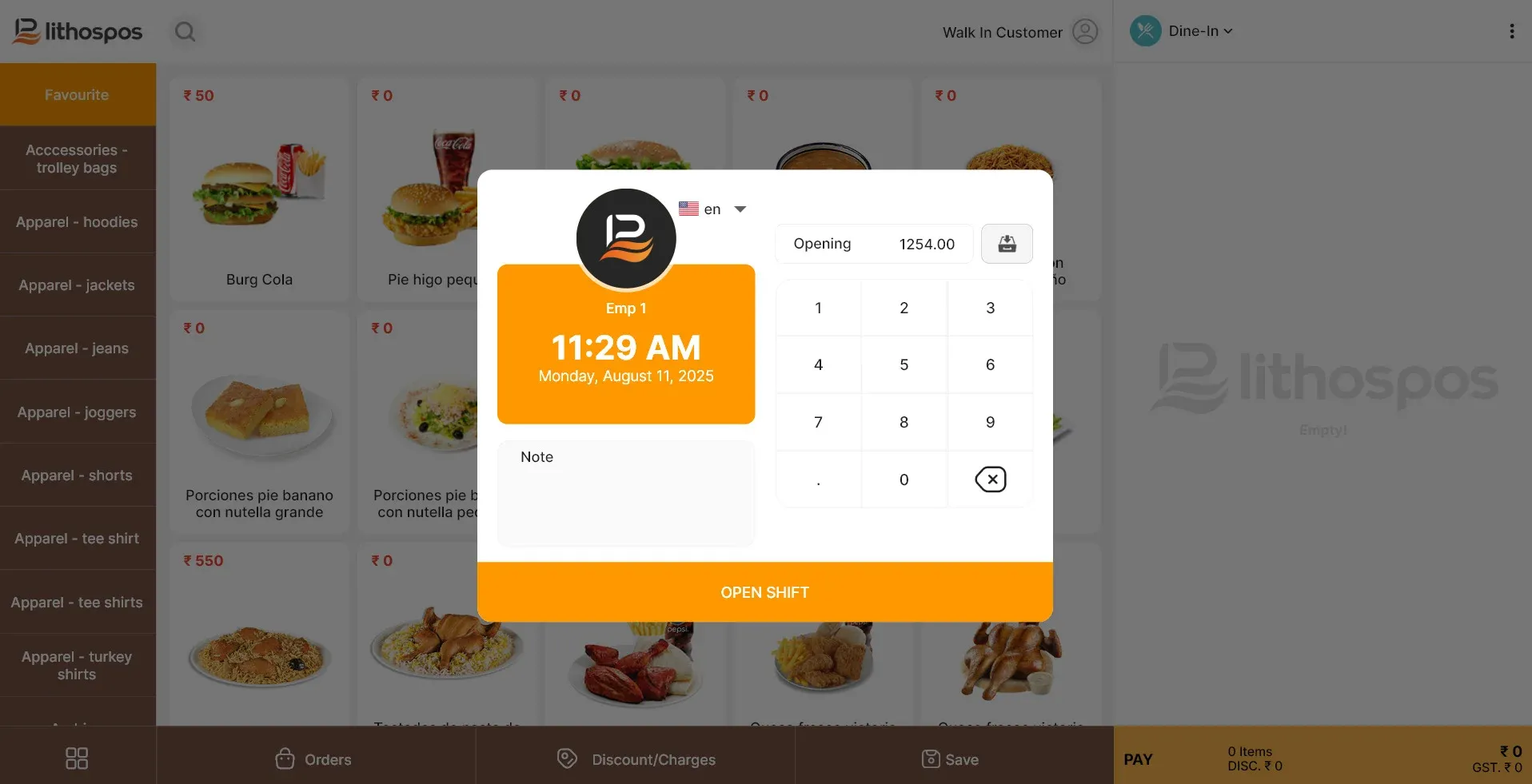
- Auf dem nächsten Bildschirm werden Sie aufgefordert, den Anfangsbargeldbestand einzugeben.
- Klicken Sie anschließend auf „Schicht öffnen“. Die Kasse ist nun geöffnet und Sie können Ihre Schicht beginnen und Transaktionen abwickeln.
Kassierbildschirm im Kassensystem
- Um Ihre Kategorien zu ordnen, halten Sie eine Kategorie-Registerkarte 2 Sekunden lang gedrückt und ziehen Sie sie dann nach oben oder unten.
- Um den Bestand eines Artikels anzuzeigen, halten Sie den Artikel gedrückt. Die Details werden sofort eingeblendet.
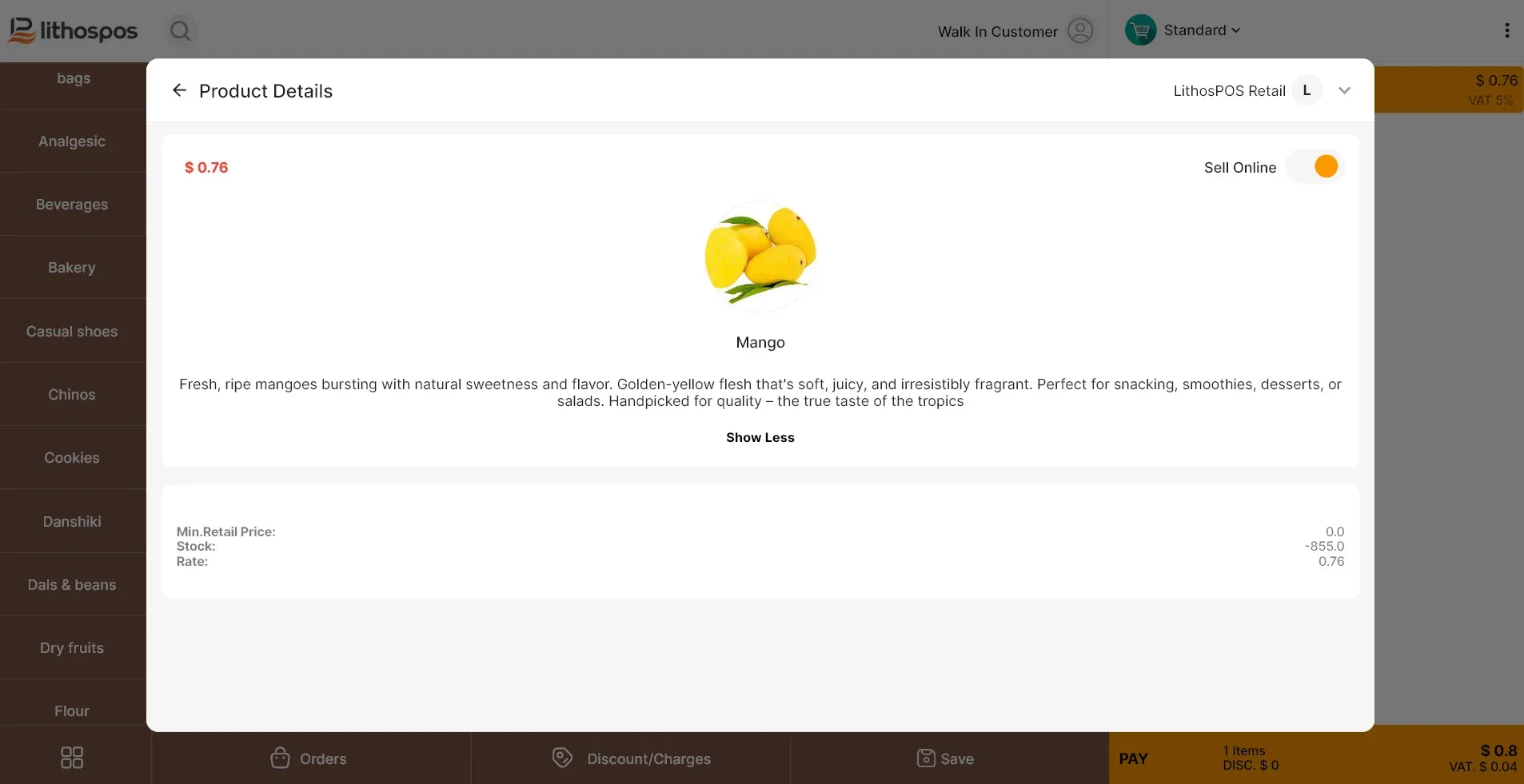
- Wenn Sie auf eine Kategorie tippen, werden hier alle Artikel dieser Kategorie angezeigt. Sie können außerdem Artikelbilder hochladen, damit Artikel leichter zu erkennen sind.
- Für mehr Komfort können Sie Artikeln einen Namen in einer zweiten Sprache hinzufügen.
Kunden hinzufügen/auswählen
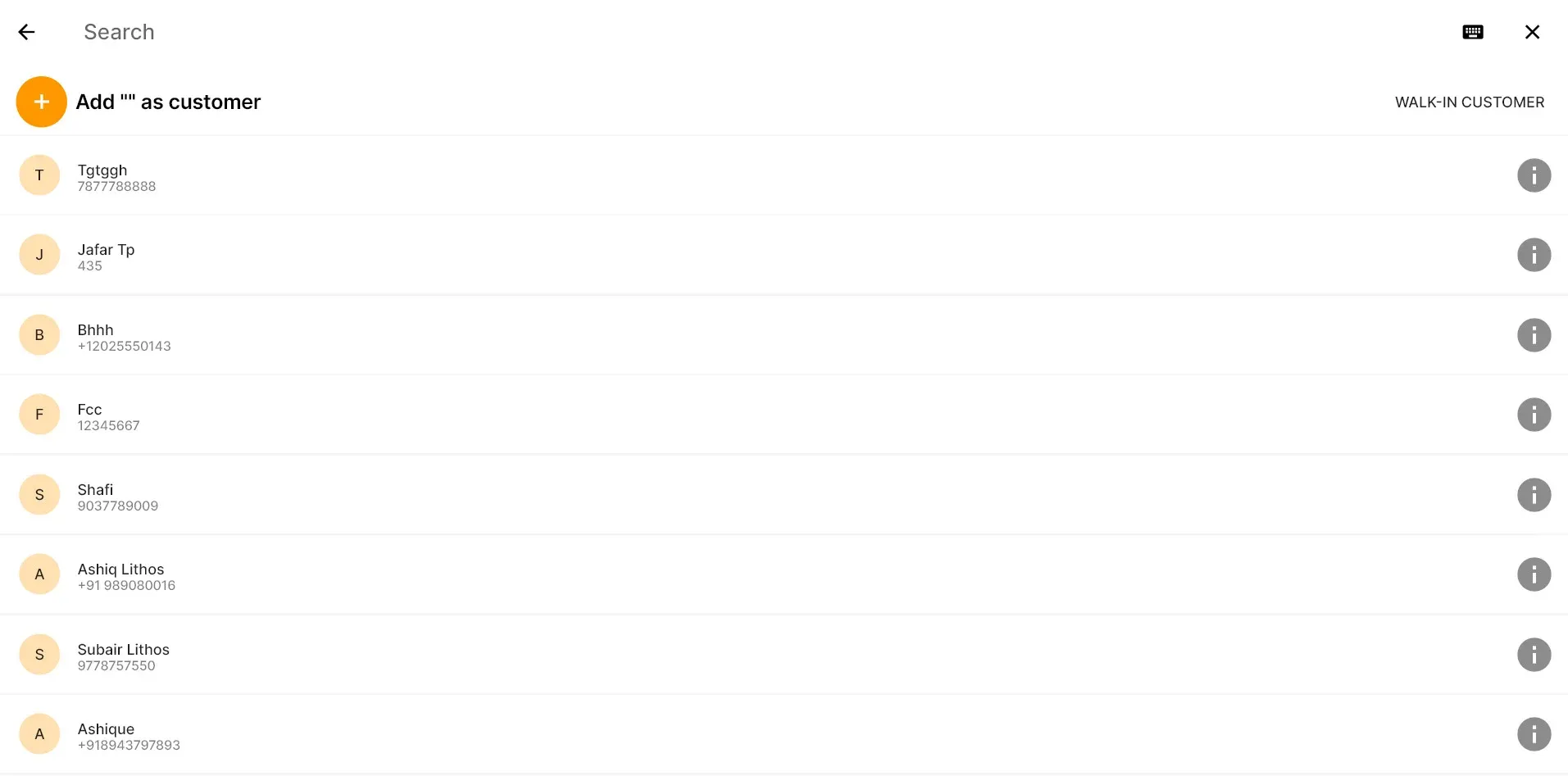
- Sie können den Kunden oben rechts auswählen. Standardmäßig wird „WALK-IN-CUSTOMER“ angezeigt.
- Hier können Sie entweder einen Kunden aus der gespeicherten Liste auswählen oder einen neuen hinzufügen.
- Um nach einem Kunden zu suchen, geben Sie seinen Namen oder seine Mobilnummer ein und klicken Sie dann auf den Namen, um ihn auszuwählen.
- Wenn Sie rechts auf die Schaltfläche „Informationen“ klicken, werden die Kundendetails angezeigt, darunter Name, Mobilnummer, Adresse, offener Betrag, Treuepunkte, gesammelter Treuebetrag und Transaktionsverlauf.
- Um einen neuen Kunden hinzuzufügen, klicken Sie auf „Kunde hinzufügen“, geben Sie Namen und Details ein und klicken Sie auf „Speichern“.
- Bestellart auswählen:
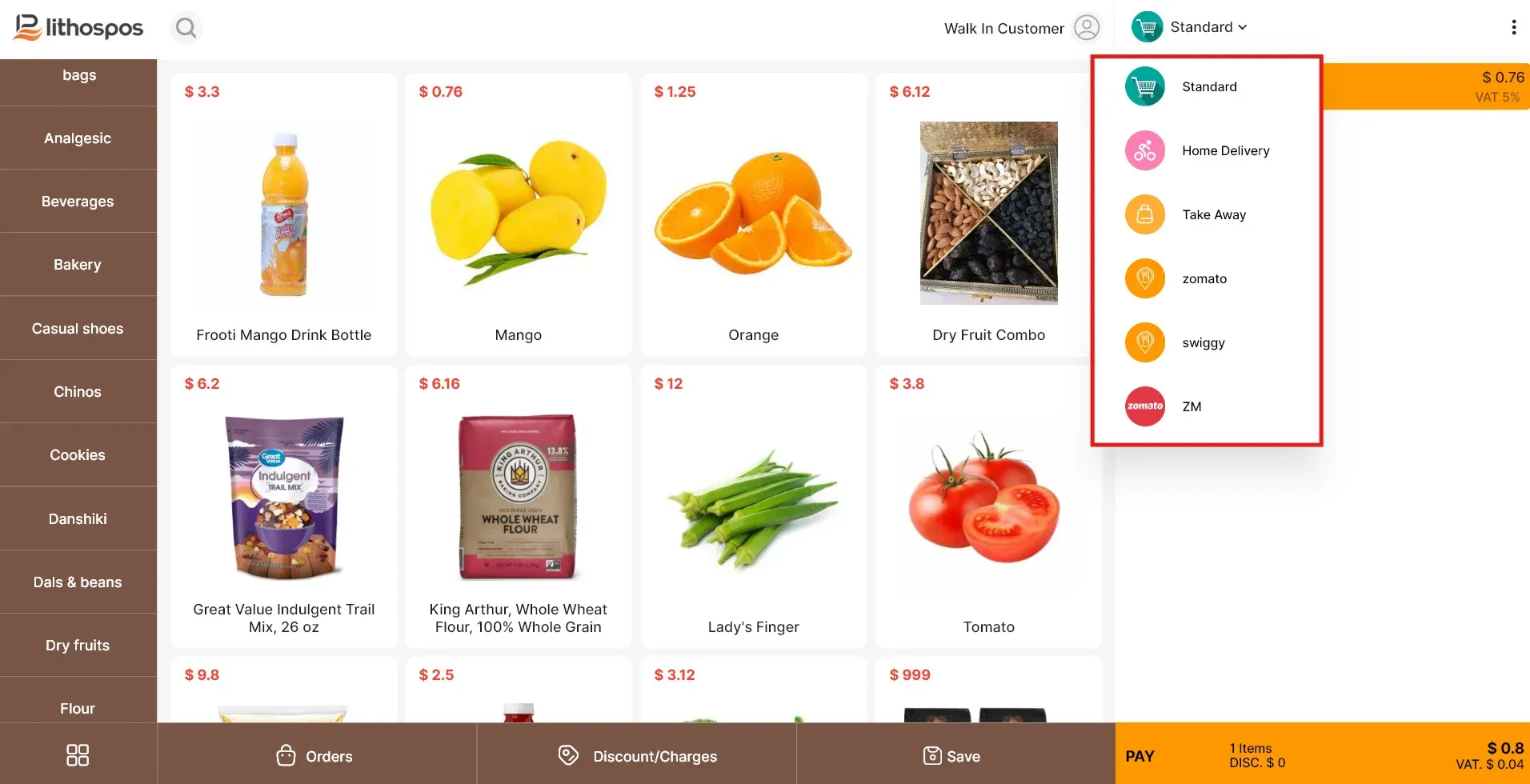
- Wählen Sie nun die Bestellart aus. Im Back office können Sie verschiedene Bestellarten anlegen, z. B. Verzehr vor Ort, Verkauf im Geschäft, zum Mitnehmen, Lieferung nach Hause usw.
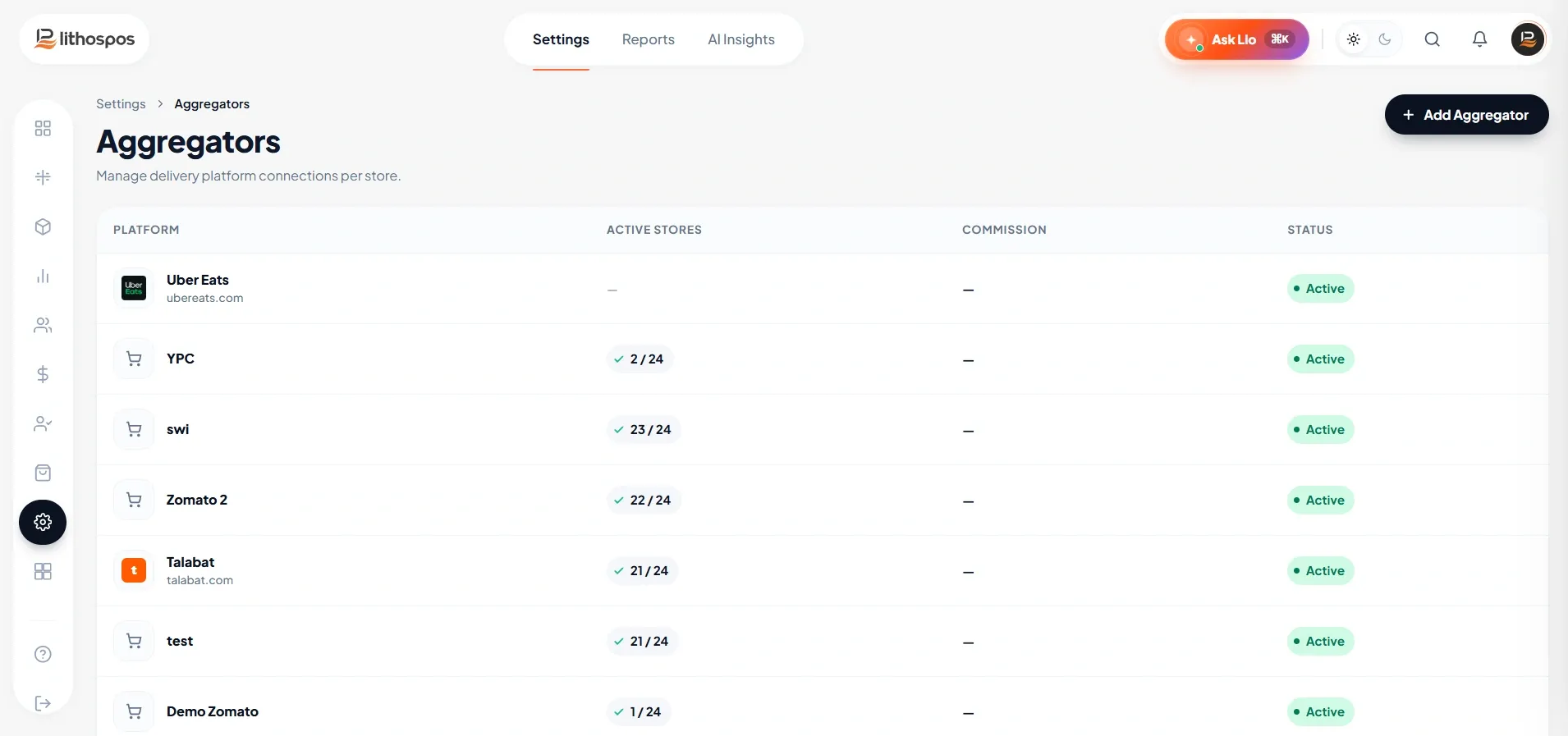
- Sie können auch Ihre bevorzugte Bestellart als Standard festlegen.
Kontaktieren Sie uns für weitere Informationen
Wenn Sie mehr erfahren möchten, vereinbaren Sie gerne einen Termin mit unserem Team.
War dieser Artikel hilfreich?