
Verfügbarkeit von Geschäften verwalten
Schalten Sie ein mit Grubhub verbundenes Geschäft über die Grubhub-Geschäftskonsole im Back Office online oder offline, prüfen Sie den Grubhub-Standort und das Ereignisprotokoll und deaktivieren oder trennen Sie das Geschäft, wenn Sie nicht mehr über Grubhub verkaufen.
Jedes mit Grubhub verbundene Geschäft hat im Back Office eine Geschäftskonsole. Damit können Sie das Geschäft auf Grubhub online oder offline schalten, sehen, mit welchem Grubhub-Standort es verknüpft ist, nachverfolgen, was LithosPOS und Grubhub einander gesendet haben, und das Geschäft deaktivieren oder trennen.
Grubhub-Geschäftskonsole öffnen
Sie können die Konsole auf zwei Arten öffnen:
- Gehen Sie zu Integrationen, klicken Sie auf Grubhub und dann auf Konfiguration pro Geschäft verwalten. Wählen Sie anschließend oben das Geschäft aus.
- Gehen Sie zu Online-Bestellungen → Einstellungen, wählen Sie oben rechts das Geschäft aus und öffnen Sie die Registerkarte Grubhub.
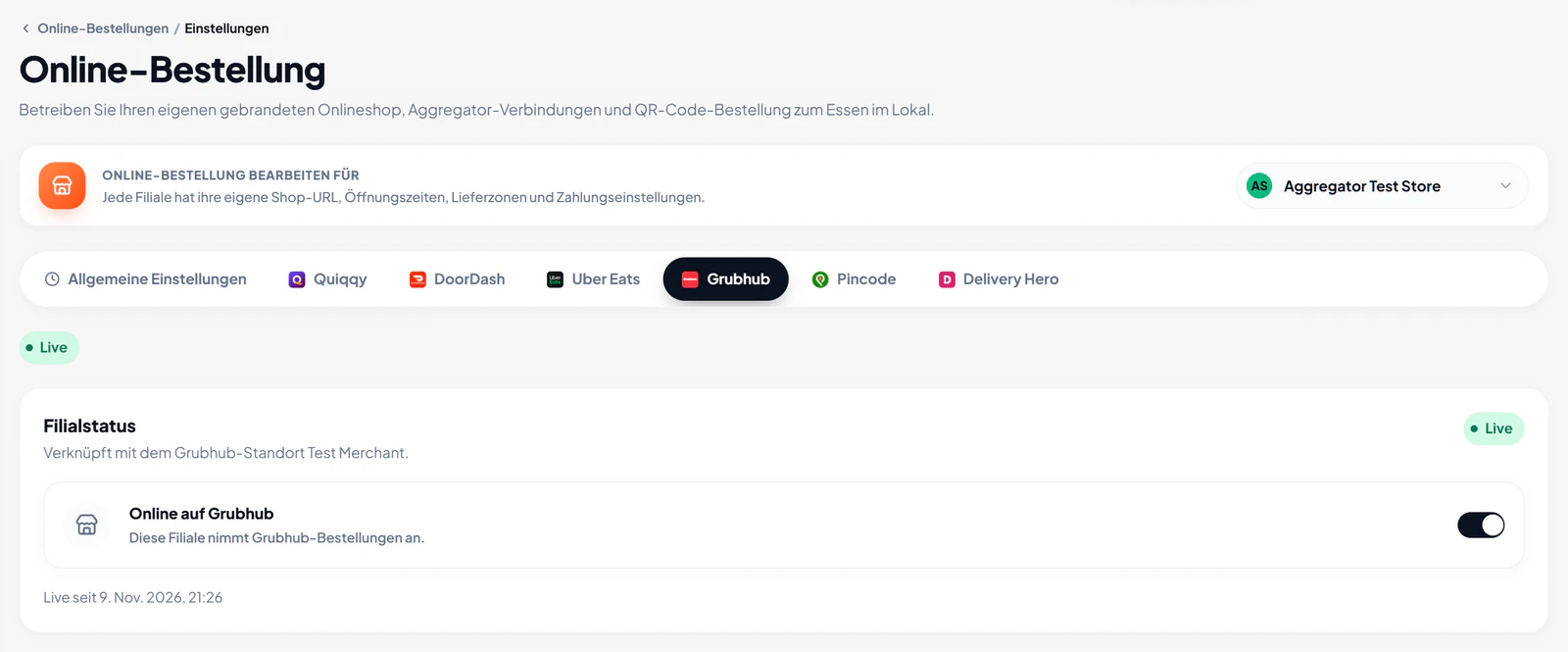
Hier können nur Geschäfte verwaltet werden, die mit Grubhub verbunden sind. Bei einem noch nicht verbundenen Geschäft zeigt die Konsole In Integrationen einrichten an – siehe Grubhub-Integration mit LithosPOS.
Grubhub-Bestellungen pausieren oder fortsetzen
- Melden Sie sich unter my.lithospos.com im Back Office an und öffnen Sie die Grubhub-Geschäftskonsole.
- Wählen Sie das Geschäft aus.
- Verwenden Sie unter Geschäftsstatus den Schalter Online auf Grubhub:
- Ein – „Dieses Geschäft nimmt Grubhub-Bestellungen an.“
- Aus – „Dieses Geschäft ist auf Grubhub offline und nimmt keine Bestellungen an.“
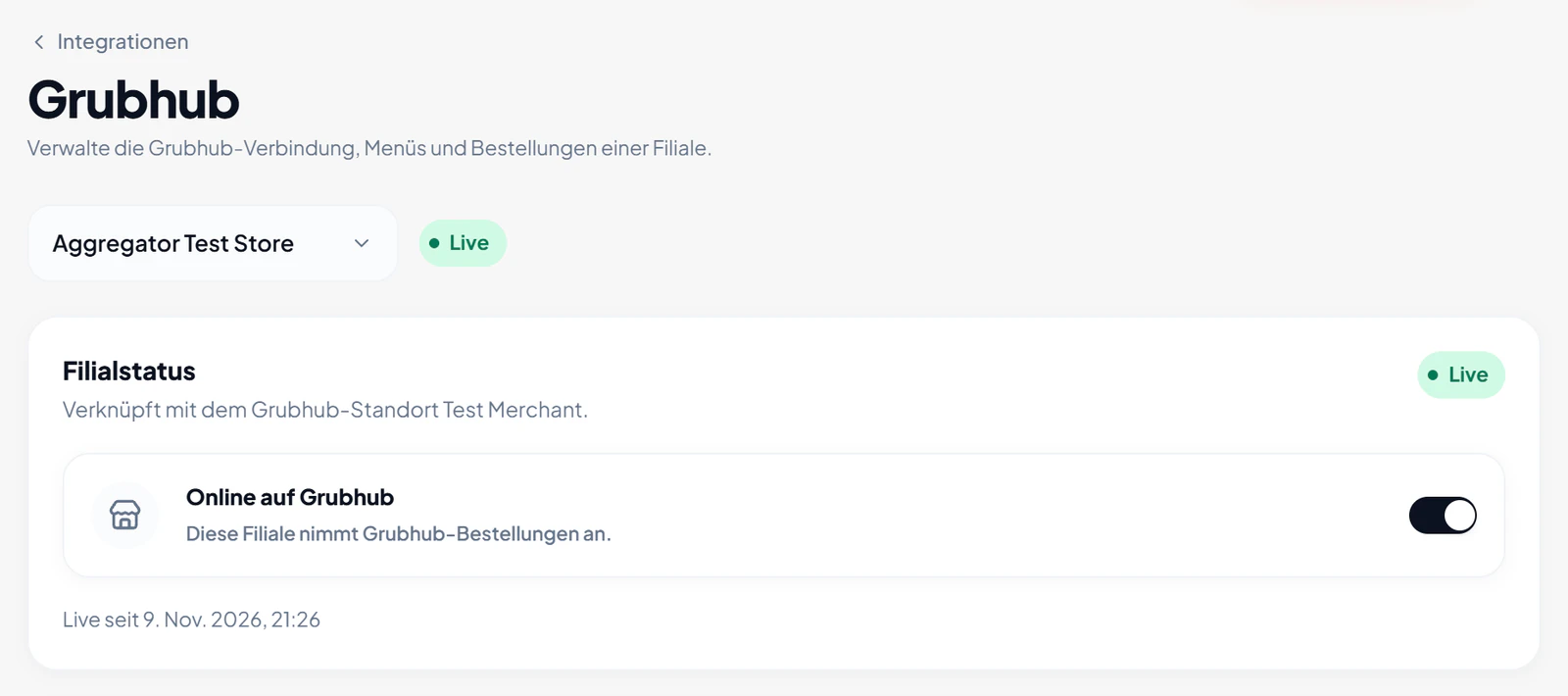
Die Änderung wird sofort an Grubhub gesendet. Der Schalter ist verfügbar, sobald das Geschäft auf Grubhub live ist. Live seit zeigt an, wann es aktiviert wurde.
Statusmeldungen des Geschäfts
Das Badge neben dem Geschäft zeigt Ihnen dessen Status auf Grubhub:
- Live – Das Geschäft ist verbunden und Grubhub-Bestellungen gehen in LithosPOS ein.
- Anmeldung abgelaufen – Klicken Sie auf Grubhub erneut verbinden und melden Sie sich erneut bei Grubhub an. Wenn das Geschäft bereits live war, gehen weiterhin Bestellungen ein, aber für Änderungen an der Einrichtung (Menüs, Öffnungszeiten, Status) ist die neue Anmeldung erforderlich.
- Standort auswählen, Menü senden, Menü wird importiert, Menü fehlgeschlagen oder Bereit zur Aktivierung – Die Einrichtung ist nicht abgeschlossen und das Geschäft empfängt noch keine Grubhub-Bestellungen. Klicken Sie auf Einrichtung fortsetzen, um dort weiterzumachen, wo Sie aufgehört haben.
- Deaktiviert – Grubhub ist für dieses Geschäft deaktiviert. Verbinden Sie es erneut, um Bestellungen zu empfangen.
Grubhub-Standort
Die Karte Grubhub-Standort zeigt den Grubhub-Standort, mit dem das Geschäft verknüpft ist, seine Grubhub-Händler-ID und die LithosPOS-Händler-ID, unter der Grubhub das Geschäft kennt. Geben Sie diese IDs an, wenn Sie sich an den Support von Grubhub oder LithosPOS wenden.

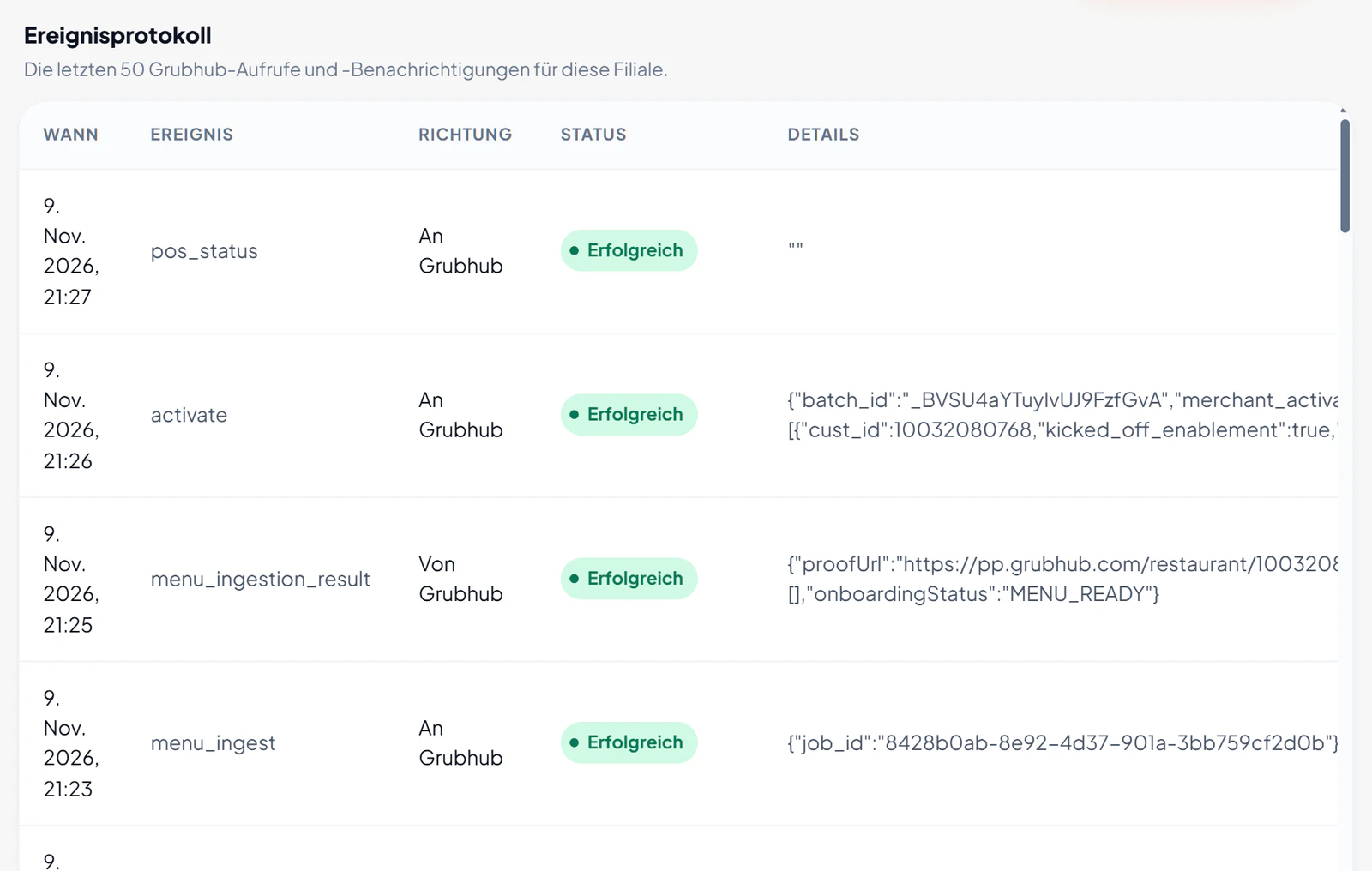
Ereignisprotokoll
Das Ereignisprotokoll listet die letzten 50 Aufrufe zwischen LithosPOS und Grubhub für das Geschäft auf: Menüübertragungen und -importe, Aktivierung, Statusänderungen und Bestellungen. Jede Zeile zeigt die Richtung (An Grubhub oder Von Grubhub), ob der Aufruf erfolgreich war, sowie die Details. Damit können Sie prüfen, ob eine Änderung bei Grubhub angekommen ist.
Geschäft deaktivieren oder trennen
Unten in der Konsole bietet die Gefahrenzone zwei Aktionen:

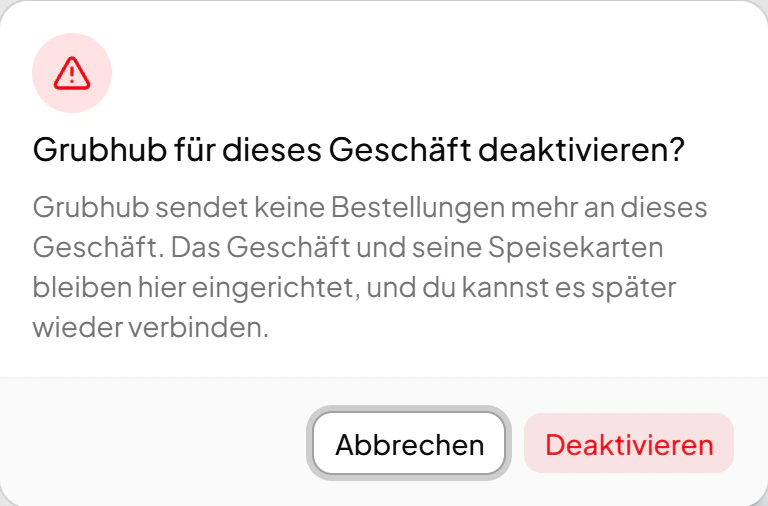
- Auf Grubhub deaktivieren – Grubhub sendet keine Bestellungen mehr an dieses Geschäft. Das Geschäft und seine Menüs bleiben in LithosPOS eingerichtet und Sie können es später erneut verbinden. Bestätigen Sie mit Deaktivieren.
- Geschäft trennen – Grubhub sendet keine Bestellungen mehr und die Grubhub-Verbindung des Geschäfts wird entfernt. Für eine erneute Verbindung müssen Sie die Grubhub-Einrichtung noch einmal durchlaufen. Bestätigen Sie mit Trennen.
Kontaktieren Sie uns für weitere Informationen
Wenn Sie mehr erfahren möchten, vereinbaren Sie gerne einen Termin mit unserem Team.
War dieser Artikel hilfreich?