
Öffnungszeiten für Grubhub-Bestellungen festlegen
Legen Sie Wochenöffnungszeiten unter Onlinebestellungen → Einstellungen fest und klicken Sie auf Änderungen speichern. LithosPOS sendet sie als Liefer- und Abholzeiten jedes Grubhub-Geschäfts an Grubhub. „Zeiten übertragen“ in der Geschäftskonsole sendet sie jederzeit erneut.
Ihr Geschäft auf Grubhub richtet sich nach den Öffnungszeiten, die Sie in LithosPOS festlegen. Wenn Sie diese speichern, sendet LithosPOS sie als Liefer- und Abholzeiten des Geschäfts an Grubhub, sodass Kunden nur während dieser Zeiten bestellen können.
Öffnungszeiten festlegen
- Melden Sie sich unter my.lithospos.com im Back office an.
- Gehen Sie zu Onlinebestellungen → Einstellungen.
- Wählen Sie oben rechts (Onlinebestellung bearbeiten für) das mit Grubhub verbundene Geschäft aus.
- Suchen Sie unter Allgemeine Einstellungen den Bereich Öffnungszeiten:
- Schalten Sie jeden Tag ein oder aus. Ein ausgeschalteter Tag gilt auf Grubhub als geschlossen.
- Legen Sie die Öffnungs- und Schließzeit fest. Verwenden Sie Zeitraum hinzufügen für geteilte Öffnungszeiten (zum Beispiel Mittag- und Abendessen).
- Verwenden Sie Montag auf alle anwenden, um die Öffnungszeiten vom Montag auf alle Tage zu übertragen.
- Klicken Sie auf Änderungen speichern.
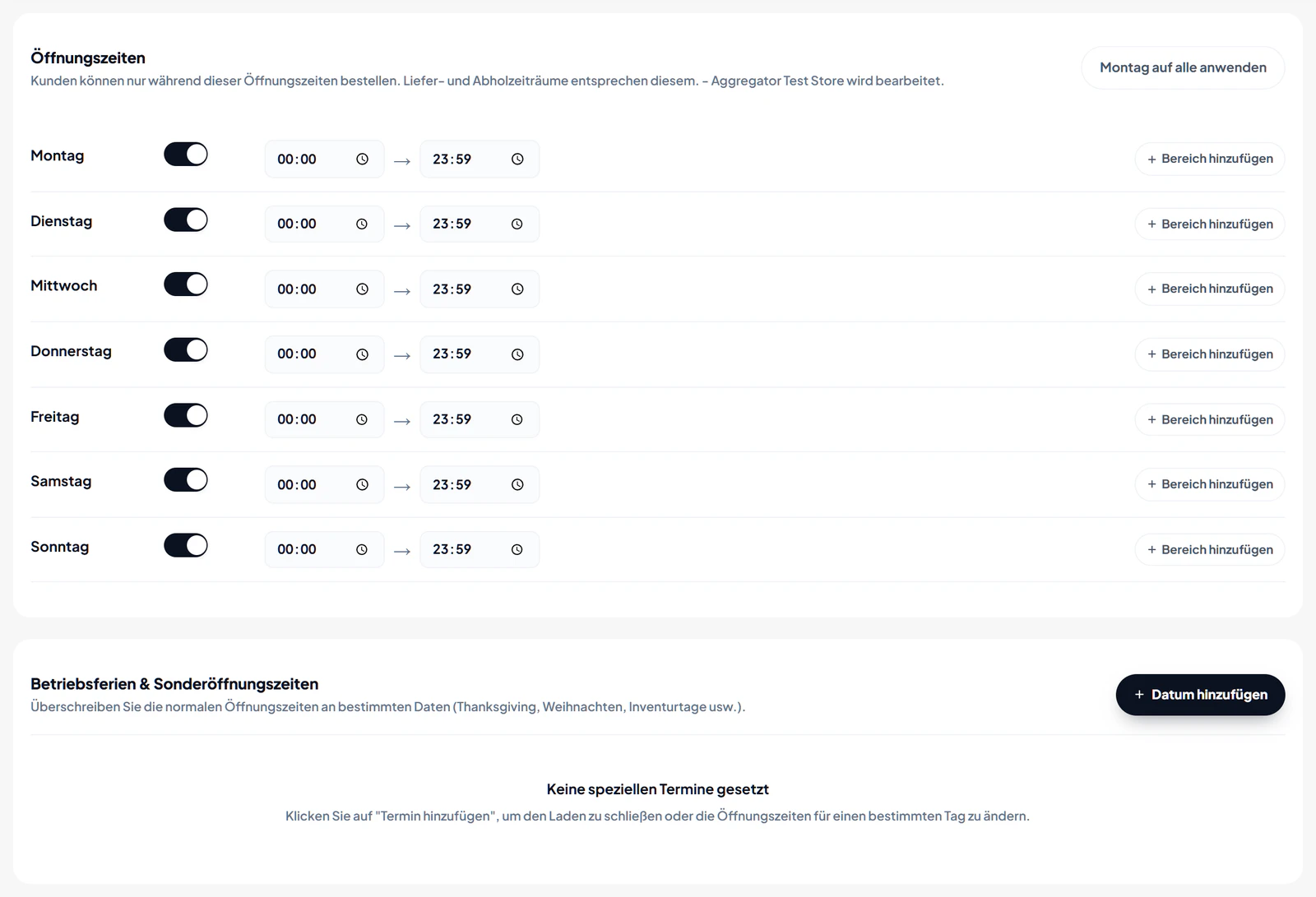
Die neuen Öffnungszeiten werden sofort nach dem Speichern an Grubhub gesendet. Sie müssen sie auf Grubhub nicht ändern.
Öffnungszeiten erneut an Grubhub senden
Wenn die Öffnungszeiten auf Grubhub nicht mit LithosPOS übereinstimmen, senden Sie sie erneut:
- Öffnen Sie die Grubhub-Geschäftskonsole (Integrationen → Grubhub → Konfiguration pro Geschäft verwalten oder die Registerkarte Grubhub unter Onlinebestellungen → Einstellungen) und wählen Sie das Geschäft aus.
- Klicken Sie unter Letzter Menüimport auf Zeiten übertragen.
Die Meldung Öffnungszeiten an Grubhub gesendet. bestätigt die Aktualisierung, und der Aufruf erscheint im Ereignisprotokoll des Geschäfts.
Kontaktieren Sie uns für weitere Informationen
Wenn Sie mehr erfahren möchten, vereinbaren Sie gern einen Termin mit unserem Team.
War dieser Artikel hilfreich?