
Card Connect in LithosPOS integrieren (Zahlungen im Geschäft)
LithosPOS unterstützt integrierte Zahlungen vor Ort über Card Connect, sodass Sie Zahlungen schnell und sicher annehmen können.
Die Integration unterstützt verschiedene Zahlungsarten, darunter Debit- und Kreditkarten. Integrierte Zahlungen sorgen für schnelle Transaktionen und reduzieren manuelle Fehler, was Ihre Effizienz insgesamt steigert. Wenn Sie weitere Hilfe bei den Einstellungen für integrierte Zahlungen benötigen, wenden Sie sich gerne an unser Support-Team.
Einstellungen für Card Connect im LithosPOS Back office
So fügen Sie Card Connect als Zahlungsoption in LithosPOS hinzu und konfigurieren es:
- Melden Sie sich im Back office an und klicken Sie im Seitenmenü auf „Einstellungen“.
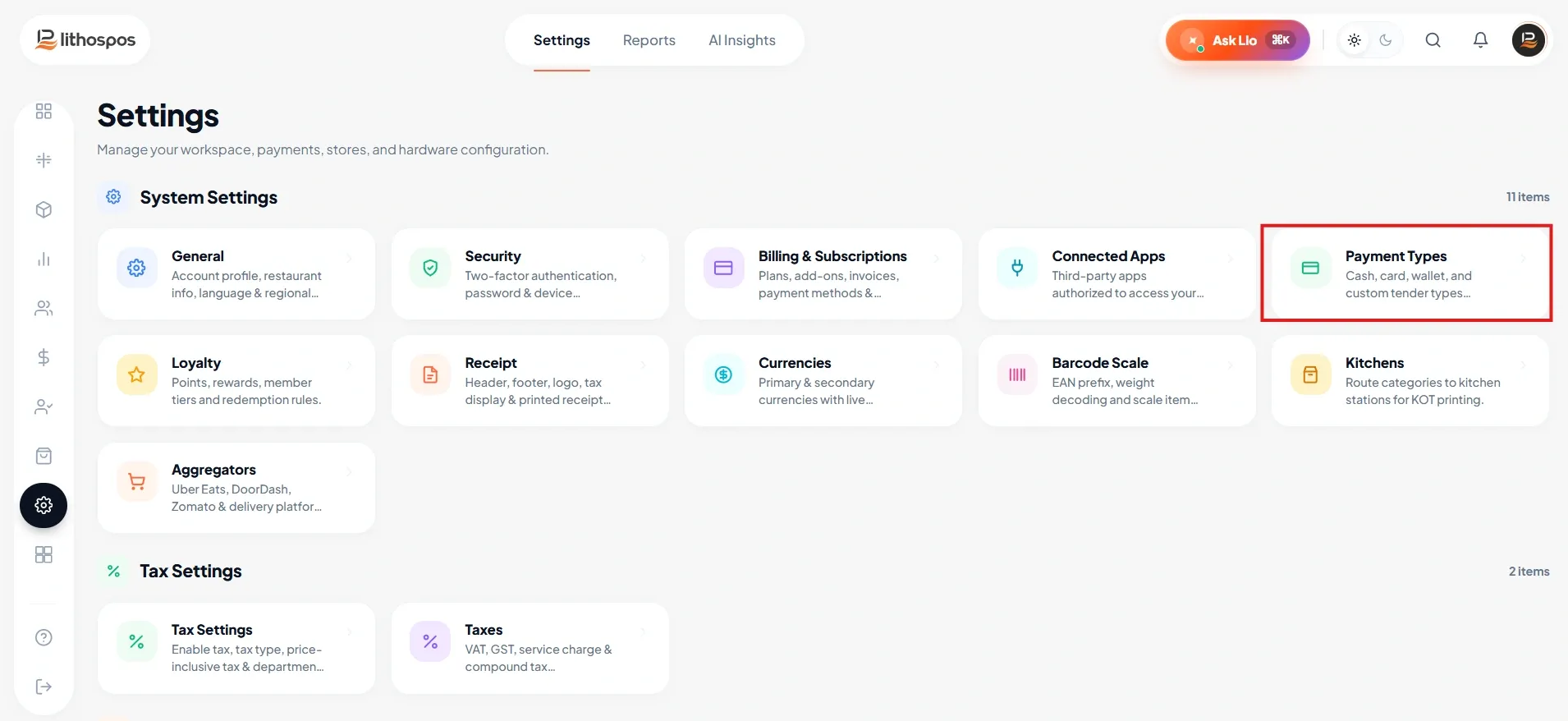
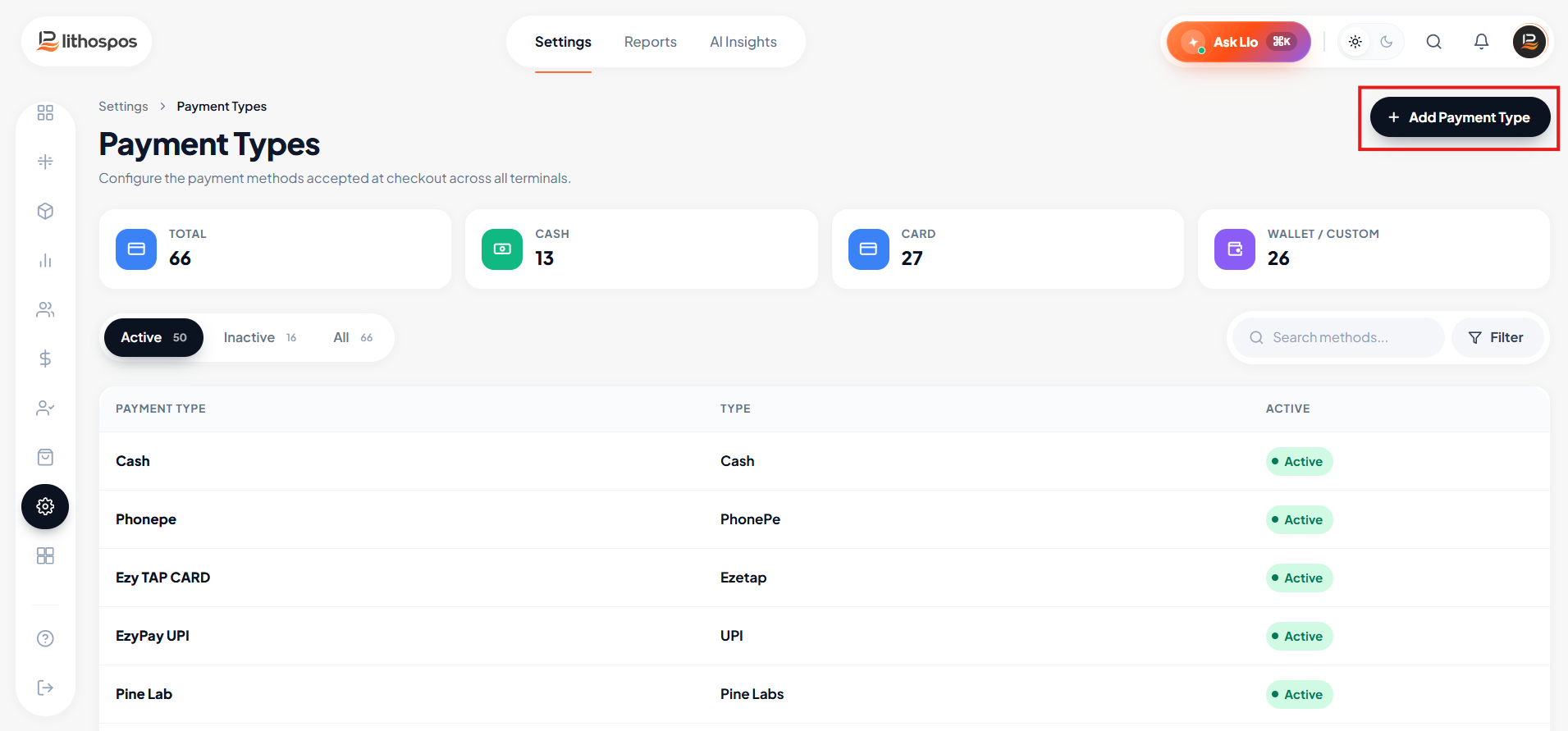
- Navigieren Sie zu „Zahlungstypen“.
- Klicken Sie oben rechts auf dem Bildschirm auf „+ Zahlungstyp hinzufügen“.
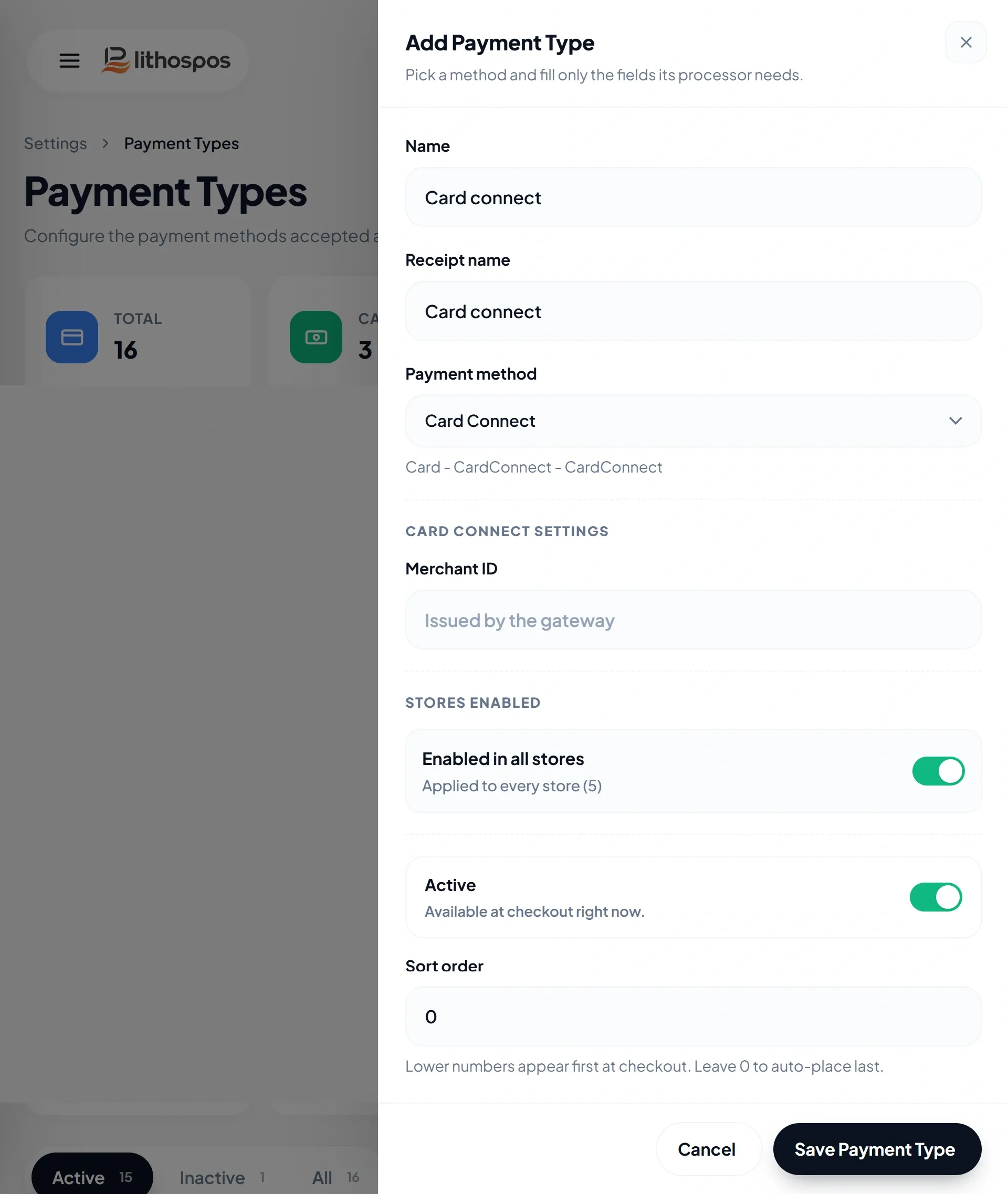
- Geben Sie im Feld Name den Wert „Card Connect“ ein. Dieser Name wird im Kassensystem auf dem Zahlungsbildschirm angezeigt, damit Sie die Zahlungsart leicht erkennen.
- Wählen Sie im Dropdown-Menü „Zahlungsart“ die Option Cardconnect aus.
- Legen Sie im Feld Name auf dem Kassenbon fest, wie dieser Zahlungstyp auf den Kassenbons der Kunden angezeigt werden soll.
- Geben Sie in der Spalte Händler-ID Ihre Händler-ID ein.
- Betätigen Sie den Schalter Aktivieren/Deaktivieren, um diese Zahlungsart zu aktivieren oder zu deaktivieren.
- Wenn Sie mehrere Geschäfte verwalten, werden diese im Bereich „Geschäfte“ aufgeführt. Wählen Sie die Geschäfte aus, in denen Valor verfügbar sein soll.
- Klicken Sie auf Zahlungstyp speichern, um Ihre Einstellungen zu speichern.
Synchronisieren Sie nach dem Speichern Ihr Kassensystem. Die Zahlungsoption Valor ist dann bei Transaktionen auf dem Zahlungsbildschirm verfügbar.
Einstellungen im Kassensystem
So konfigurieren Sie die Card-Connect-Einstellungen direkt im Kassensystem:
- Klicken Sie auf dem Kassenbildschirm im linken Menü auf „Einstellungen“.

- Wählen Sie die Einstellungen für „Card Connect“ aus.

- Klicken Sie auf „Suchen“, um nach dem Zahlungsterminal zu suchen. Ein Pop-up mit dem Code des Zahlungsterminals wird angezeigt.

- Klicken Sie auf den Terminalcode und wählen Sie „Trinkgeld“, um die Trinkgeldoption bei der Zahlung zu aktivieren.
- Klicken Sie auf Speichern, um die Einstellungen abzuschließen.
Kontaktieren Sie uns für mehr Informationen
Wenn Sie mehr erfahren möchten, vereinbaren Sie gerne einen Termin mit unserem Team.
War dieser Artikel hilfreich?