
Shopify-Integration
Verbinden Sie Ihren Shopify-Shop mit LithosPOS, um ihn zentral über einen Bildschirm zu verwalten.
Verbinden Sie Ihren Shopify-Shop mit LithosPOS, um Produkte, Kunden, Bestände und Bestellungen automatisch zwischen beiden Plattformen zu synchronisieren.
Überblick
Mit der Shopify-Integration können Sie:
- Produkte von Shopify nach LithosPOS synchronisieren
- Produkte von LithosPOS nach Shopify synchronisieren
- Kunden zwischen beiden Systemen synchronisieren
- Online-Bestellungen von Shopify empfangen
- Bestandsaktualisierungen an Shopify senden
- Mehrere Shopify-Shops und -Standorte verwalten
- LithosPOS-Steuern Shopify-Kollektionen zuordnen
- Daten automatisch gemäß den konfigurierten Einstellungen synchronisieren
Voraussetzungen
Stellen Sie vor dem Verbinden mit Shopify Folgendes sicher:
- Sie haben Administratorzugriff auf Ihren Shopify-Shop.
- Ihr Shopify-Shop ist aktiv und erreichbar.
- Die Shopify-Integration wurde für Ihr LithosPOS-Konto aktiviert.
- Die erforderlichen Shopify-Standorte und Vertriebskanäle sind bereits konfiguriert.
Installation
Schritt 1: Shopify-Integration öffnen
Navigieren Sie zu:
Integrationen → E-Commerce → Shopify
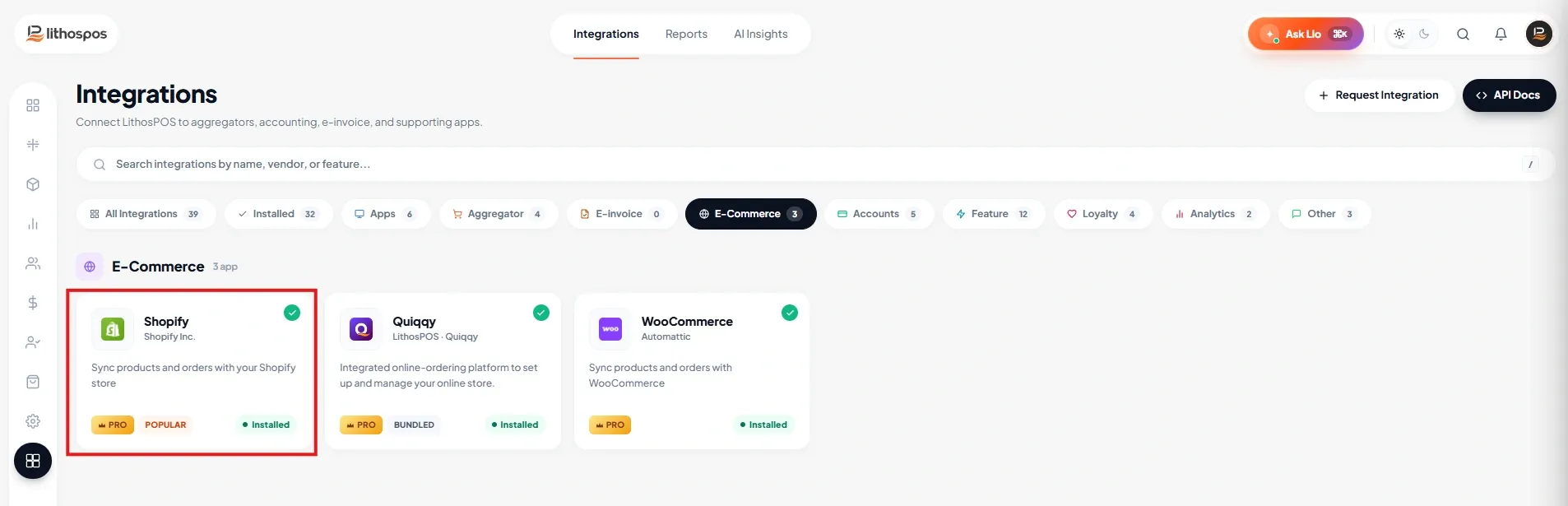
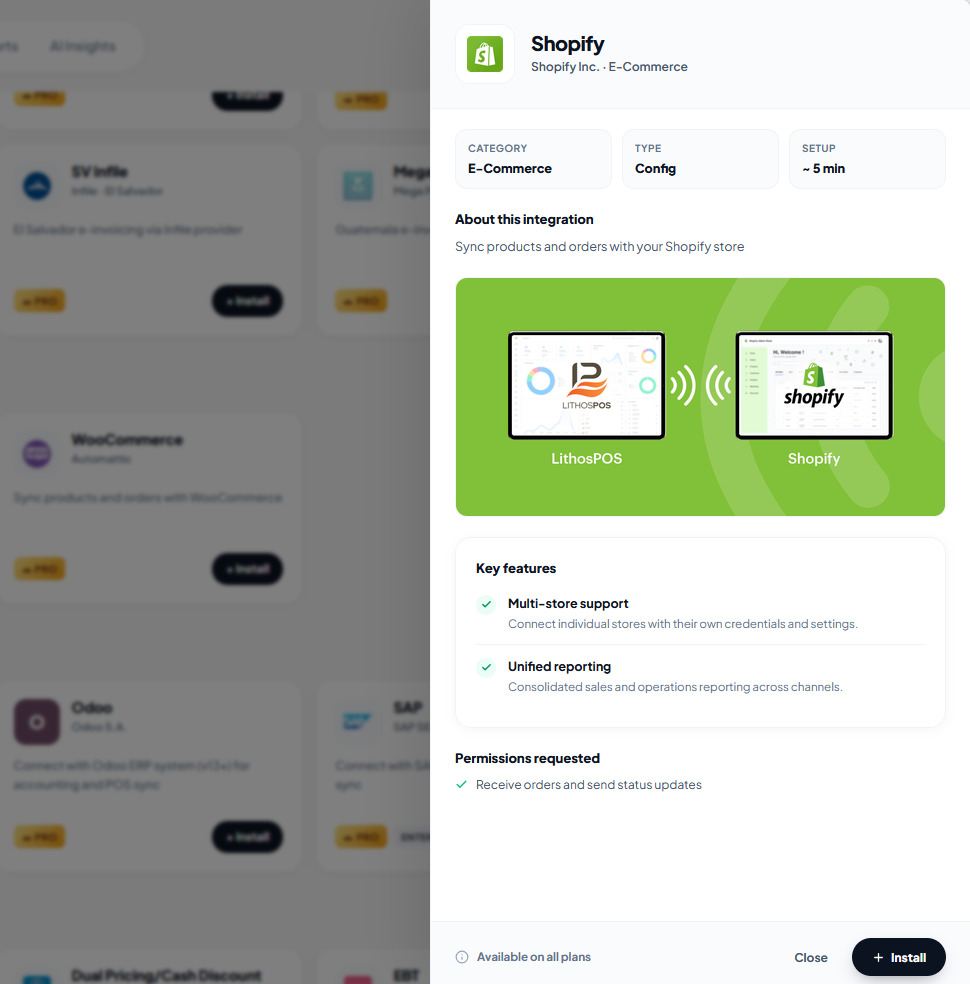
Klicken Sie im Seitenbereich der Shopify-Integration auf Installieren.
Schritt 2: Shopify-Integration anfordern
Bevor Sie Ihren Shopify-Shop verbinden können, muss die Shopify-Integration für Ihr LithosPOS-Konto aktiviert werden.
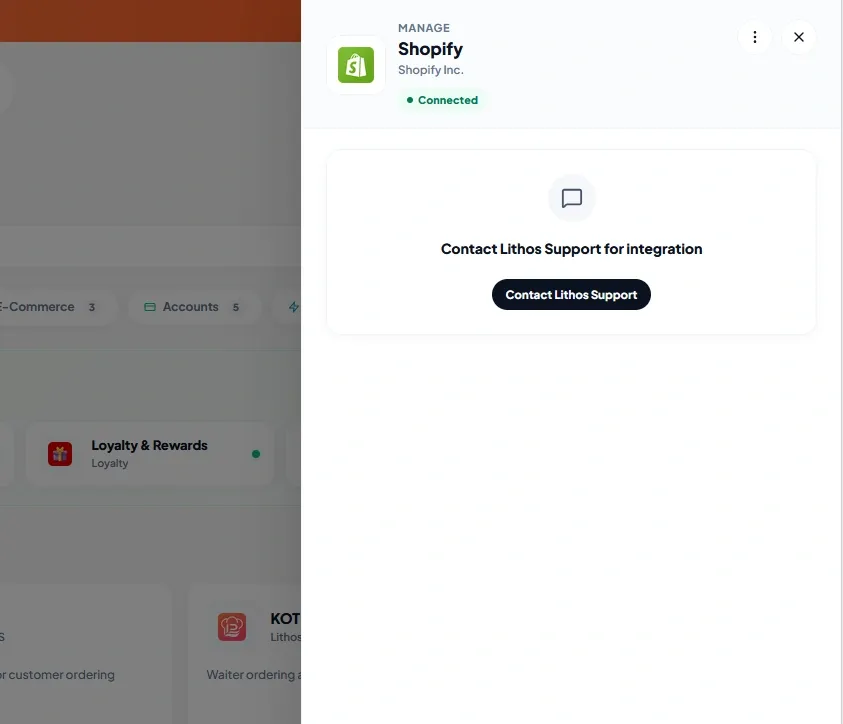
Wenden Sie sich bitte an das LithosPOS-Supportteam und geben Sie die folgenden Informationen an:
- Registrierte LithosPOS-E-Mail-Adresse
- URL Ihres Shopify-Shops (zum Beispiel: your-store.myshopify.com)
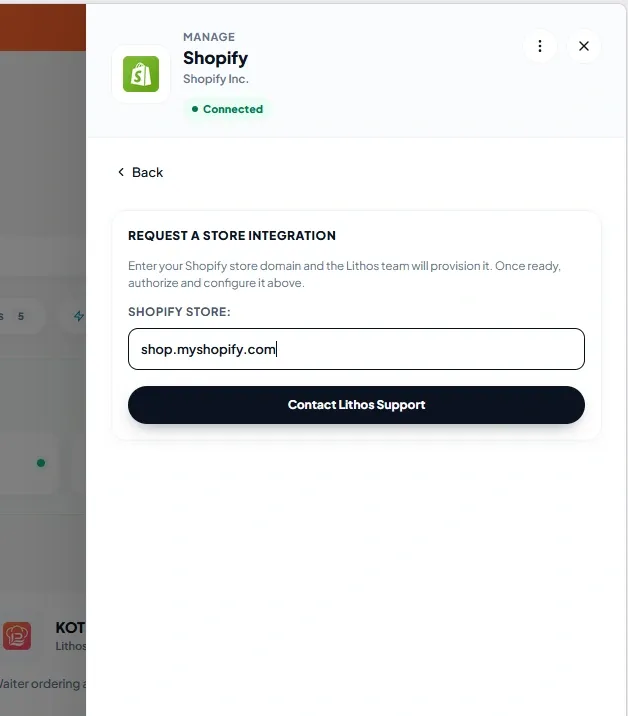
- Sobald unser Team die Integration für Ihr Konto aktiviert hat, können Sie mit den unten beschriebenen Installations- und Autorisierungsschritten fortfahren.
Autorisierung
Schritt 3: Shopify-Shop autorisieren
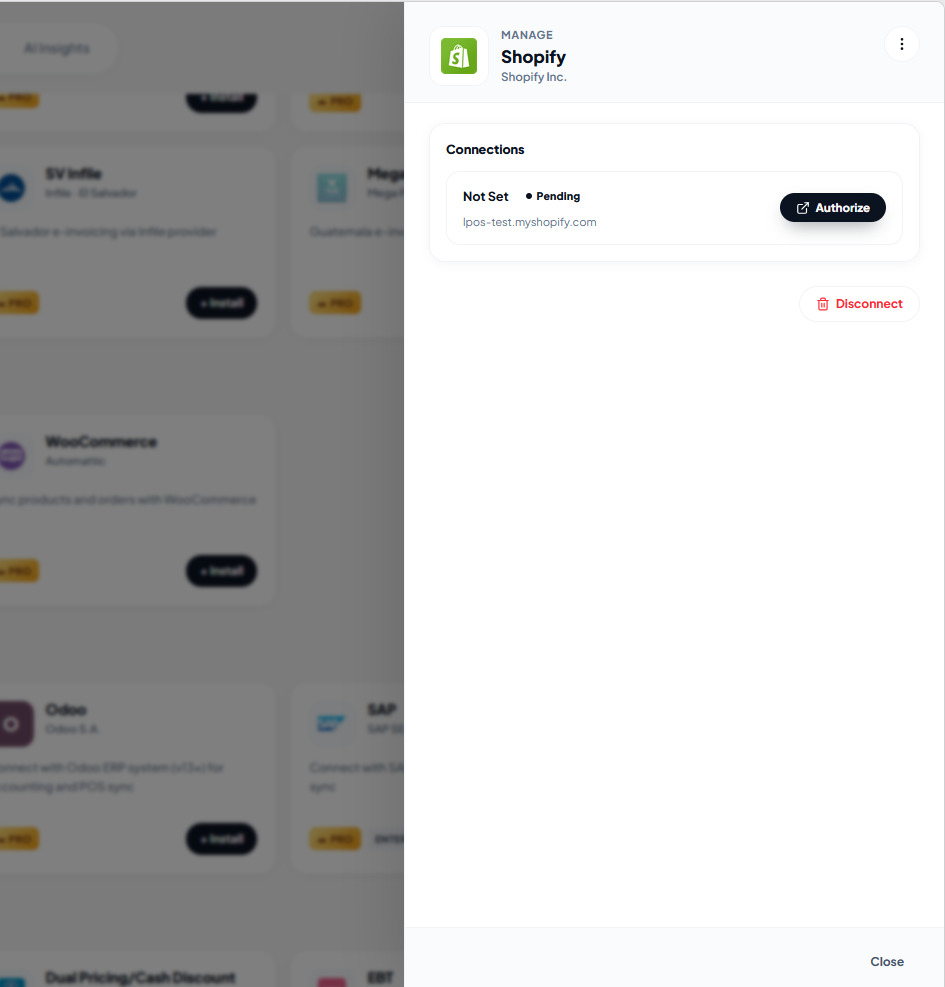
Nachdem unser Supportteam Ihre Integration konfiguriert hat, wird ein Verbindungseintrag mit dem Status Ausstehend erstellt.
Klicken Sie auf Autorisieren.
Schritt 4: App in Shopify installieren
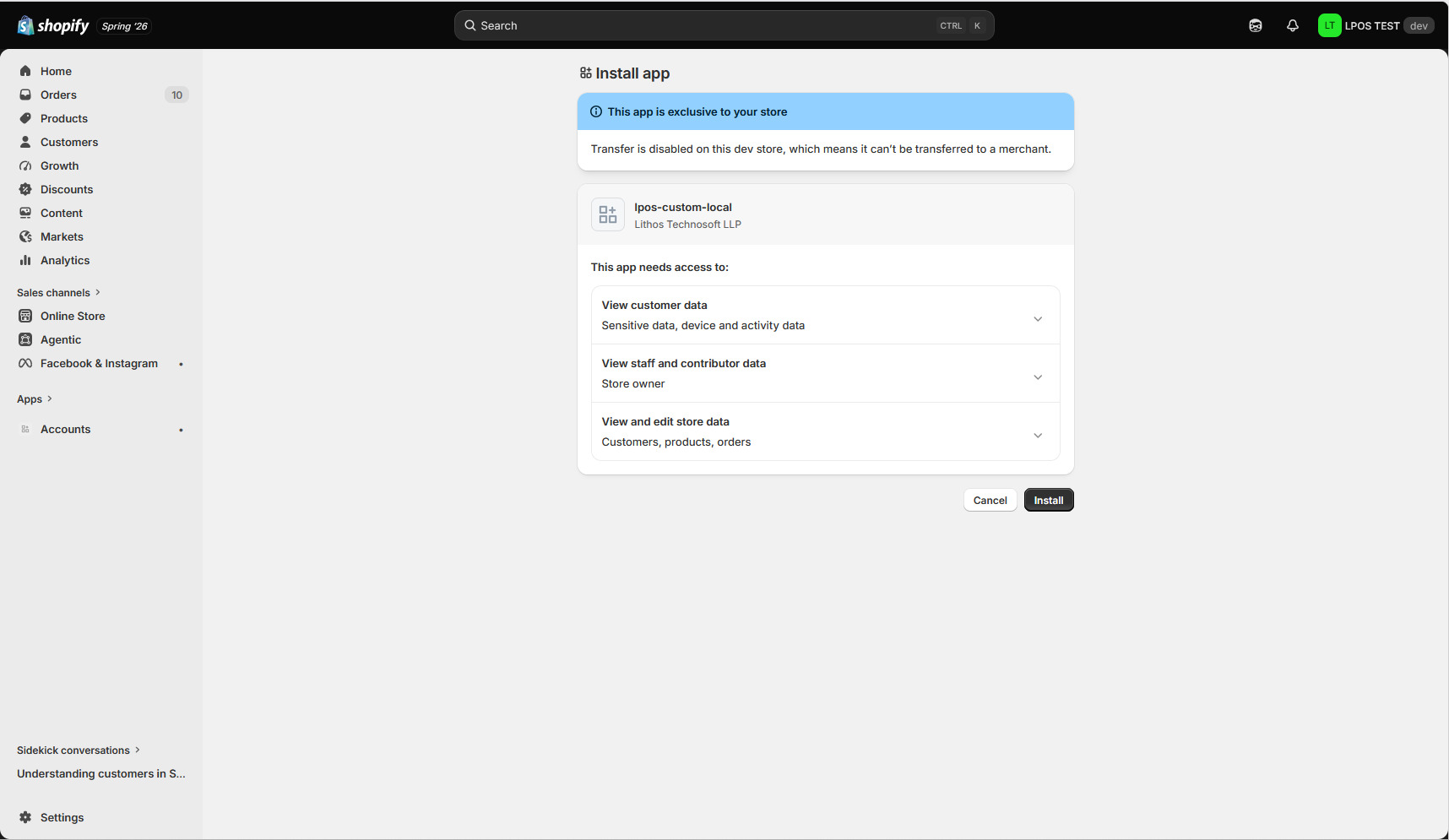
Sie werden zur Autorisierungsseite von Shopify weitergeleitet.
- Prüfen Sie die angeforderten Berechtigungen und klicken Sie auf Installieren, um der LithosPOS Shopify App Zugriff zu gewähren.
Konfiguration
Nach erfolgreicher Autorisierung werden Sie zu LithosPOS zurückgeleitet, um die Einrichtung der Integration abzuschließen.
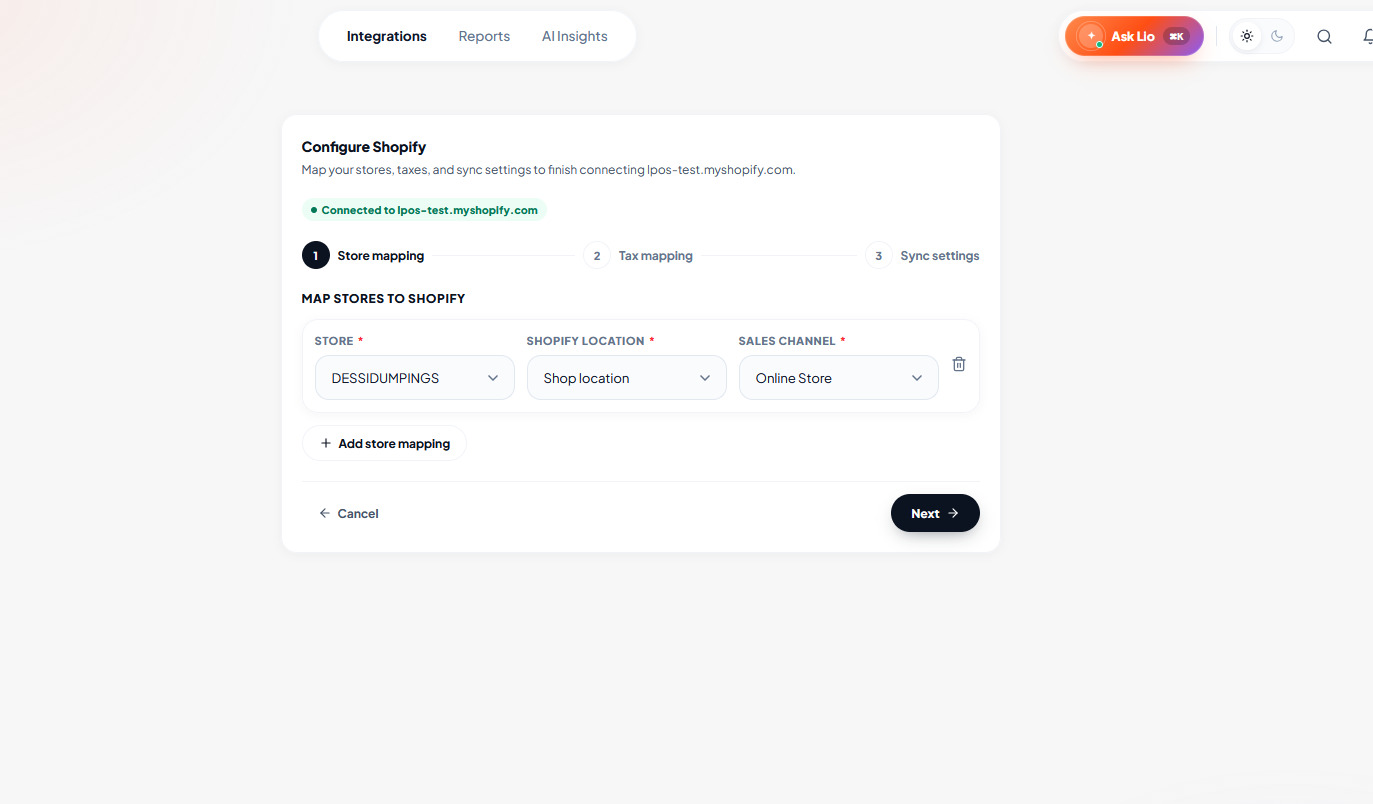
Schritt 5: LithosPOS-Geschäfte Shopify zuordnen
Legen Sie fest, wie Ihre LithosPOS-Geschäfte mit Shopify verbunden werden.
Für jedes Geschäft:
Geschäft
Wählen Sie das LithosPOS-Geschäft aus.
Shopify-Standort
Wählen Sie den Shopify-Lagerstandort aus, der die Bestandsaktualisierungen erhalten soll.
Vertriebskanal
Wählen Sie den Shopify-Vertriebskanal aus, der dem Geschäft zugeordnet ist.
Bei Bedarf können Sie mehrere Zuordnungen hinzufügen.
Klicken Sie abschließend auf Weiter.
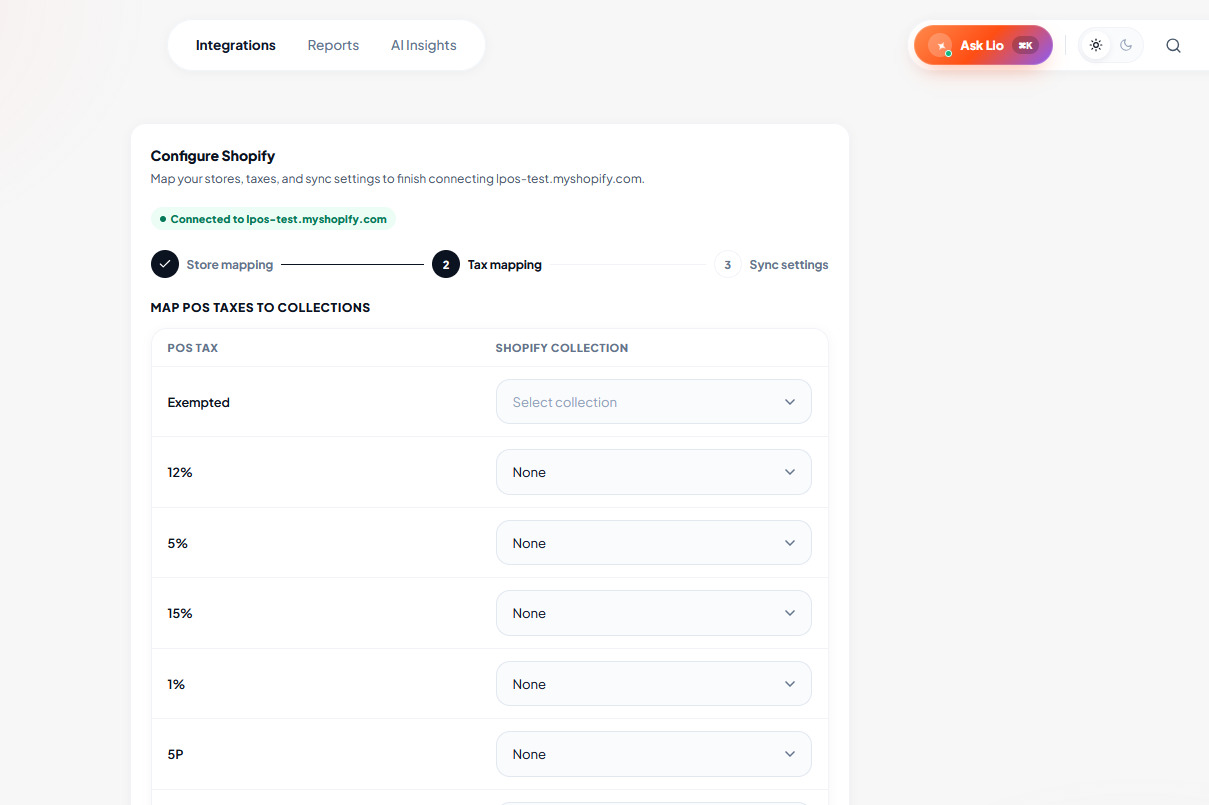
Schritt 6: Steuern zuordnen
Ordnen Sie LithosPOS-Steuersätze Shopify-Kollektionen zu.
Diese Zuordnung stellt sicher, dass Produkte beim Synchronisieren zwischen den Systemen korrekt zugewiesen werden.
Für jeden Steuersatz:
- Wählen Sie die entsprechende Shopify-Kollektion aus.
- Belassen Sie die Einstellung auf Keine, wenn keine Zuordnung erforderlich ist.
Klicken Sie nach Abschluss der Zuordnungen auf Weiter.
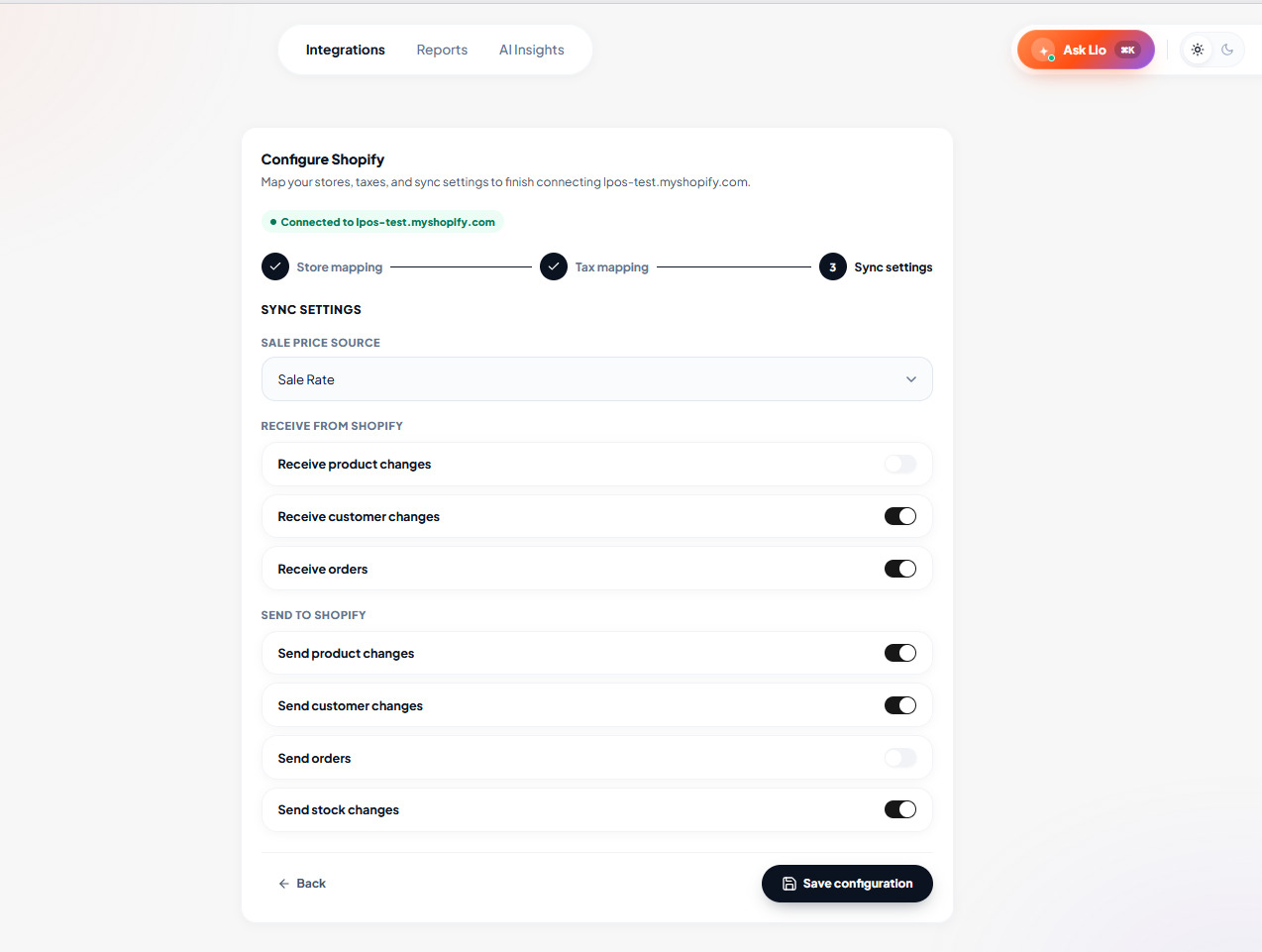
Schritt 7: Synchronisierungseinstellungen konfigurieren
Legen Sie fest, wie Daten zwischen Shopify und LithosPOS synchronisiert werden sollen.
Quelle für Verkaufspreis
Wählen Sie das Preisfeld aus, das beim Synchronisieren von Produkten verwendet werden soll.
Beispiele:
- Verkaufspreis
- Großhandelspreis
- Onlinepreis
Von Shopify empfangen
Aktivieren Sie nach Bedarf eine oder mehrere der folgenden Optionen:
- Produktänderungen empfangen
- Kundenänderungen empfangen
- Bestellungen empfangen
An Shopify senden
Aktivieren Sie nach Bedarf eine oder mehrere der folgenden Optionen:
- Produktänderungen senden
- Kundenänderungen senden
- Bestellungen senden
- Bestandsänderungen senden
Klicken Sie nach dem Konfigurieren der gewünschten Optionen auf Konfiguration speichern.
Integration abgeschlossen
Schritt 8: Shopify verbunden
Ihr Shopify-Shop ist jetzt mit LithosPOS verbunden.
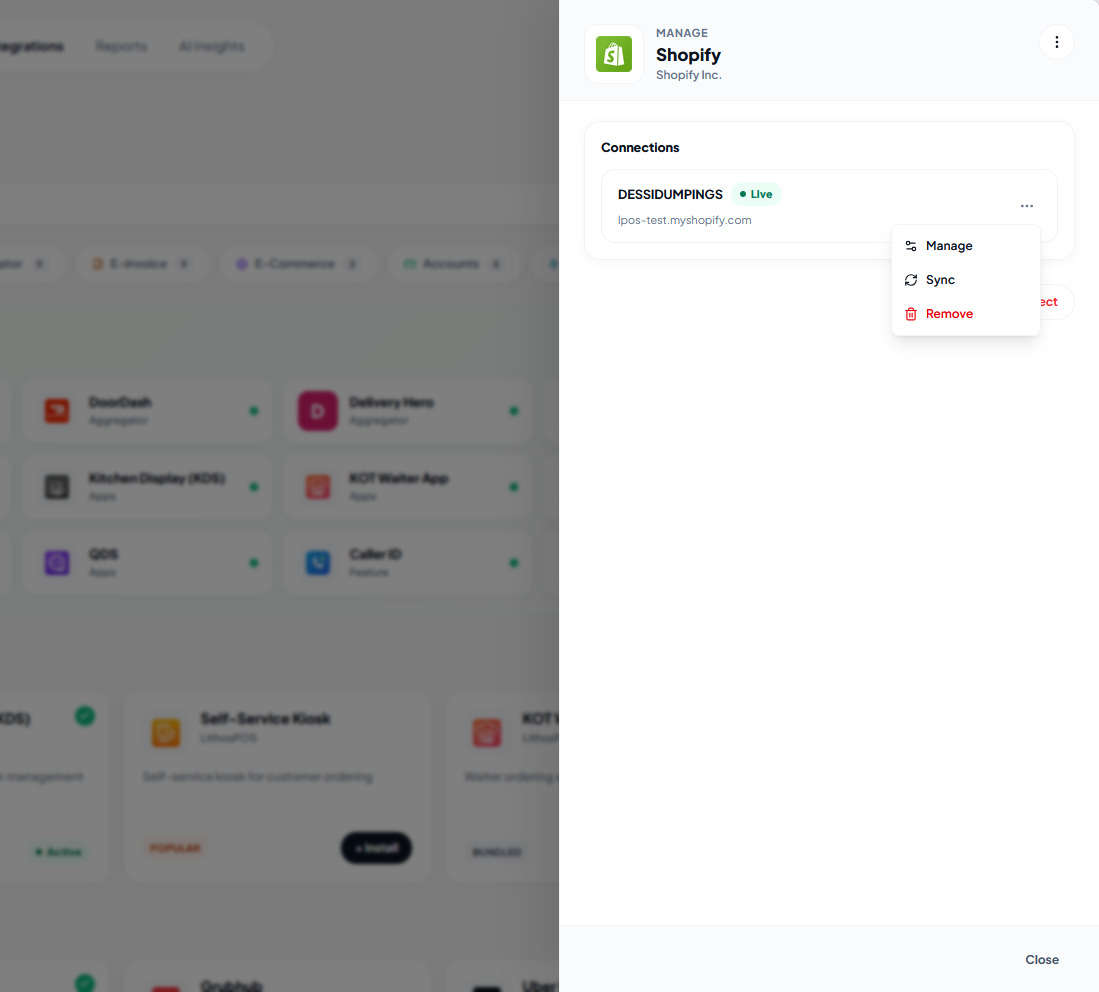
Der Verbindungsstatus wird als Live angezeigt.
Über das Menü „Verwalten“ können Sie:
Verwalten
Geschäftszuordnungen, Steuerzuordnungen und Synchronisierungseinstellungen bearbeiten.
Synchronisieren
Eine manuelle Synchronisierung auslösen.
Entfernen
Die Shopify-Integration vom ausgewählten Geschäft trennen.
Automatische Synchronisierung
Sobald der Shopify-Shop erfolgreich verbunden und konfiguriert ist, synchronisiert LithosPOS die Daten automatisch gemäß den bei der Einrichtung gewählten Synchronisierungseinstellungen.
Je nach Konfiguration können folgende Daten automatisch synchronisiert werden:
Von Shopify empfangen
- Produktänderungen
- Kundenänderungen
- Bestellungen
An Shopify senden
- Produktänderungen
- Kundenänderungen
- Bestellungen
- Bestandsänderungen
Nach der Einrichtung ist kein manueller Eingriff erforderlich. Die Synchronisierung läuft automatisch im Hintergrund.
Bestandssynchronisierung
Wenn Bestandsänderungen senden aktiviert ist:
- Die Bestände in Shopify werden automatisch aktualisiert, wenn sich der Bestand in LithosPOS ändert.
- Die Bestandsmengen werden mit dem Shopify-Standort synchronisiert, der dem jeweiligen Geschäft zugeordnet ist.
- Bestandsaktualisierungen werden regelmäßig gemäß dem konfigurierten Synchronisierungszeitplan verarbeitet.
- Der Shopify-Bestand bleibt mit Ihren Beständen in LithosPOS abgeglichen.
Synchronisierungsoptionen im Überblick
- Produktänderungen empfangen: Importiert Produktaktualisierungen aus Shopify in LithosPOS
- Kundenänderungen empfangen: Importiert Kundenaktualisierungen aus Shopify in LithosPOS
- Bestellungen empfangen: Erstellt aus Shopify-Bestellungen Verkäufe/Bestellungen in LithosPOS
- Produktänderungen senden: Veröffentlicht Produktaktualisierungen aus LithosPOS in Shopify
- Kundenänderungen senden: Veröffentlicht Kundenaktualisierungen aus LithosPOS in Shopify
- Bestellungen senden: Veröffentlicht Bestellungen aus LithosPOS in Shopify
- Bestandsänderungen senden: Aktualisiert den Shopify-Bestand, sobald sich der Bestand in LithosPOS ändert
Integration verwalten
So verwalten Sie eine bestehende Shopify-Verbindung:
- Öffnen Sie Integrationen → Shopify.
- Öffnen Sie die installierte Shopify-Integration.
- Klicken Sie neben der Verbindung auf das Menü ⋮.
- Wählen Sie eine der folgenden Optionen:
Verwalten
Aktualisieren Sie:
- Geschäftszuordnungen
- Steuerzuordnungen
- Synchronisierungseinstellungen
Synchronisieren
Starten Sie sofort eine manuelle Synchronisierung.
Dies ist hilfreich, wenn Sie:
- eine neue Verbindung testen
- kürzlich vorgenommene Änderungen überprüfen
- Daten synchronisieren möchten, ohne auf den nächsten geplanten Synchronisierungszyklus zu warten
Entfernen
Trennen Sie den Shopify-Shop von LithosPOS.
Es werden keine weiteren Daten synchronisiert, bis der Shop erneut verbunden wird.
Verbindungsstatus
Der Verbindungsstatus zeigt den aktuellen Zustand der Integration an.
- Ausstehend: Die Shopify-Autorisierung wurde nicht abgeschlossen.
- Live: Shopify ist verbunden und die Synchronisierung ist aktiv.
- Getrennt: Die Verbindung wurde entfernt oder ist nicht mehr autorisiert.
Wenn der Status Live anzeigt, wird die automatische Synchronisierung gemäß den konfigurierten Einstellungen fortgesetzt.
Fehlerbehebung
Autorisierung fehlgeschlagen
- Prüfen Sie, ob Sie im richtigen Shopify-Shop angemeldet sind.
- Stellen Sie sicher, dass Ihr Shopify-Benutzerkonto berechtigt ist, Apps zu installieren.
- Wiederholen Sie den Autorisierungsvorgang.
Produkte werden nicht synchronisiert
- Überprüfen Sie die Geschäftszuordnungen.
- Prüfen Sie die Synchronisierungseinstellungen.
- Stellen Sie sicher, dass der Shopify-Standort korrekt zugeordnet ist.
- Führen Sie eine manuelle Synchronisierung durch.
Bestellungen erscheinen nicht in LithosPOS
- Vergewissern Sie sich, dass Bestellungen empfangen aktiviert ist.
- Prüfen Sie, ob der Shopify-Shop verbunden ist.
- Führen Sie eine manuelle Synchronisierung durch.
Bestand wird nicht aktualisiert
- Vergewissern Sie sich, dass Bestandsänderungen senden aktiviert ist.
- Prüfen Sie, ob dem LithosPOS-Geschäft der richtige Shopify-Standort zugeordnet ist.
- Warten Sie auf den nächsten geplanten Zyklus der Bestandssynchronisierung.
- Führen Sie eine manuelle Synchronisierung durch, wenn eine sofortige Synchronisierung erforderlich ist.
Hinweise
- Eine Shopify-Autorisierung ist erforderlich, bevor Daten zwischen Shopify und LithosPOS ausgetauscht werden können.
- Mehrere LithosPOS-Geschäfte können verschiedenen Shopify-Standorten zugeordnet werden.
- Überprüfen Sie die Steuerzuordnungen, sobald neue Steuersätze oder Kollektionen hinzugefügt werden.
- Die Synchronisierungseinstellungen können Sie jederzeit auf dem Bildschirm „Verwalten“ aktualisieren.
- Die Bestandssynchronisierung erfolgt automatisch in geplanten Intervallen, wenn Bestandsänderungen senden aktiviert ist.
- Eine manuelle Synchronisierung ist jederzeit über die Option Synchronisieren möglich.
Kontaktieren Sie uns für weitere Informationen
Wenn Sie mehr erfahren möchten, vereinbaren Sie gerne einen Termin mit unserem Team.
War dieser Artikel hilfreich?