
Verkauf auf Kundenkonto (On Account)
Mit der Funktion „On Account“ in LithosPOS verwalten Sie Verkäufe auf Kredit effizient und wickeln Transaktionen, bei denen die Zahlung später erfolgt, einfach und übersichtlich ab.
LTLithosPOS TeamAktualisiert
Diese Funktion ist für Unternehmen, die ihren Kunden Kredit gewähren, unverzichtbar: Sie können damit offene Salden nachverfolgen, Rückzahlungen erfassen und Kundenkonten mühelos überwachen.
Wichtigste Vorteile
- Mühelose Verwaltung von Kreditverkäufen: Wickeln Sie Verkäufe auf Kredit einfach ab und dokumentieren Sie genau, was jeder Kunde schuldet.
- Nachverfolgung von Rückzahlungen: Erfassen Sie Rückzahlungen, sobald Kunden ihre Salden begleichen, damit Ihre Daten stets aktuell sind.
- Kundenbezogene Berichte: Überwachen Sie einzelne Kundenkonten und erhalten Sie Einblicke in Kreditnutzung und Zahlungsverhalten – als Grundlage für fundierte Entscheidungen.
- Bessere Finanzkontrolle: Verbessern Sie das Finanzmanagement Ihres Unternehmens, indem Sie Kreditverkäufe genau im Blick behalten, das Risiko von Zahlungsausfällen senken und für pünktliche Rückzahlungen sorgen.
Funktion „On Account“ im Back office einrichten
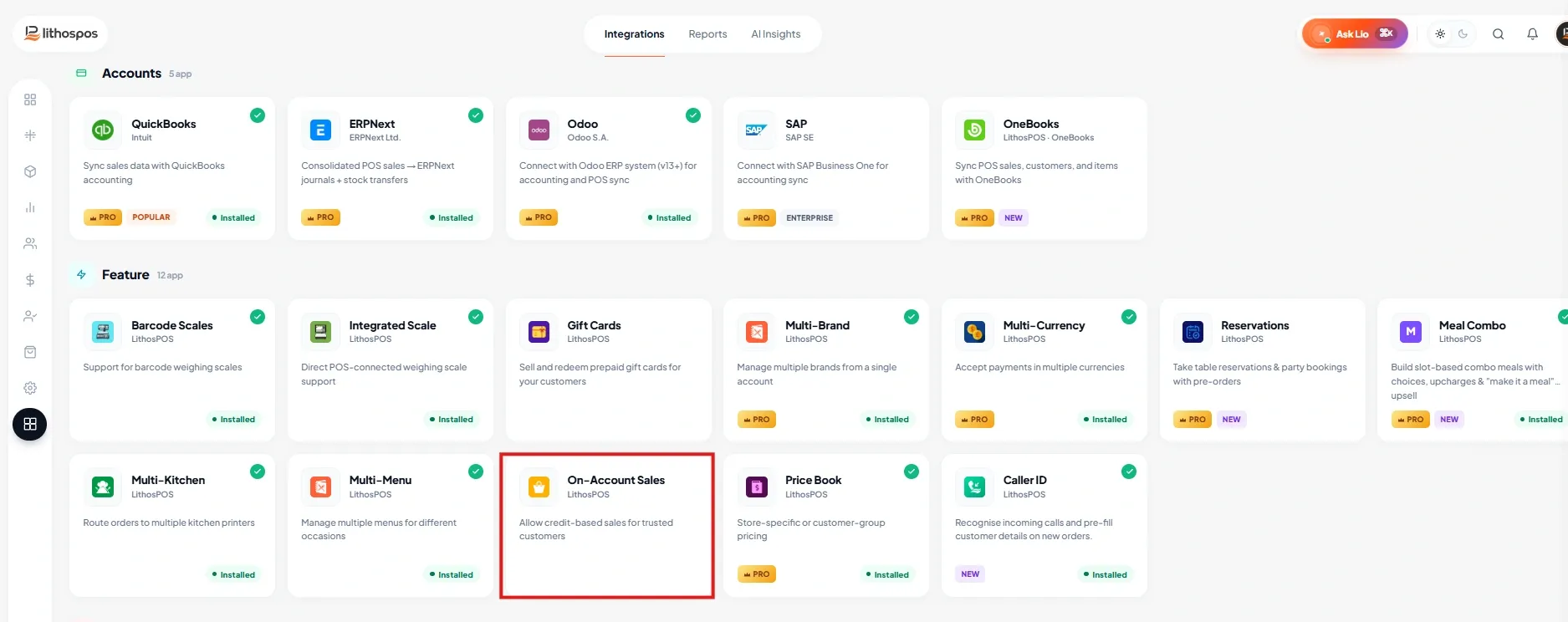
Funktion „On Account“ installieren
- Melden Sie sich im Back office an und wählen Sie im Seitenmenü „Integrationen“.
- Klicken Sie auf die On-Account-App und anschließend auf „Jetzt installieren“, um die Funktion zu installieren.
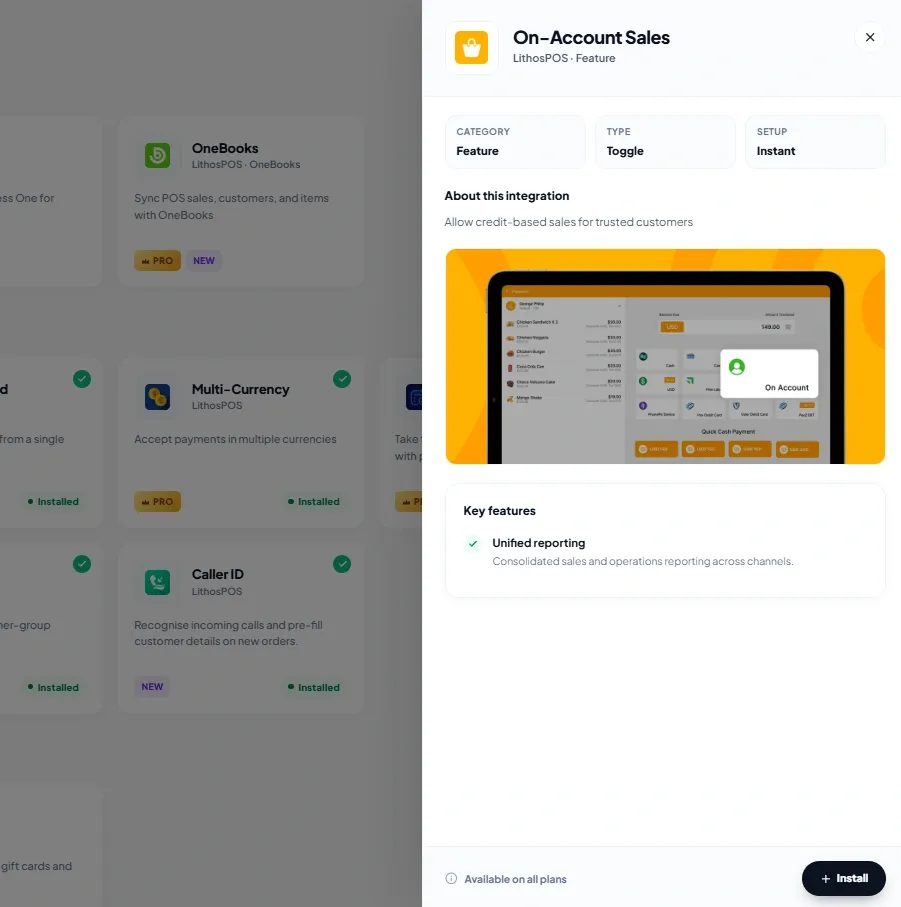
Funktion „On Account“ in den POS-Einstellungen
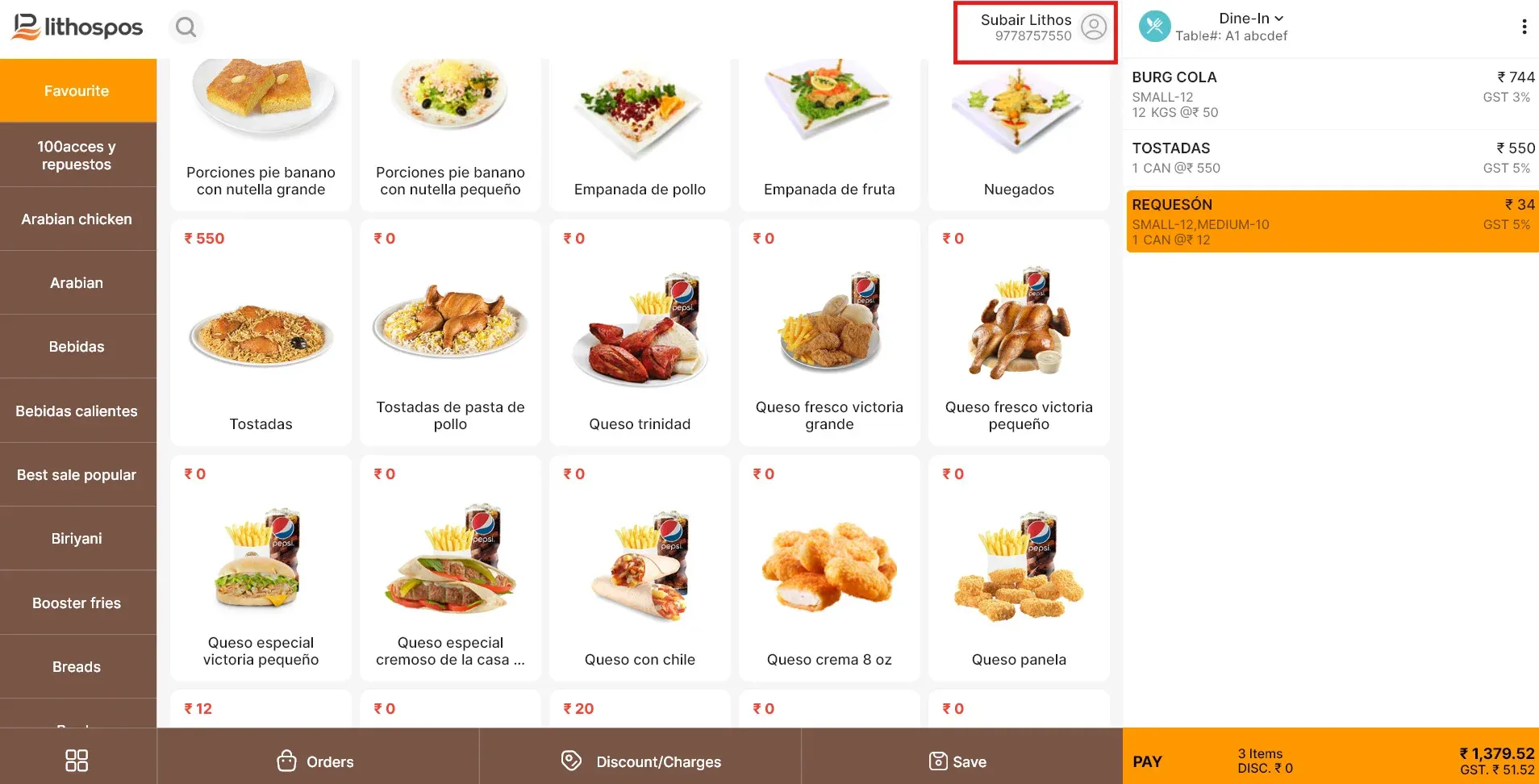
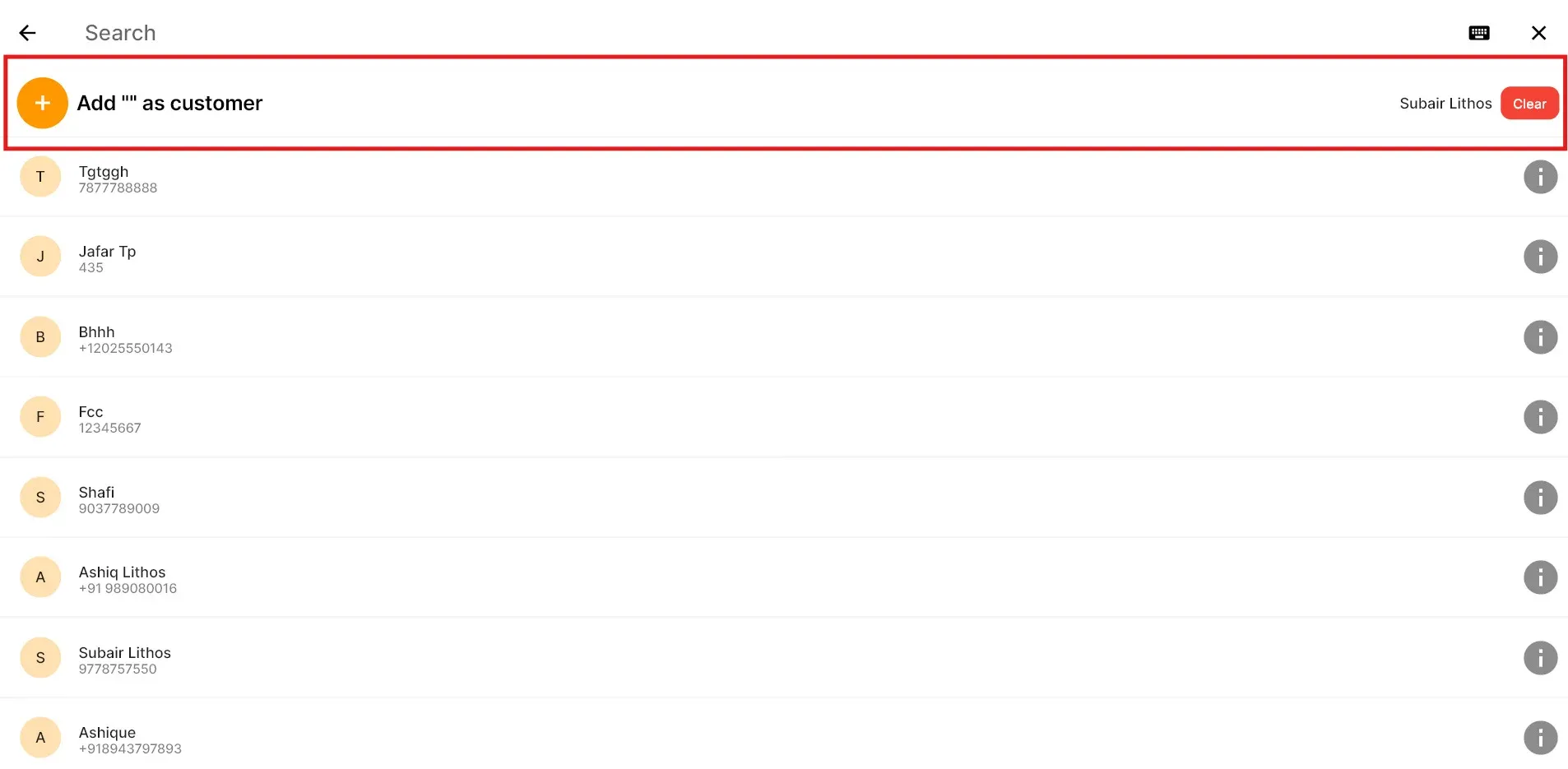
- Wählen Sie in der POS-App den Namen des Kunden aus, dem Sie einen Verkauf auf Kredit gewähren möchten. Handelt es sich um einen neuen Kunden, geben Sie dessen Daten wie Name und Mobilnummer ein und speichern Sie.
- Legen Sie Artikel in den Warenkorb und geben Sie die Bestellung auf.
- Klicken Sie auf Zahlung, um zum Zahlungsfenster zu gelangen. (Die Option On Account steht nun bei den Zahlungsoptionen zur Verfügung.)
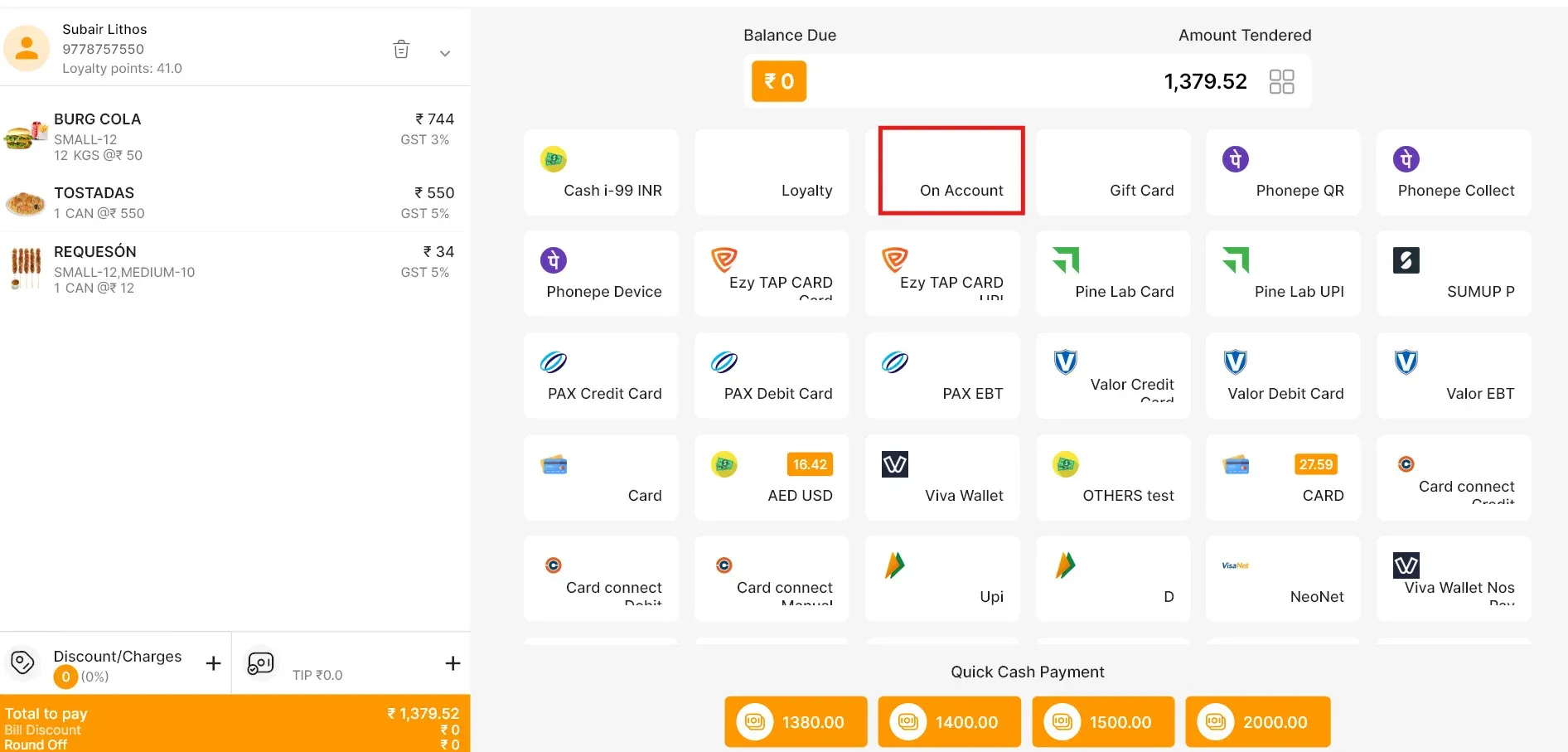
- Klicken Sie auf „On Account“ und schließen Sie die Bestellung ab. (Der Verkaufswert der Bestellung wird dem ausgewählten Kunden als Kredit angerechnet.)
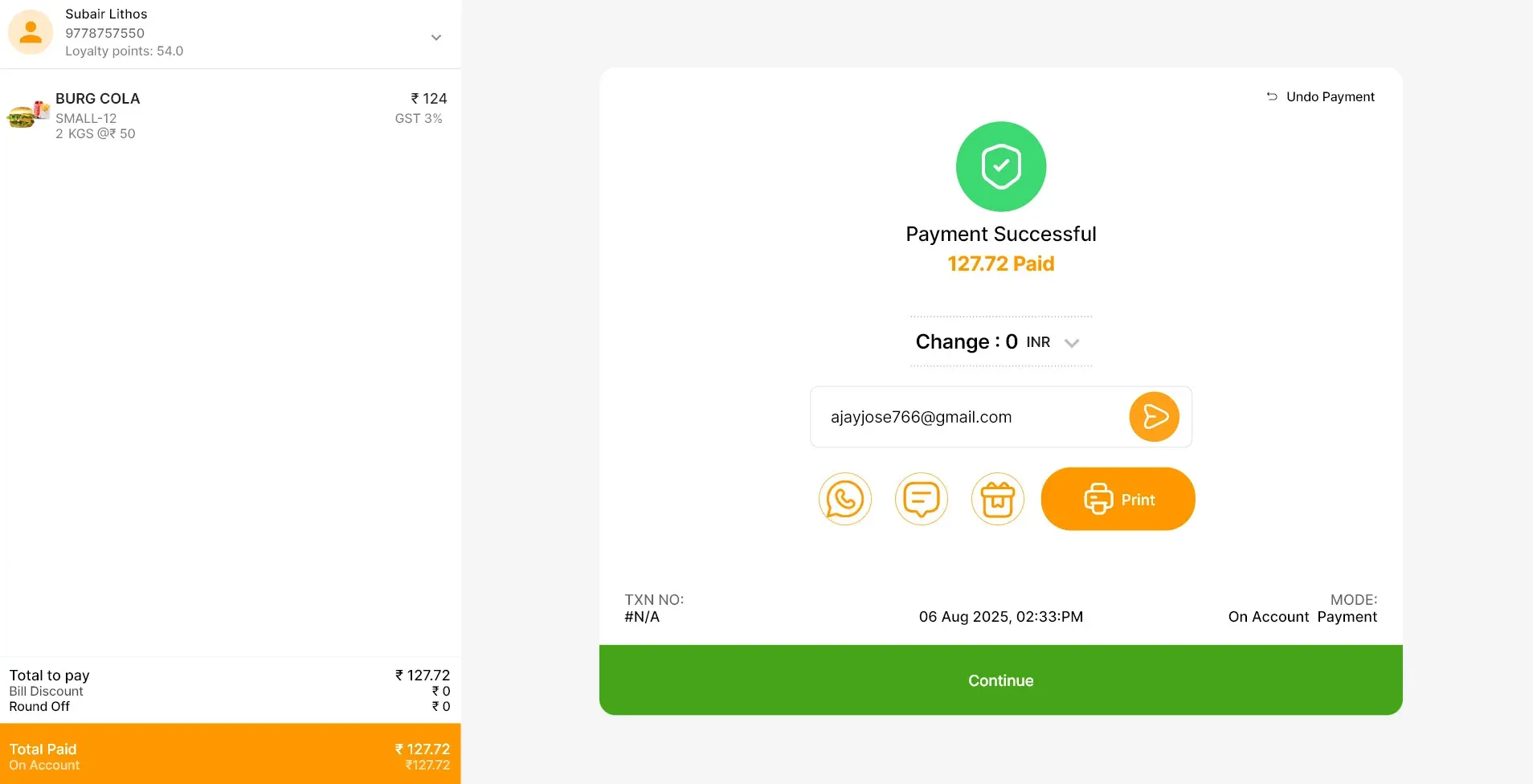
Rückzahlung in der POS-App erfassen
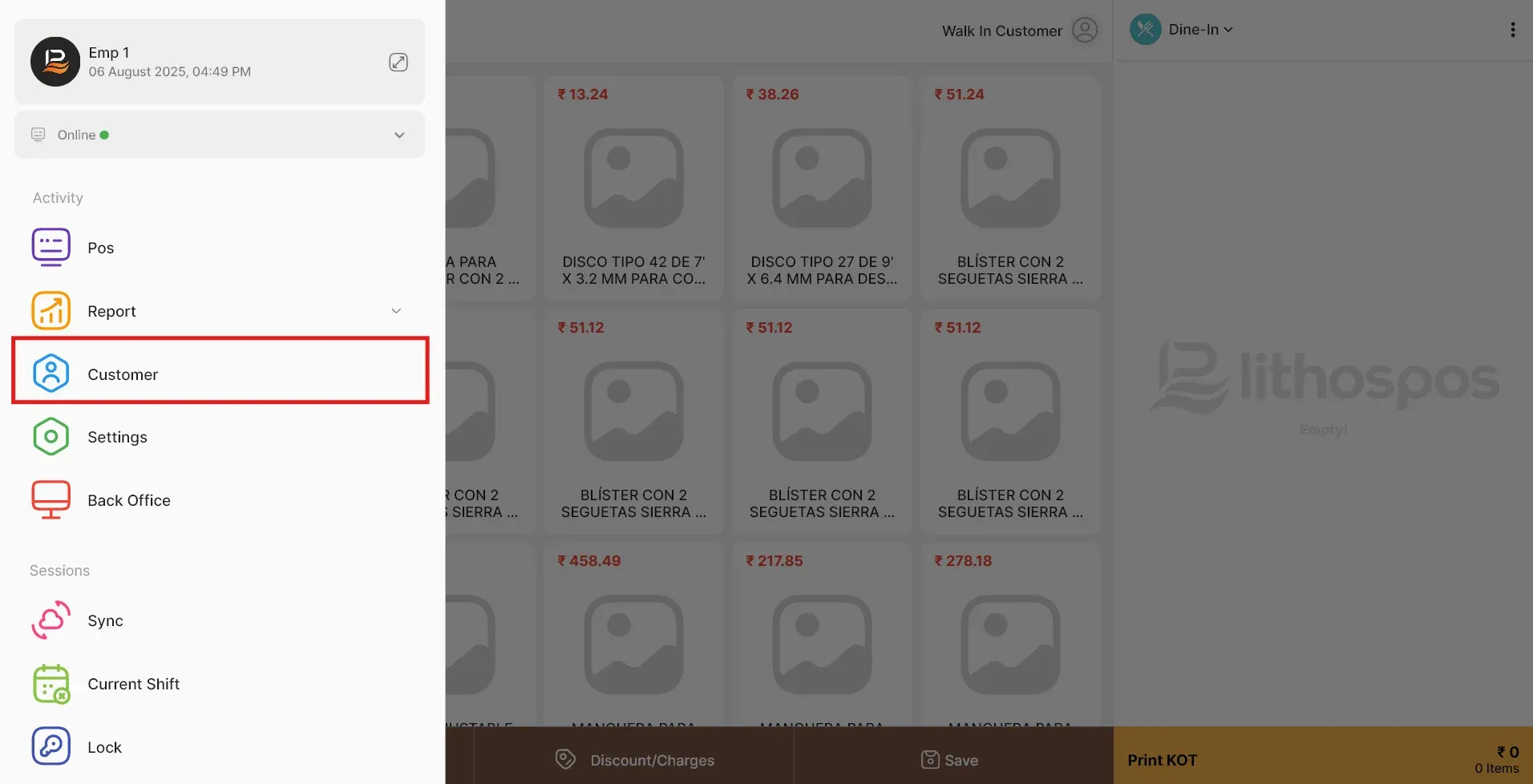
- Klicken Sie auf das POS-Menü und wählen Sie „Kunden“. (Die Namen der Kunden werden zusammen mit ihrem Saldo aufgelistet.)
- Suchen Sie über die Suchfunktion nach einem Kunden, indem Sie dessen Namen oder Telefonnummer eingeben. (Der betreffende Kunde wird mit seinem Saldo angezeigt.)
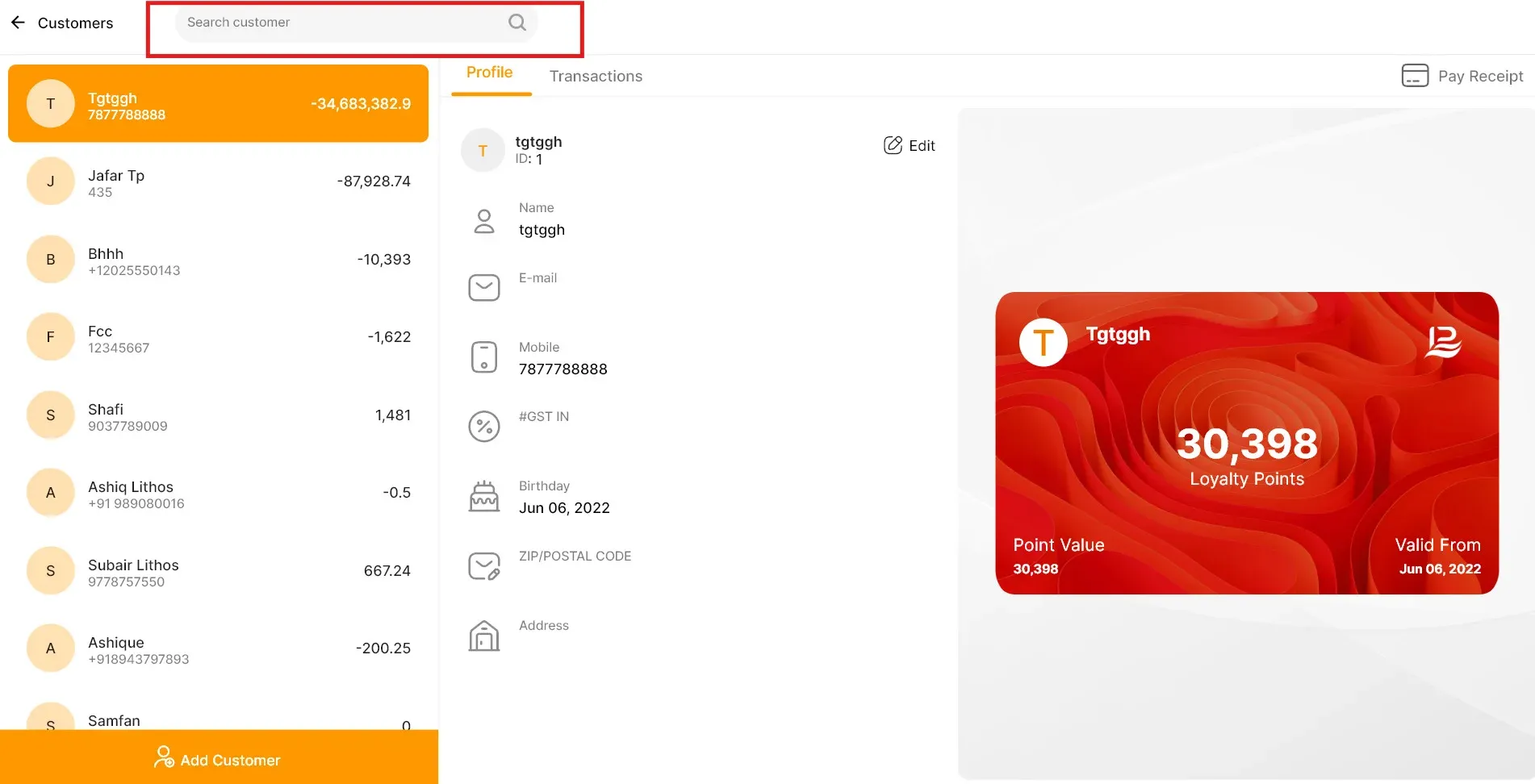
- Klicken Sie auf die Transaktion, um den Transaktionsverlauf des ausgewählten Kunden anzuzeigen.
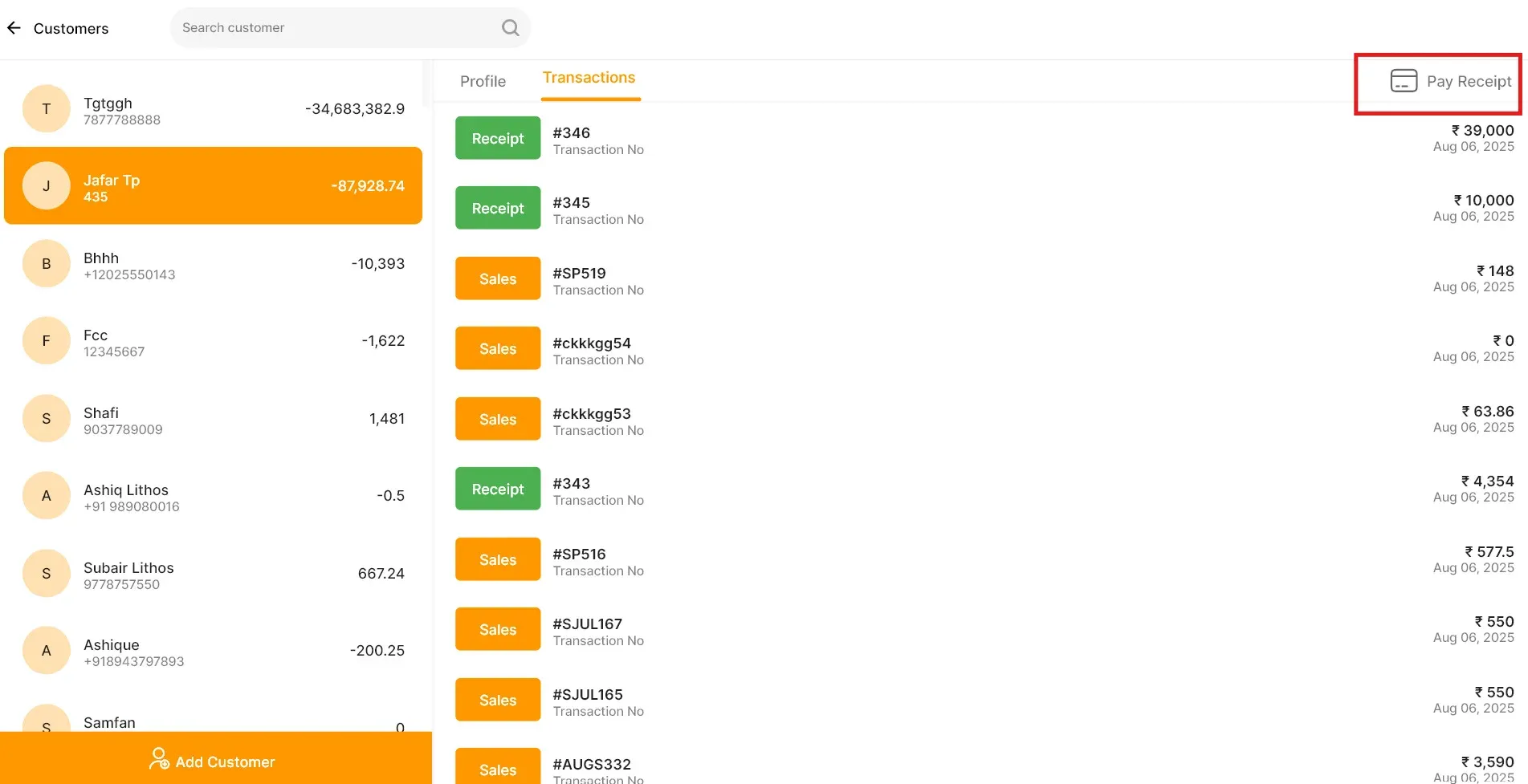
- Klicken Sie oben rechts auf dem Bildschirm auf die Schaltfläche „Bezahlen“, um eine Zahlung zu erfassen. Ein Pop-up-Fenster mit dem fälligen Betrag wird angezeigt.
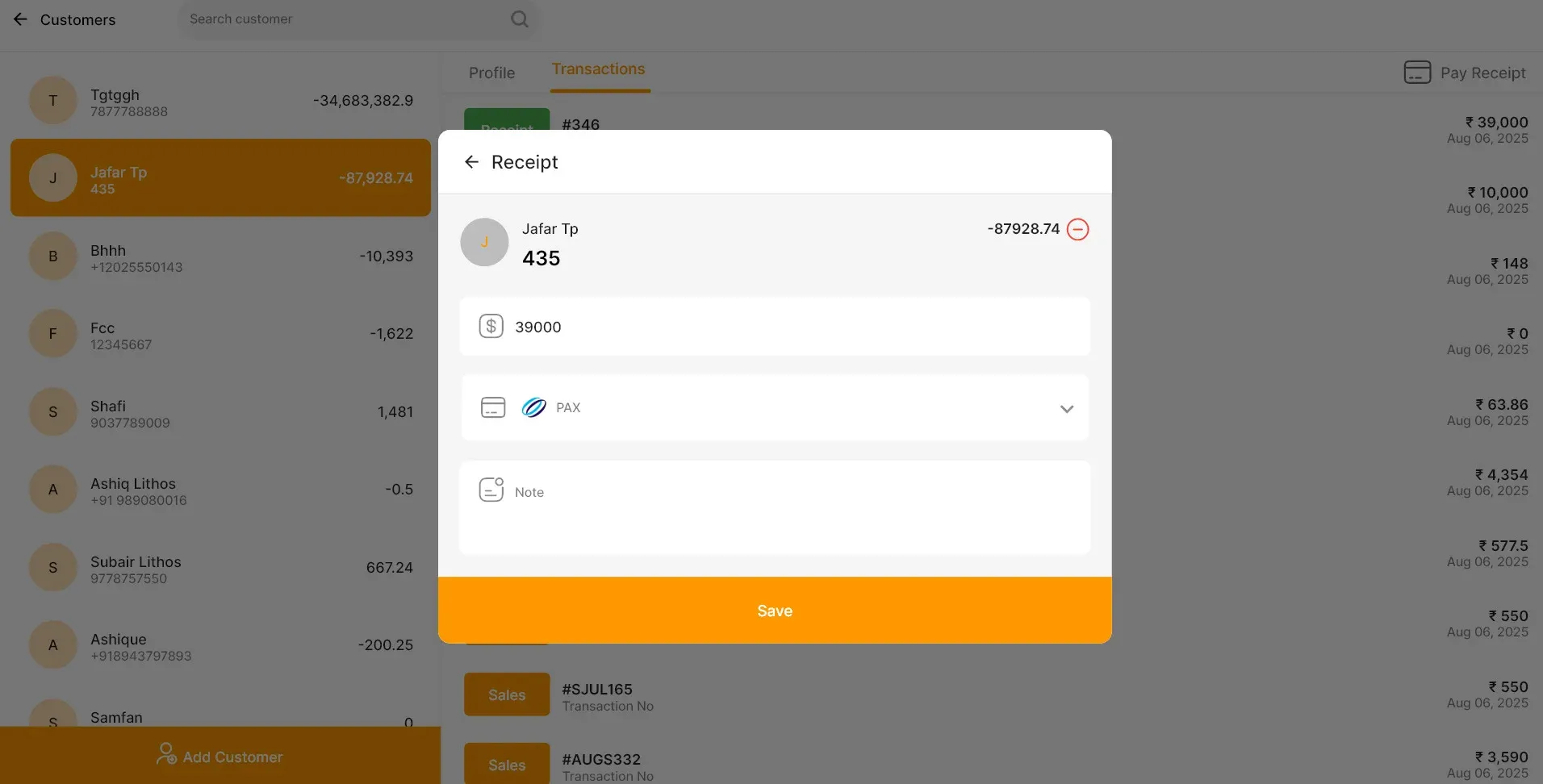
- Geben Sie den Betrag ein, wählen Sie die Zahlungsart und fügen Sie bei Bedarf Notizen hinzu. Klicken Sie dann auf „Speichern“ und bestätigen Sie mit „Ja“.
- Synchronisieren Sie nun das POS, um den aktualisierten Saldo dieses Kunden abzurufen.
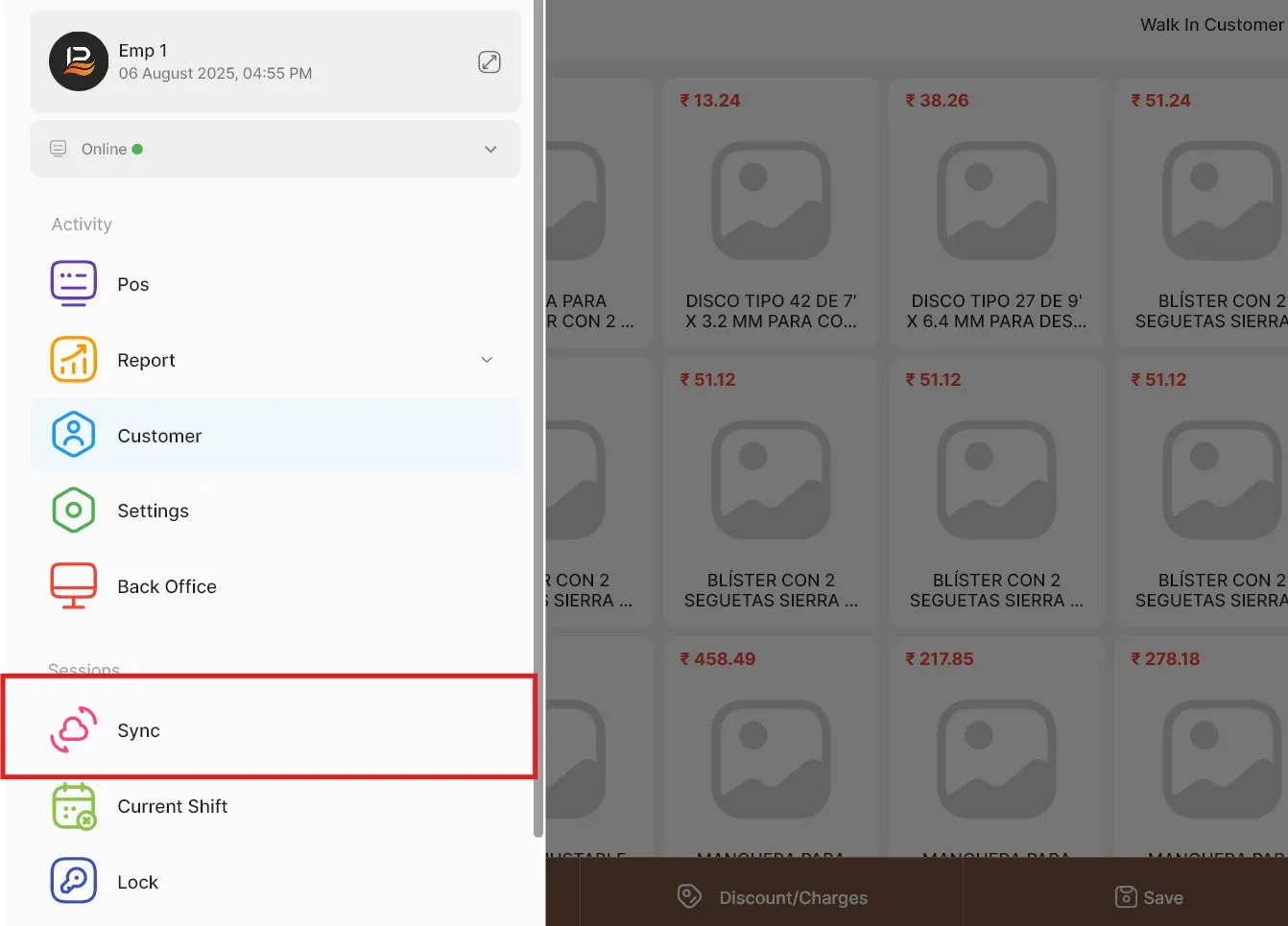
- Kreditsaldo eines Kunden im Back office prüfen
- Wählen Sie im Back office im Seitenbereich „Kunden“.
- Klicken Sie auf die Suche und geben Sie den Namen in das Feld „Kundenname“ ein, um die Kunden zu filtern.
- Klicken Sie auf die vier Punkte, um die Filteroptionen anzuzeigen, und aktivieren Sie „Saldo“. Nun werden die Kunden zusammen mit ihrem Saldo und weiteren Informationen angezeigt.
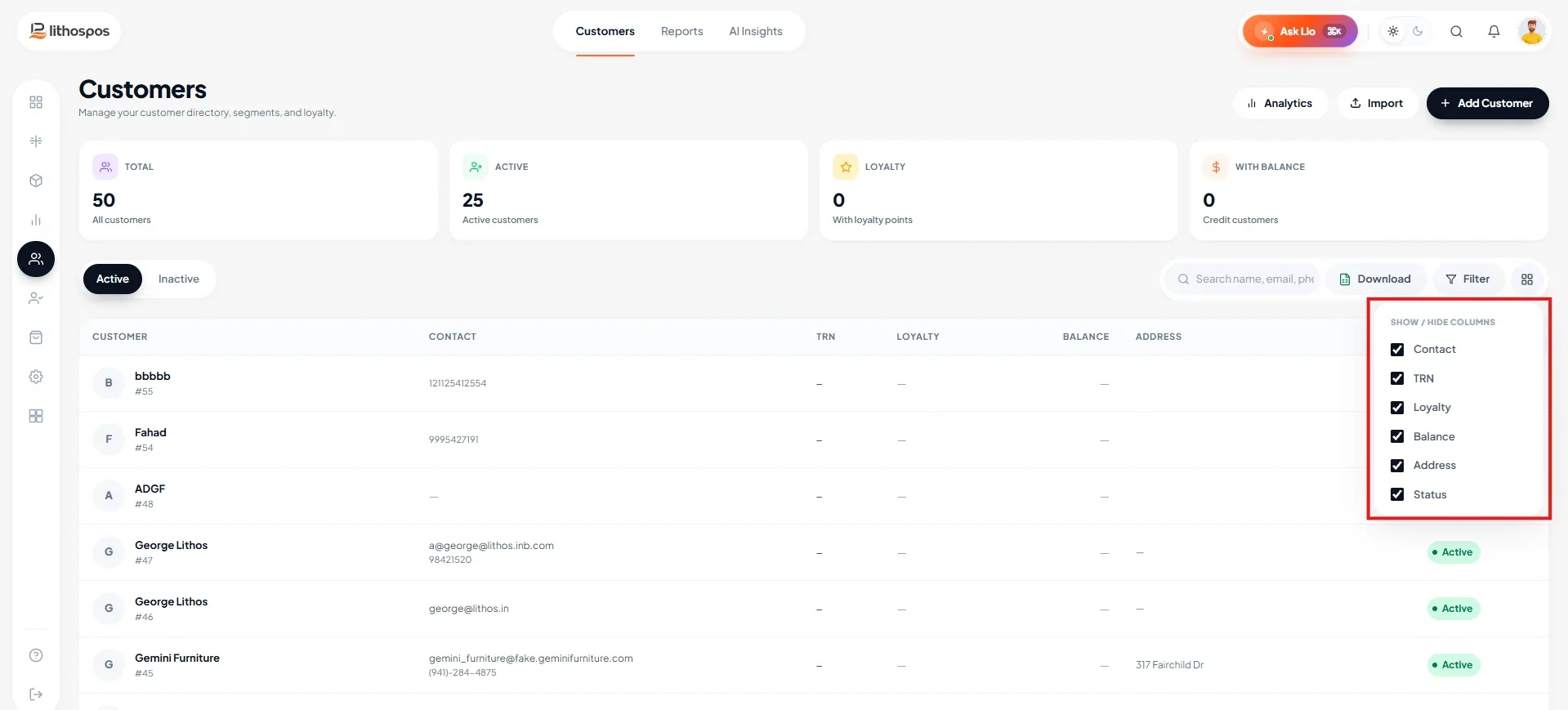
- Sie können diese Liste zur Offline-Prüfung herunterladen, indem Sie auf das Download-Symbol klicken.
Kontaktieren Sie uns für weitere Informationen
Wenn Sie mehr erfahren möchten, vereinbaren Sie gerne einen Termin mit unserem Team.
War dieser Artikel hilfreich?