
Xero-Zuordnung und Buchungen pro Tag
Ordnen Sie Umsätze, Gebühren, Steuern und Zahlungsarten eines Geschäfts Ihrem Xero-Kontenplan und den Xero-Steuersätzen zu, legen Sie die Aufteilung der Umsätze auf Rechnungszeilen fest und sehen Sie, wie eine abgeschlossene Kasse in Xero erscheint.
Über die Zuordnung legen Sie fest, wo in Ihrem Xero-Kontenplan jede Art von Einnahmen einer Kasse erfasst wird, welchen Xero-Steuersatz jede LithosPOS-Steuer verwendet und auf welches Bank- oder Verrechnungskonto jede Zahlungsart eingezahlt wird. Öffnen Sie das Geschäft über Integrationen > Xero und wechseln Sie zu Zuordnung.
Auf dieser Seite wird vorausgesetzt, dass das Geschäft bereits verbunden ist. Wie Sie ein Geschäft verbinden, erfahren Sie unter Xero-Integration.
Was eine Kasse bucht
Jede abgeschlossene Kasse bucht:
- Verkaufsrechnung
LPOS-<store>-<register>– eine freigegebene Rechnung an den Kontakt LithosPOS Sales, wenn die Kasse Umsätze hat. Die Beträge verstehen sich ohne Steuer, und jede Zeile enthält die Steuer, die die Kasse berechnet hat. - Zahlungen auf die Rechnung – eine pro Zahlungsart, auf das jeweils zugeordnete Bank- oder Verrechnungskonto. Der Teil, den keine Zahlung abdeckt (Verkäufe auf Kundenkonto, Lotterieauszahlungen), wird auf das Konto Offen / Zwischenkonto gezahlt, sodass die Rechnung immer vollständig bezahlt ist.
- Gutschrift
LPOS-<store>-<register>-CN– wenn die Kasse aktive Rückgaben hat, mit einer Rückerstattung pro Zahlungsart.
Die Rechnung enthält:
- Umsatz – eine Zeile pro Artikelgruppe und Steuersatz (Umsatz: Kaffee (VAT 20%)) oder eine Zeile pro Steuersatz (Umsatz (VAT 20%)), abzüglich aller Artikel-, Aktions- und Rechnungsrabatte. Mit Rabatte als eigene Zeile anzeigen werden die Umsätze vor Rabatten gebucht, und die Rabatte erscheinen als eine negative Zeile Rabatte.
- Gebühr: … – eine Zeile pro Liefer-, Service- oder sonstiger Gebühr.
- Trinkgeld, Verkaufte Gutscheine und Kartenzuschlag, jeweils auf einem eigenen Konto.
- Rundung – die Rundung der Rechnung sowie etwaige Differenzen von wenigen Cent zwischen den Zeilen und der Kassensumme.
Die Referenz jedes Dokuments nennt das Geschäft, das Terminal und das Geschäftsdatum. Stornierte Rechnungen und inaktive Rückgaben werden nicht berücksichtigt, und Bargeld, das über den Rechnungsbetrag hinaus übergeben wird, gilt als Wechselgeld.
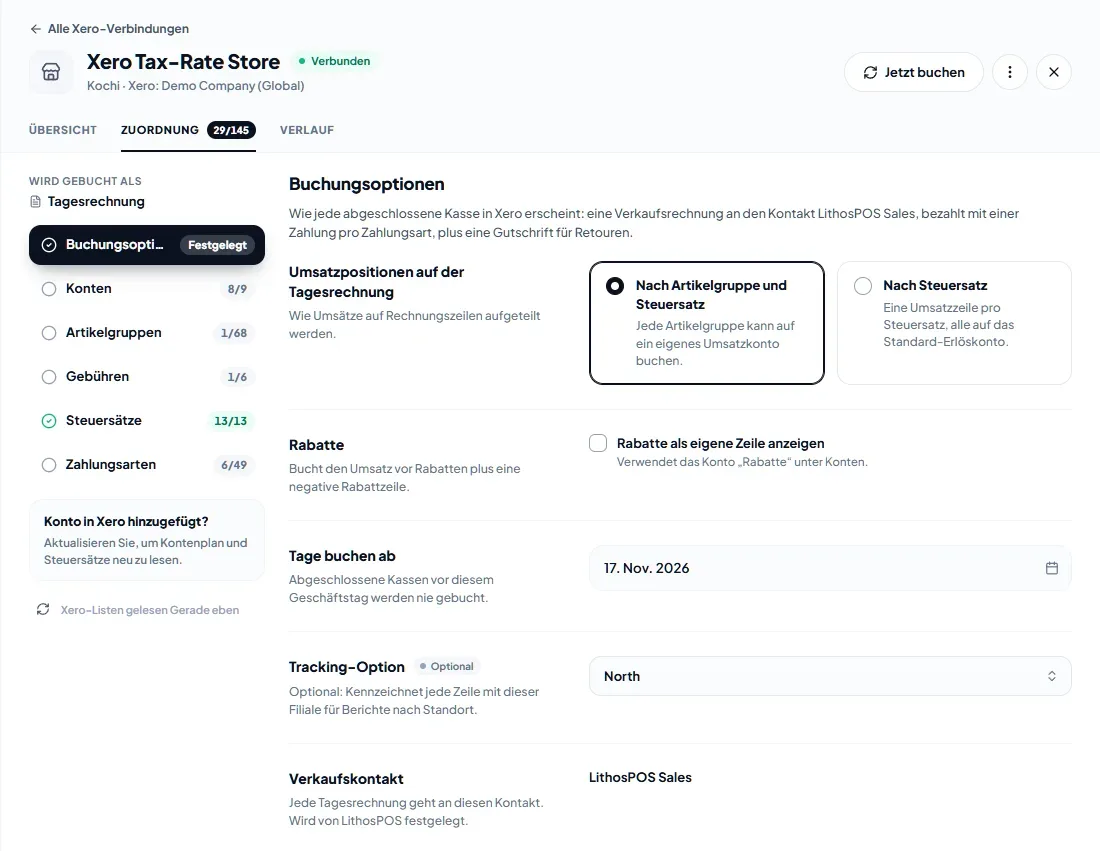
Buchungsoptionen
- Umsatzzeilen in der Tagesrechnung – Mit Nach Artikelgruppe und Steuersatz kann jede Artikelgruppe auf ein eigenes Erlöskonto buchen. Nach Steuersatz bucht eine Umsatzzeile pro Steuersatz, alle auf das Konto Standardumsatz.
- Rabatte – Aktivieren Sie Rabatte als eigene Zeile anzeigen, um die Umsätze vor Rabatten mit einer separaten Zeile Rabatte zu buchen. Dafür ist das Konto Rabatte erforderlich.
- Tage buchen ab – Abgeschlossene Kassen, deren Geschäftstag vor diesem Datum liegt, werden nie gebucht.
- Tracking-Option – optional. Wählen Sie eine Option einer Xero-Tracking-Kategorie (zum Beispiel Region: Nord), um jede vom Geschäft gebuchte Zeile zu kennzeichnen – für Berichte nach Standort.
- Verkaufskontakt – Jede Tagesrechnung ist an LithosPOS Sales adressiert. LithosPOS legt diesen Kontakt in Xero an.
Konten
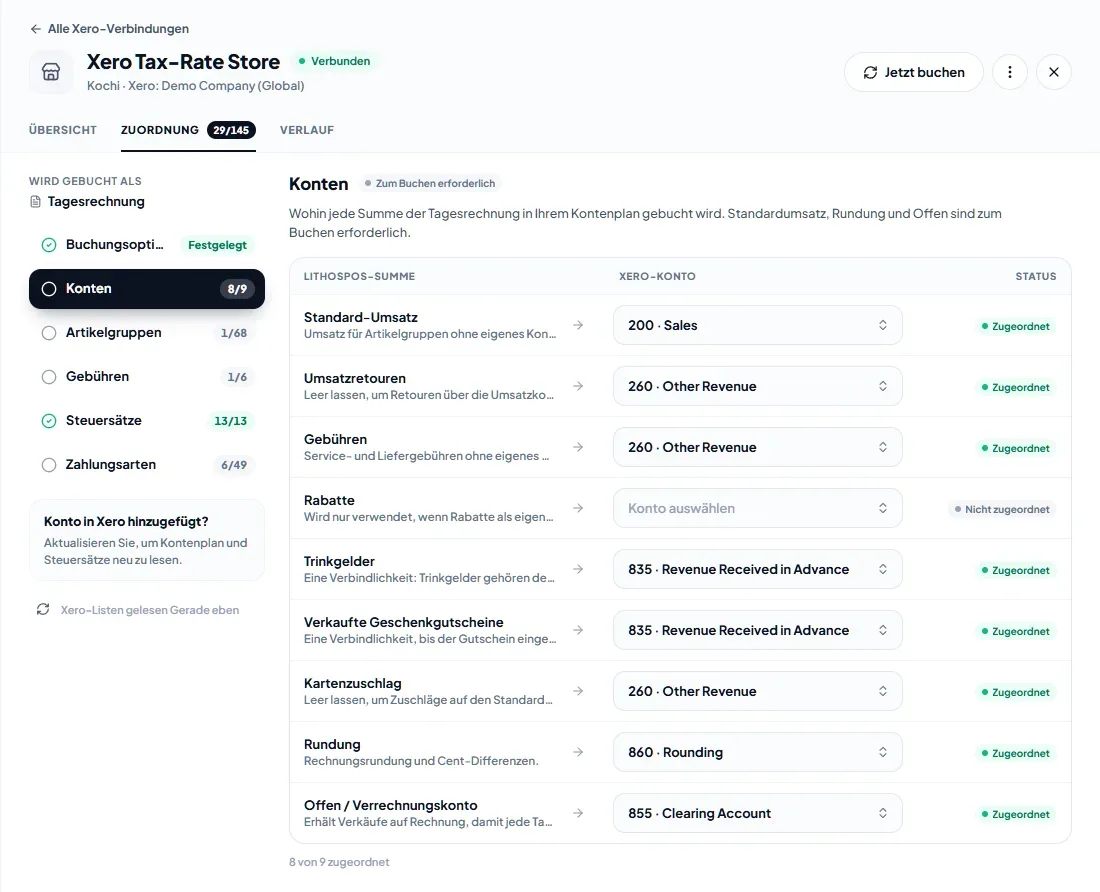
Hier legen Sie fest, wo jede Summe der Tagesrechnung in Ihrem Kontenplan erfasst wird. Standardumsatz, Rundung und Offen / Zwischenkonto sind zum Buchen erforderlich.
- Standardumsatz – Erlöse für Artikelgruppen ohne eigenes Konto.
- Umsatzrückgaben – Lassen Sie das Feld leer, um Rückgaben direkt auf den Erlöskonten gegenzubuchen.
- Gebühren – Service- und Liefergebühren ohne eigenes Konto.
- Rabatte – wird nur verwendet, wenn Rabatte als eigene Zeile angezeigt werden.
- Trinkgeld – eine Verbindlichkeit: Trinkgelder gehören bis zur Auszahlung dem Personal.
- Verkaufte Gutscheine – eine Verbindlichkeit, bis der Gutschein eingelöst wird.
- Kartenzuschlag – Lassen Sie das Feld leer, um Zuschläge auf das Konto Standardumsatz zu buchen.
- Rundung – Rundung der Rechnung und Centdifferenzen. LithosPOS schlägt das Konto vor, das Xero für Rundungen verwendet.
- Offen / Zwischenkonto – nimmt Verkäufe auf Kundenkonto auf, damit jede Tagesrechnung bezahlt ist. Das Konto muss Zahlungen annehmen können.
Artikelgruppen
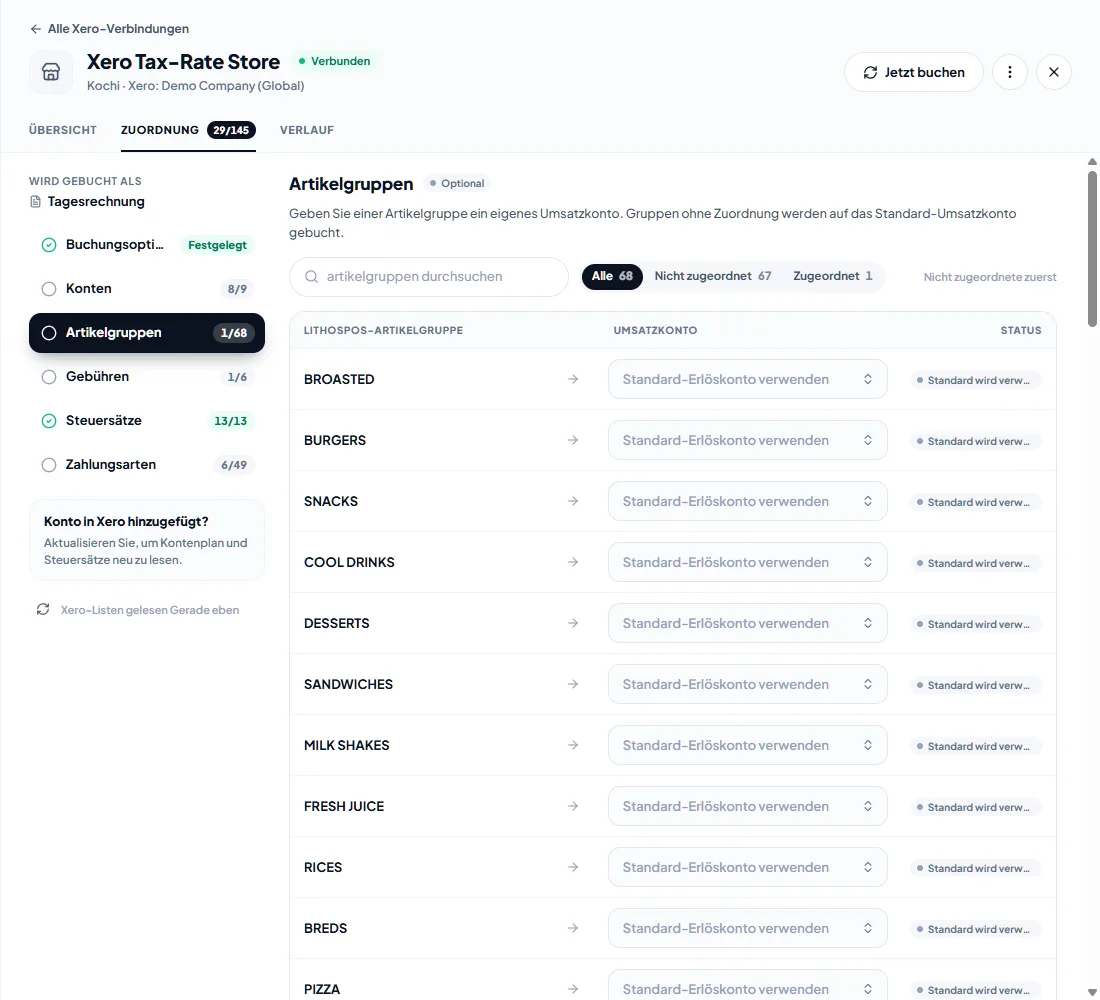
Weisen Sie einer Artikelgruppe ein eigenes Erlöskonto zu. Gruppen ohne Zuordnung buchen auf das Konto Standardumsatz. Dieser Abschnitt wird nur verwendet, wenn Umsatzzeilen Nach Artikelgruppe und Steuersatz gebucht werden.
Gebühren
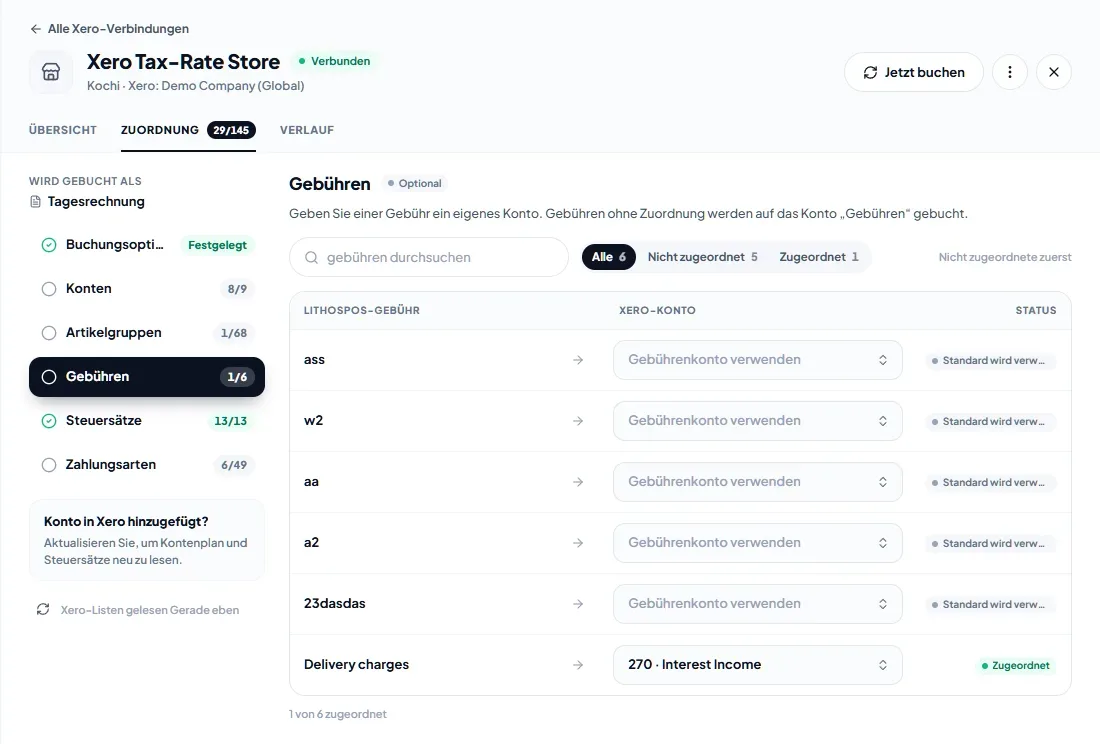
Weisen Sie einer Gebühr ein eigenes Konto zu. Gebühren ohne Zuordnung buchen auf das Konto Gebühren.
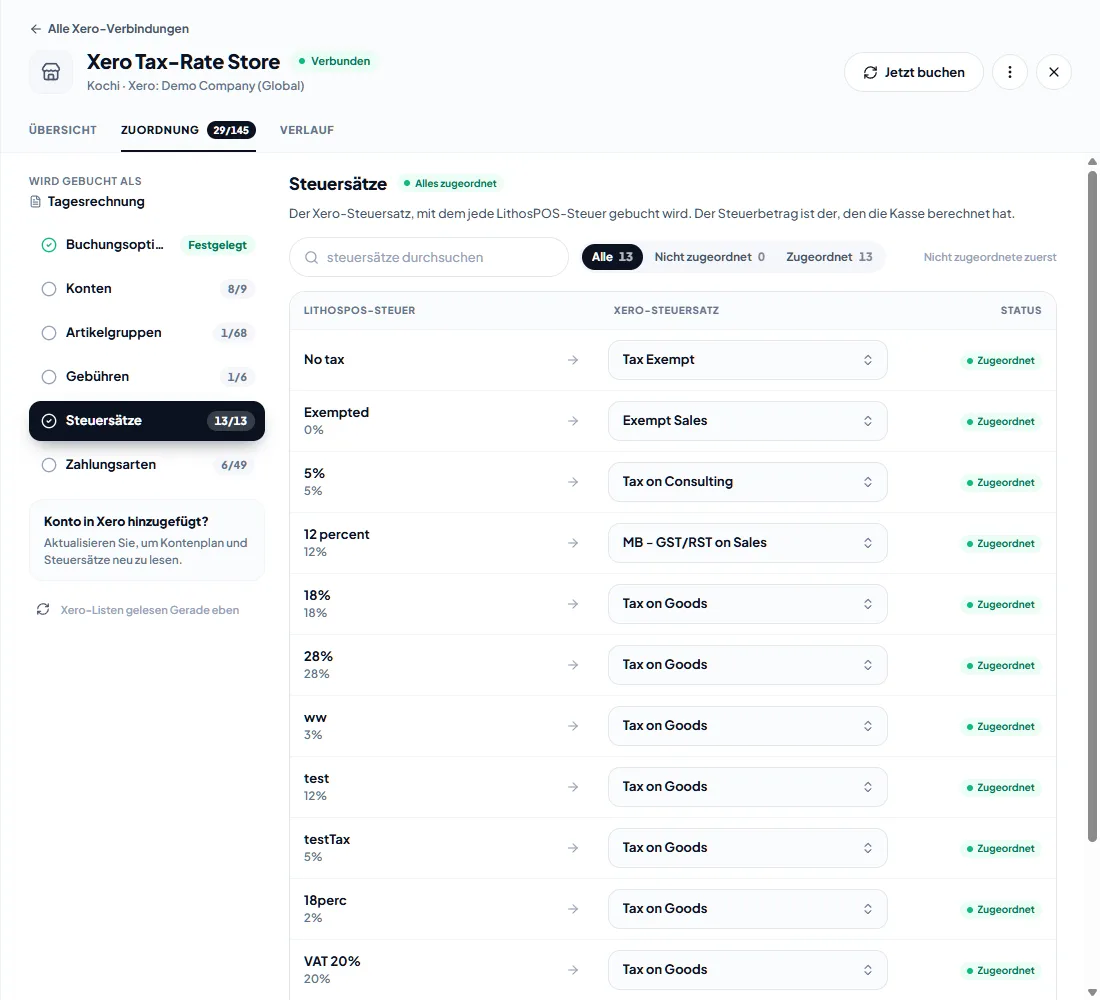
Steuersätze
Der Xero-Steuersatz, mit dem jede LithosPOS-Steuer gebucht wird. Bei jedem Xero-Steuersatz wird der Prozentsatz angezeigt; wählen Sie einen mit demselben Satz wie die LithosPOS-Steuer. Der Steuerbetrag jeder Zeile entspricht dem von der Kasse berechneten Betrag, daher berechnet Xero ihn nicht neu. Keine Steuer ist der Steuersatz für Trinkgeld, Gutscheine und Rundung.
Zahlungsarten
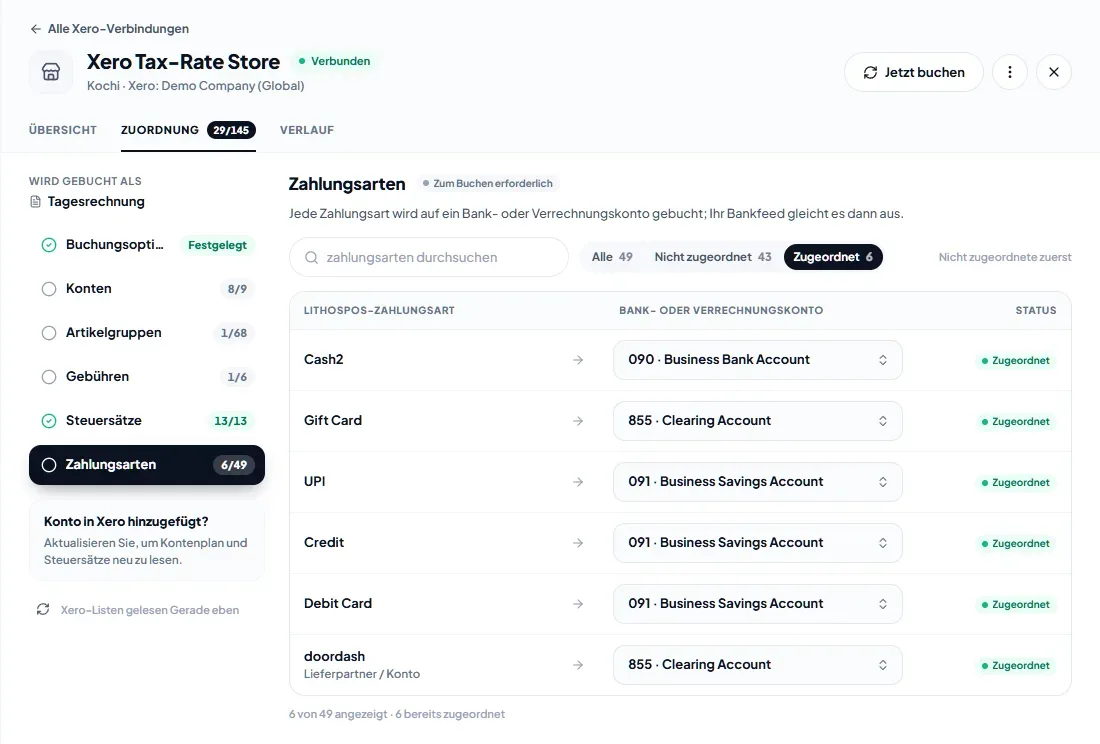
Das Bank- oder Verrechnungskonto, auf das jede Zahlungsart eingezahlt wird. Es werden nur Konten angeboten, die Zahlungen empfangen können: Konten vom Typ Bank und Konten, bei denen in Xero Zahlungen auf dieses Konto aktivieren eingeschaltet ist. Konten von Lieferpartnern wie Uber Eats oder DoorDash, die im Geschäft eine Zahlung entgegengenommen haben, werden ebenfalls aufgeführt.
Eine Zahlungsart, die das Geschäft verwendet hat, die aber nicht zugeordnet ist, wird als Erforderlich markiert, und eine damit bezahlte Kasse wartet, bis die Zahlungsart zugeordnet ist.
Speichern und aktuell halten
- Wählen Sie die Werte aus und klicken Sie in der Leiste unten auf Änderungen speichern. Mit Verwerfen werden die Änderungen verworfen.
- Zum Buchen erforderlich bei einem Abschnitt bedeutet, dass eine Kasse, die diese Angabe benötigt, zurückgehalten wird, bis sie festgelegt ist. Es geht nichts verloren: Sobald Sie speichern, werden zurückgehaltene Kassen beim nächsten automatischen Lauf gebucht.
- Haben Sie in Xero ein Konto oder einen Steuersatz hinzugefügt? Klicken Sie neben Xero-Listen gelesen auf Aktualisieren, um den Kontenplan und die Steuersätze erneut einzulesen.
- Ein Konto, das in Xero archiviert oder gelöscht wurde, wird mit In Xero ungültig angezeigt. Wählen Sie ein anderes Konto aus.
War dieser Artikel hilfreich?