
Waiter App Plus
Waiter App Plus ist mit dem Kassensystem verbunden. So können Servicekräfte per Smartphone oder Tablet Bestellungen aufnehmen, KOTs an die Küche senden und Zahlungen direkt am Tisch annehmen.
Aktualisiert
Funktion Waiter App Plus im Back office installieren
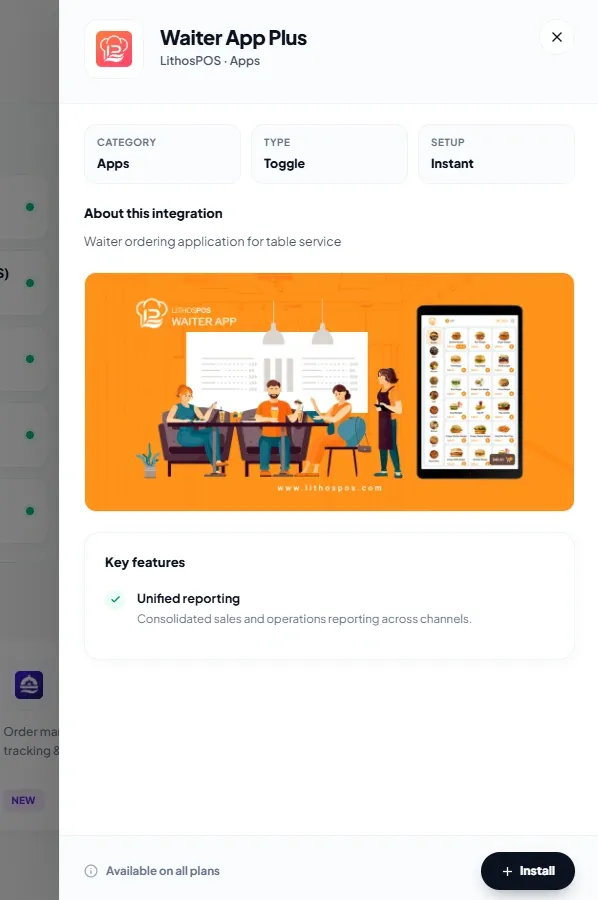
- Melden Sie sich im Back office an und wählen Sie im Seitenmenü „Integrationen“ aus.
- Klicken Sie auf Waiter App Plus und anschließend auf „Jetzt installieren“, um die Funktion zu installieren.
Funktion Waiter App Plus in der Waiter App
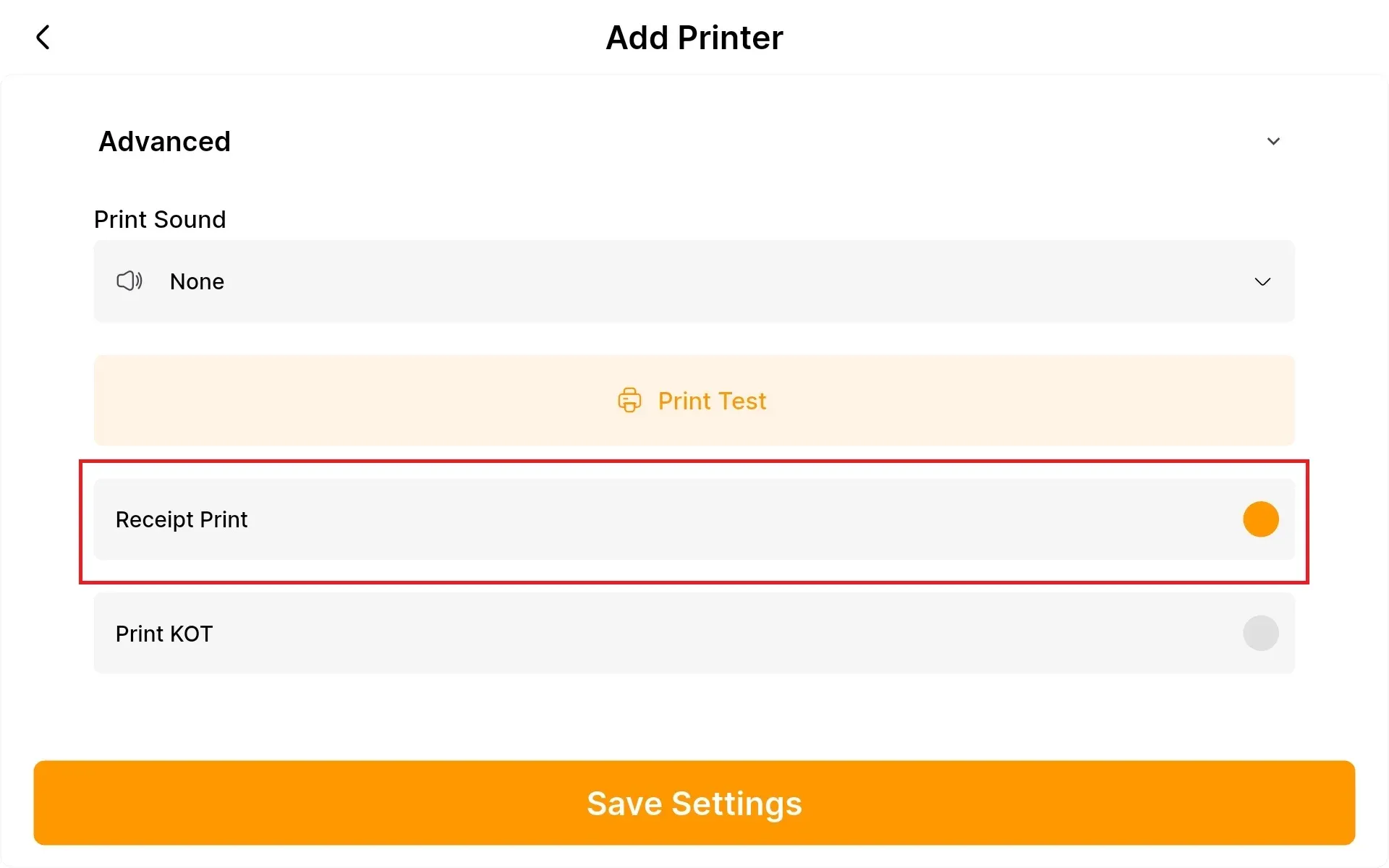
- Konfigurieren Sie in den Einstellungen der Waiter App den Kassenbondrucker und aktivieren Sie den Kassenbondruck.
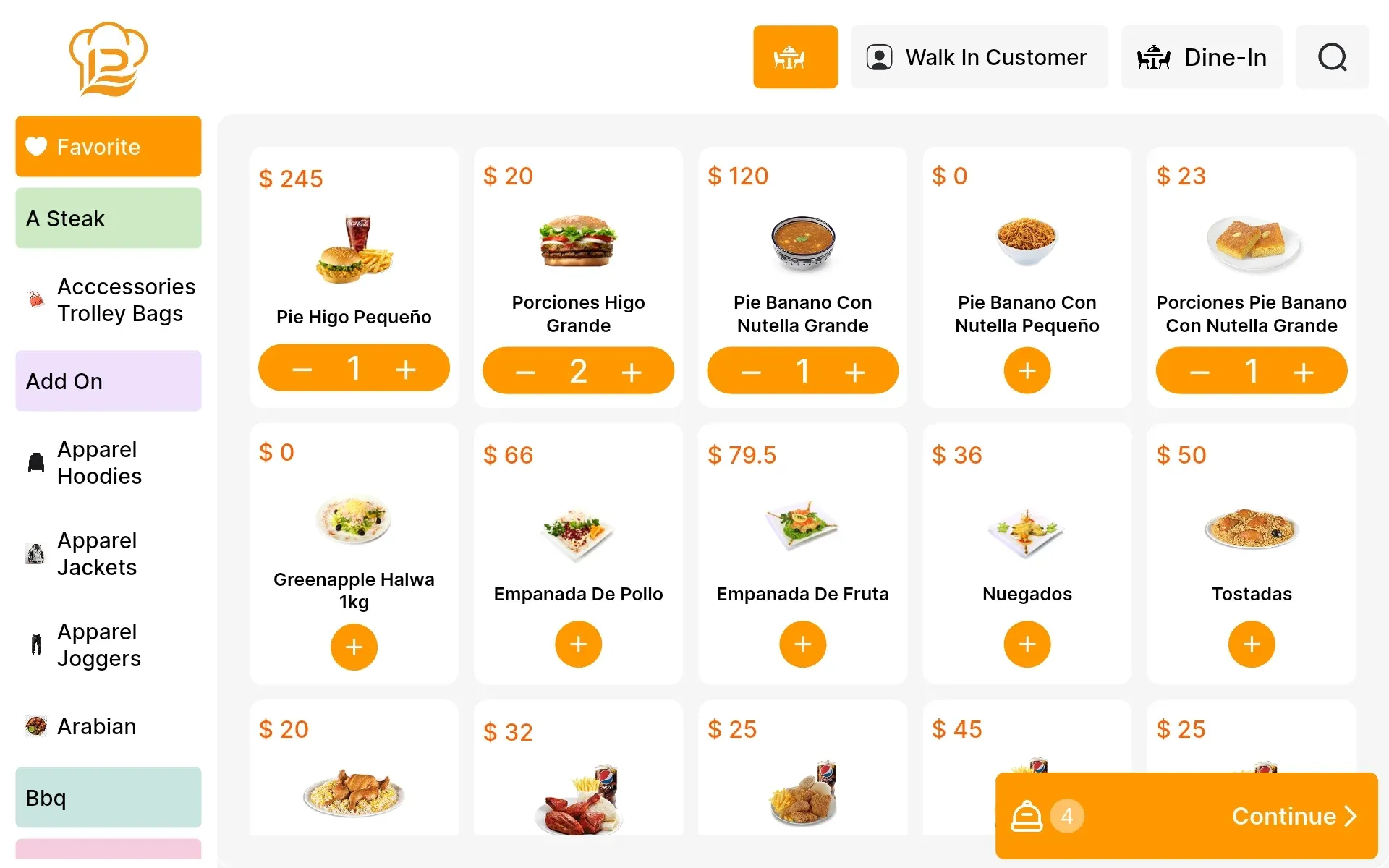
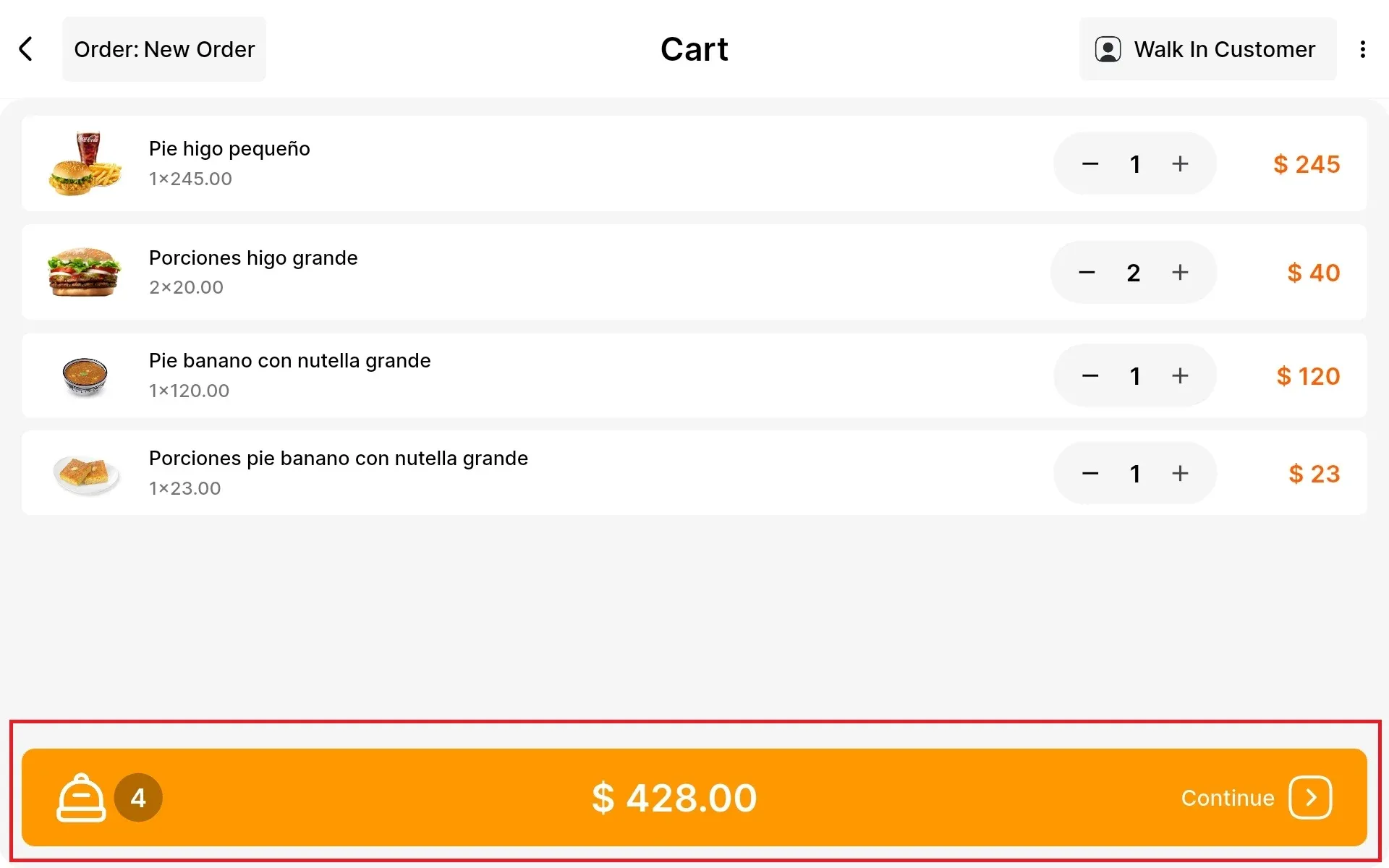
- Fügen Sie Artikel zum Warenkorb hinzu und geben Sie die Bestellung auf.
- Wechseln Sie zur Registerkarte Bestellungen und wählen Sie die Bestellung aus.
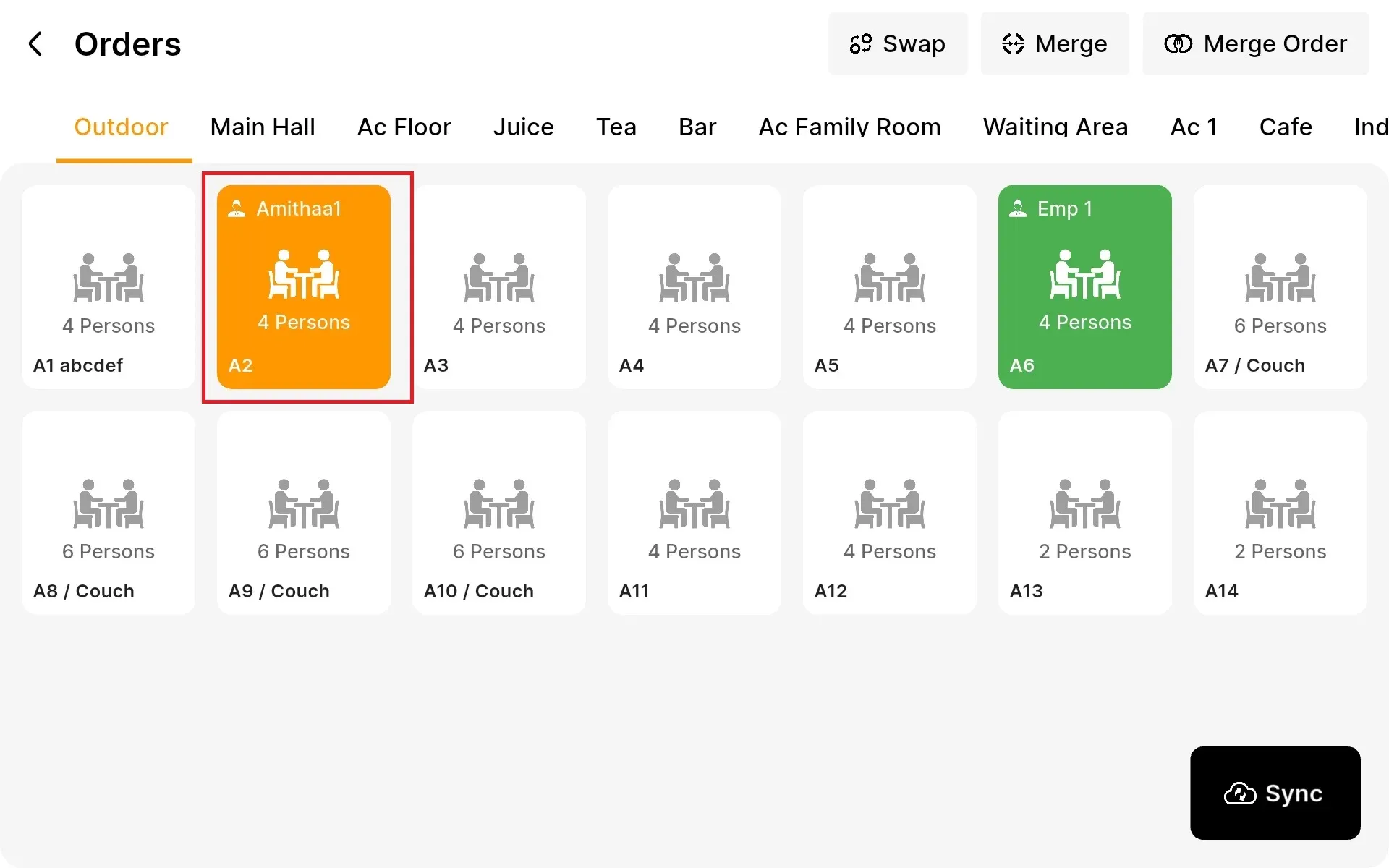
- Klicken Sie auf Rechnung drucken, um die Rechnung zu drucken.
Abschließende Überprüfung
- Überprüfen Sie, ob alle Konfigurationen korrekt sind. Stellen Sie sicher, dass sich alle Geräte (Waiter App, LithosPOS und Drucker) im selben Netzwerk befinden. Testen Sie das gesamte System, indem Sie eine Testbestellung aufgeben, um zu bestätigen, dass alles funktioniert.
Fazit
- Mit dieser Einrichtung ist Ihre LPOS Waiter App vollständig integriert und bereit,
die Servicequalität Ihres Restaurants zu verbessern.
Kontaktieren Sie uns für weitere Informationen
Wenn Sie mehr darüber erfahren möchten, vereinbaren Sie gern einen Termin mit unserem Team.
War dieser Artikel hilfreich?