
Preisbuch
Verwalten Sie Artikel in großen Mengen, kopieren Sie Bestand und Preise und aktualisieren Sie den Artikelstatus.
Aktualisiert
Mit dieser Funktion können Unternehmen Artikel effizient in großen Mengen verwalten. Kopieren Sie Bestandsdetails einschließlich der Preise ganz einfach von einem Geschäft in ein anderes, und aktivieren oder deaktivieren Sie mehrere Artikel gleichzeitig, um Abläufe zu optimieren.
Vorteile des Artikelmenü-Moduls
Massenaktivierung/-deaktivierung
Aktivieren oder deaktivieren Sie ganz einfach mehrere Artikel gleichzeitig in Geschäften und auf Online-Plattformen. Sie müssen nicht mehr jeden Artikel einzeln öffnen, um seinen Status zu ändern – das spart Ihnen viel Zeit und Aufwand.Flexible Preisoptionen
Legen Sie bis zu drei verschiedene Verkaufspreise pro Artikel fest, um Ihre Preisstrategien an Marktbedingungen, Kundensegmente oder Vertriebskanäle anzupassen. Diese Flexibilität sorgt in unterschiedlichen Situationen für optimierte Rentabilität und Wettbewerbsfähigkeit.Artikel zwischen Geschäften kopieren
Vereinfacht das Kopieren von Artikeln zwischen verschiedenen Geschäften. Ob Sie einen neuen Standort eröffnen oder die Bestände mehrerer Standorte synchronisieren – diese Funktion sorgt für Einheitlichkeit und reduziert Fehler durch manuelle Eingaben.
Artikelmenü konfigurieren
Artikelmenü aufrufen
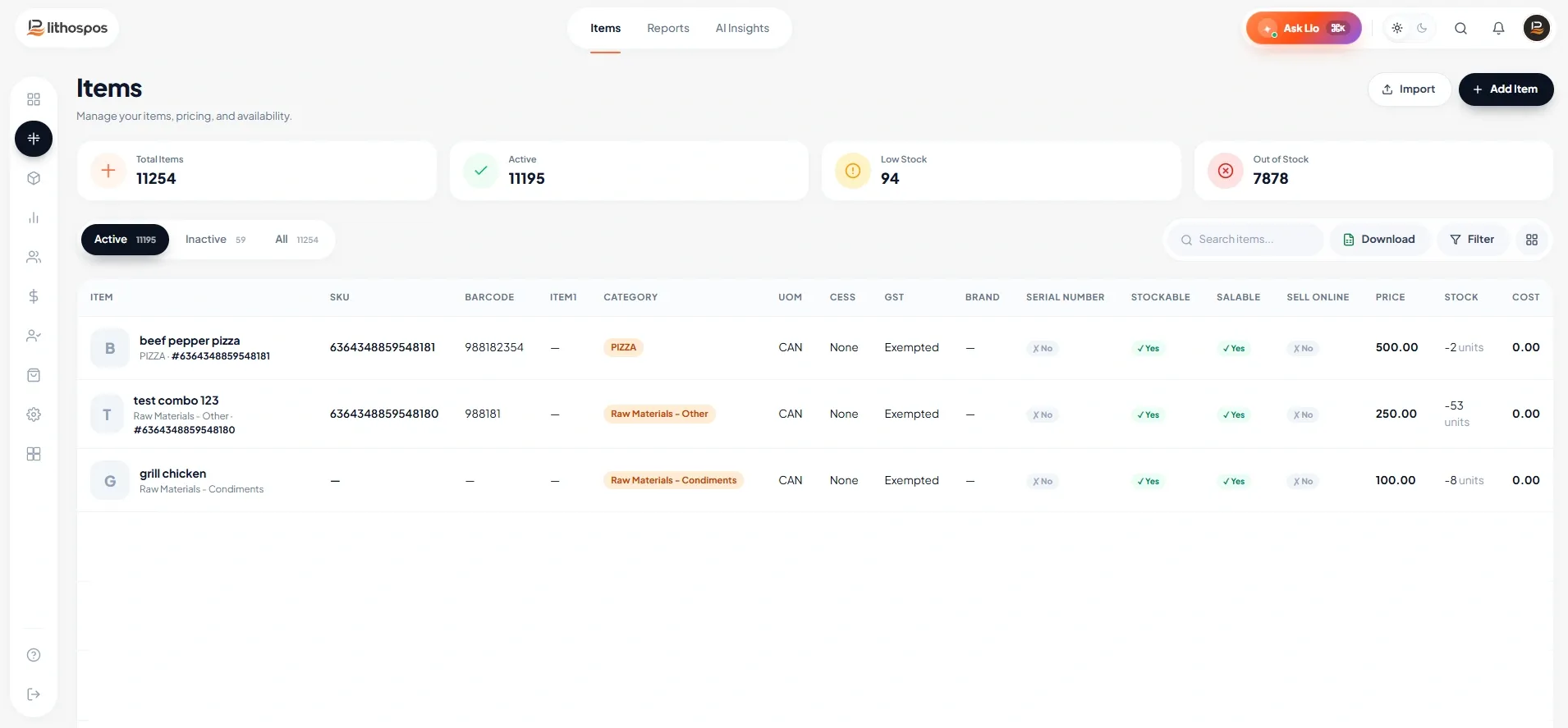
- Öffnen Sie das Back office von LithosPOS.
- Klicken Sie auf Artikel > Menüs.
Artikelverwaltung
- Artikel anzeigen: Hier werden alle Artikel Ihres Bestands aufgelistet. Sie können Artikel alphabetisch oder in umgekehrter Reihenfolge sortieren, indem Sie auf den Pfeil neben den Spaltenüberschriften klicken.
- Artikel suchen: Verwenden Sie das Suchfeld, um einen bestimmten Artikel schnell zu finden.
- Geschäftsspezifische Ansicht: Wählen Sie im Dropdown-Menü ein Geschäft aus, um die Artikelliste dieses Geschäfts anzuzeigen.
- Kategoriefilter: Filtern Sie Artikel über das Kategorie-Dropdown-Menü nach Kategorien.
Massenaktionen
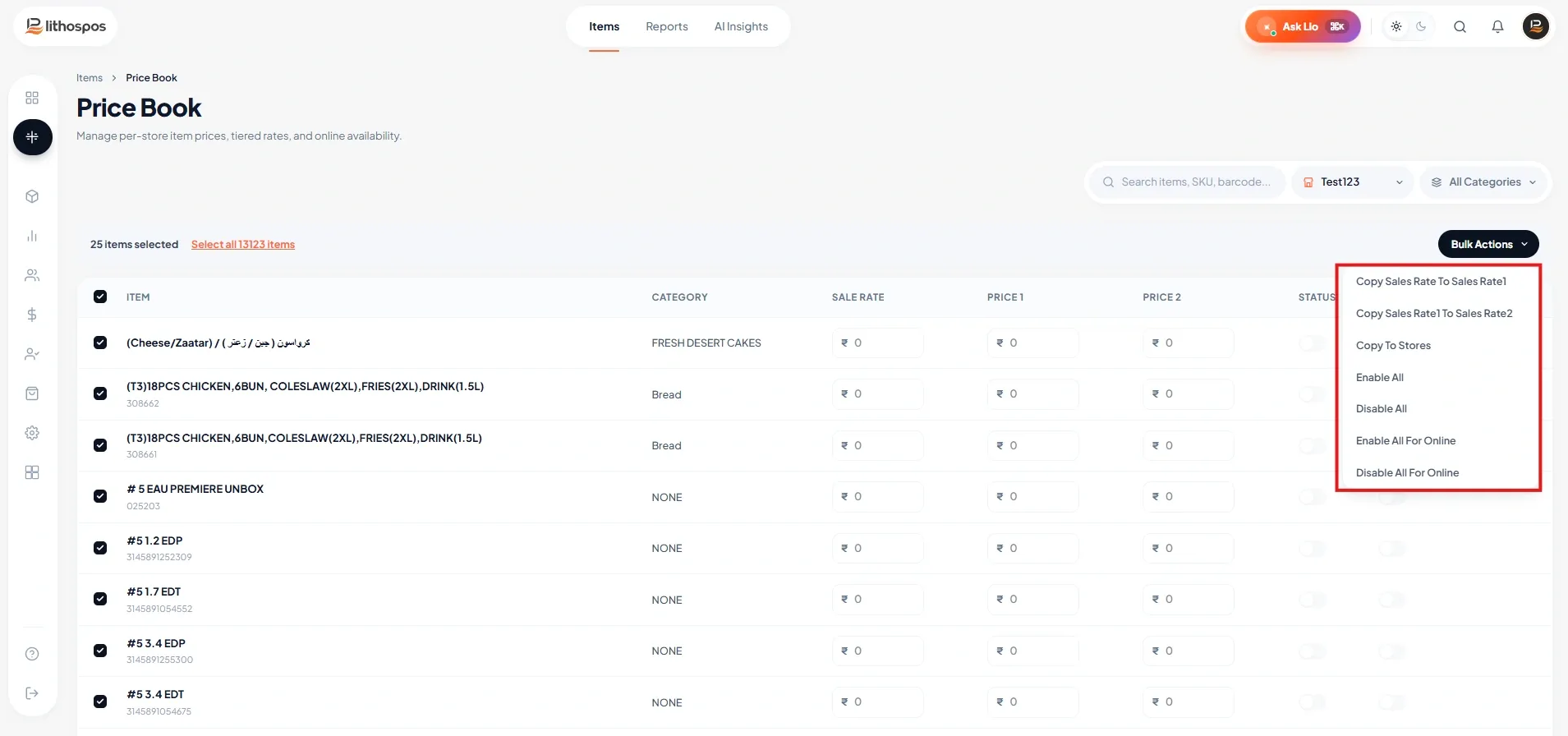
- Artikel auswählen
- Um alle Artikel auszuwählen, aktivieren Sie das Kontrollkästchen in der Kopfzeile.
- Sobald die Artikel ausgewählt sind, klicken Sie auf die Registerkarte Aktionen. - Verfügbare Aktionen
- Verkaufspreis in Verkaufspreis 1 kopieren: Kopiert den Verkaufspreis der ausgewählten Artikel in Verkaufspreis 1.
- Verkaufspreis 1 in Verkaufspreis 2 kopieren: Kopiert Verkaufspreis 1 der ausgewählten Artikel in Verkaufspreis 2.
- In Geschäft kopieren: Kopiert die ausgewählten Artikel in eines Ihrer Geschäfte.
Massenaktionen
- In Geschäften aktivieren/deaktivieren: Um Artikel in Geschäften zu aktivieren, schalten Sie den Schalter unter der Spalte „Status“ ein. Um alle Artikel auf einmal zu aktivieren, klicken Sie auf den Abwärtspfeil neben dem ersten Schalter. Schalten Sie ihn entsprechend aus, um Artikel zu deaktivieren.
- In Online-Shops aktivieren/deaktivieren: Um Artikel in Online-Shops zu aktivieren, schalten Sie den Schalter unter der Spalte „Online“ ein. Um alle Artikel auf einmal zu aktivieren, klicken Sie auf den Abwärtspfeil neben dem ersten Schalter. So aktivieren Sie alle Artikel im Online-Shop mit einem Klick.
Kontaktieren Sie uns für weitere Informationen
Wenn Sie mehr erfahren möchten, vereinbaren Sie gerne einen Termin mit unserem Team.
War dieser Artikel hilfreich?