
Aktueller Bestand
Zeigen Sie die Bestände aller Geschäfte in Echtzeit an, überwachen Sie Bestandsmengen und -werte und laden Sie detaillierte Bestandsberichte herunter.
Mit der Funktion „Aktueller Bestand“ in LithosPOS sehen Sie Ihren aktuellen Bestand in allen Geschäften in Echtzeit. Verfolgen Sie Artikelmengen, überwachen Sie den Bestandswert und laden Sie detaillierte Berichte herunter, um Ihre Bestandsverwaltung jederzeit im Griff zu haben.
Wichtigste Vorteile
- Genaue Nachverfolgung: Sehen Sie Ihren Bestand in Echtzeit, einschließlich Mengen und Artikeldetails.
- Gesamtbestand und -wert: Sehen Sie die gesamte Bestandsmenge und den Bestandswert für einen besseren finanziellen Überblick.
- Bessere Verwaltung: Verfeinern Sie Ihre Suche mit verschiedenen Filtern und zeigen Sie bestimmte Bestandskategorien an, um Ihren Bestand einfacher zu verwalten und zu kontrollieren.
- Datenzugriff: Laden Sie detaillierte Bestandslisten im Excel-Format für Offline-Analysen und Berichte herunter.
So verwenden Sie die Funktion „Aktueller Bestand“
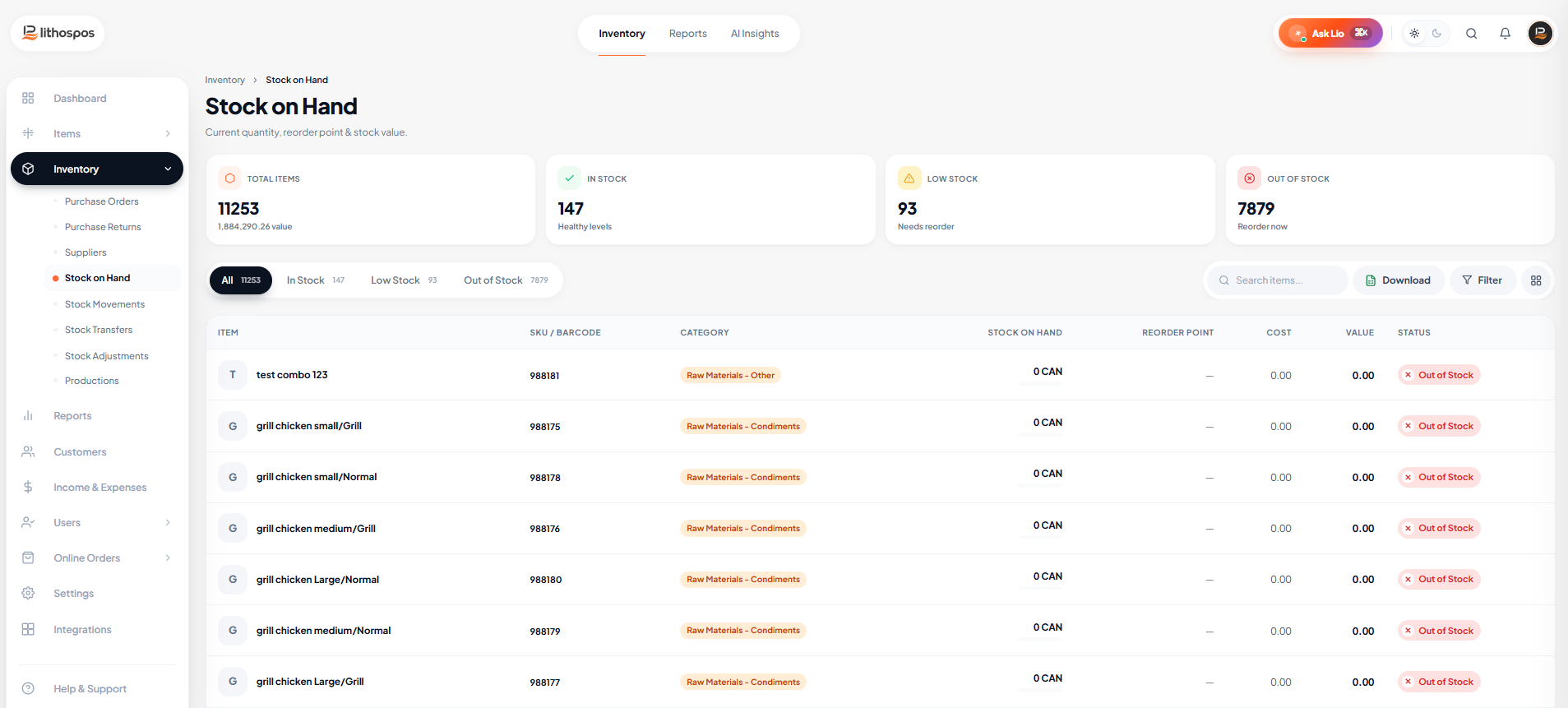
- Melden Sie sich im Back office an.
- Öffnen Sie den Bereich „Bestandsverwaltung“.
- Wählen Sie im Menü „Aktueller Bestand“.
Bestandsdetails anzeigen
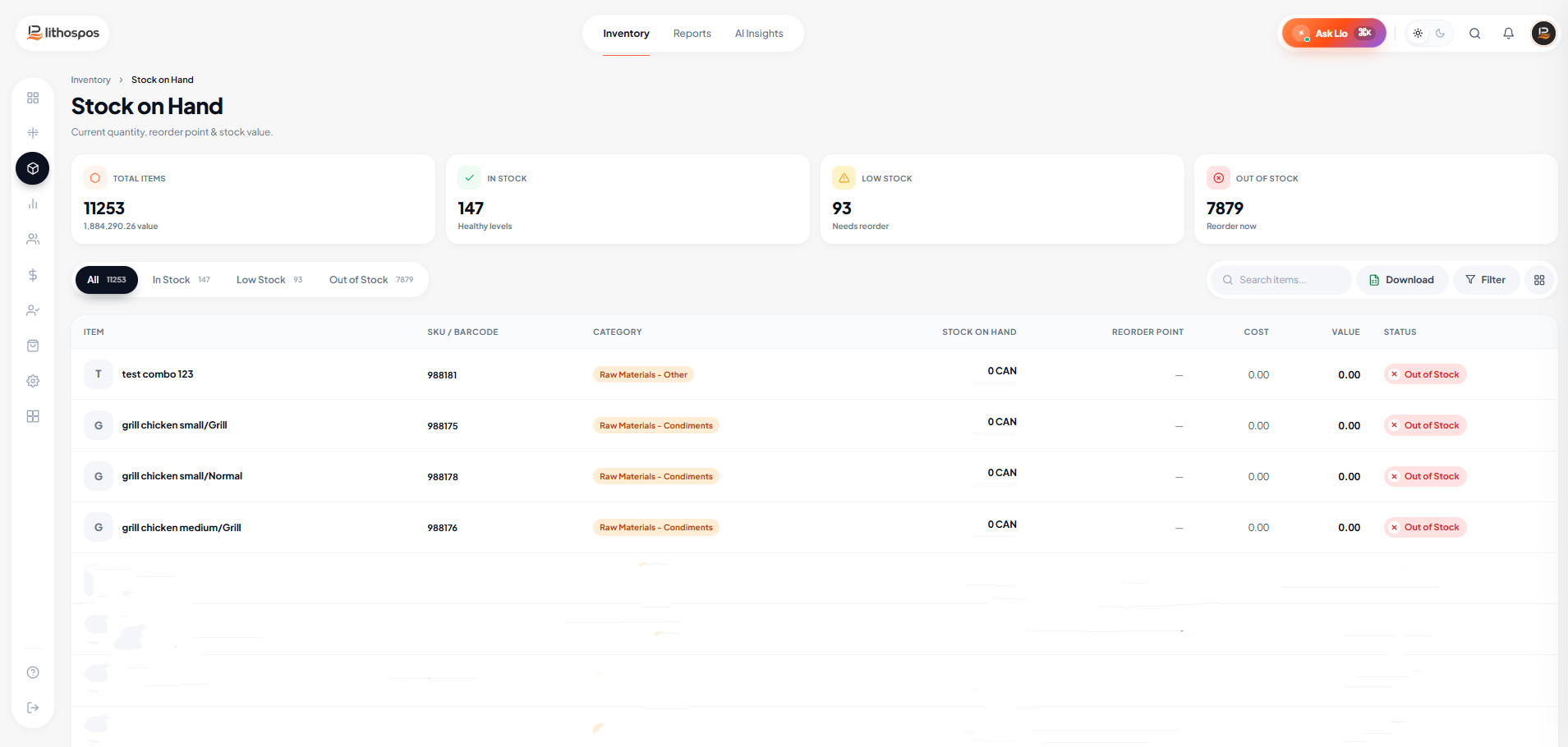
Die Oberfläche zeigt die aktuellen Bestände all Ihrer Geschäfte an. Sie sehen wichtige Details wie Artikelnamen, Mengen und weitere relevante Informationen. Oben links sehen Sie den Bestand und den Bestandswert.
Suchen und Filtern
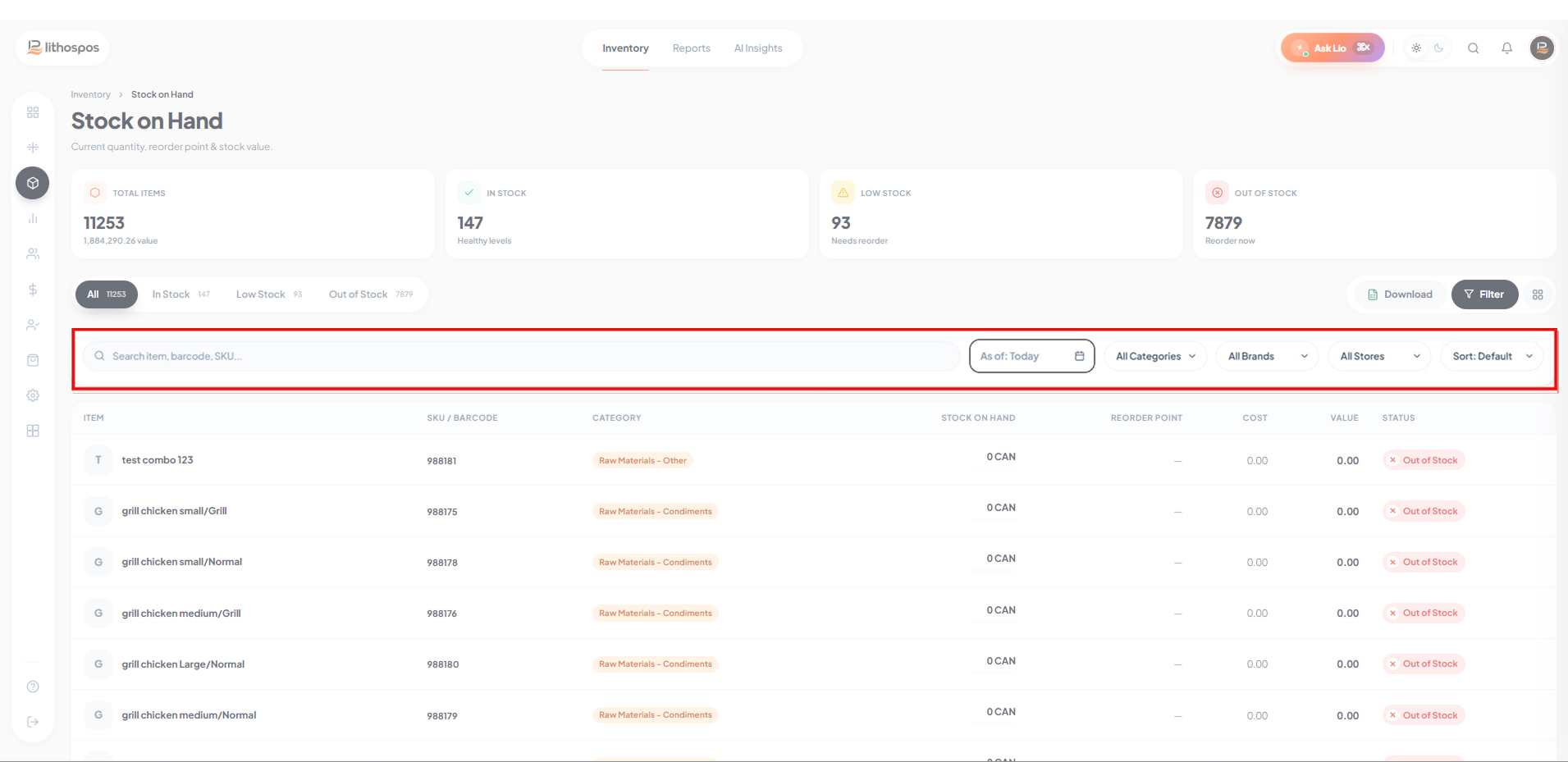
Um sich auf bestimmte Daten zu konzentrieren, verwenden Sie das Filtersymbol und wenden Sie verschiedene Suchkriterien an:
Datum: Nach Datum filtern.
Artikelname: Nach der Art der Artikel im Bestand filtern.
Kategorie: Nach Produktkategorie eingrenzen.
Geschäft: Bestände einzelner Geschäfte anzeigen.
Marke: Nach Marke filtern.
SKU-Barcode: Nach SKU-Barcode filtern.
Bestand und Bestandsbewegungen eines Artikels prüfen
Um die Bewegungen eines Artikels – einschließlich Einkäufen, Verkäufen, Rückgaben und Schäden – sowie seinen aktuellen Bestand zu prüfen, klicken Sie zunächst auf den gewünschten Artikel. Wählen Sie dann oben links den gewünschten Zeitraum aus. Wenn der Artikel in diesem Zeitraum Bestandsbewegungen aufweist, werden die Details angezeigt. Sie sehen den Anfangsbestand, die Zugänge, die Abgänge, den Endbestand und die Transaktionsdetails für diesen Zeitraum.
Bestandsinformationen aufrufen
- Öffnen Sie das Back office.
- Öffnen Sie den Bereich Bestandsverwaltung.
- Klicken Sie auf Aktueller Bestand, um den aktuellen Bestandsstatus anzuzeigen.
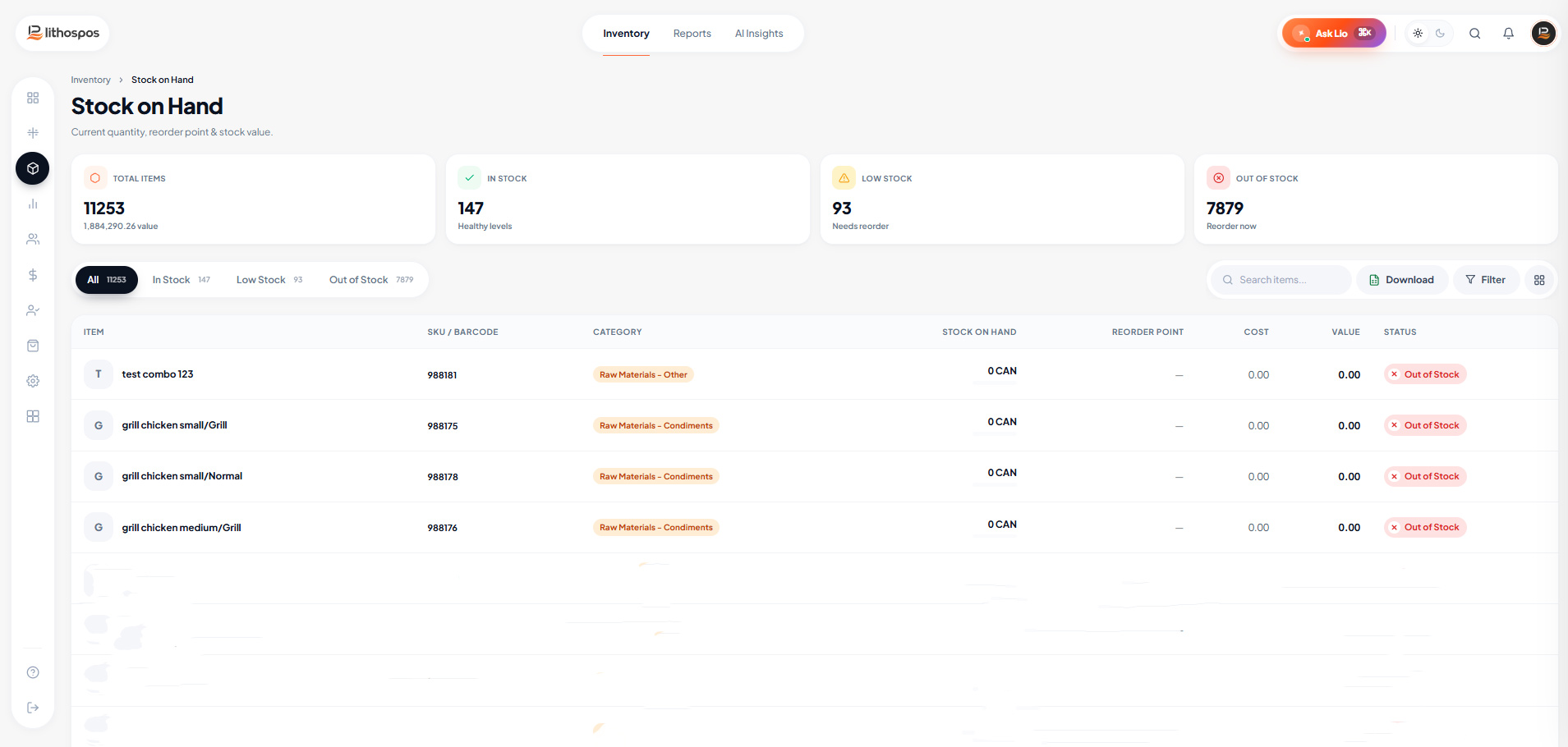
Einen bestimmten Artikel finden
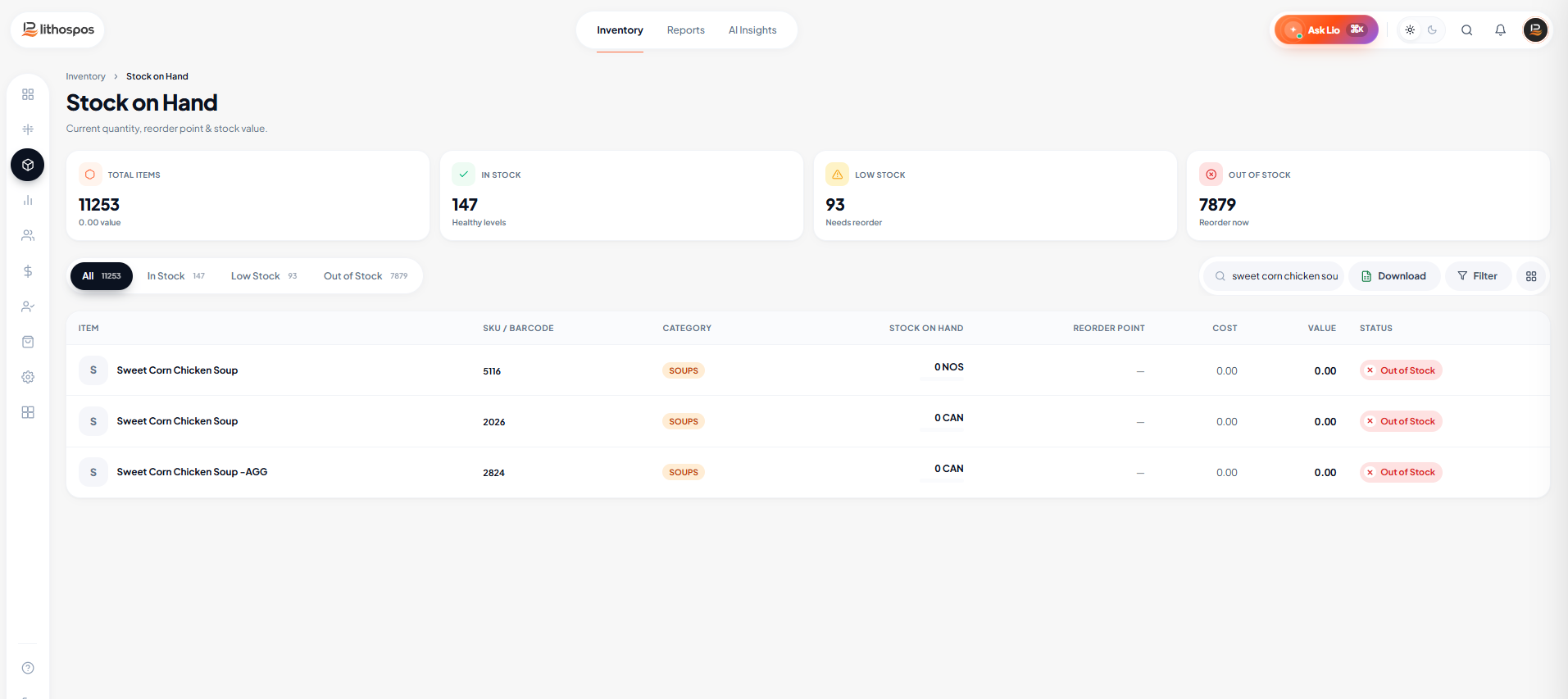
- Suchen Sie im Bereich Aktueller Bestand nach dem Artikel, den Sie prüfen möchten.
Bestandsbewegungen prüfen
- Klicken Sie auf den gewünschten Artikel.
- Wählen Sie oben links in der Oberfläche unter Zeitraum den Zeitraum aus, den Sie prüfen möchten.
- Wenn es im ausgewählten Zeitraum Bestandsbewegungen für den Artikel gab, werden diese angezeigt.
Bestandsdetails anzeigen
Für den ausgewählten Artikel sehen Sie folgende Details:
Anfangsbestand: Der Bestand zu Beginn des Zeitraums.
Zugang: Die im Zeitraum hinzugefügte Bestandsmenge.
Abgang: Die im Zeitraum entnommene Bestandsmenge.
Vorrätig: Der Bestand am Ende des Zeitraums.
Bestandsdaten herunterladen
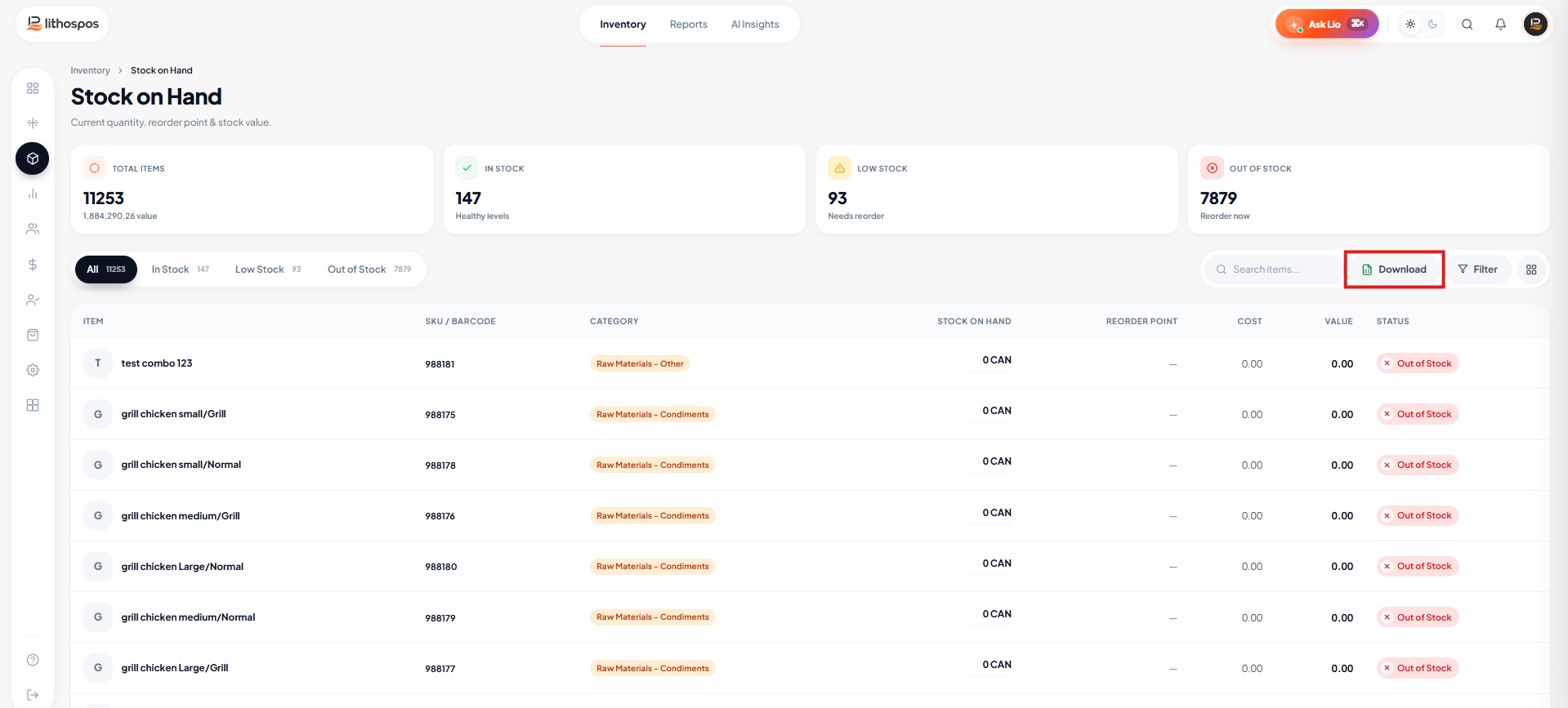
- Wenden Sie die gewünschten Filter an, schließen Sie Ihre Suche ab und klicken Sie dann auf Herunterladen.
- Die Bestandsdaten werden im Excel-Format exportiert und auf Ihrem Gerät gespeichert, sodass Sie sie einfach offline aufrufen und analysieren können.
Mit der Funktion Aktueller Bestand behalten Sie Ihren Bestand besser im Griff, optimieren die Bestandsverwaltung und verfolgen Ihre Bestände insgesamt effizienter.
Kontaktieren Sie uns für weitere Informationen
Wenn Sie mehr erfahren möchten, vereinbaren Sie gerne einen Termin mit unserem Team.
War dieser Artikel hilfreich?