
Grubhub-Bestellungen und Stornierung
Grubhub-Bestellungen kommen bereits angenommen in LithosPOS unter Online-Bestellungen an. Markieren Sie sie wie gewohnt als bereit und schließen Sie sie ab; LithosPOS meldet jeden Schritt an Grubhub. Stornieren Sie eine Bestellung über ihr ⋮-Menü, wird Grubhub benachrichtigt.
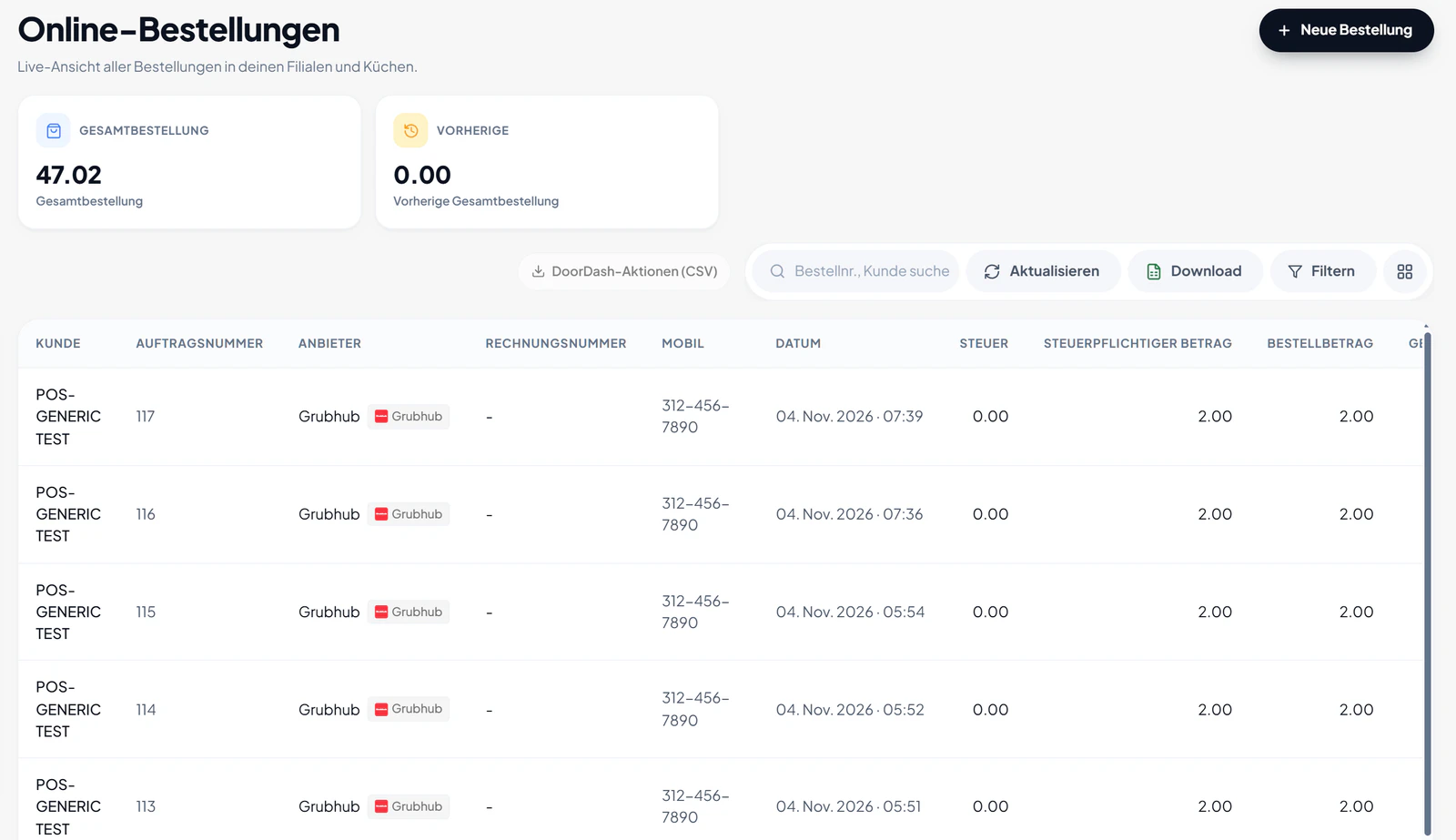
Sobald ein Geschäft auf Grubhub live ist, erscheinen seine Grubhub-Bestellungen zusammen mit Ihren anderen Online-Bestellungen unter Online-Bestellungen. LithosPOS hält Grubhub auf dem neuesten Stand, während Sie die einzelnen Bestellungen bearbeiten.
So gehen Grubhub-Bestellungen ein
- Jede Grubhub-Bestellung wird in LithosPOS angelegt und automatisch angenommen; LithosPOS bestätigt sie Grubhub sofort. Sie müssen sie nicht annehmen.
- Die Bestellung zeigt Grubhub als Anbieter an, mit den von Grubhub übermittelten Angaben zu Kunde, Artikeln, Notizen und Summen. Abhol- und Lieferbestellungen gehen beide auf diese Weise ein.
- Enthält eine Bestellung einen Artikel, der nicht im LithosPOS-Menü des Geschäfts steht, lehnt LithosPOS sie auf Grubhub ab, statt eine fehlerhafte Bestellung anzulegen. Halten Sie die Menüs mit Menü mit Grubhub synchronisieren abgeglichen – siehe Menüverwaltung für Grubhub.
Bestellstatus aktualisieren
- Melden Sie sich unter my.lithospos.com im Back office an und öffnen Sie Online-Bestellungen.
- Klicken Sie auf eine Grubhub-Bestellung, um sie zu öffnen.
- Bearbeiten Sie die Bestellung wie gewohnt. Jeder Schritt wird an Grubhub übermittelt:
- Als bereit markieren – Grubhub erfährt, dass die Bestellung zur Abholung bereit ist.
- Zuweisen Ihres eigenen Lieferfahrers zu einer Lieferbestellung – Grubhub erfährt, dass die Bestellung unterwegs ist. (Bei Lieferungen durch Grubhub-Fahrer verfolgt Grubhub dies selbst.)
- Abschließen (oder die Bestellung abrechnen) – Grubhub erfährt, dass die Bestellung abgeschlossen ist.
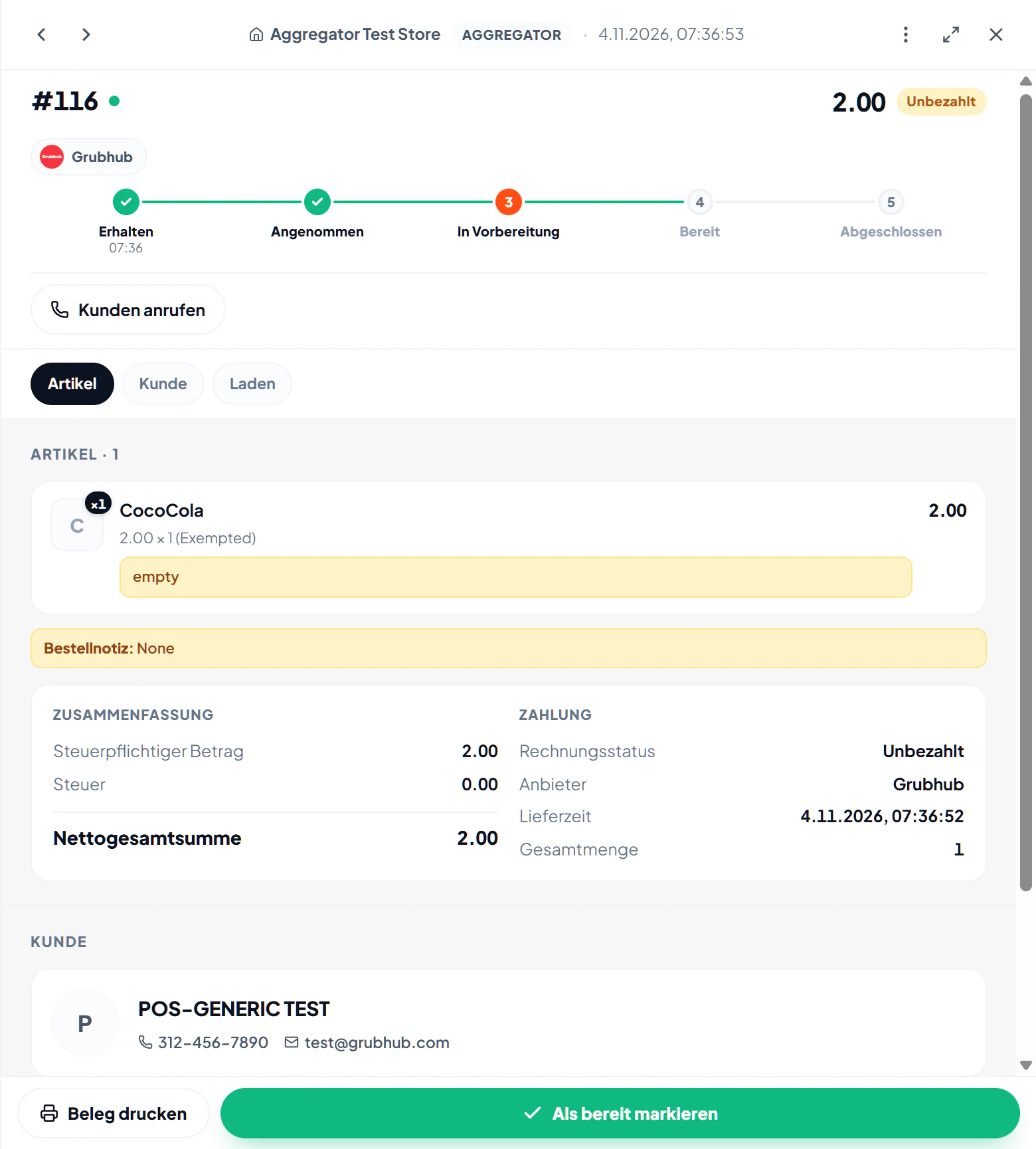
Jede Aktualisierung wird im Ereignisprotokoll der Grubhub-Store-Konsole festgehalten.
Grubhub-Bestellung stornieren
- Öffnen Sie die Bestellung unter Online-Bestellungen.
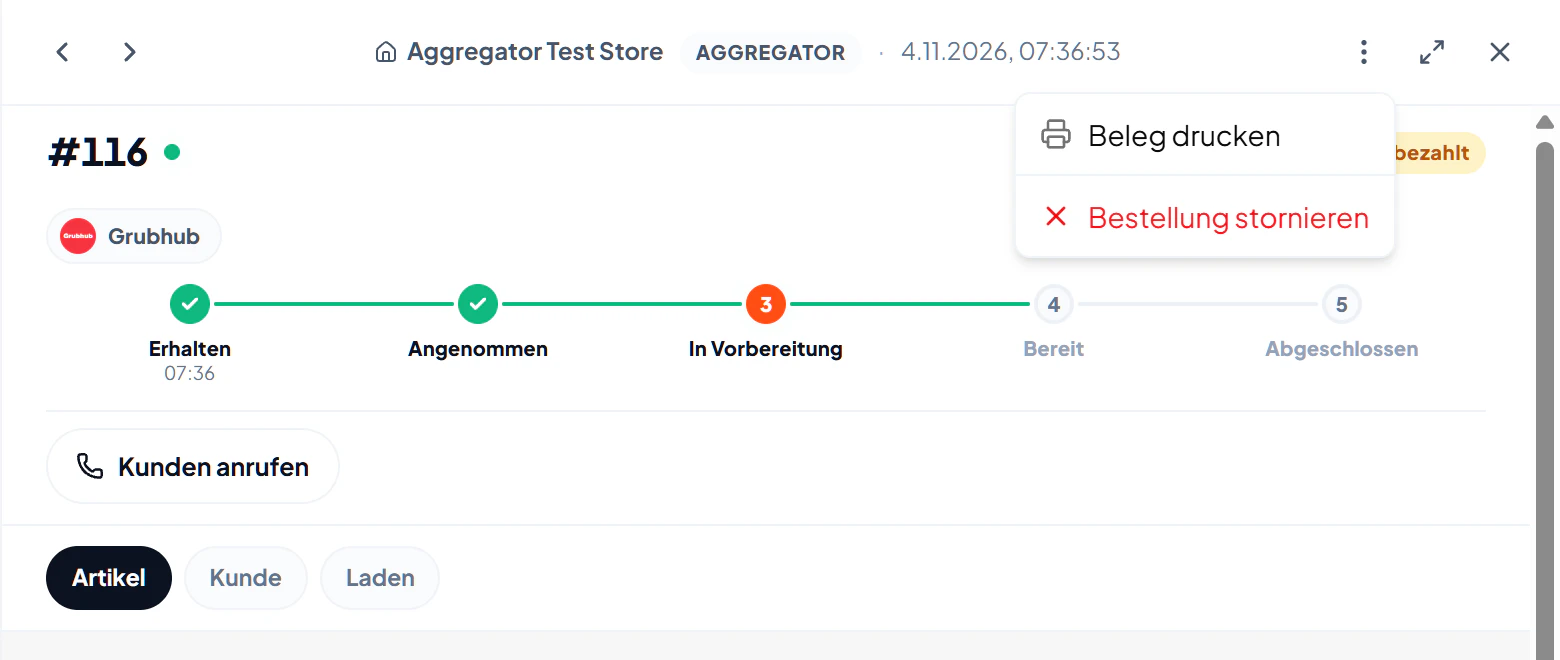
- Klicken Sie oben in der Bestellung auf das Menü ⋮ und wählen Sie Bestellung stornieren.
- Wählen Sie einen Grund und fügen Sie bei Bedarf eine Notiz hinzu.
- Klicken Sie auf Stornierung bestätigen. Klicken Sie auf Verwerfen, um die Bestellung beizubehalten.
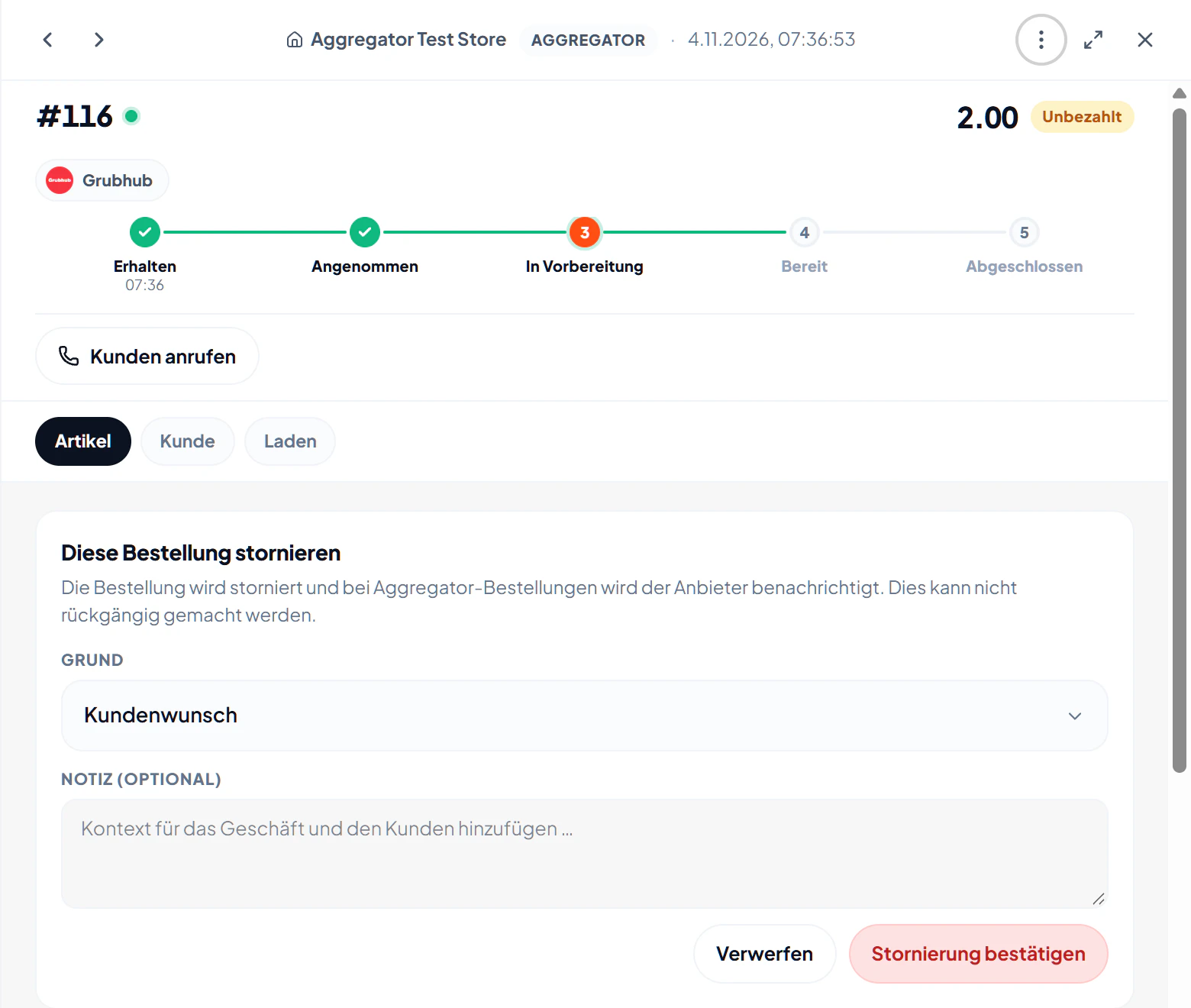
Die Bestellung wird in LithosPOS storniert und Grubhub wird benachrichtigt. Dies kann nicht rückgängig gemacht werden.
Wenn Grubhub oder der Kunde storniert
Wird eine Bestellung auf Grubhub storniert, storniert LithosPOS sie automatisch: Der Verkauf wird storniert, die zugehörigen Küchenbons werden storniert und der Bestand wird freigegeben. Die Bestellung wird unter Online-Bestellungen als Storniert angezeigt.
Kontaktieren Sie uns für weitere Informationen
Wenn Sie mehr erfahren möchten, vereinbaren Sie gern einen Termin mit unserem Team.
War dieser Artikel hilfreich?