
Modifikatoren verwalten
Erstellen und verwalten Sie Modifikatoren, um Artikel an die Wünsche Ihrer Kunden anzupassen und ein persönlicheres Erlebnis zu bieten.
Modifikatoren in LithosPOS bieten eine flexible Möglichkeit, Artikel an die Wünsche Ihrer Kunden anzupassen, und verbessern so das gesamte Restaurant- oder Einkaufserlebnis. Mit Modifikatoren können Betriebe zusätzliche Anpassungsoptionen anbieten, etwa zusätzliche Zutaten, besondere Ernährungswünsche und flexible Preise. Diese Funktion ist besonders in der Gastronomie nützlich, lässt sich aber auch an viele andere Einzelhandelsbereiche anpassen.
Modifikatoren im Überblick
Mit der Option „Modifikatoren“ in LithosPOS können Sie Gerichte oder Artikel an bestimmte Kundenanforderungen anpassen und so flexibler auf Wünsche eingehen. Sie können beispielsweise Optionen wie extra Käse oder zusätzliche Toppings anbieten oder Ernährungsvorlieben wie vegane oder glutenfreie Varianten berücksichtigen.
Die wichtigsten Funktionen:
Individuelle Anpassungen
- Zusätzliche Zutaten: Ermöglichen Sie Ihren Kunden, ihren Gerichten zusätzliche Zutaten wie weitere Toppings oder Soßen hinzuzufügen. Diese können mit oder ohne Aufpreis eingerichtet werden.
- Ernährungsvorlieben: Berücksichtigen Sie besondere Ernährungswünsche ganz einfach, sodass Kunden Artikel vegan, vegetarisch oder an andere Ernährungsweisen angepasst bestellen können.
Flexible Preisgestaltung
- Mit Aufpreis: Sie können zusätzliche Kosten für Premium-Anpassungen festlegen, etwa für hochwertige Toppings oder Extraportionen.
- Ohne Aufpreis: Bieten Sie bestimmte Anpassungen kostenlos an, damit Kunden ihre Bestellungen personalisieren können, ohne dass sich der Preis ändert.
Besseres Kundenerlebnis
- Mehr Auswahl für Kunden: Mit einer großen Auswahl an Modifikatoren ermöglichen Sie es Ihren Kunden, ihre Bestellungen genau nach ihren Wünschen zu gestalten.
Modifikatoren in LithosPOS hinzufügen

Zu den Modifikatoren navigieren
- Öffnen Sie das Back office und klicken Sie im Seitenmenü auf „Artikel“.
- Klicken Sie auf „Modifikator“, um die Modifikatorverwaltung zu öffnen.
Neuen Modifikator hinzufügen
- Klicken Sie auf die Schaltfläche „+Modifikator hinzufügen“.
- Geben Sie Ihrem Modifikator einen Namen.
- Wenn Sie die Anzahl der Modifikatoren begrenzen möchten, die auf einen Artikel angewendet werden können, aktivieren Sie den Schalter Modifikator begrenzen. Daraufhin öffnet sich ein neues Fenster, in dem Sie eine bestimmte Zahl als Höchstgrenze für die Modifikatoren dieses Artikels eingeben können. Mit dieser Funktion stellen Sie sicher, dass Artikel nicht mit zu vielen Anpassungen überladen werden.
Artikel für den Modifikator auswählen
- Sie können entweder einen Artikel aus Ihrem vorhandenen Bestand auswählen oder einen neuen Artikel manuell als Modifikator eingeben.
- Auswahl aus dem Bestand: Wenn Sie einen Artikel aus dem Bestand auswählen, wird dessen Bestand automatisch angepasst, sobald der Modifikator bei einem Verkauf angewendet wird.
- Manuelle Eingabe: Wenn Sie einen Modifikator manuell eingeben, wirkt er sich nicht auf den Bestand aus. Sie können Kosten und Gewinne aber trotzdem erfassen, indem Sie Einkaufs- und Verkaufspreis eingeben.
Modifikatordetails festlegen
- Geben Sie den Einkaufs- und Verkaufspreis des Modifikators ein. Wenn Sie Mehrfachpreise aktiviert haben, geben Sie mehrere Preise für den hinzugefügten Artikel ein. Weitere Informationen finden Sie unter Einstellungen für Mehrfachpreise.
- Legen Sie bei Bedarf fest, wie oft dieser Modifikator höchstens angewendet werden kann.
- Sie können außerdem den Schalter Standard aktivieren. Dann wird dieser Modifikator beim Abrechnen im POS automatisch angewendet. Das bedeutet: Immer wenn der Artikel zu einer Rechnung hinzugefügt wird, ist der Modifikator standardmäßig enthalten.
Modifikator speichern
- Klicken Sie nach Eingabe aller Details auf „Absenden“, um den Modifikator zu speichern.
Modifikatoren einem Artikel zuweisen
Nachdem Sie Modifikatoren erstellt haben, können Sie sie wie folgt bestimmten Artikeln zuweisen:

Zu den Artikeln navigieren
- Öffnen Sie „Artikel“ und wählen Sie den Artikel aus, den Sie bearbeiten möchten.
- Klicken Sie darauf, um die Artikeldetails zu öffnen.
Modifikatoren zuweisen
- Öffnen Sie in den Artikeldetails den Bereich „Modifikatoren“.
- Wählen Sie in der Liste die Modifikatoren aus, die Sie auf diesen Artikel anwenden möchten.
- Speichern Sie den Artikel mit den zugewiesenen Modifikatoren.
Modifikatoren im POS auswählen
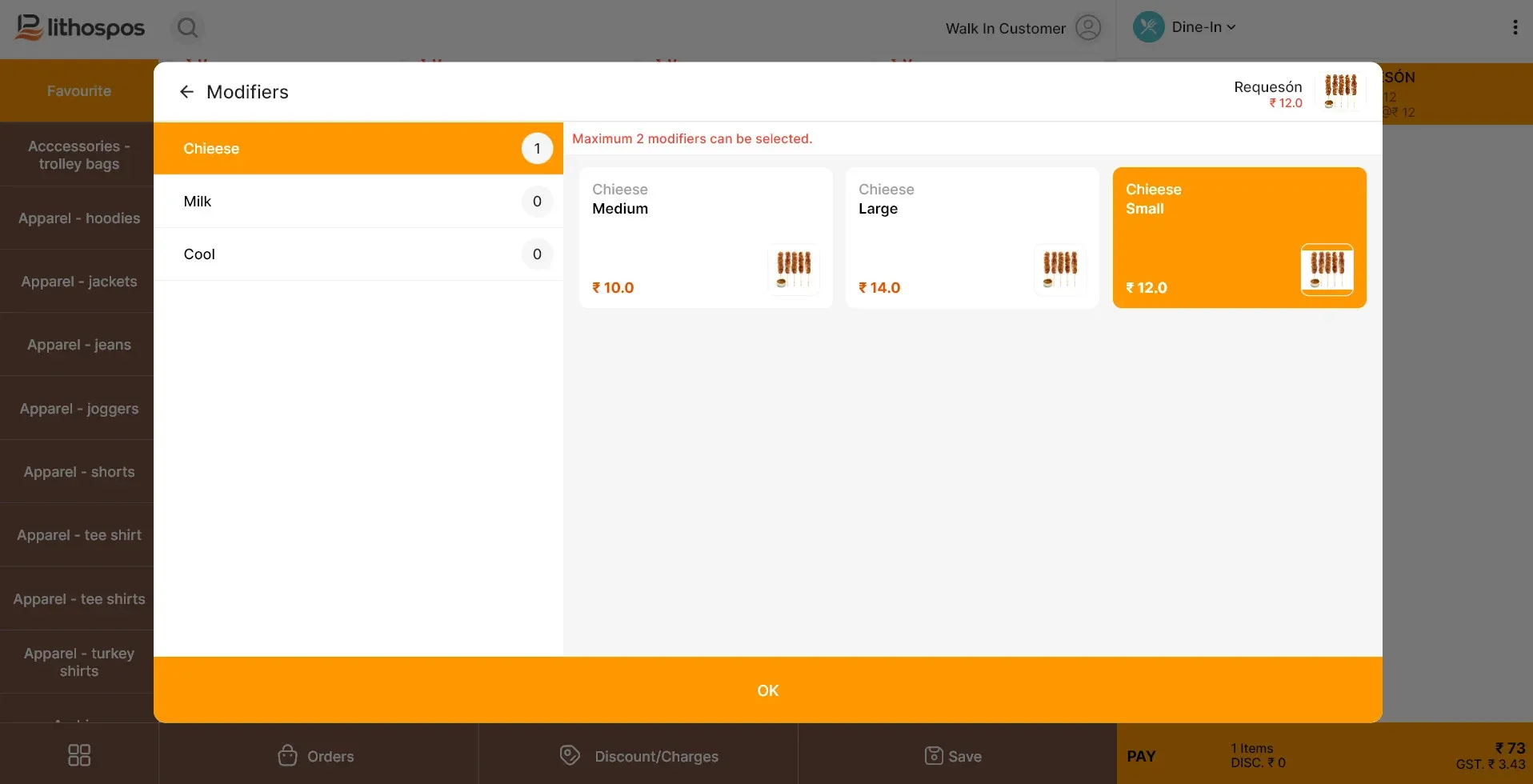
Im POS können Sie Modifikatoren beim Abrechnen eines Artikels ganz einfach auswählen und verwalten. Wenn Sie einen Artikel mit Modifikatoren auswählen, wird er mit den bereits angewendeten Standardmodifikatoren geöffnet. Sie können Modifikatoren flexibel nach Bedarf aus- oder abwählen oder einen Modifikator sogar mehrfach hinzufügen, sofern die Einstellungen dies zulassen.
Wie Sie Modifikatoren im Back office hinzufügen und verwalten und Artikel beim Abrechnen im POS anpassen, erfahren Sie im Demovideo.
Kontaktieren Sie uns für weitere Informationen
Wenn Sie mehr erfahren möchten, vereinbaren Sie gern einen Termin mit unserem Team.
War dieser Artikel hilfreich?