
QuickBooks
Mit der QuickBooks-Integration in LithosPOS synchronisieren Sie Ihre Verkaufsdaten direkt mit Ihrem QuickBooks-Buchhaltungssystem.
LTLithosPOS TeamAktualisiert
Diese Integration sorgt dafür, dass Ihre Verkaufs- und Finanzdaten in QuickBooks stets einheitlich und korrekt aktualisiert werden. So gestalten Sie Ihre Verkaufs- und Buchhaltungsprozesse reibungslos und effizient.
Vorteile der QuickBooks-Integration
- Vorteile der QuickBooks-Integration: Übertragen Sie Verkaufsdaten automatisch von LithosPOS an QuickBooks. Dadurch entfällt die manuelle Dateneingabe und das Fehlerrisiko sinkt.
- Bessere Finanzverwaltung: Halten Sie Ihre Finanzunterlagen mit Verkaufsdaten in Echtzeit auf dem neuesten Stand – für eine bessere Finanzübersicht und Berichterstellung in QuickBooks.
- Effiziente Buchhaltungsprozesse: Optimieren Sie Ihre Buchhaltungsabläufe, indem Sie Ihre POS-Verkäufe mit QuickBooks verknüpfen, und steigern Sie so die Effizienz Ihres gesamten Unternehmens.
QuickBooks einrichten
- Installieren Sie QuickBooks im Back office.
- Öffnen Sie das Back office und wählen Sie „Integrationen“ aus.
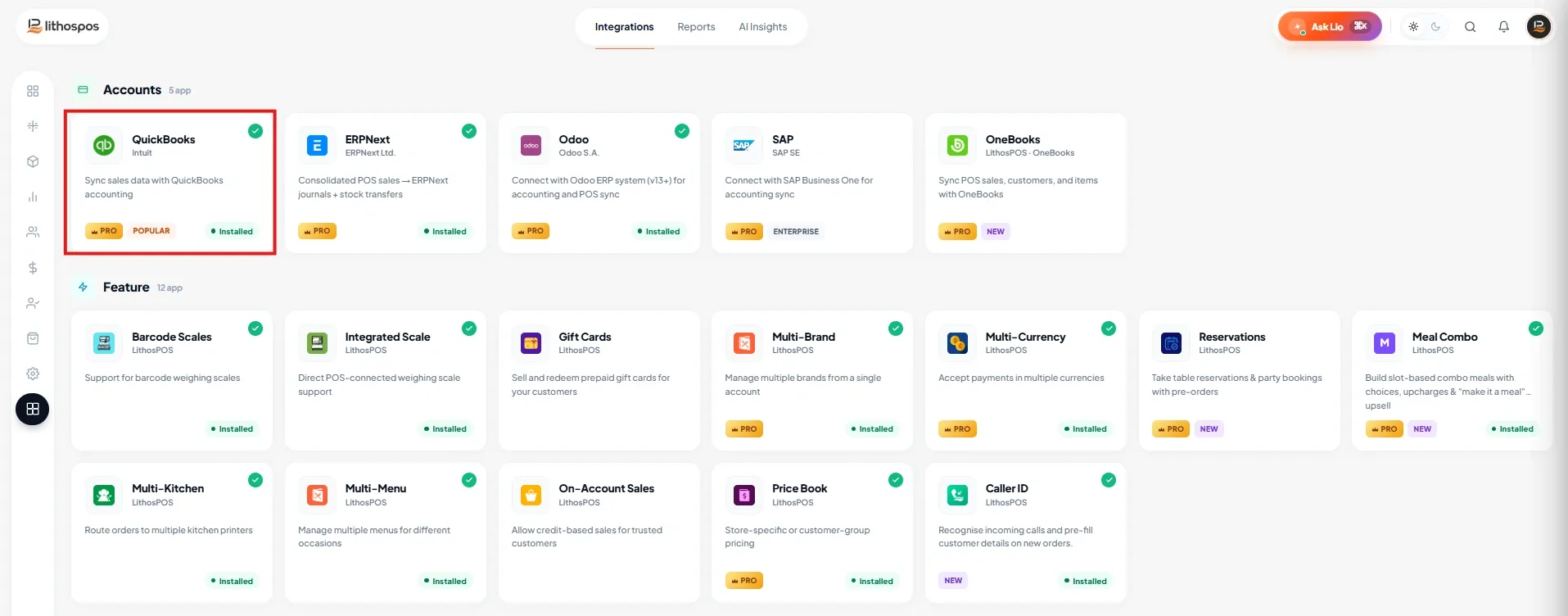
- Klicken Sie auf die QuickBooks-App, um die Funktion zu installieren.
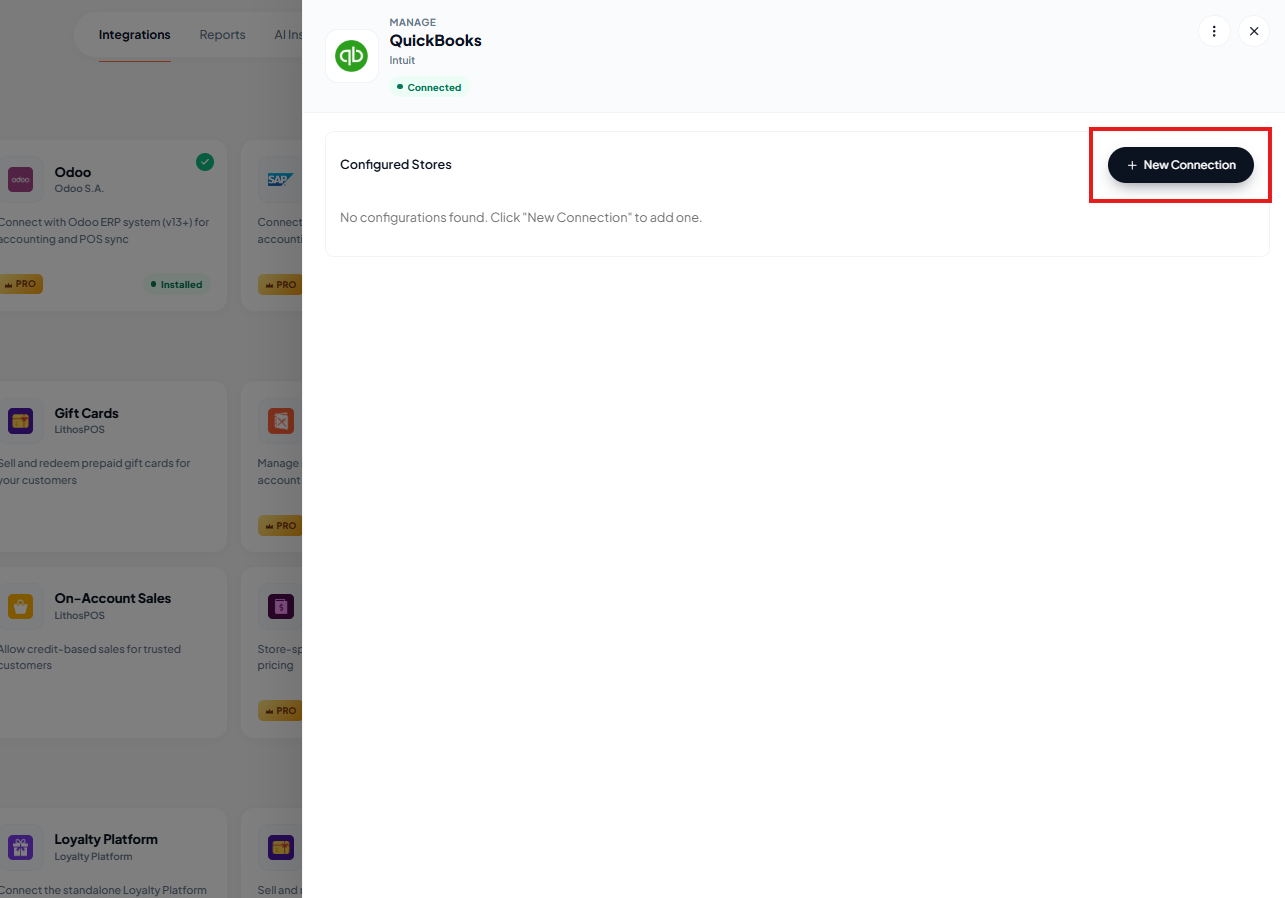
- Klicken Sie nach der Installation auf Einstellungen und anschließend auf „+Neue Verbindung“.
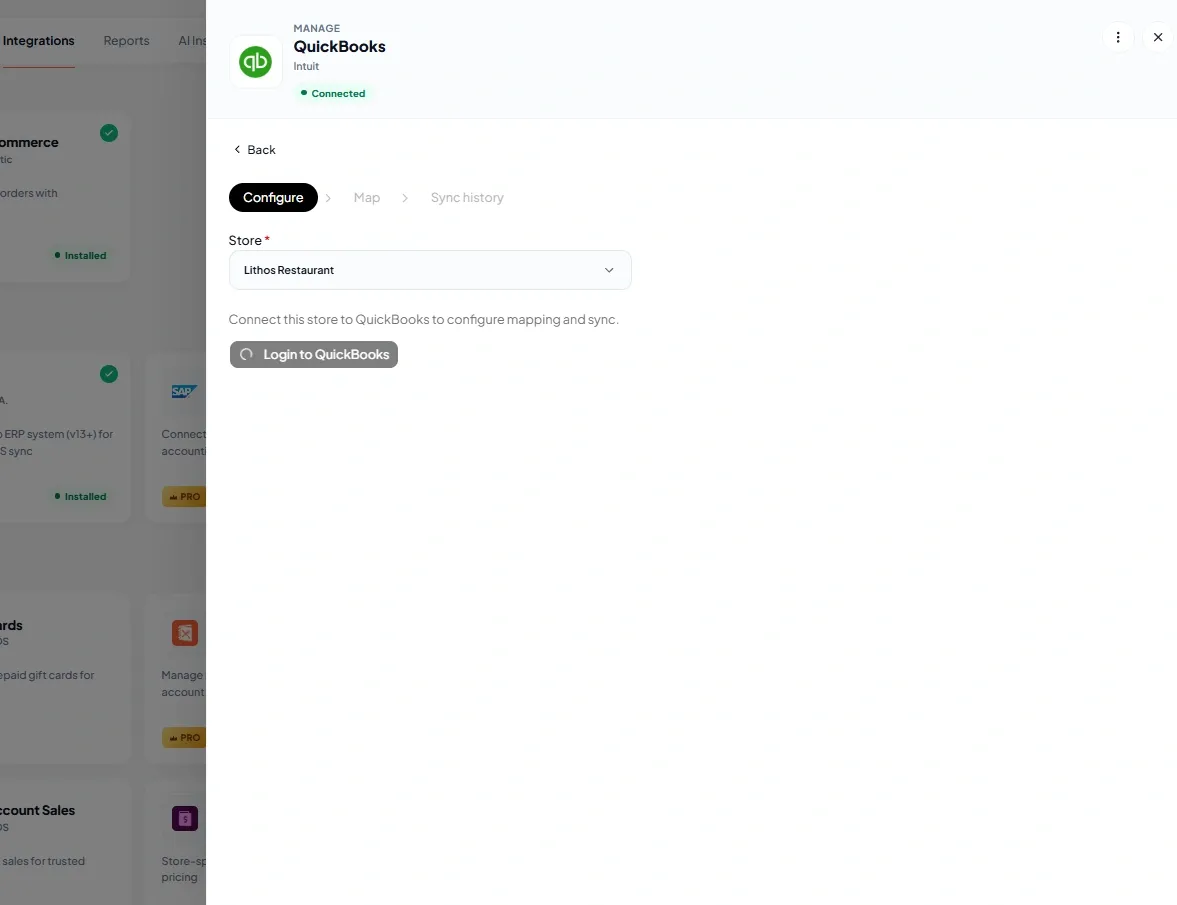
- Wählen Sie das Geschäft aus und klicken Sie auf „Bei QuickBooks anmelden“. Eine neue Registerkarte zur Anmeldung bei QuickBooks wird geöffnet. Melden Sie sich mit Ihren Zugangsdaten an. Ihre Integration ist jetzt einsatzbereit.
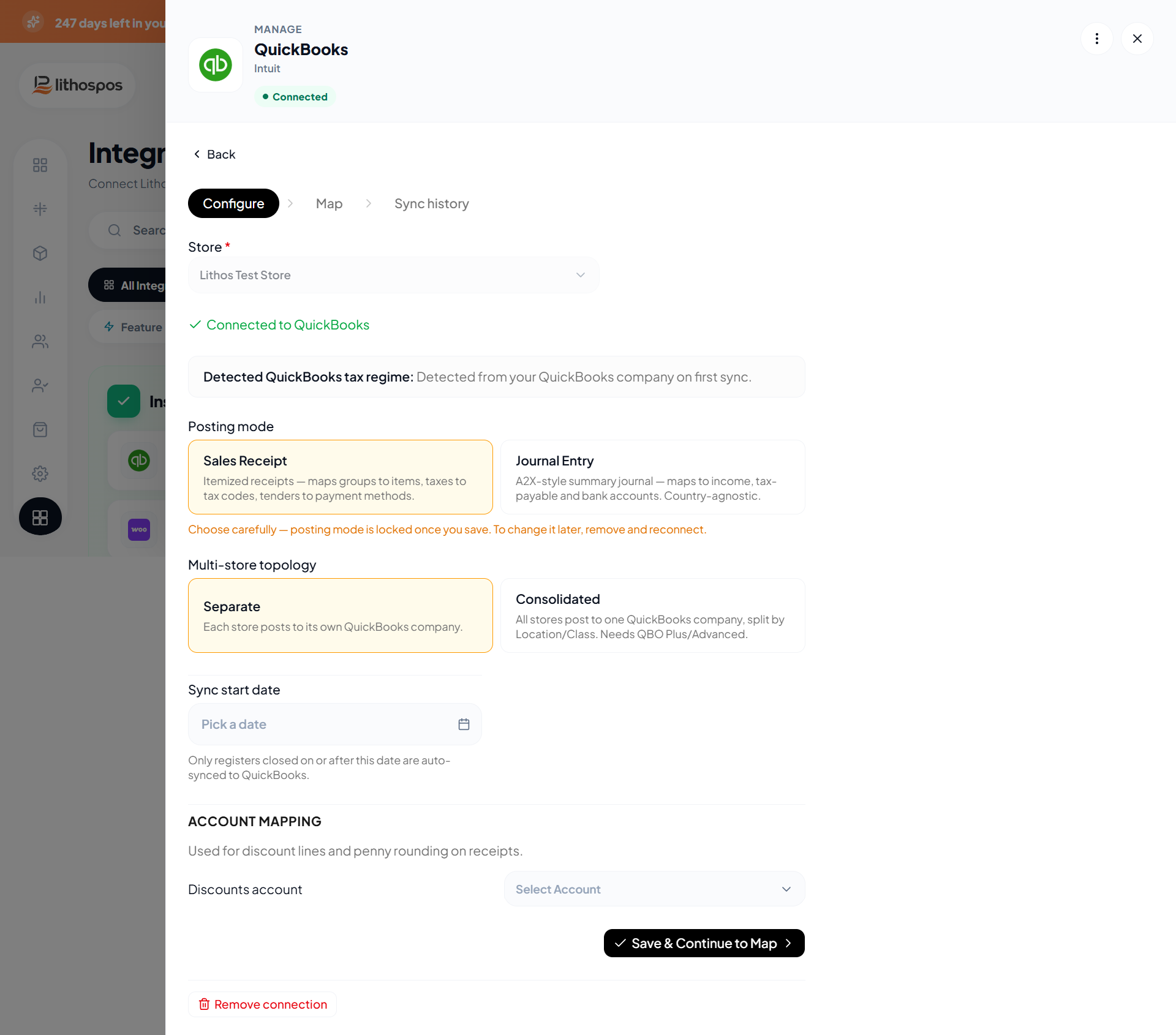
- Verbindungsdetails eingeben
Zuordnungseinstellungen
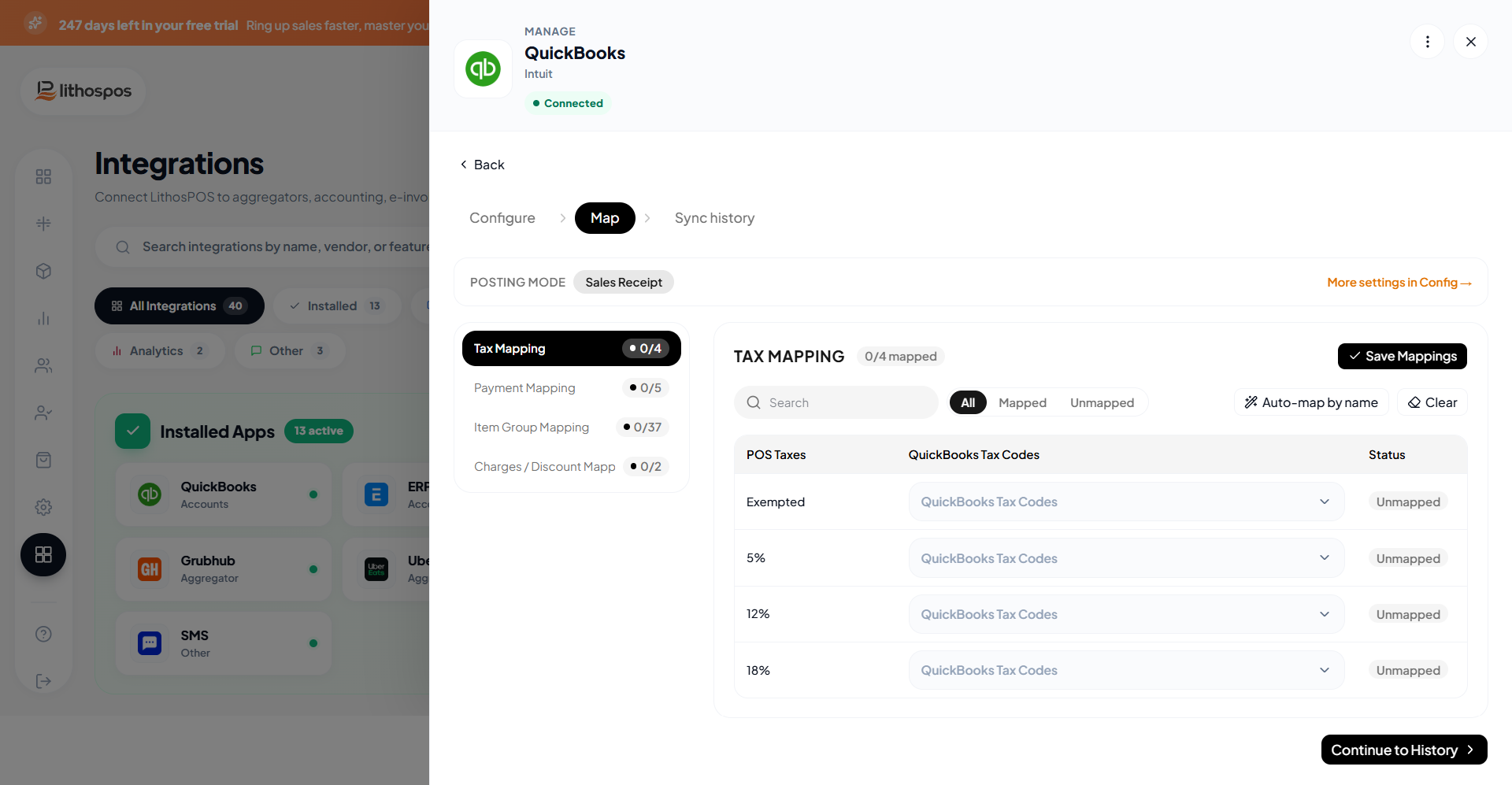
- Steuerzuordnung: Gleichen Sie die Steuerstrukturen in LithosPOS mit den Umsatz- und Vorsteuern in QuickBooks ab. Klicken Sie dann auf Weiter.
- Zuordnung der Zahlungsarten: Ordnen Sie die POS-Zahlungsarten (Bargeld, Karte, Wallet usw.) den entsprechenden Zahlungsarten in QuickBooks zu.
- Zuordnung der Artikelgruppen: Hier ordnen Sie LithosPOS-Artikelgruppen den entsprechenden Produkten oder Kategorien in QuickBooks zu.
- Rabatte & Gebühren: Ordnen Sie die POS-Rabatte & -Gebühren den entsprechenden Einträgen in QuickBooks zu. Klicken Sie dann auf Weiter.
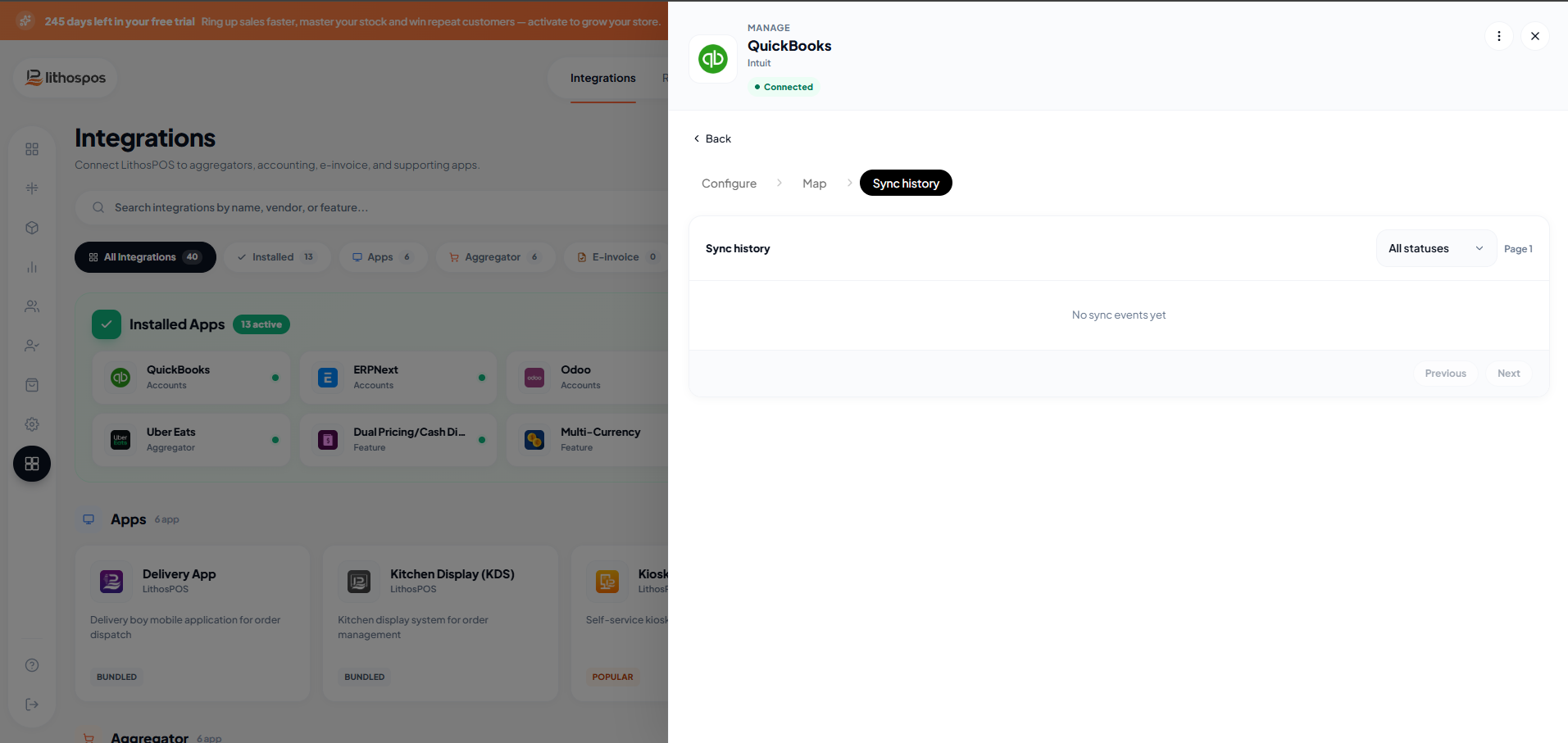
Synchronisierungsverlauf
- Zeigen Sie den Verlauf der Datensynchronisierung zwischen LithosPOS und QuickBooks an.
Kontaktieren Sie uns für weitere Informationen
Wenn Sie mehr erfahren möchten, vereinbaren Sie gerne einen Termin mit unserem Team.
War dieser Artikel hilfreich?