
Mapeo de Xero y lo que se registra cada día
Asigna las ventas, cargos, impuestos y tipos de pago de una tienda a tu plan de cuentas y tasas de impuesto de Xero, elige cómo se dividen las ventas en líneas de factura y consulta cómo aparece en Xero una caja cerrada.
El mapeo le indica a LithosPOS en qué cuenta de tu plan de cuentas de Xero se registra cada tipo de dinero que recibe una caja, qué tasa de impuesto de Xero usa cada impuesto de LithosPOS y en qué cuenta bancaria o de compensación se ingresa cada tipo de pago. Abre la tienda desde Integraciones > Xero y ve a Mapeo.
Esta página da por hecho que la tienda ya está conectada. Consulta Integración con Xero para conectar una tienda.
Qué registra una caja
Cada caja cerrada registra:
- Factura de ventas
LPOS-<store>-<register>— una factura aprobada a nombre del contacto LithosPOS Sales, cuando la caja tiene ventas. Los importes no incluyen impuestos y cada línea lleva el impuesto que cobró la caja. - Pagos en la factura — uno por tipo de pago, en la cuenta bancaria o de compensación asignada a ese tipo. La parte que no cubrió ningún pago (ventas a cuenta, pagos de premios de lotería) se ingresa en la cuenta Sin liquidar / transitoria, así que la factura siempre queda totalmente pagada.
- Nota de crédito
LPOS-<store>-<register>-CN— cuando la caja tiene devoluciones activas, con un reembolso por tipo de pago.
La factura contiene:
- Ventas — una línea por grupo de artículos y tasa de impuesto (Ventas: Café (VAT 20%)) o una línea por tasa de impuesto (Ventas (VAT 20%)), neta de todos los descuentos por artículo, promociones y descuentos sobre la cuenta. Con Mostrar los descuentos en una línea propia, las ventas se registran antes de descuentos y los descuentos van en una sola línea negativa de Descuentos.
- Cargo: … — una línea por cada cargo de entrega a domicilio, por servicio u otro cargo.
- Propinas, Vales de regalo vendidos y Recargo por tarjeta, cada uno en su propia cuenta.
- Redondeo — el redondeo de la cuenta, más cualquier diferencia de unos pocos centavos entre las líneas y el total de la caja.
La referencia de cada documento indica la tienda, la terminal y la fecha comercial. Las cuentas anuladas y las devoluciones inactivas se excluyen, y el efectivo entregado por encima del importe de la cuenta se trata como cambio.
Opciones de registro
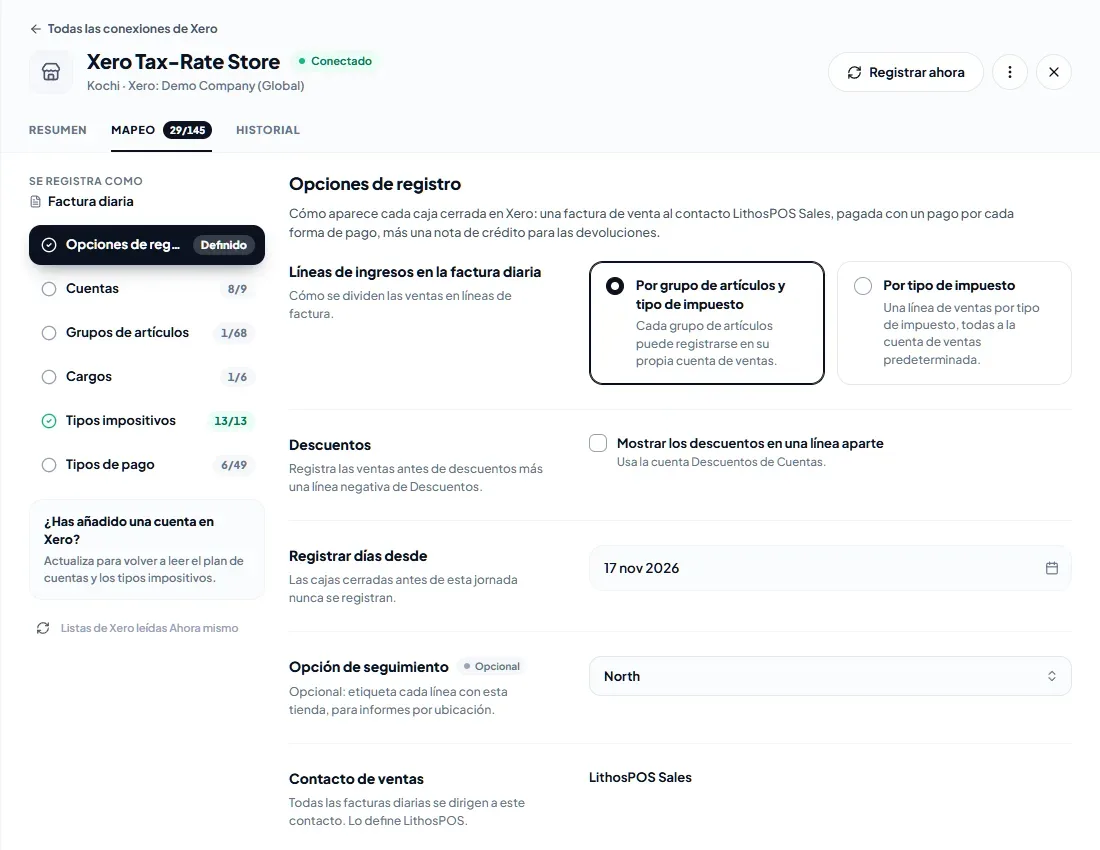
- Líneas de ingresos en la factura diaria — Por grupo de artículos y tasa de impuesto permite que cada grupo de artículos se registre en su propia cuenta de ventas. Por tasa de impuesto registra una línea de ventas por tasa de impuesto, todas en la cuenta Ventas predeterminadas.
- Descuentos — activa Mostrar los descuentos en una línea propia para registrar las ventas antes de descuentos con una línea de Descuentos aparte. Requiere la cuenta Descuentos.
- Registrar días desde — las cajas cerradas cuyo día comercial sea anterior a esta fecha nunca se registran.
- Opción de seguimiento — opcional. Elige una opción de una categoría de seguimiento de Xero (por ejemplo, Región: Norte) para etiquetar cada línea que registre la tienda y obtener informes por sucursal.
- Contacto de ventas — todas las facturas diarias van a nombre de LithosPOS Sales. LithosPOS crea este contacto en Xero.
Cuentas
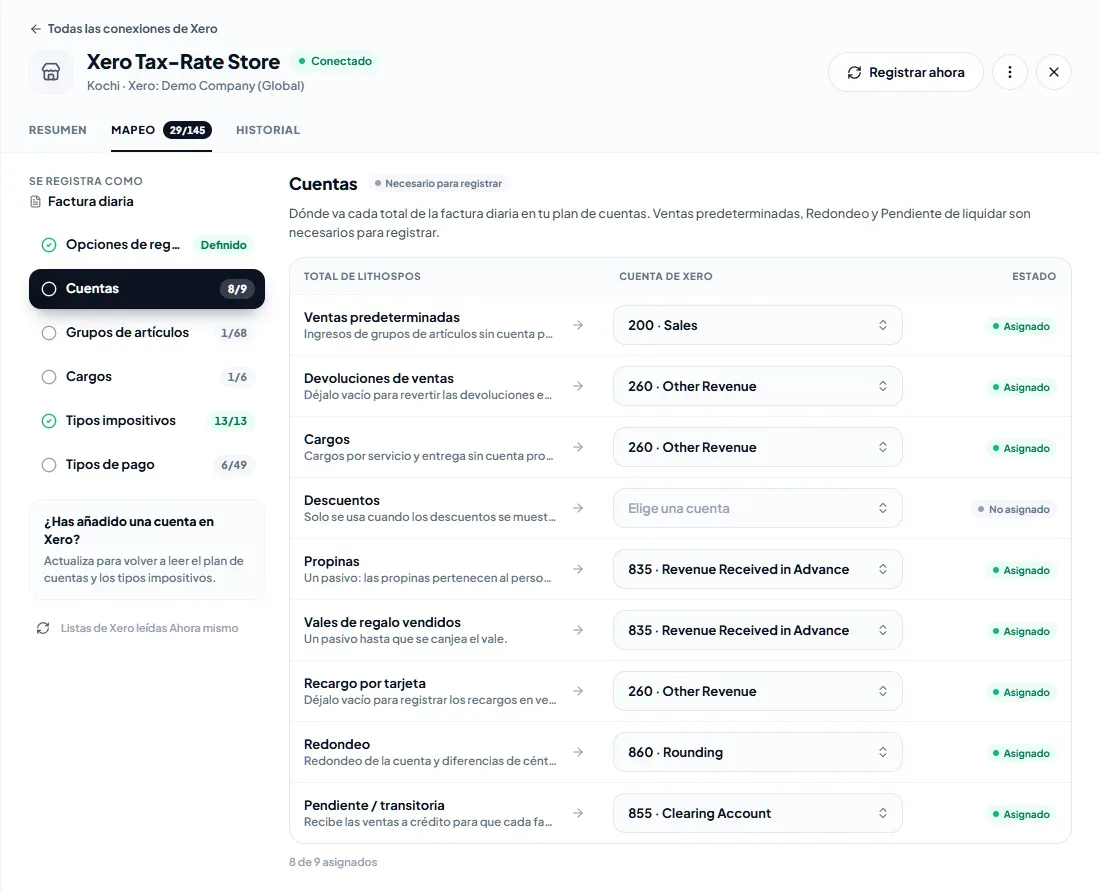
Dónde se registra cada total de la factura diaria en tu plan de cuentas. Ventas predeterminadas, Redondeo y Sin liquidar / transitoria son obligatorias para registrar.
- Ventas predeterminadas — ingresos de los grupos de artículos que no tienen cuenta propia.
- Devoluciones de ventas — déjala vacía para revertir las devoluciones contra las cuentas de ventas.
- Cargos — cargos por servicio y de entrega a domicilio que no tienen cuenta propia.
- Descuentos — solo se usa cuando los descuentos se muestran en una línea propia.
- Propinas — un pasivo: las propinas pertenecen al personal hasta que se les pagan.
- Vales de regalo vendidos — un pasivo hasta que se canjea el vale.
- Recargo por tarjeta — déjala vacía para registrar los recargos en ventas predeterminadas.
- Redondeo — redondeo de la cuenta y diferencias de centavos. LithosPOS sugiere la cuenta que Xero usa para el redondeo.
- Sin liquidar / transitoria — recibe las ventas a cuenta para que cada factura diaria quede pagada. Debe aceptar pagos.
Grupos de artículos
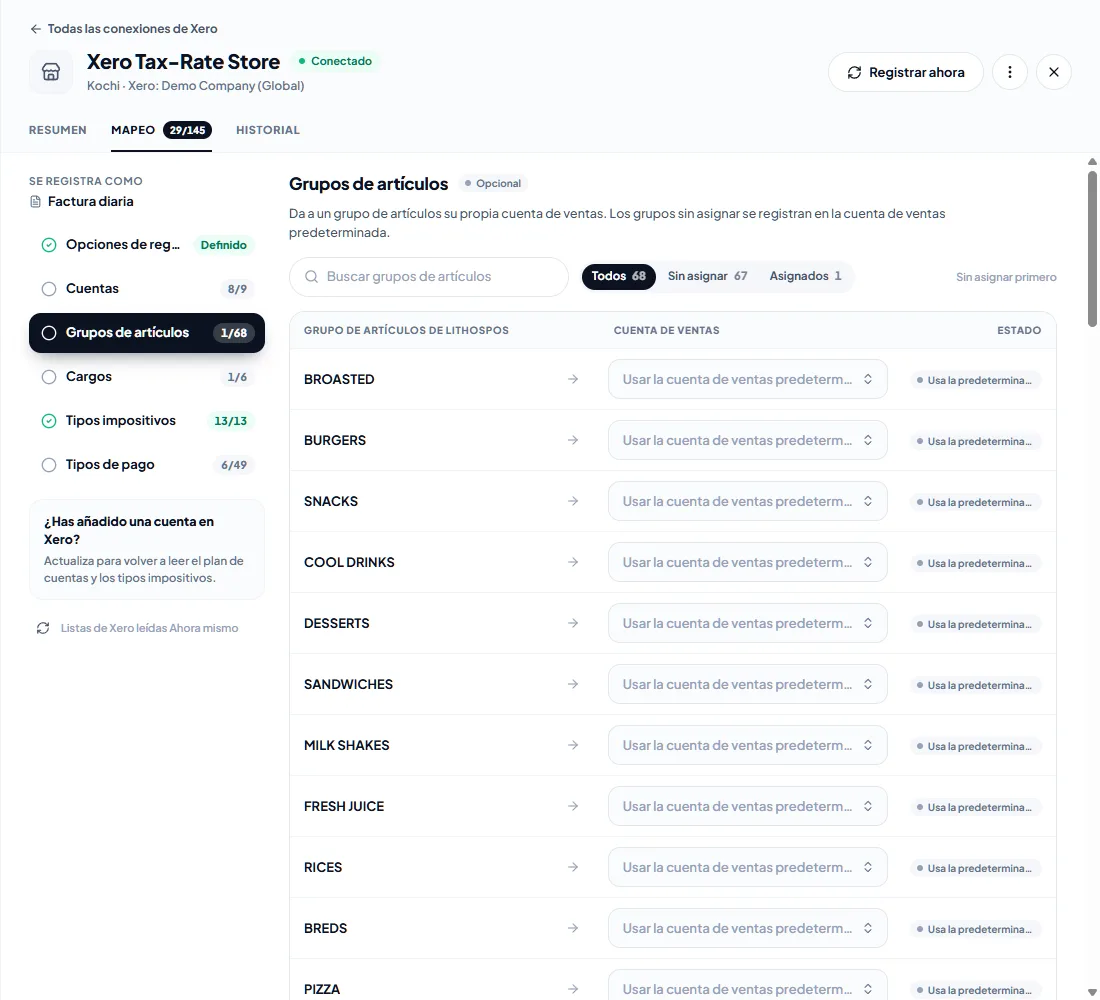
Asigna a un grupo de artículos su propia cuenta de ventas. Los grupos que dejes vacíos se registran en la cuenta Ventas predeterminadas. Esta sección solo se usa cuando las líneas de ingresos se registran Por grupo de artículos y tasa de impuesto.
Cargos
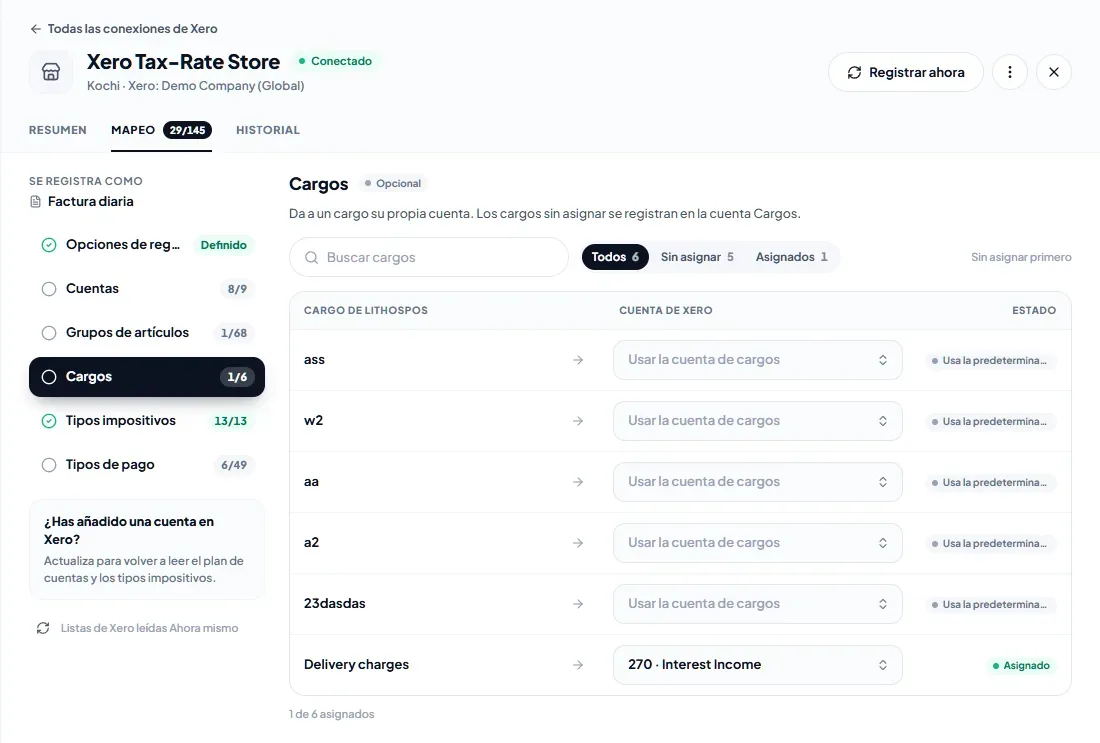
Asigna a un cargo su propia cuenta. Los cargos que dejes vacíos se registran en la cuenta Cargos.
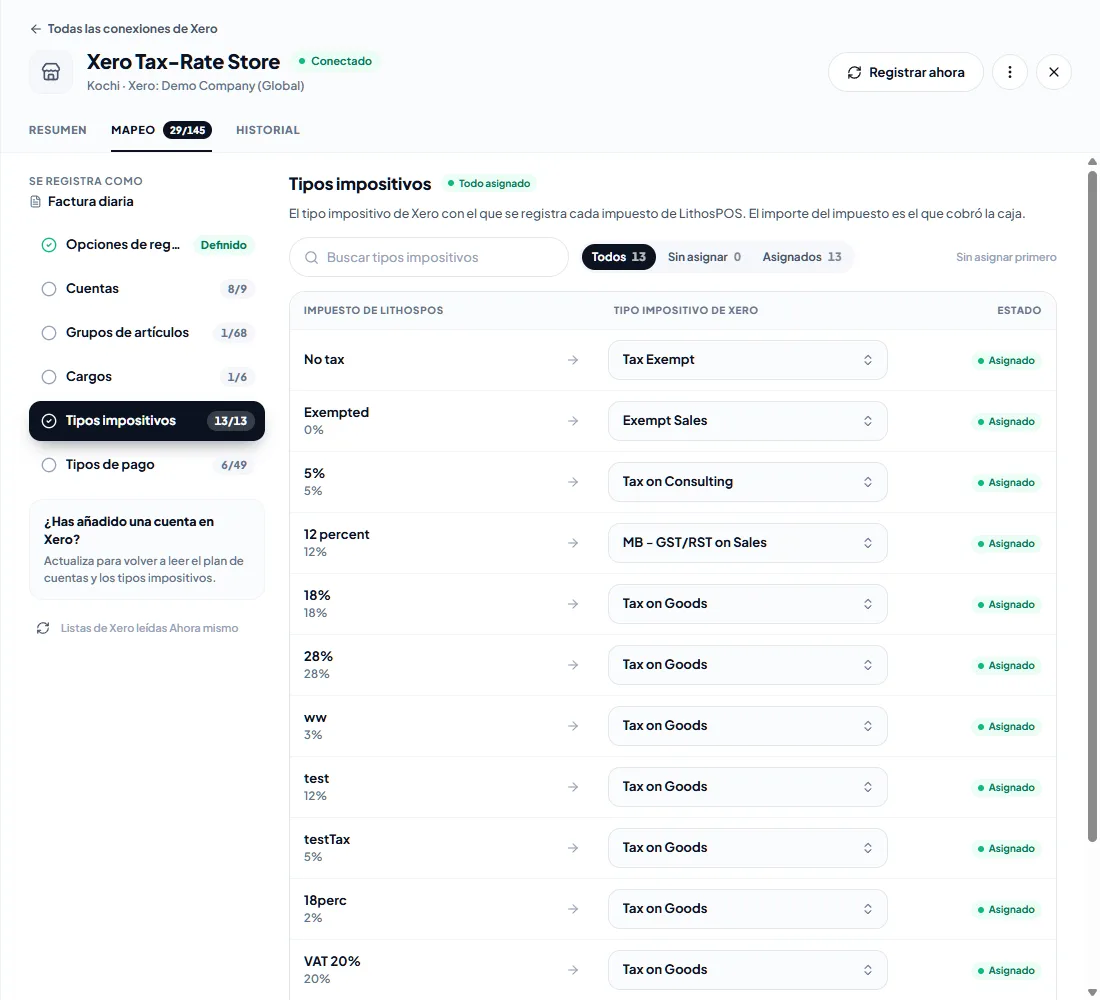
Tasas de impuesto
La tasa de impuesto de Xero con la que se registra cada impuesto de LithosPOS. Cada tasa de Xero muestra su porcentaje; elige una con el mismo porcentaje que el impuesto de LithosPOS. El importe del impuesto de cada línea es el que cobró la caja, así que Xero no lo recalcula. Sin impuesto es la tasa que se usa para propinas, vales de regalo y redondeo.
Tipos de pago
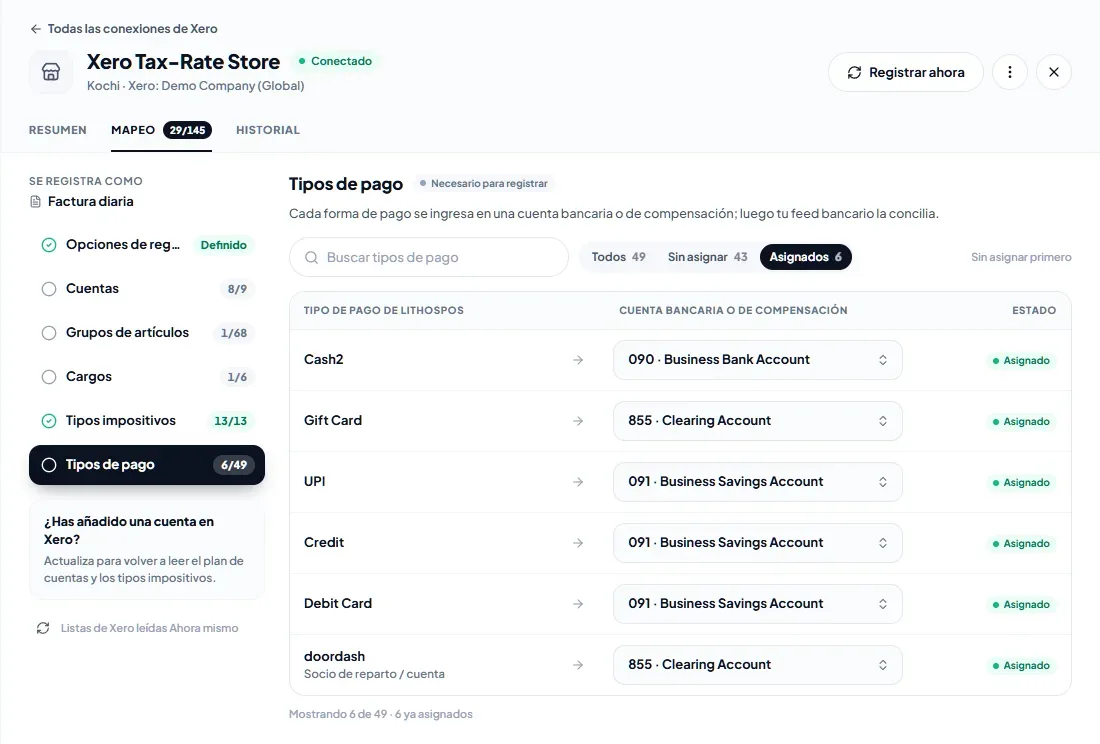
La cuenta bancaria o de compensación en la que se ingresa cada tipo de pago. Solo se ofrecen las cuentas que pueden recibir pagos: las cuentas de tipo Bank y las cuentas que tienen activada la opción Enable payments to this account en Xero. También aparecen las cuentas de socios de entrega a domicilio, como Uber Eats o DoorDash, que hayan recibido un pago en la tienda.
Un tipo de pago que la tienda ha usado pero que no está asignado se marca como Obligatorio, y una caja pagada con él queda en espera hasta que se asigne.
Guardar y mantener el mapeo actualizado
- Elige los valores y haz clic en Guardar cambios en la barra inferior. Descartar elimina los cambios.
- Obligatorio para registrar en una sección significa que una caja que la necesite queda retenida hasta que se configure. No se pierde nada: en cuanto guardes, las cajas retenidas se registran en la siguiente ejecución automática.
- ¿Agregaste una cuenta o una tasa de impuesto en Xero? Haz clic en Actualizar junto a Listas de Xero leídas para volver a leer el plan de cuentas y las tasas de impuesto.
- Una cuenta que se archivó o eliminó en Xero muestra No válida en Xero. Elige otra.
¿Te resultó útil este artículo?