
Recibo
Personaliza tus recibos con el logotipo, los títulos y el pie de página de tu negocio para ofrecer a tus clientes una experiencia profesional y de marca.
LTLithosPOS TeamActualizado
Esta opción te permite personalizar cómo ven tus clientes los recibos. Puedes ajustar el texto de los títulos y pies de página, y subir el logotipo de tu negocio para que cada recibo refleje la identidad de tu marca. Asegúrate de guardar los cambios para que se apliquen a todos los recibos futuros.
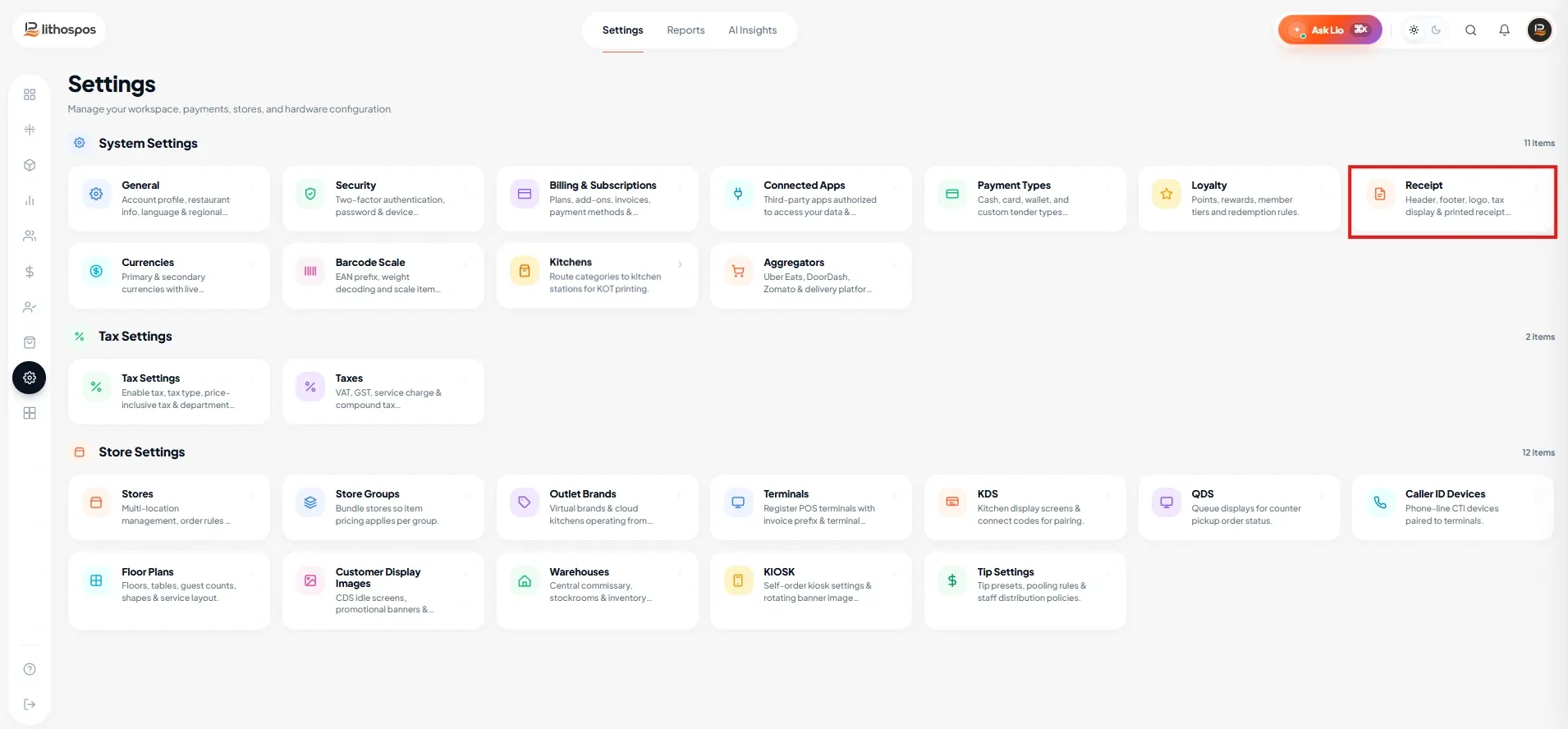
- Inicia sesión en el Back office, ve a ‘Configuración’ y luego elige ‘Recibo’ en el menú lateral.
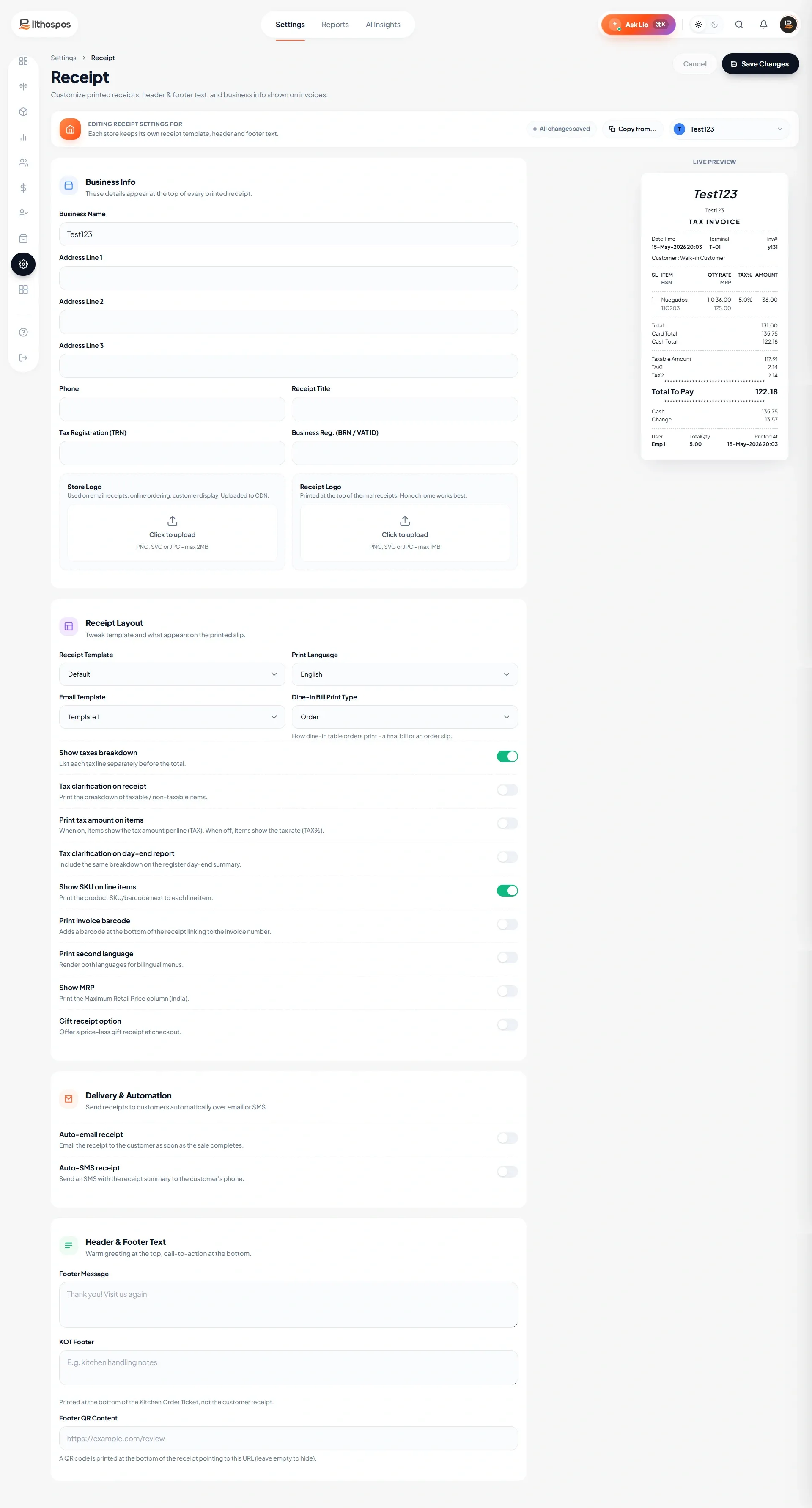
- Si agregaste varias tiendas, elige a qué tiendas se aplica este recibo
- Ingresa el nombre del negocio, la dirección, el número de teléfono, el registro fiscal (TRN) y el registro mercantil (BRN / VAT ID).
- Ingresa un título para el recibo: El título que indiques aquí se imprimirá en tu recibo y en el correo electrónico. Si dejas este campo vacío, se imprimirá el nombre de la tienda en el recibo.
- Sube el logotipo de la tienda: El tamaño máximo permitido es de 512x512 píxeles y el archivo no debe superar los 500KB. Este logotipo se mostrará en el recibo por correo electrónico.
- Luego sube el logotipo del recibo: con el mismo tamaño de archivo que el logotipo de la tienda (512x512, máximo 500KB). Este logotipo aparecerá en el recibo. Usa imágenes en blanco y negro para que se vean con claridad.
- Diseño del recibo: Personaliza la configuración del recibo seleccionando la plantilla de recibo, el idioma de impresión, la plantilla de correo electrónico y el tipo de impresión de la cuenta para comer en el local.
Ahora configura los interruptores
- Mostrar desglose de impuestos: Activa esta opción para mostrar cada impuesto por separado antes del total.
- Aclaración de impuestos en el recibo: Activa esta opción para mostrar en el recibo un desglose de los artículos gravados y no gravados.
- Imprimir importe del impuesto en los artículos: Activa esta opción para mostrar el importe del impuesto de cada artículo. Si está desactivada, se muestra la tasa de impuesto en su lugar.
- Aclaración de impuestos en el informe de cierre del día: Activa esta opción para incluir el desglose de artículos gravados y no gravados en el informe de cierre del día de la caja.
- Imprimir segundo idioma: Activa esta opción para imprimir el menú en el idioma principal y en el secundario.
- Imprimir código de barras de la factura: Activa esta opción para imprimir un código de barras en la factura que facilite su escaneo e identificación.
- Mostrar QR de pago en el recibo: Activa esta opción para imprimir un bloque de pago por QR escaneable, para que los clientes puedan pagar desde el recibo.
- Mostrar SKU en las líneas de artículos: Activa esta opción para mostrar el SKU o el código de barras del producto junto a cada artículo en la factura.
- Mostrar MRP en el recibo: Activa esta opción para mostrar el MRP en los recibos. Solo se aplica en determinadas ubicaciones, como India.
- Opción de recibo de regalo: Ofrece un recibo de regalo sin precios al momento de cobrar.
- Correo electrónico automático: Activa esta opción para enviar el recibo por correo electrónico a los clientes si su correo está disponible en los datos del cliente
- SMS automático: Activa esta opción para enviar el recibo por SMS a los clientes si su número de teléfono móvil está disponible en los datos del cliente
- Ingresa un mensaje para el pie del recibo: Si quieres escribirlo en 2 líneas, ingresa el símbolo mayor que (>) entre las oraciones.
- Pie de KOT: Agrega notas o instrucciones personalizadas que aparecerán en el pie de página de la comanda de cocina (KOT).
- Ingresa el contenido del QR del pie de página: Los clientes pueden escanearlo para obtener información adicional, como ofertas promocionales, formularios de opinión o el sitio web de tu negocio. Asegúrate de que el código QR esté bien vinculado y probado para ofrecer una experiencia fluida a tus clientes.
- Por último, haz clic en Enviar para terminar
Contáctanos para saber más
Para obtener más información, reserva una reunión con nuestro equipo
¿Te resultó útil este artículo?