
Balanza de códigos de barras / balanza etiquetadora
Usa una balanza de códigos de barras o etiquetadora para imprimir etiquetas con el código de barras, el peso o el precio de un artículo, para que el sistema POS identifique rápidamente el artículo y obtenga sus datos al cobrar.
En una balanza que imprime códigos de barras, se imprime una etiqueta con un código de barras que codifica información sobre el peso o el precio del artículo. Esto permite que el sistema identifique y obtenga el código, el peso o el precio del artículo.
Puedes pesar un artículo en la balanza e imprimir una etiqueta detallada, que puede ser de "peso incluido" o de "precio incluido", con el peso o el precio del artículo codificado directamente en el código de barras. LithosPOS admite códigos de barras con peso en los formatos EAN 13 y UPC-A.
LithosPOS admite balanzas que imprimen códigos de barras, balanzas integradas y balanzas Bluetooth.
Configurar la balanza de códigos de barras
Cuando usas una balanza de códigos de barras, se imprime una etiqueta con un código de barras mientras se pesa el artículo. Este código de barras contiene información codificada, como el prefijo del artículo, el código PLU y el peso o el precio del artículo. El cajero puede escanear este código de barras para agregar automáticamente el artículo a la factura.
Para configurar una balanza de códigos de barras, ve a Integraciones en el Back office e instala la balanza de códigos de barras.
- Luego, ve a Configuración en el menú lateral del Back office, busca la opción ‘Balanza de códigos de barras’ y haz clic en ella.
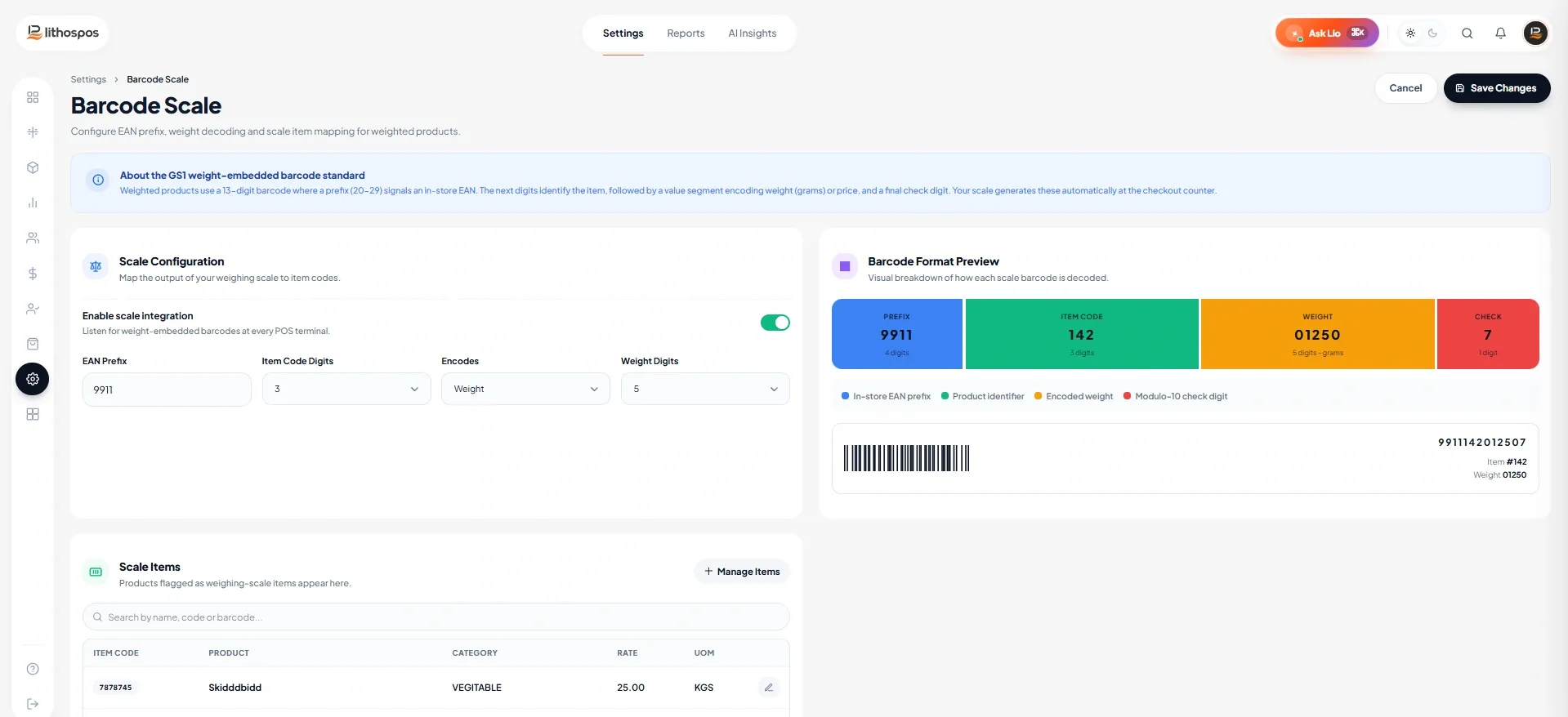
- Luego, selecciona el tipo de código de barras [Dígito de peso/Dígito de precio].
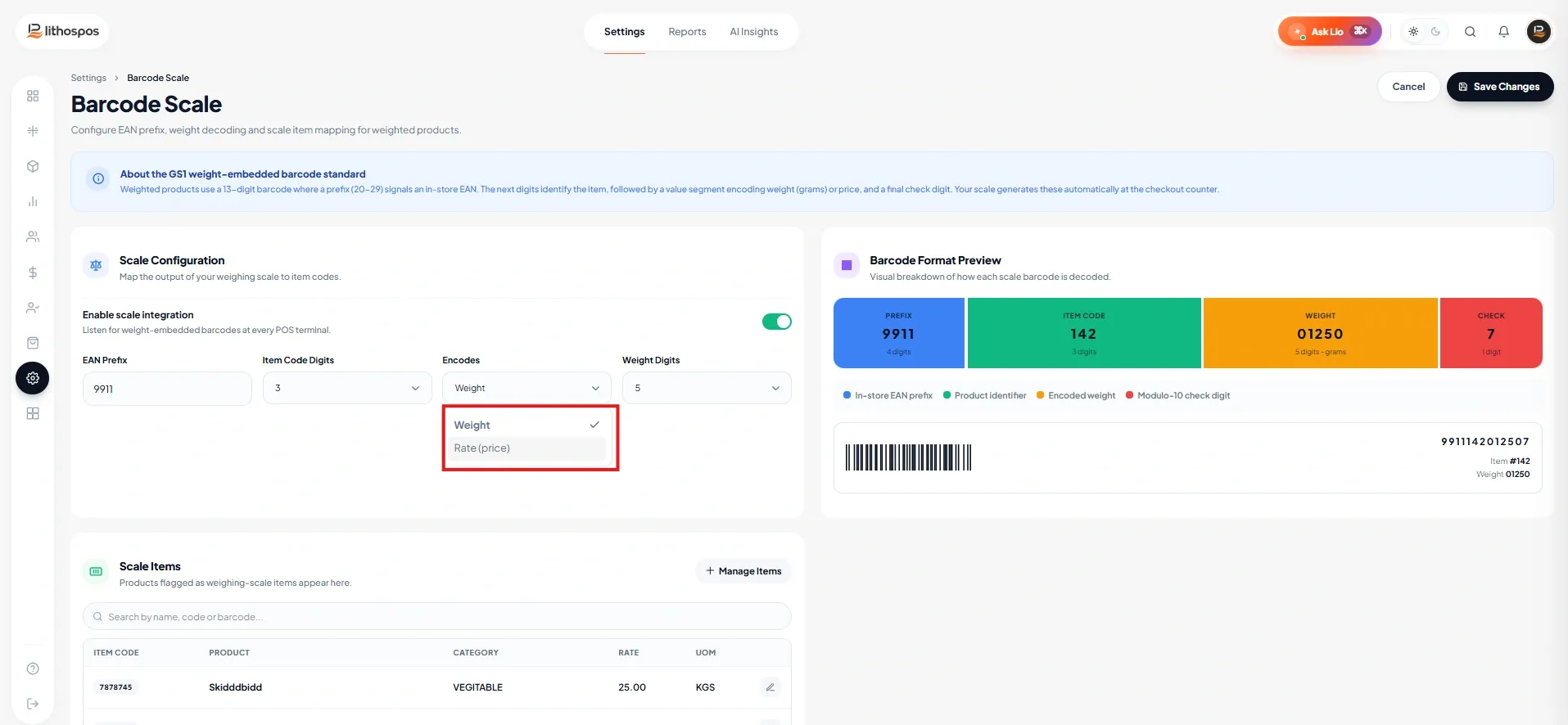
- Si eliges el tipo ‘Dígito de peso’, la última sección del código de barras representará el peso del artículo. Si eliges el tipo ‘Dígito de precio’, la última parte del código de barras representará el precio del artículo.
Formato del código de barras en el tipo dígito de peso
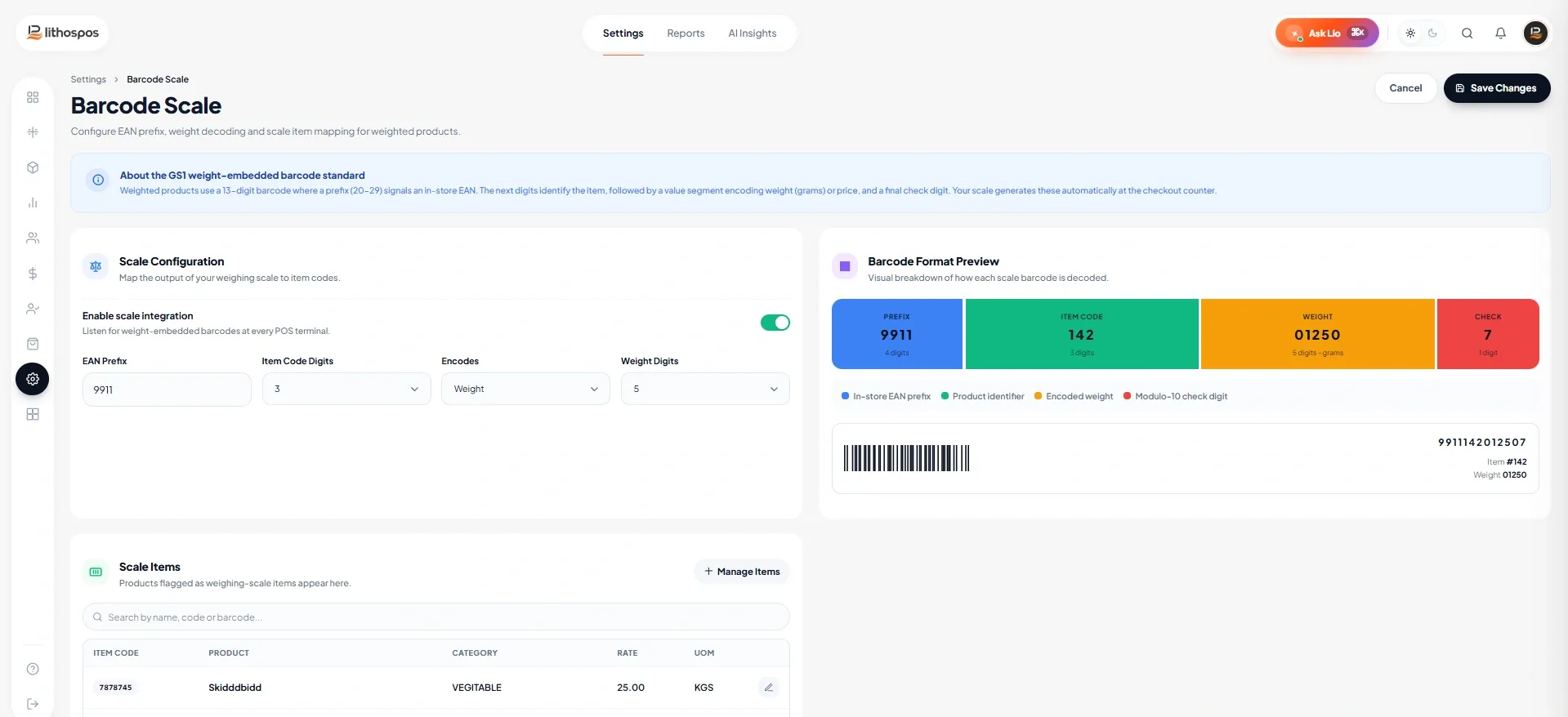
- Prefijo: En el formato de código de barras del tipo 'Dígito de peso', el prefijo predeterminado es 9911. También puedes ingresar un prefijo personalizado si lo necesitas.
- Dígitos del código de entrada: Especifica la cantidad de dígitos necesaria para tus códigos PLU (códigos de consulta de precios), normalmente entre 3 y 5 dígitos. Este código sirve como número de identificación único para cada artículo pesado y facilita el escaneo y el seguimiento.
- Dígitos de peso: Luego, ingresa la cantidad de dígitos necesaria para el peso del artículo, normalmente de 5 a 6 dígitos. En este tipo, la última sección del código de barras representa el peso del artículo.
- Ejemplo: si tu prefijo [XXXX] es 9911, el PLU [PPP] es 234 y el peso del artículo [WWWW] es 1000 gramos, el formato del código de barras sería:
[XXXXPPPWWWW] = [99112341000]
Formato del código de barras en el tipo dígito de precio
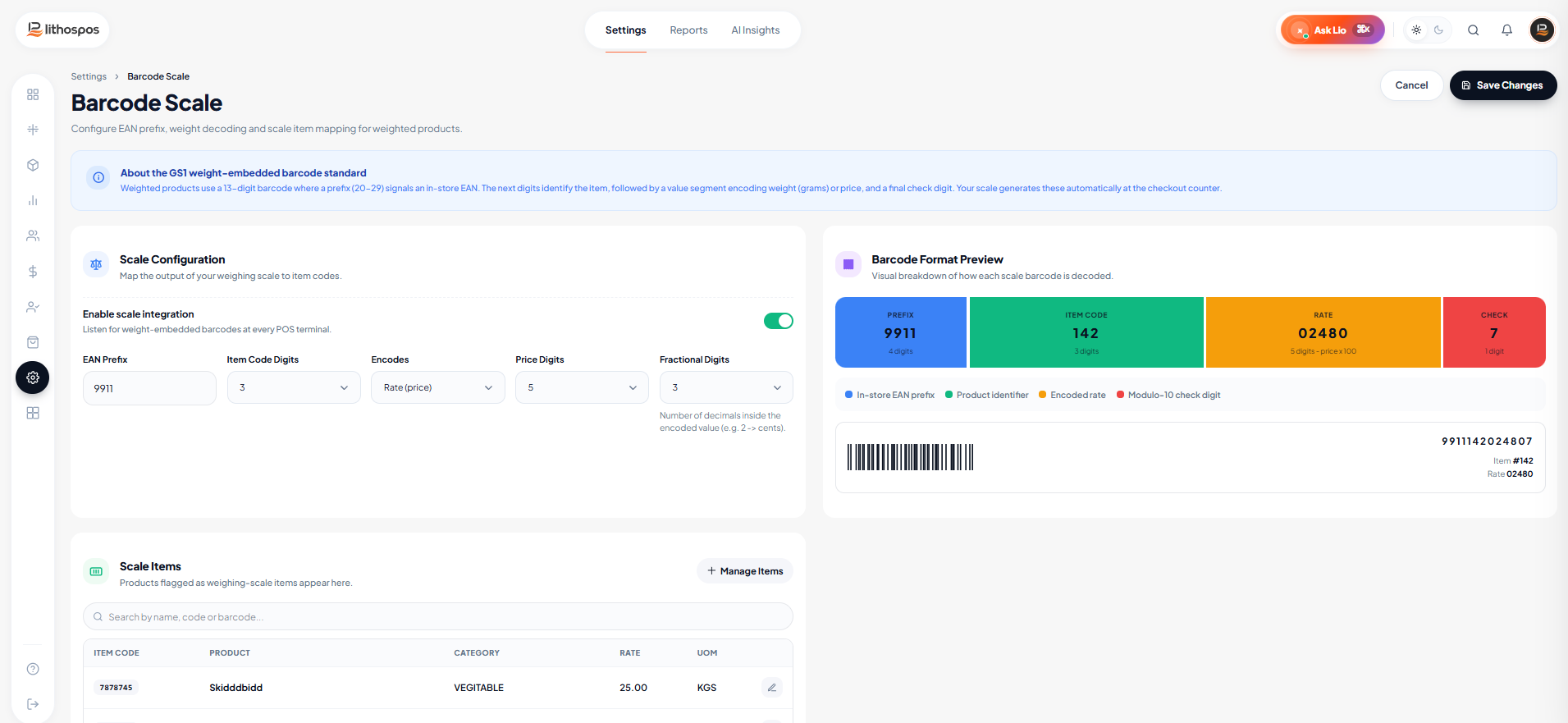
- Prefijo: En el formato de código de barras del tipo ‘Dígito de precio’, el prefijo predeterminado es 9911. También puedes ingresar tu propio prefijo si lo necesitas.
- Dígitos del código de entrada: Especifica la cantidad de dígitos necesaria para tus códigos PLU, normalmente entre 3 y 5 dígitos. Este código sirve como número de identificación único para cada artículo pesado.
- Dígitos de precio: Luego, ingresa la cantidad de dígitos necesaria para el precio del artículo, normalmente de 5 a 6 dígitos.
- Dígitos fraccionarios: Aquí puedes especificar la cantidad de dígitos fraccionarios que se usarán para la moneda.
- Por ejemplo: si tu prefijo [XXXX] es 9911, el PLU [PPP] es 234, el precio del artículo [RRR] es $100 y el valor fraccionario [FF] es .50, el formato del código de barras sería:
[XXXXPPPRRRFF] = [991123410050]
Por último, haz clic en Enviar para guardar la configuración.
Sincronizar datos con la balanza
- Enviar los precios de los artículos a la balanza: Para sincronizar los precios de los artículos con tu balanza, descarga la app LithosPOS Tools.

- Iniciar sesión e ir a la configuración de la balanza: Inicia sesión con tus credenciales y ve a las opciones Balanza/Etiqueta/Código de barras.

- Agregar la información de la balanza: Agrega el nombre y la dirección IP de la balanza para establecer la conexión. Una vez conectada, verás la dirección MAC de la balanza.

- Sincronizar datos: Selecciona la balanza, haz clic en los tres puntos y elige Sincronizar datos. Todos los artículos que tengan activada la compatibilidad con balanza de códigos de barras en el POS se enviarán a la balanza, y los nombres de los artículos se actualizarán en consecuencia.

Configurar la balanza Bluetooth
LithosPOS admite balanzas Bluetooth, pero esta función solo está disponible en dispositivos Android e iOS, no en computadoras de escritorio. Para conectar una balanza Bluetooth:
- Ve a la pantalla del POS.

- Ve a Configuración > Configuración general.

- Haz clic en Balanza Bluetooth.
- Busca tu balanza, selecciónala y conéctala.

Luego, ve a la configuración de artículos en tu Back office:
- Busca los artículos que quieres pesar con la balanza Bluetooth.
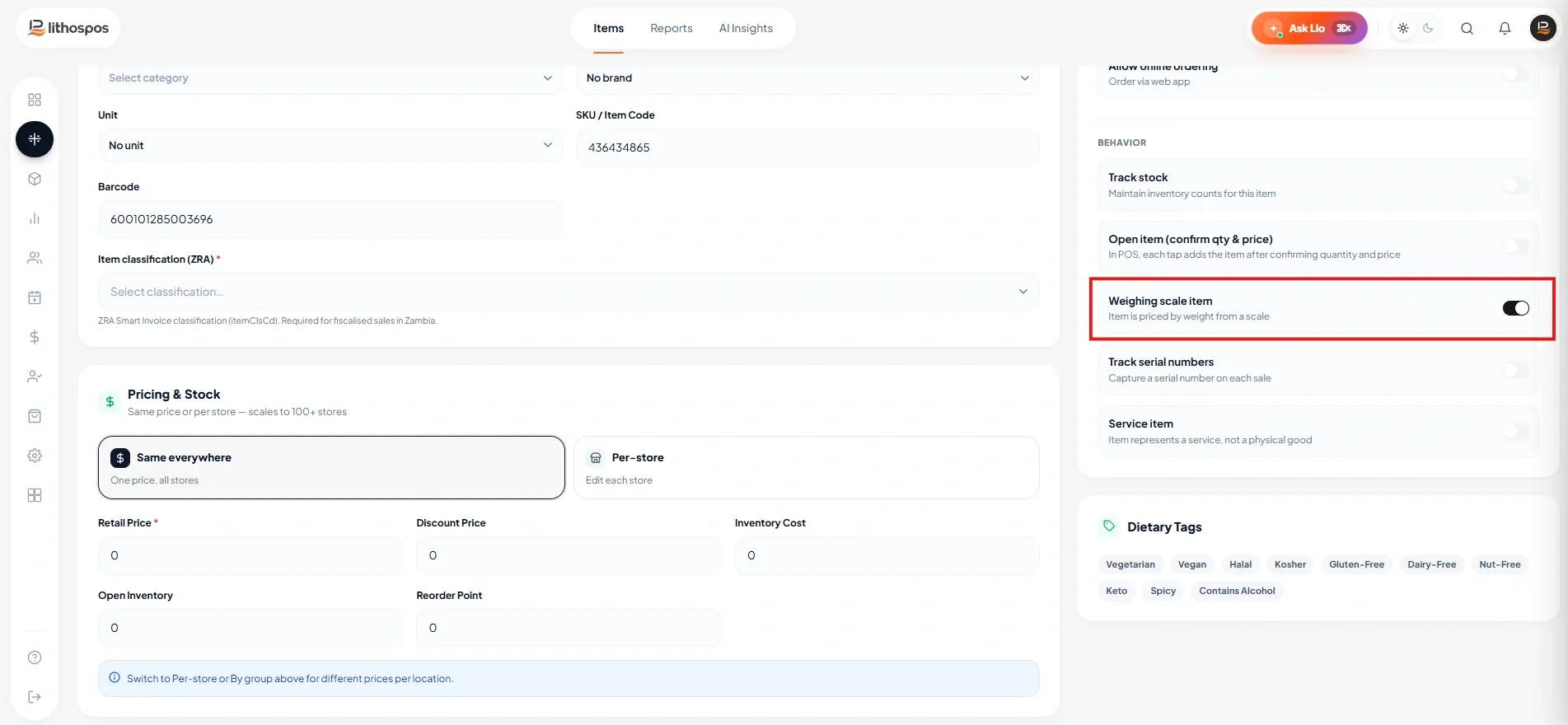
- Abre la configuración del artículo y activa el interruptor Artículo por peso.
Configurar balanzas IMIN & SUNMI
Si tienes una balanza IMIN o SUNMI, puedes conectarla fácilmente a LithosPOS:
- Ve a Configuración del POS.
- En Configuración general, busca la opción de balanza IMIN/SUNMI y conéctala.

- Luego, en el Back office: Activa el interruptor Artículo por peso en cada artículo que deba pesarse.
- Cuando agregues un artículo pesable al carrito, aparecerá una ventana emergente que completará automáticamente el peso desde la balanza. Haz clic en Aceptar para agregar el artículo al carrito.

Si tu dispositivo POS tiene una balanza integrada, puedes conectarla de la misma manera.
Contáctanos para saber más
Para obtener más información, agenda una reunión con nuestro equipo.
¿Te resultó útil este artículo?