
Integración con Shopify
Conecta tu tienda de Shopify con LithosPOS para gestionarla desde una sola pantalla.
Conecta tu tienda de Shopify con LithosPOS para sincronizar automáticamente productos, clientes, inventario y pedidos entre ambas plataformas.
Descripción general
La integración con Shopify te permite:
- Sincronizar productos de Shopify a LithosPOS
- Sincronizar productos de LithosPOS a Shopify
- Sincronizar clientes entre ambos sistemas
- Recibir pedidos en línea de Shopify
- Enviar actualizaciones de inventario a Shopify
- Gestionar varias tiendas y sucursales de Shopify
- Asignar los impuestos de LithosPOS a colecciones de Shopify
- Sincronizar datos automáticamente según la configuración establecida
Requisitos previos
Antes de conectar Shopify, asegúrate de que:
- Tienes acceso de administrador a tu tienda de Shopify.
- Tu tienda de Shopify está activa y accesible.
- La integración con Shopify está activada en tu cuenta de LithosPOS.
- Las sucursales y los canales de venta necesarios de Shopify ya están configurados.
Instalación
Paso 1: Abrir la integración con Shopify
Ve a:
Integraciones → Comercio electrónico → Shopify
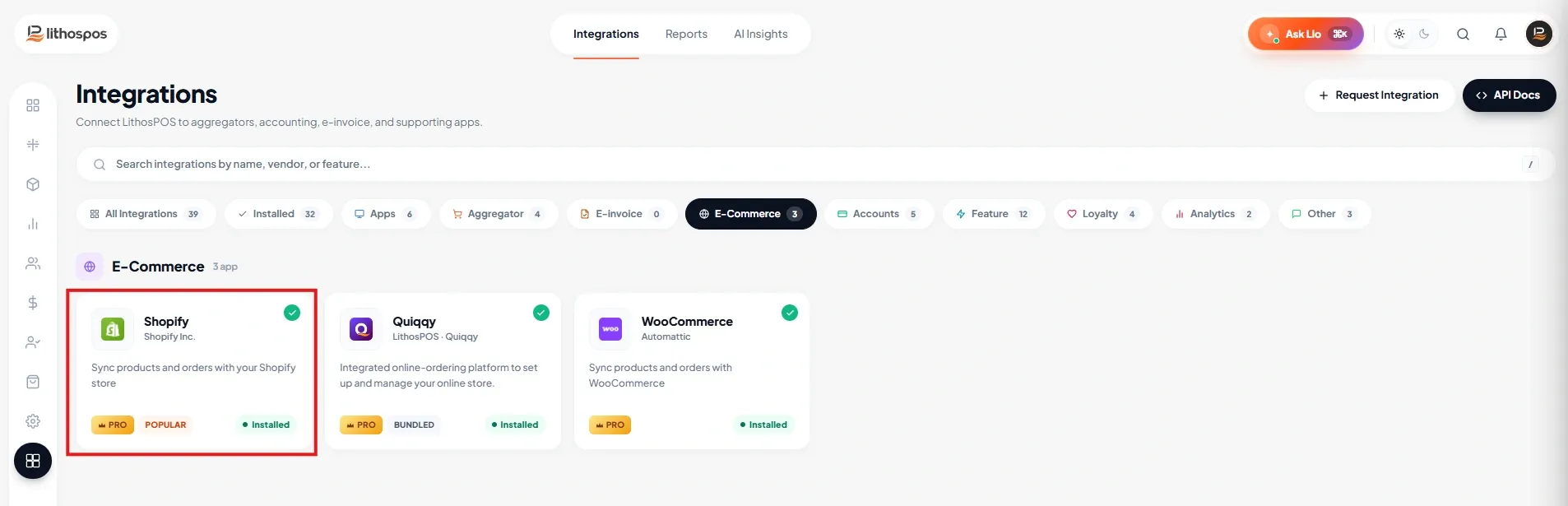
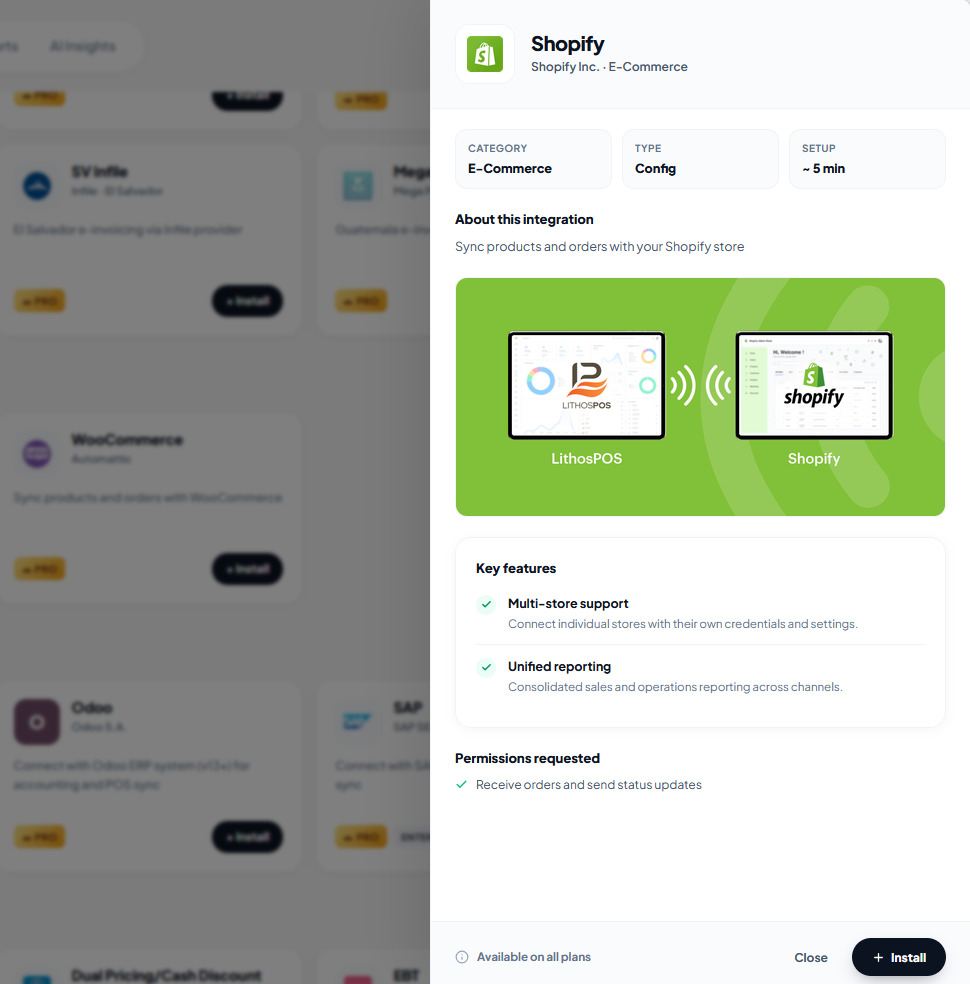
Haz clic en Instalar en el panel lateral de la integración con Shopify.
Paso 2: Solicitar la integración con Shopify
Antes de conectar tu tienda de Shopify, la integración con Shopify debe estar activada en tu cuenta de LithosPOS.
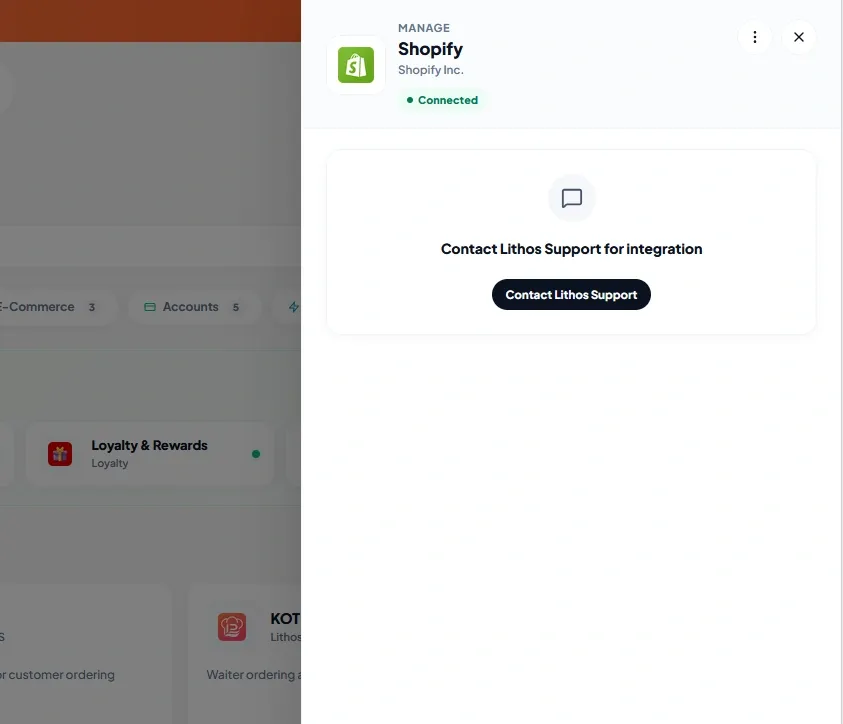
Ponte en contacto con el equipo de soporte de LithosPOS y proporciona la siguiente información:
- Correo electrónico registrado en LithosPOS
- URL de la tienda de Shopify (por ejemplo: your-store.myshopify.com)
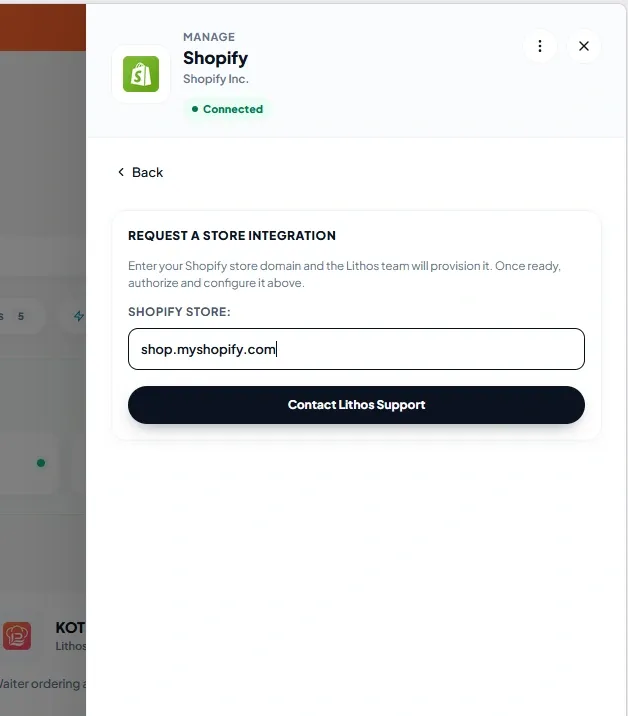
- Una vez que nuestro equipo active la integración en tu cuenta, puedes continuar con los pasos de instalación y autorización que se describen a continuación.
Autorización
Paso 3: Autorizar la tienda de Shopify
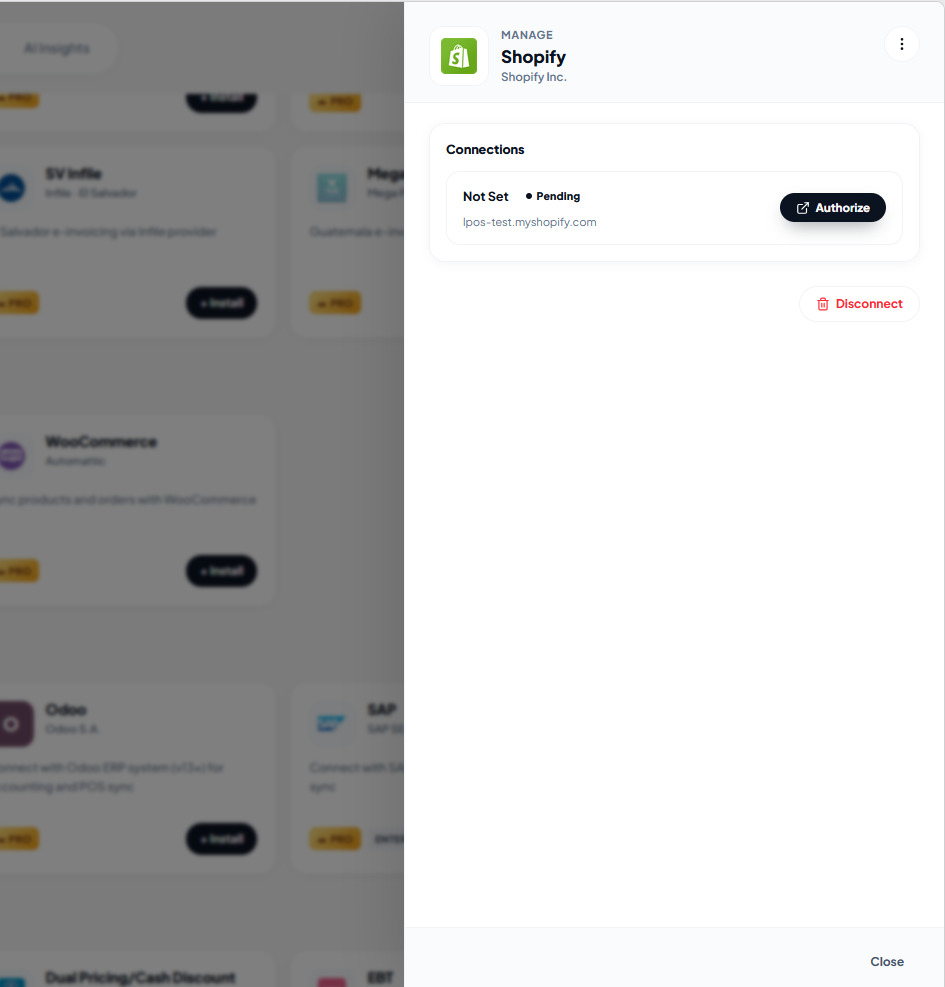
Después de que nuestro equipo de soporte configure tu integración, se crea una conexión con el estado Pendiente.
Haz clic en Autorizar.
Paso 4: Instalar la app en Shopify
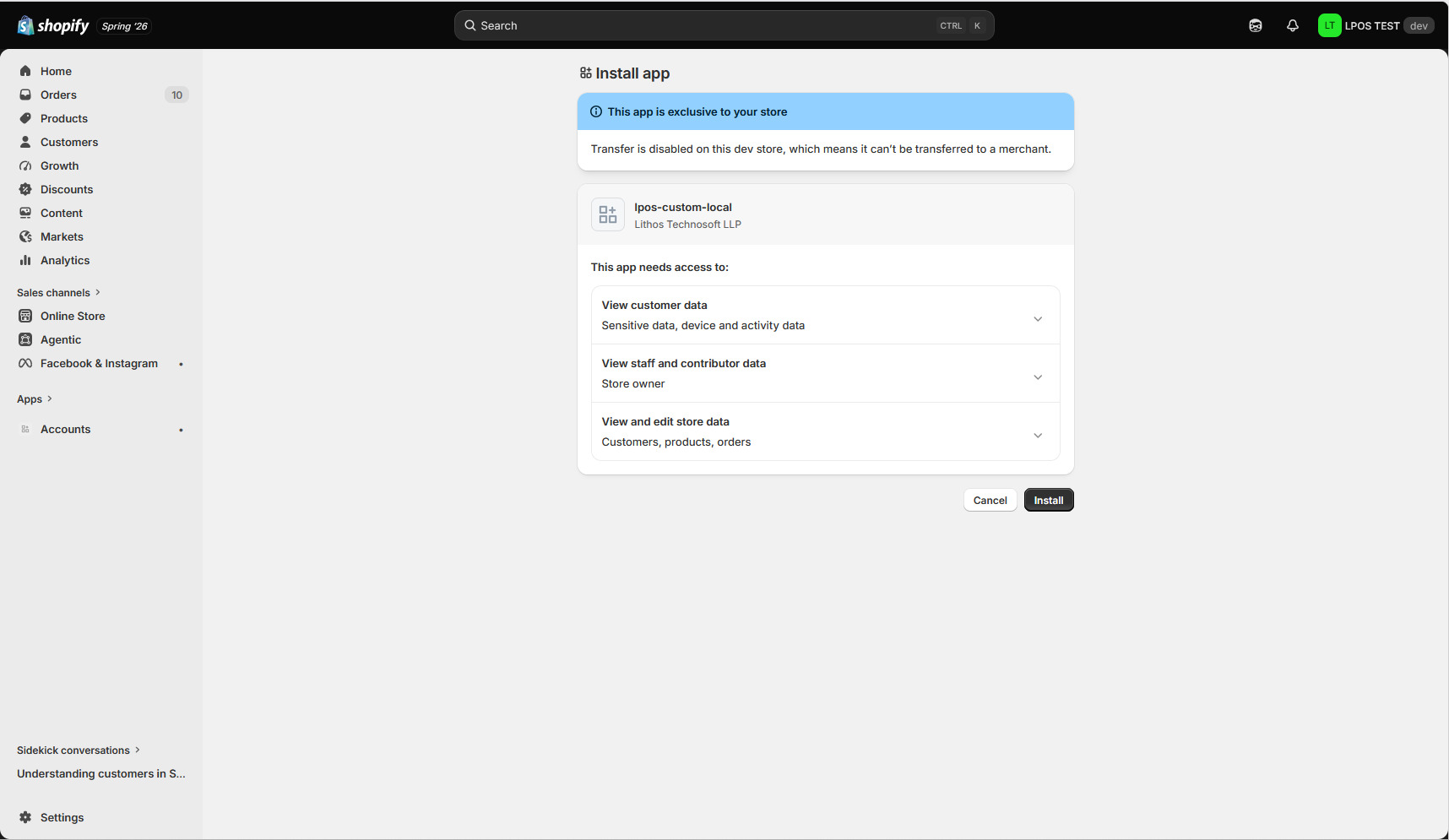
Se te redirigirá a la página de autorización de Shopify.
- Revisa los permisos solicitados y haz clic en Instalar para dar acceso a la LithosPOS Shopify App.
Configuración
Una vez completada la autorización, se te redirigirá de nuevo a LithosPOS para terminar de configurar la integración.
Paso 5: Asignar las tiendas de LithosPOS a Shopify
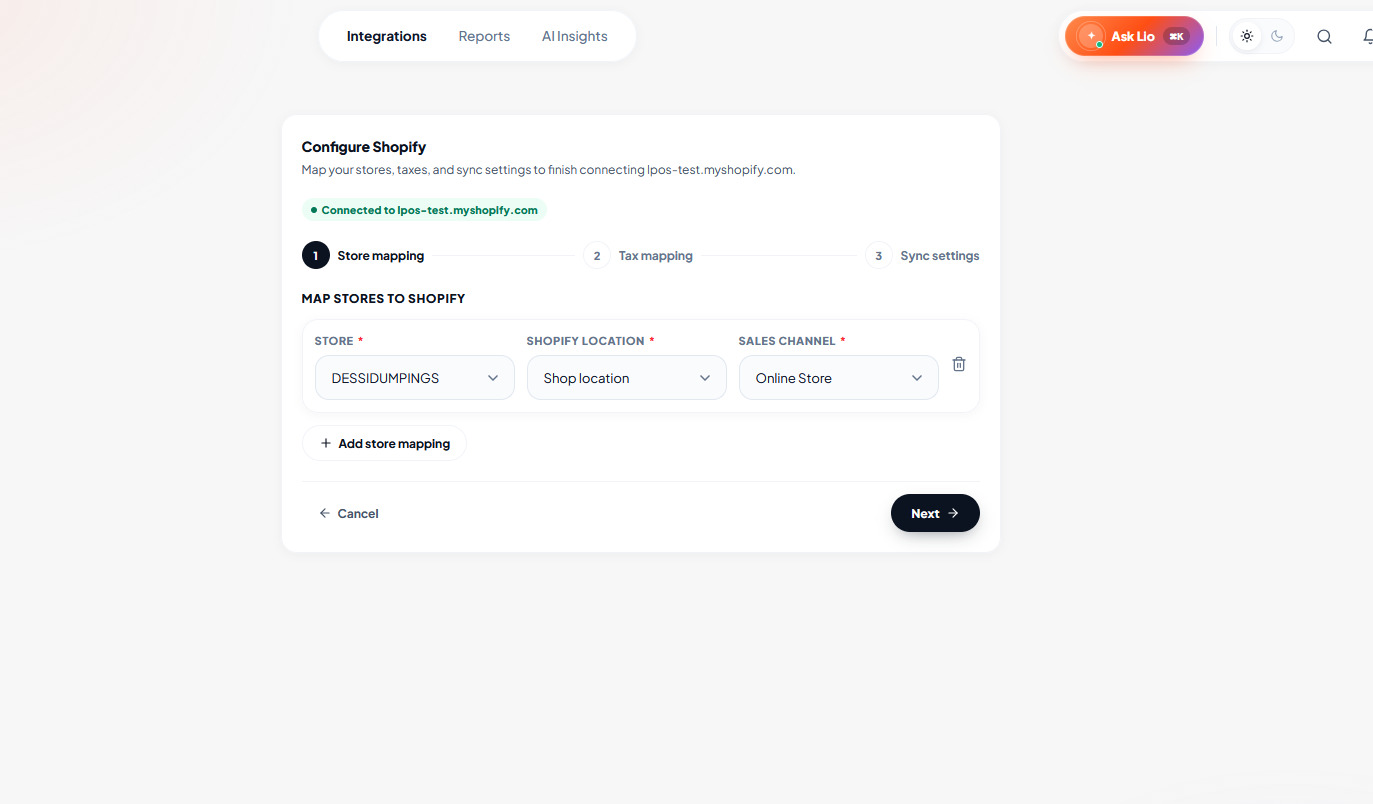
Configura cómo se conectan tus tiendas de LithosPOS con Shopify.
Para cada tienda:
Tienda
Selecciona la tienda de LithosPOS.
Sucursal de Shopify
Selecciona la sucursal de inventario de Shopify que recibirá las actualizaciones de existencias.
Canal de ventas
Selecciona el canal de ventas de Shopify asociado a la tienda.
Puedes agregar varias asignaciones si lo necesitas.
Haz clic en Siguiente cuando termines.
Paso 6: Asignar los impuestos
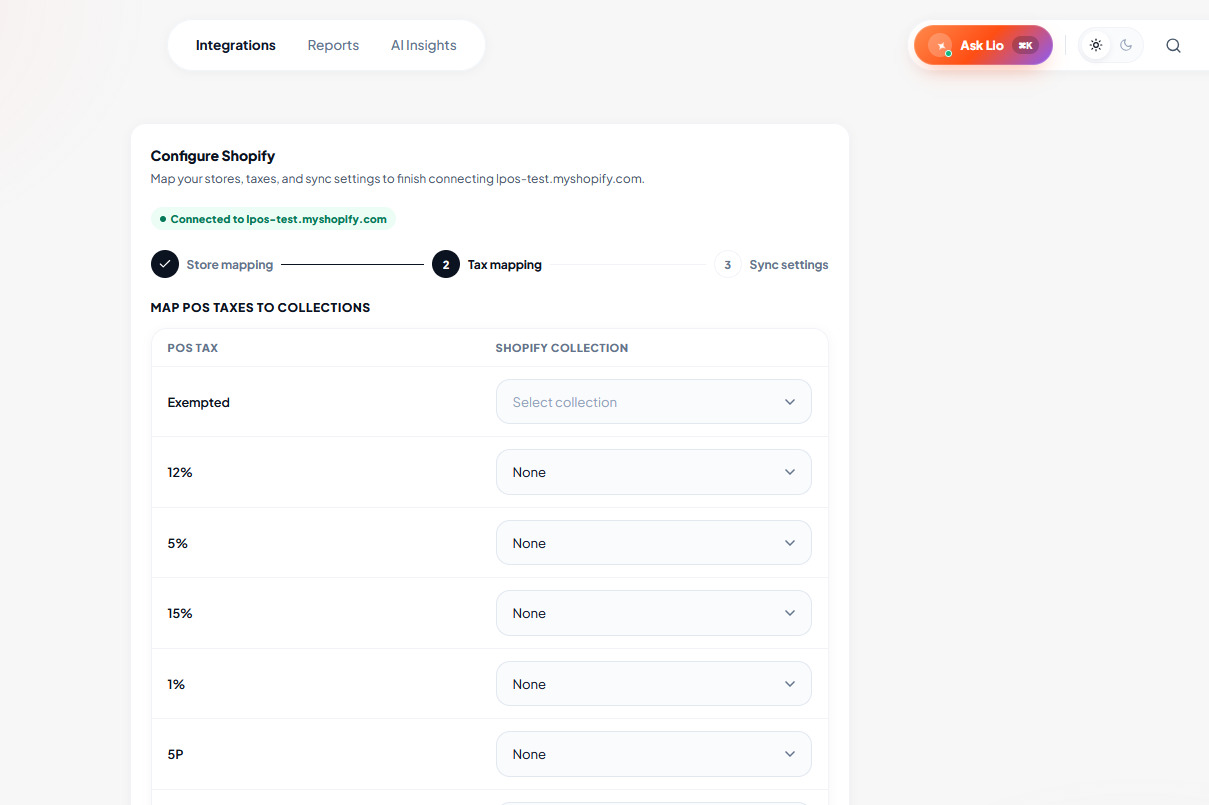
Asigna las tasas de impuesto de LithosPOS a colecciones de Shopify.
Esta asignación garantiza que los productos se asignen correctamente al sincronizarse entre los sistemas.
Para cada tasa de impuesto:
- Selecciona la colección de Shopify correspondiente.
- Deja Ninguna si no se necesita ninguna asignación.
Haz clic en Siguiente después de completar las asignaciones.
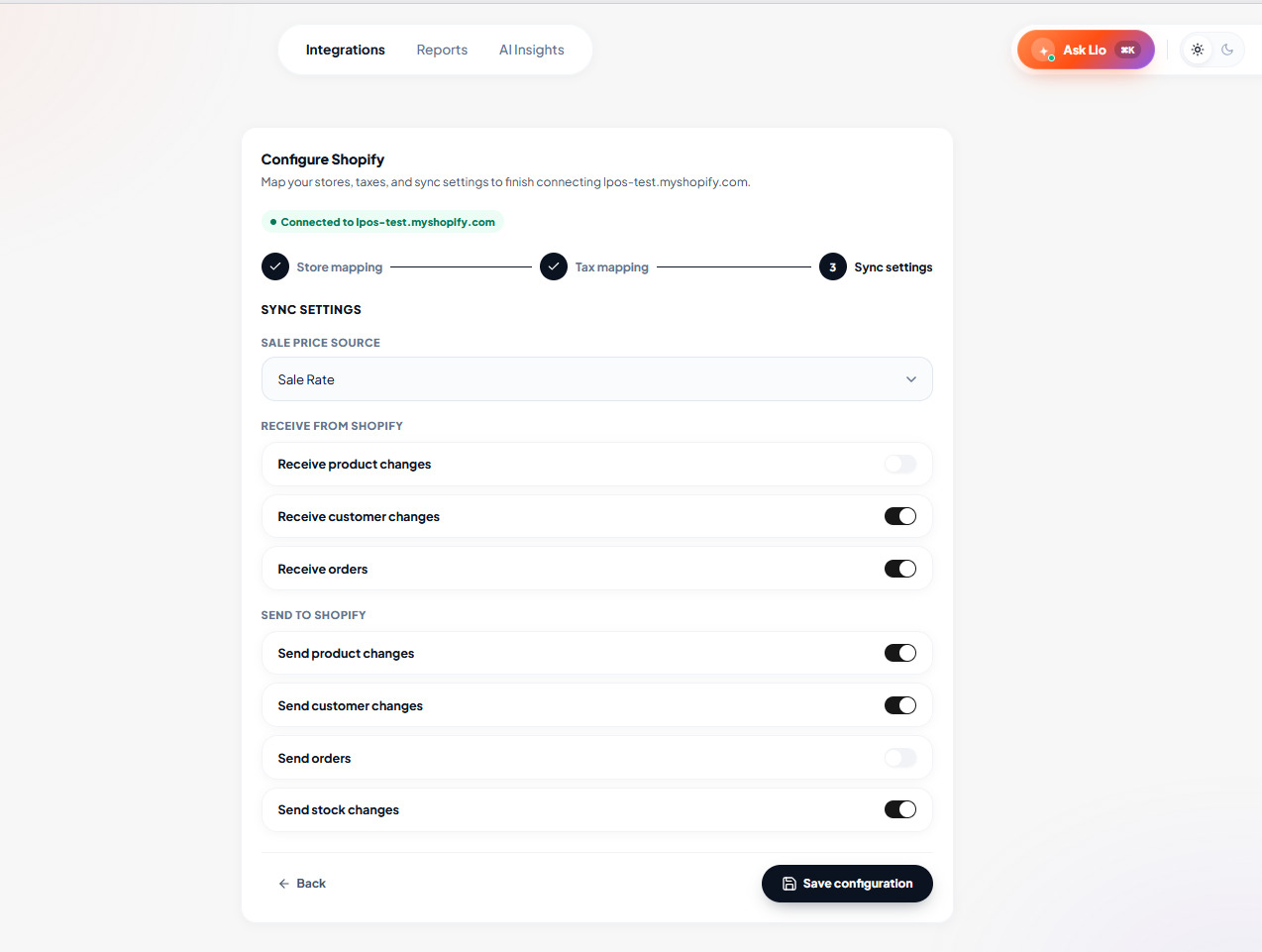
Paso 7: Configurar la sincronización
Elige cómo se deben sincronizar los datos entre Shopify y LithosPOS.
Origen del precio de venta
Selecciona el campo de precio del producto que se usará al sincronizar los productos.
Ejemplos:
- Precio de venta
- Precio mayorista
- Precio en línea
Recibir de Shopify
Activa cualquiera de las siguientes opciones:
- Recibir cambios de productos
- Recibir cambios de clientes
- Recibir pedidos
Enviar a Shopify
Activa cualquiera de las siguientes opciones:
- Enviar cambios de productos
- Enviar cambios de clientes
- Enviar pedidos
- Enviar cambios de existencias
Después de configurar las opciones que quieras, haz clic en Guardar configuración.
Integración completada
Paso 8: Shopify conectado
Tu tienda de Shopify ya está conectada a LithosPOS.
El estado de la conexión se mostrará como Activo.
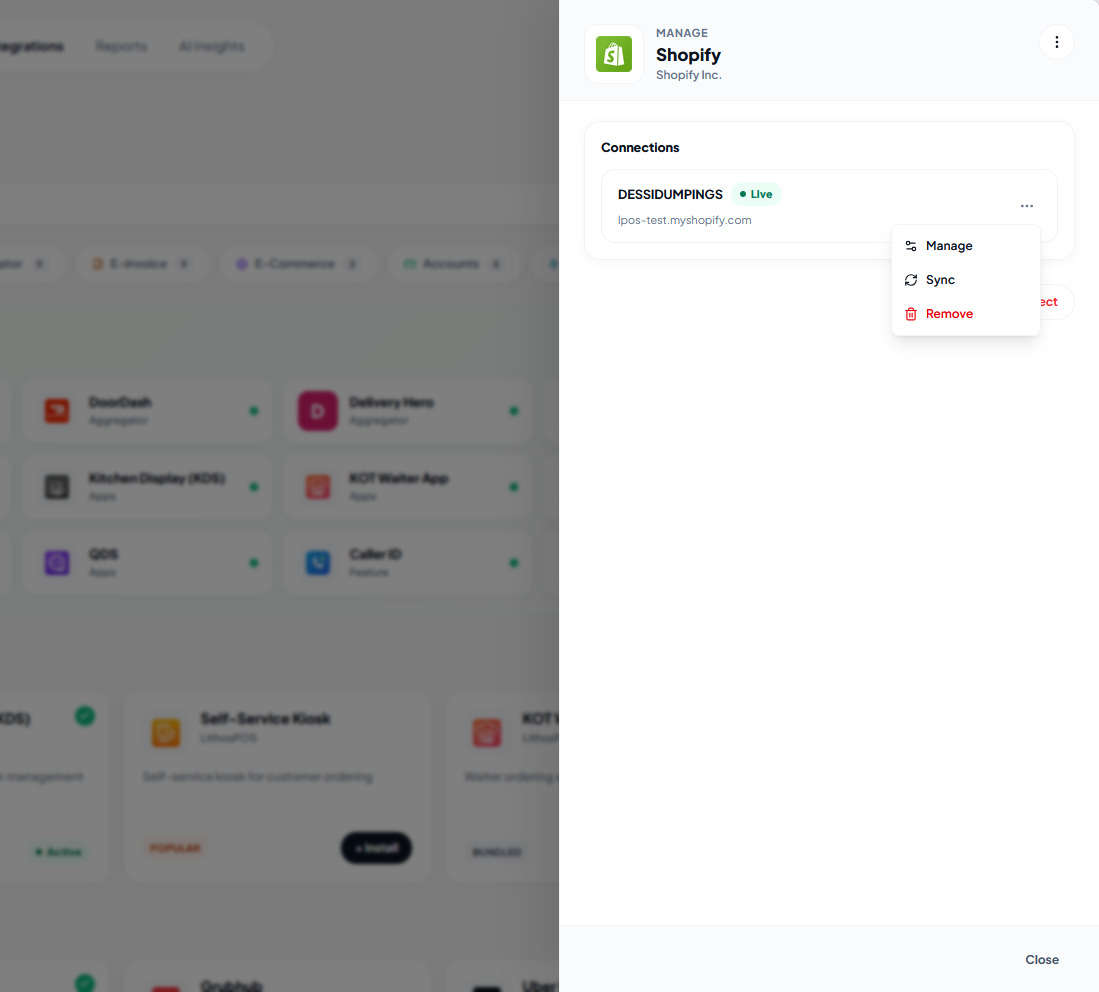
Desde el menú Administrar puedes:
Administrar
Editar la asignación de tiendas, la asignación de impuestos y la configuración de sincronización.
Sincronizar
Iniciar una sincronización manual.
Eliminar
Desconectar la integración con Shopify de la tienda seleccionada.
Sincronización automática
Una vez que la tienda de Shopify esté conectada y configurada correctamente, LithosPOS sincroniza los datos automáticamente según la configuración de sincronización que elegiste durante la instalación.
Según tu configuración, los siguientes datos se pueden sincronizar automáticamente:
Recibir de Shopify
- Cambios de productos
- Cambios de clientes
- Pedidos
Enviar a Shopify
- Cambios de productos
- Cambios de clientes
- Pedidos
- Cambios de existencias
No necesitas hacer nada manualmente después de la configuración. La sincronización se ejecuta automáticamente en segundo plano.
Sincronización del inventario
Cuando la opción Enviar cambios de existencias está activada:
- Los niveles de inventario en Shopify se actualizan automáticamente cuando cambian las existencias en LithosPOS.
- Las cantidades de existencias se sincronizan con la sucursal de Shopify asignada a cada tienda.
- Las actualizaciones de inventario se procesan periódicamente según la programación de sincronización configurada.
- El inventario de Shopify se mantiene alineado con los niveles de existencias de LithosPOS.
Explicación de las opciones de sincronización
- Recibir cambios de productos: importa en LithosPOS las actualizaciones de productos de Shopify
- Recibir cambios de clientes: importa en LithosPOS las actualizaciones de clientes de Shopify
- Recibir pedidos: crea ventas/pedidos en LithosPOS a partir de los pedidos de Shopify
- Enviar cambios de productos: publica en Shopify las actualizaciones de productos de LithosPOS
- Enviar cambios de clientes: publica en Shopify las actualizaciones de clientes de LithosPOS
- Enviar pedidos: publica en Shopify los pedidos de LithosPOS
- Enviar cambios de existencias: actualiza el inventario de Shopify cada vez que cambian las existencias en LithosPOS
Administrar la integración
Para administrar una conexión existente con Shopify:
- Abre Integraciones → Shopify
- Abre la integración con Shopify instalada
- Haz clic en el menú ⋮ junto a la conexión
- Elige una de las siguientes opciones:
Administrar
Actualiza:
- Asignaciones de tiendas
- Asignaciones de impuestos
- Configuración de sincronización
Sincronizar
Ejecuta una sincronización manual de inmediato.
Esto es útil cuando:
- Pruebas una nueva conexión
- Verificas cambios recientes
- Sincronizas datos sin esperar al próximo ciclo de sincronización programado
Eliminar
Desconecta la tienda de Shopify de LithosPOS.
No se sincronizarán más datos hasta que vuelvas a conectar la tienda.
Estado de la conexión
El estado de la conexión indica la situación actual de la integración.
- Pendiente: no se ha completado la autorización de Shopify
- Activo: Shopify está conectado y la sincronización está activa
- Desconectado: la conexión se eliminó o ya no está autorizada
Cuando el estado muestre Activo, la sincronización automática continuará según la configuración establecida.
Solución de problemas
Error de autorización
- Verifica que hayas iniciado sesión en la tienda de Shopify correcta.
- Asegúrate de que tu cuenta de usuario de Shopify tenga permiso para instalar apps.
- Vuelve a intentar el proceso de autorización.
Los productos no se sincronizan
- Verifica las asignaciones de tiendas.
- Revisa la configuración de sincronización.
- Asegúrate de que la sucursal de Shopify esté asignada correctamente.
- Ejecuta una sincronización manual.
Los pedidos no aparecen en LithosPOS
- Confirma que Recibir pedidos esté activado.
- Verifica que la tienda de Shopify esté conectada.
- Ejecuta una sincronización manual.
El inventario no se actualiza
- Confirma que Enviar cambios de existencias esté activado.
- Verifica que la sucursal de Shopify correcta esté asignada a la tienda de LithosPOS.
- Espera al próximo ciclo programado de sincronización del inventario.
- Ejecuta una sincronización manual si necesitas sincronizar de inmediato.
Notas
- Se requiere la autorización de Shopify antes de poder intercambiar datos entre Shopify y LithosPOS.
- Puedes asignar varias tiendas de LithosPOS a distintas sucursales de Shopify.
- Revisa las asignaciones de impuestos cada vez que se agreguen nuevas tasas de impuesto o colecciones.
- Puedes actualizar la configuración de sincronización en cualquier momento desde la pantalla Administrar.
- La sincronización de existencias se realiza automáticamente a intervalos programados cuando Enviar cambios de existencias está activado.
- La sincronización manual está disponible en cualquier momento mediante la opción Sincronizar.
Contáctanos para saber más
Para obtener más información, no dudes en reservar una reunión con nuestro equipo
¿Te resultó útil este artículo?