
Waiter App Plus
Waiter App Plus se conecta con el sistema POS y permite a los meseros tomar pedidos, enviar KOT a la cocina y aceptar pagos en la mesa desde teléfonos o tabletas.
Actualizado
Instalar la función Waiter App Plus en el Back office
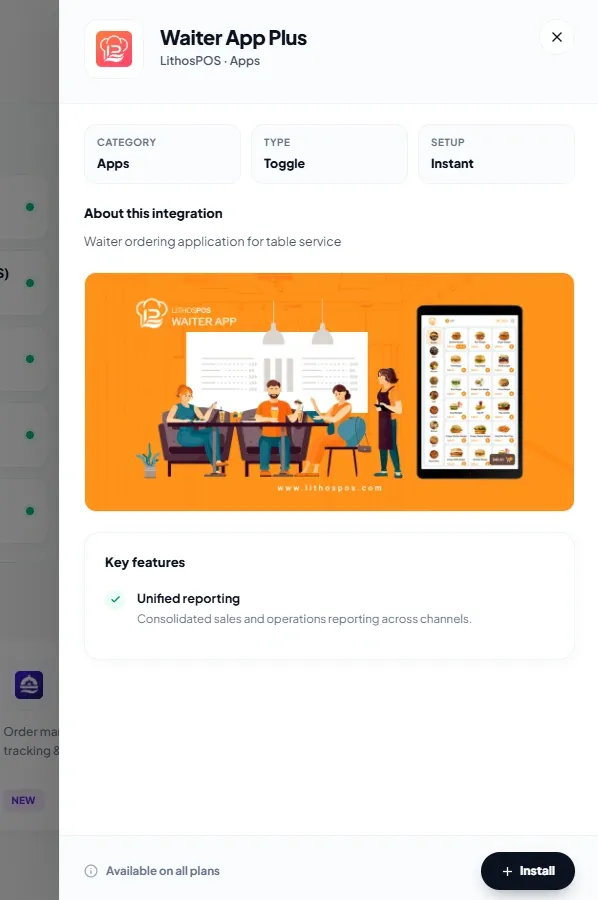
- Inicia sesión en el Back office y selecciona 'Integraciones' en el menú lateral.
- Haz clic en Waiter App Plus y luego haz clic en 'Instalar ahora' para instalar la función.
Función Waiter App Plus en la Waiter App
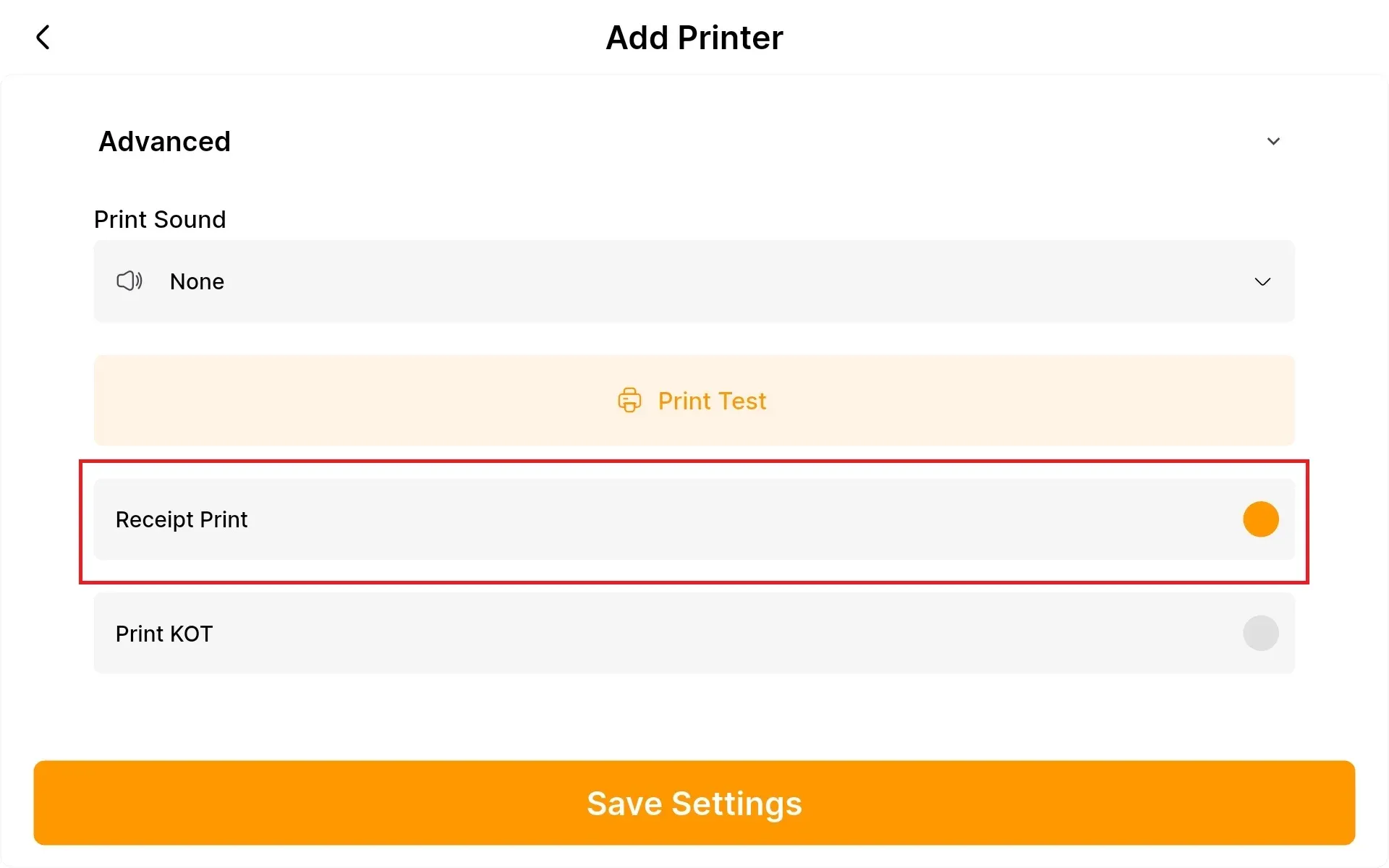
- Configura la impresora de recibos en la configuración de la Waiter App y activa Impresión de recibos.
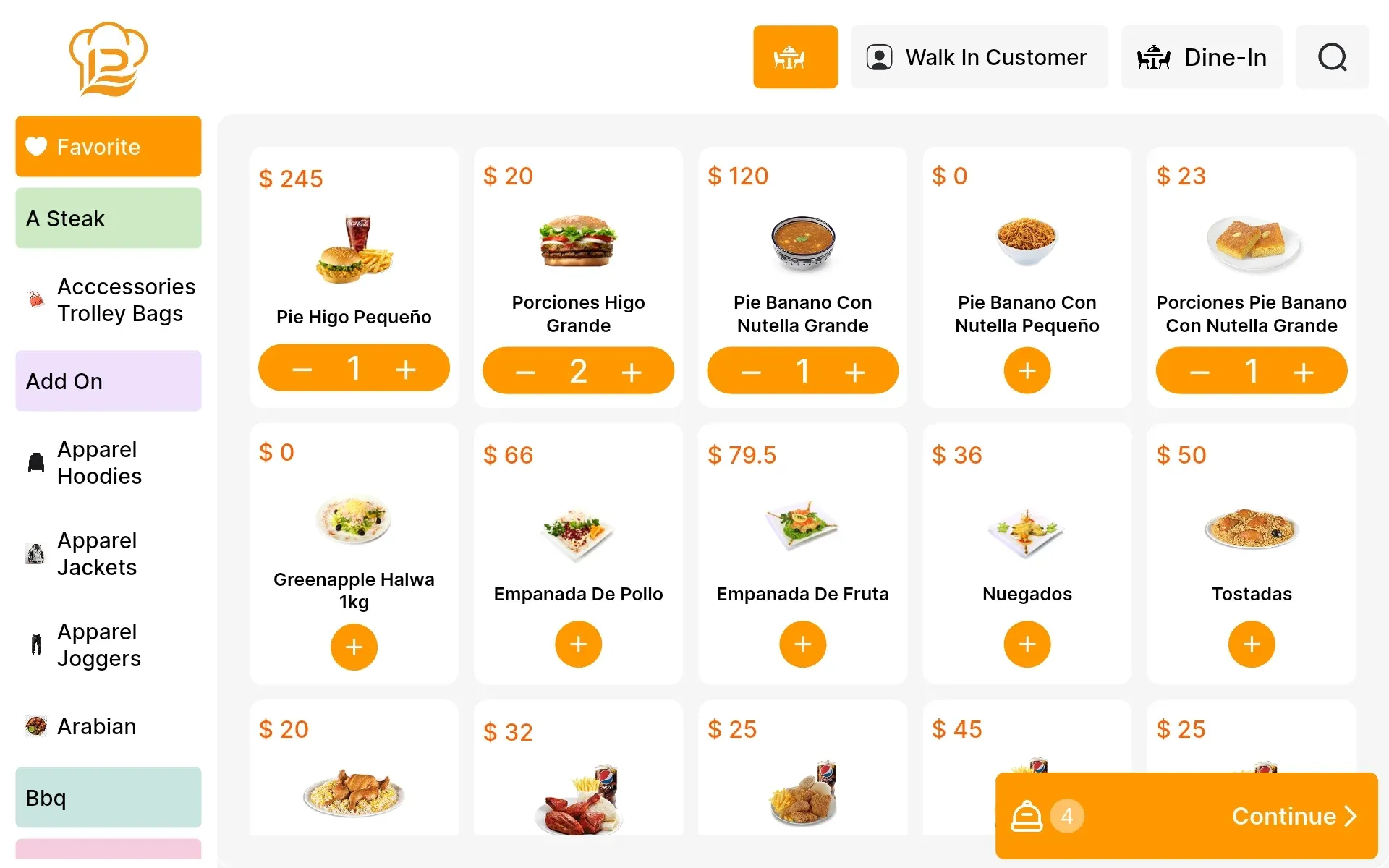
- Agrega artículos al carrito y realiza el pedido.
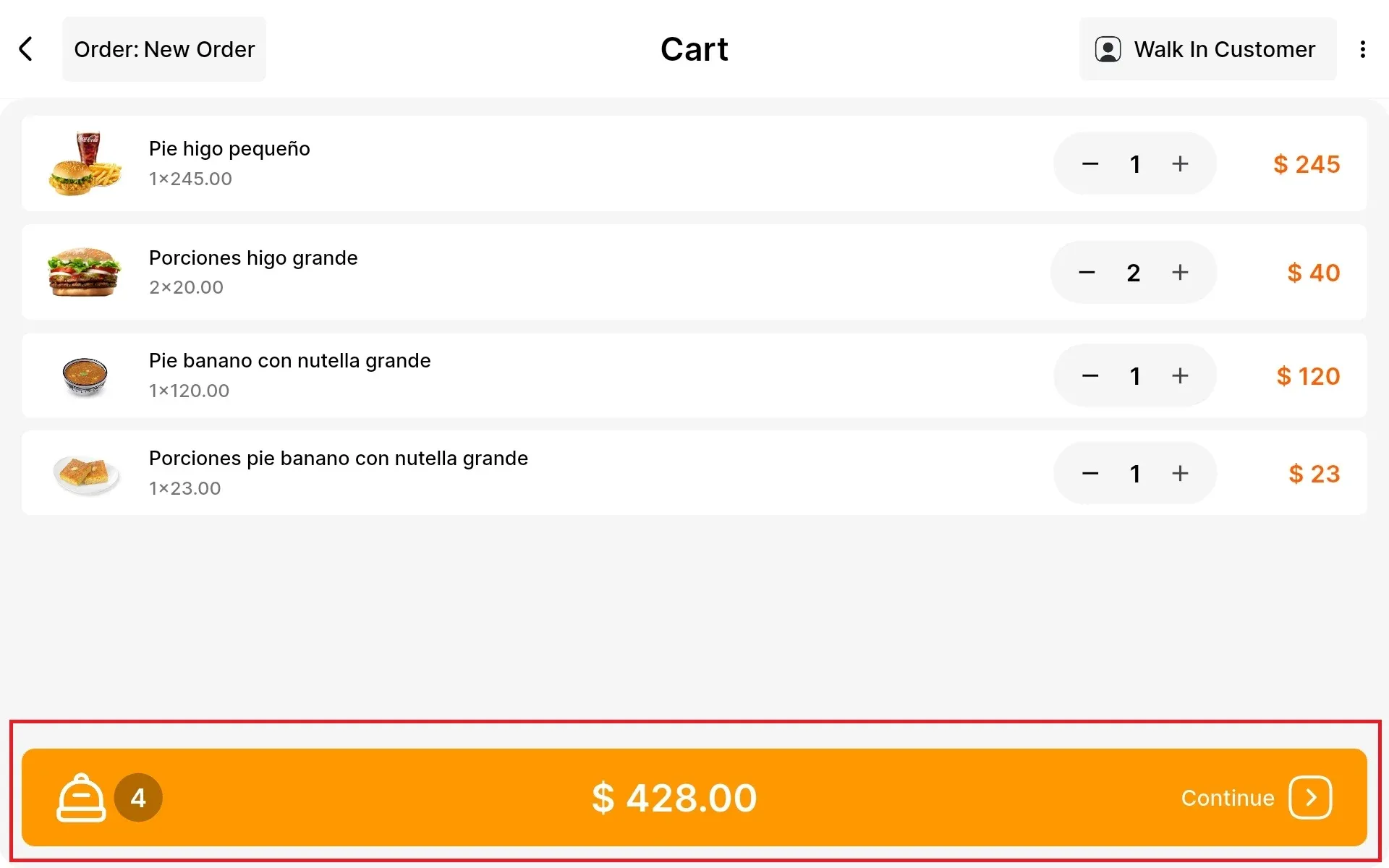
- Ve a la pestaña Pedidos y selecciona el pedido.
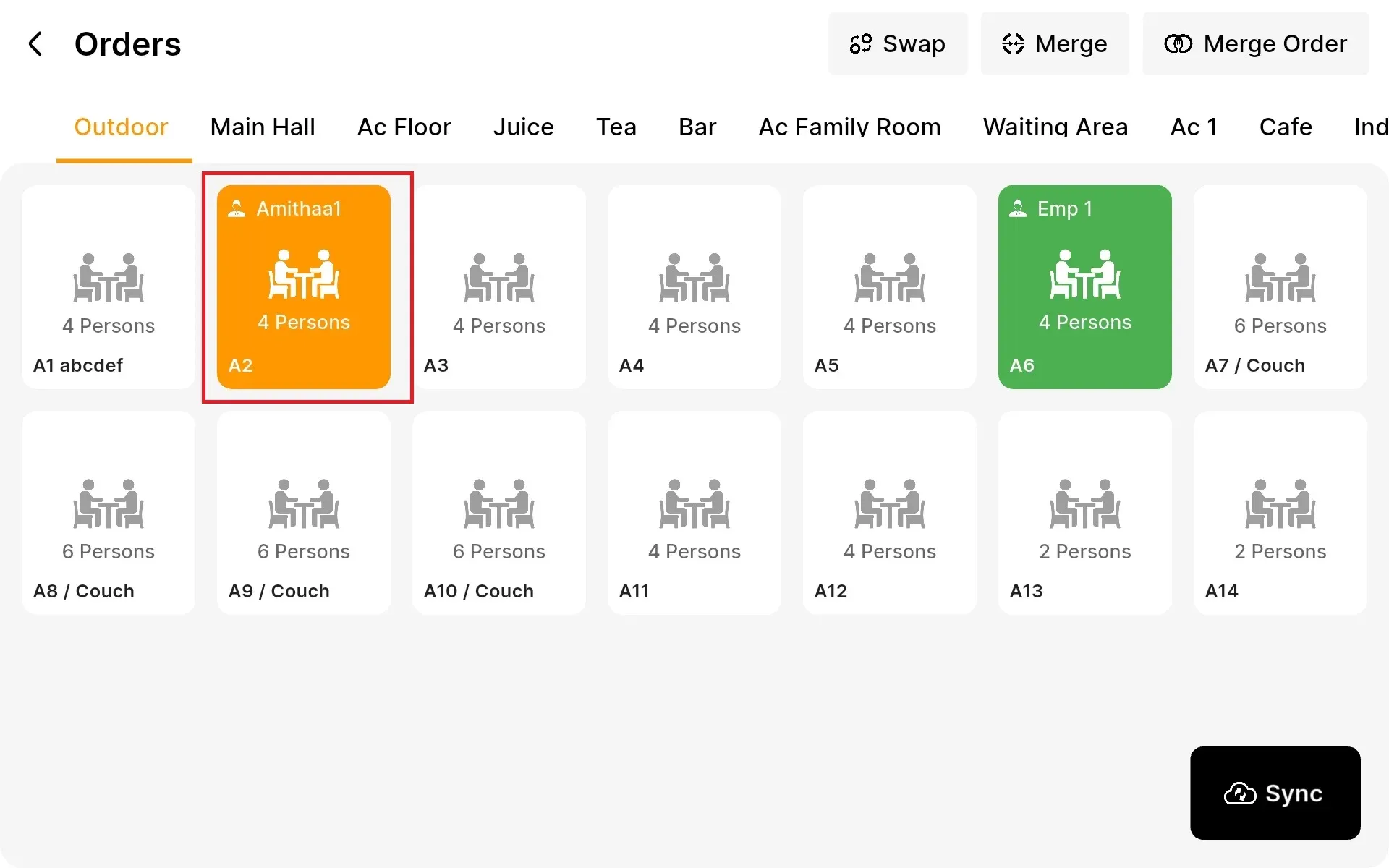
- Haz clic en Imprimir cuenta para imprimir la cuenta.
Verificación final
- Verifica que todas las configuraciones sean correctas. Asegúrate de que todos los dispositivos (Waiter App, LithosPOS e impresoras) estén en la misma red. Prueba todo el sistema realizando un pedido de ejemplo para confirmar que todo funciona.
Conclusión
- Este proceso de configuración garantiza que tu LPOS Waiter App esté totalmente integrada y lista para mejorar
la calidad del servicio de tu restaurante.
Contáctanos para obtener más información
Para obtener más información, no dudes en reservar una reunión con nuestro equipo
¿Te resultó útil este artículo?