
Self Checkout
Solución Self Checkout de LithosPOS que permite a los clientes escanear, revisar y pagar sus compras por su cuenta con la aplicación Kiosk / Self Checkout. Ayuda a reducir las filas y agilizar el proceso de pago.
El sistema Self Checkout permite a los clientes escanear, revisar y pagar sus artículos por su cuenta con la aplicación Kiosk / Self-Checkout de LithosPOS, sin necesidad de la ayuda de un cajero. Puede configurarse para funcionar en modo Kiosk (pedidos asistidos por el personal) o en modo Self Checkout (cobro realizado por el cliente). Por eso es ideal para tiendas minoristas, supermercados y sucursales de servicio rápido que quieren agilizar el cobro y reducir las filas en el mostrador. Esta guía explica cómo instalar el módulo Kiosk, configurar la terminal y la aplicación, y ajustar la interfaz para el uso diario.
Instalar el módulo Kiosk
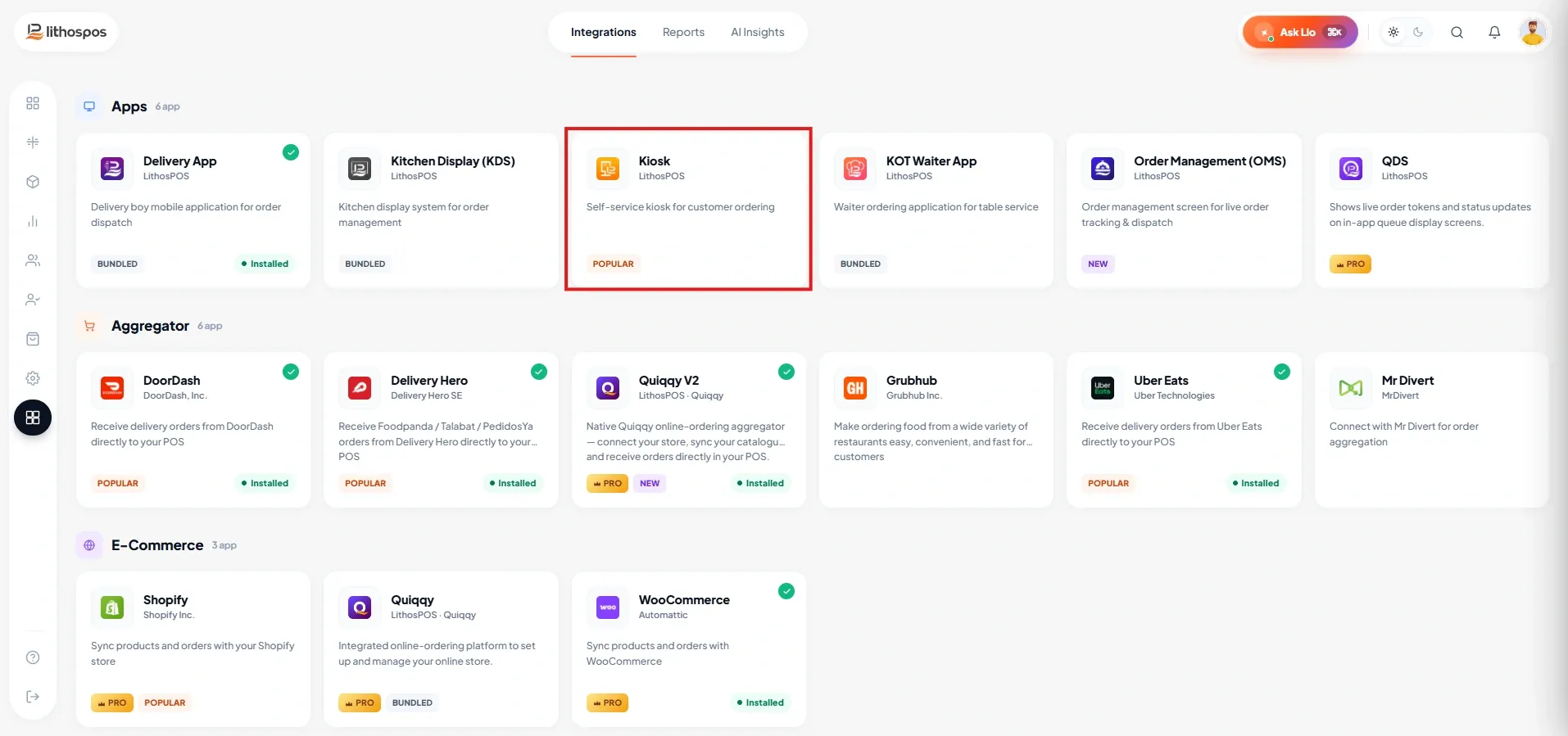
Ve a la pestaña Integración en el Back office e instala el módulo Kiosk.
Crear una terminal Kiosk
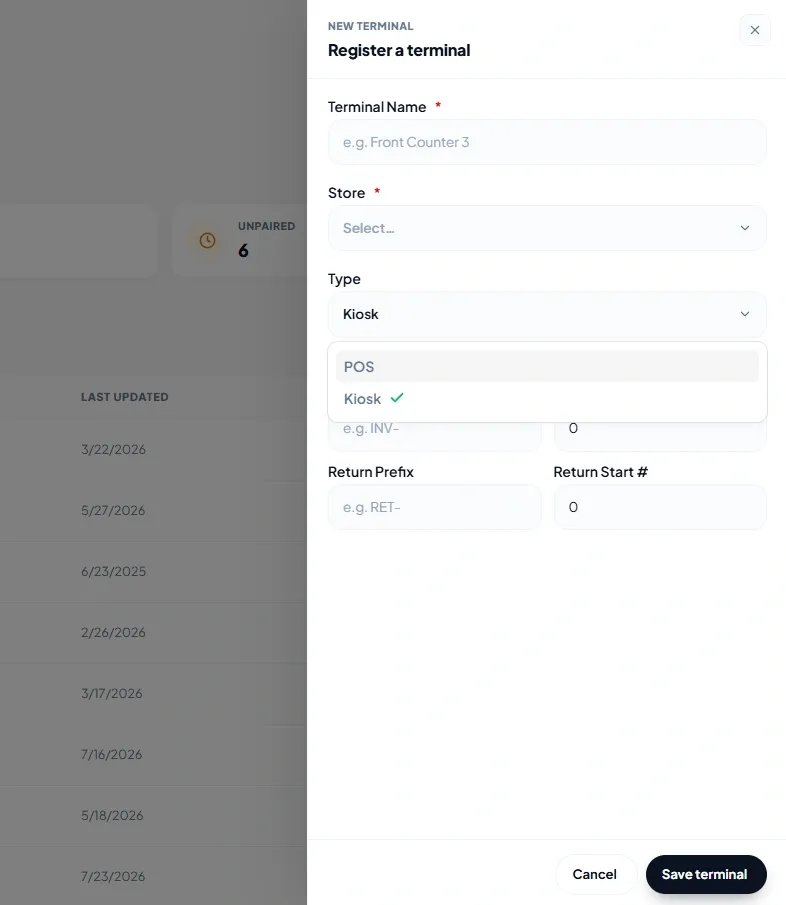
Ve a Configuración de terminales, crea una nueva terminal y establece el Tipo en Kiosk.
Configuración de la aplicación
Instalar la app
Descarga e instala la versión más reciente de la aplicación LithosPOS Kiosk / Self-Checkout desde Play Store.
Iniciar sesión
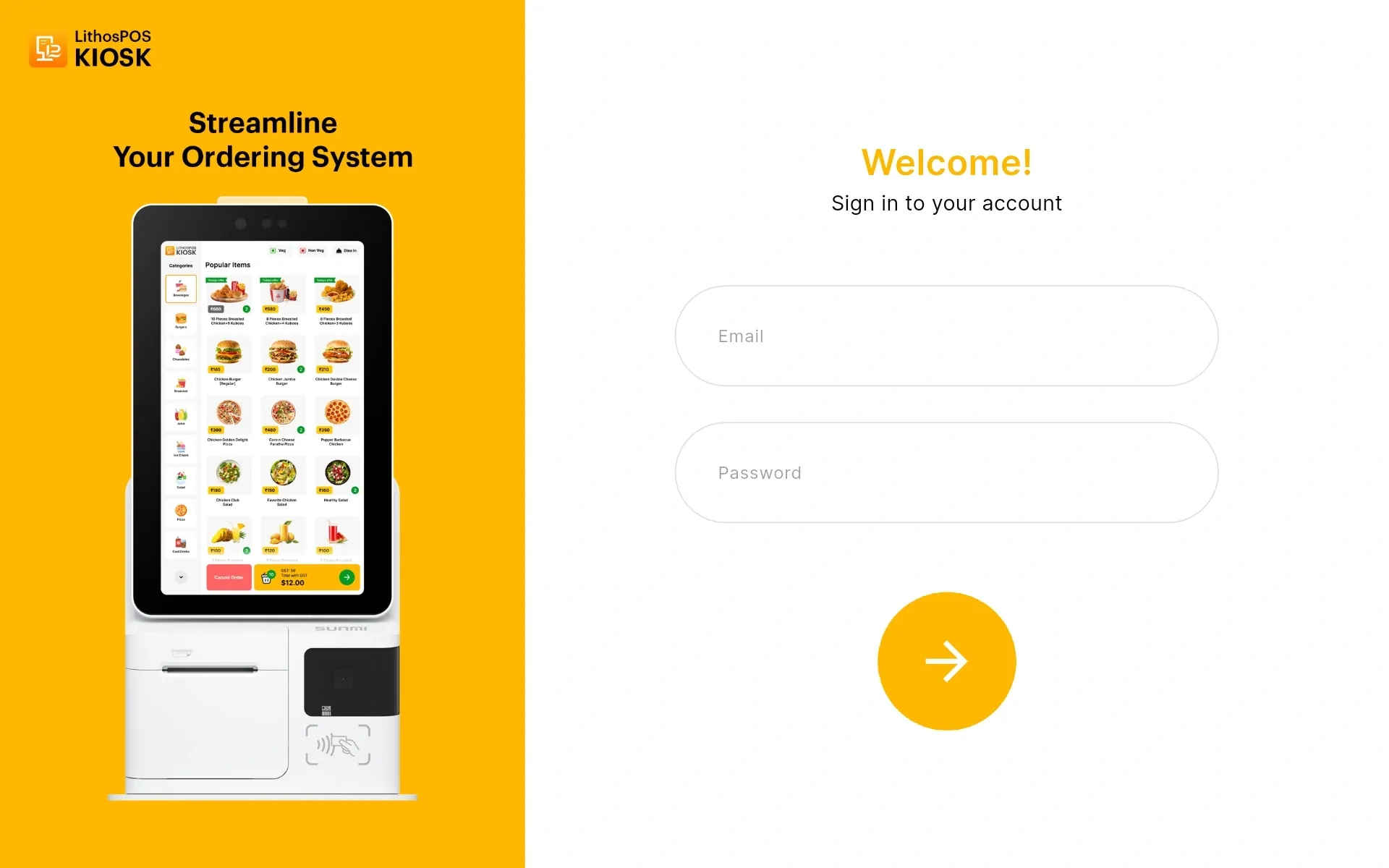
Abre la app e inicia sesión con tu correo electrónico registrado y tu contraseña.
Seleccionar el modo
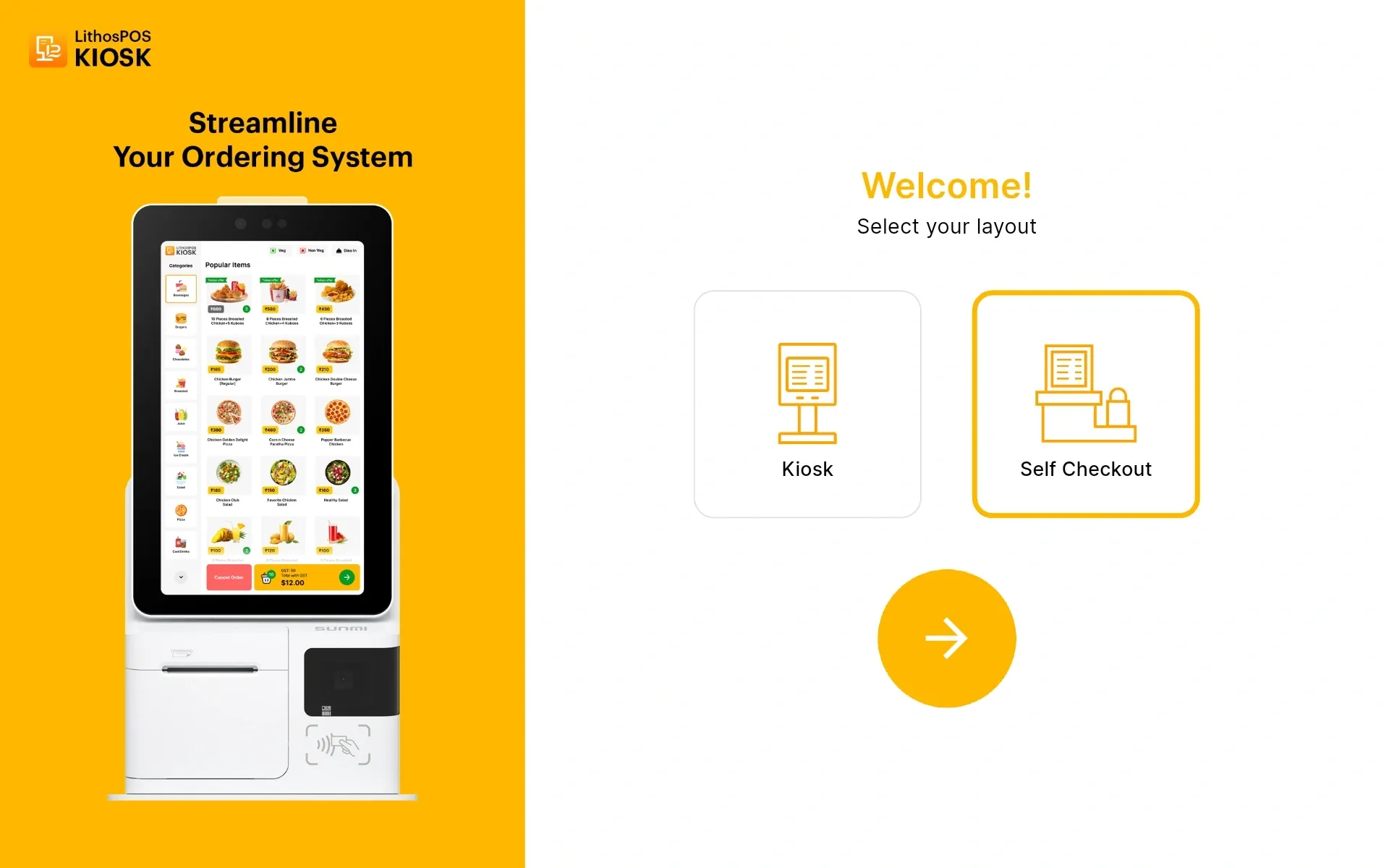
Elige entre el modo Kiosk o el modo Self Checkout
Ingresar el código de configuración
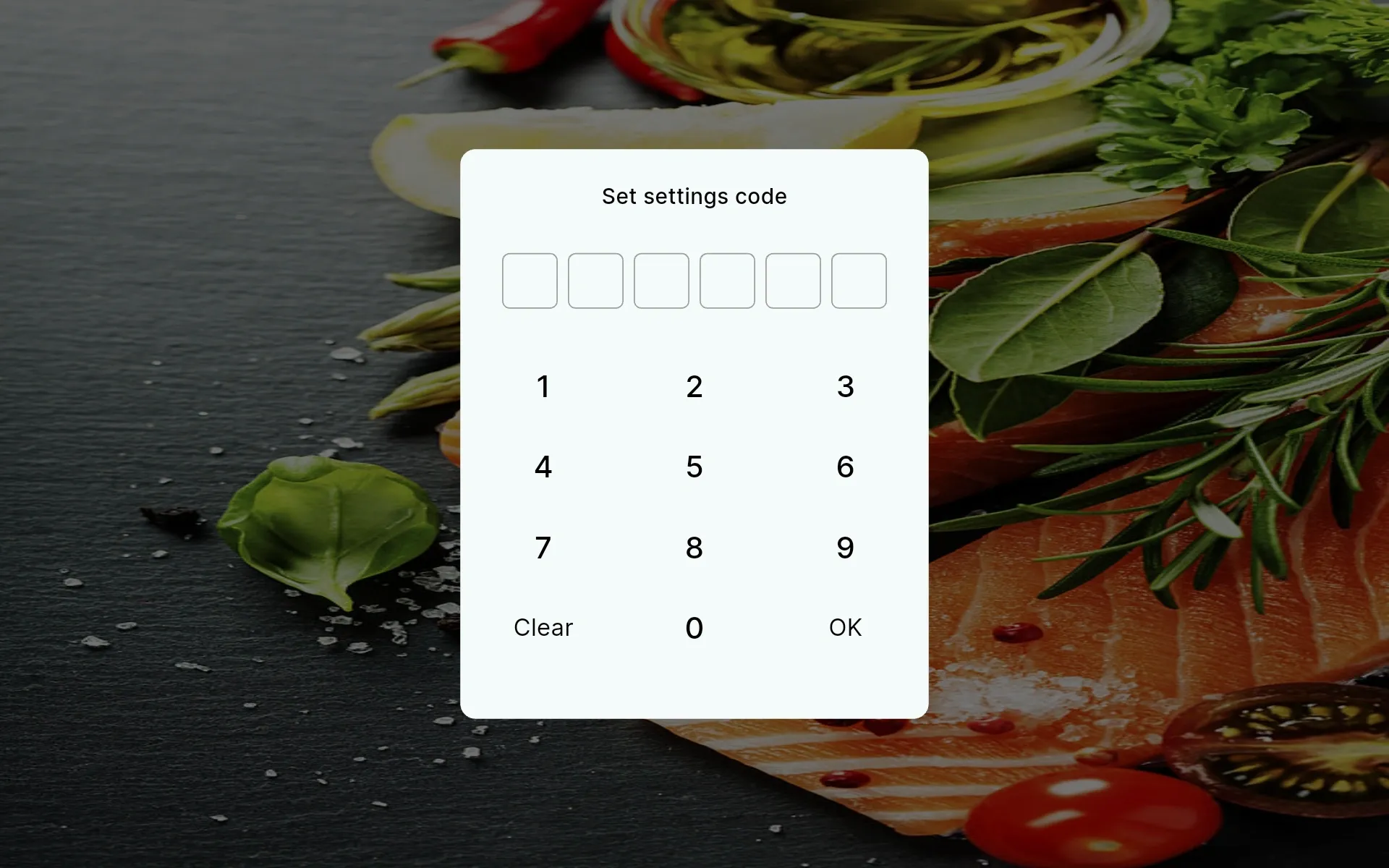
Después de seleccionar el modo, se te pedirá que ingreses un código de configuración. El código predeterminado es 123456.
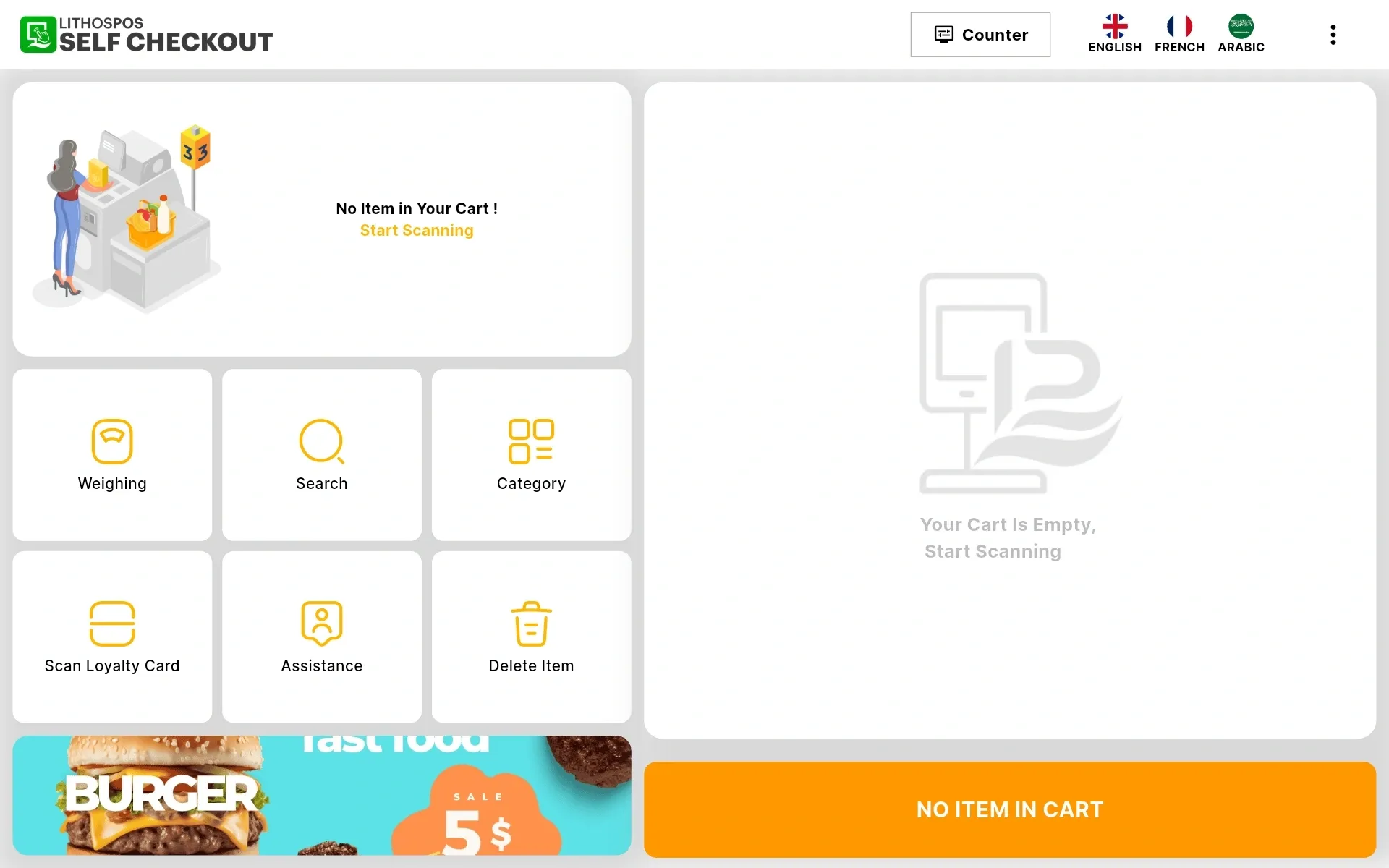
Usar la interfaz Kiosk
Una vez completada la configuración, al tocar la interfaz Kiosk se mostrará el menú predeterminado, listo para usarse.
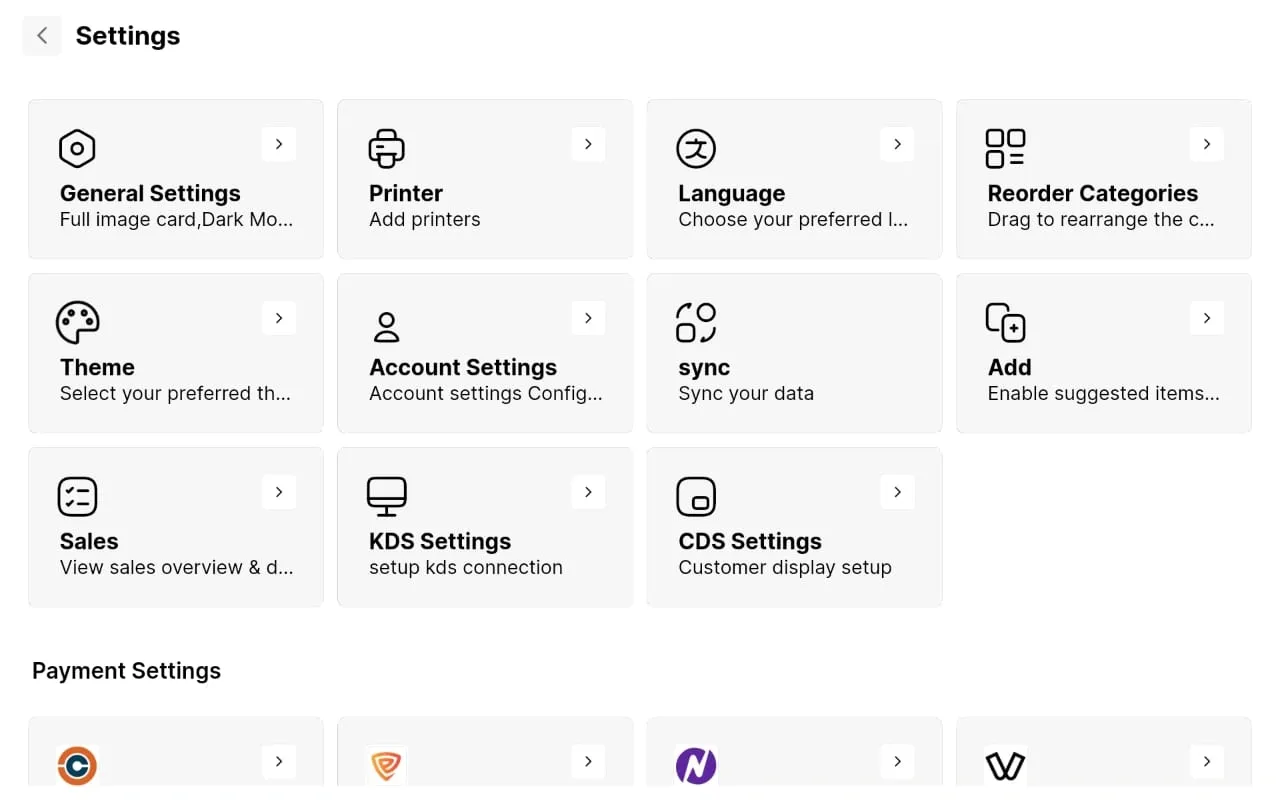
Pestaña Configuración
Para abrir la pestaña Configuración, dibuja una X en el centro de la pantalla. Se te pedirá que ingreses el código de 6 dígitos que asignaste antes.
Para activar la tarjeta de imagen completa, cambiar al modo oscuro, activar la pantalla del carrito lateral y hacer personalizaciones básicas, usa Configuración general en la pestaña Configuración.
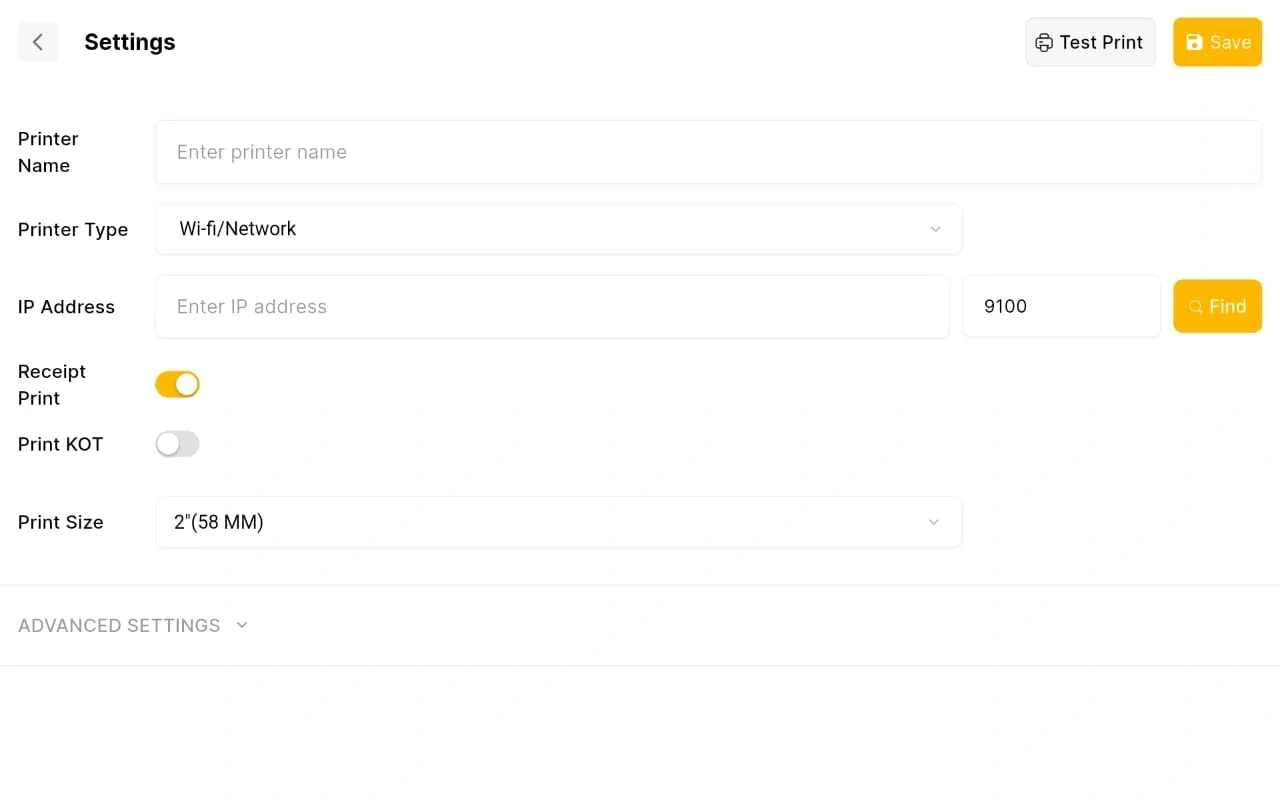
Configuración de la impresora
Para agregar una impresora, selecciona Configuración de impresora en la configuración de Kiosk e ingresa los datos obligatorios.
Configuración del idioma y posición de las categorías
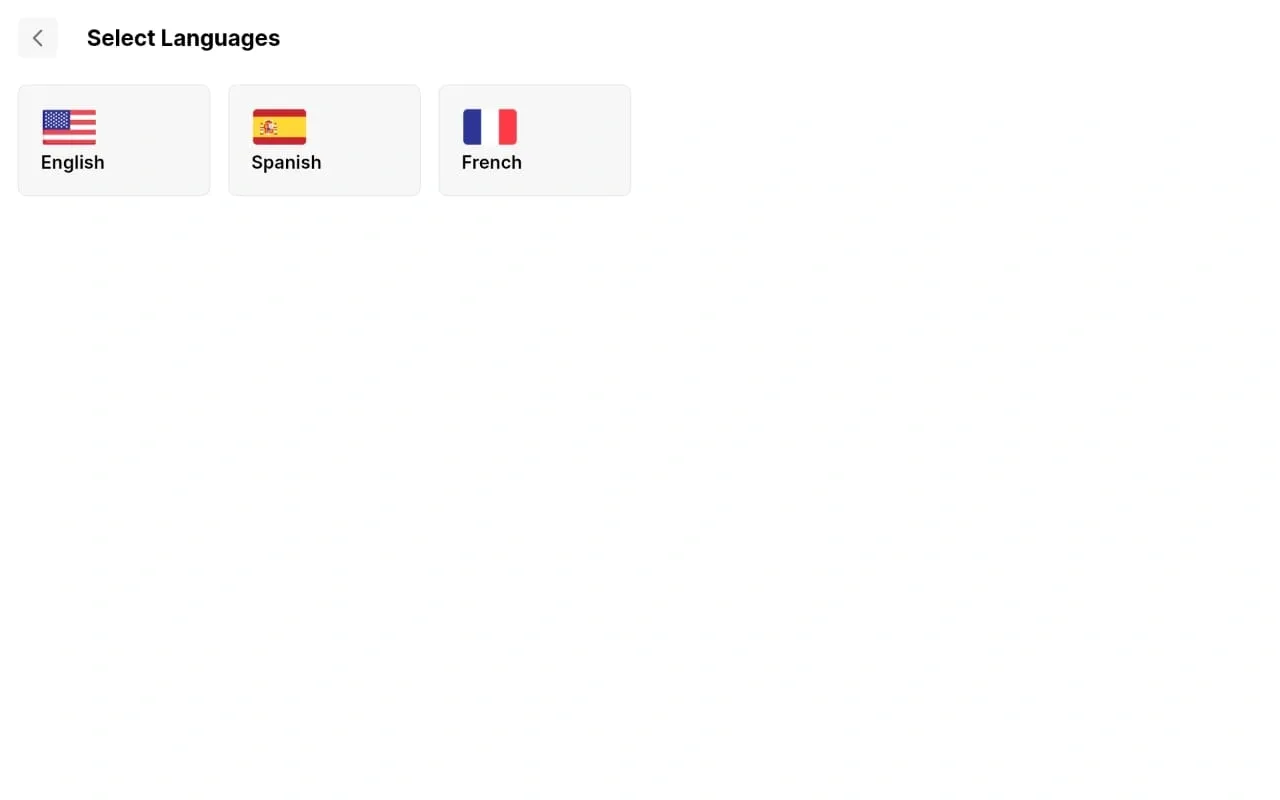
- Configuración → Idioma: Elige tu idioma preferido.
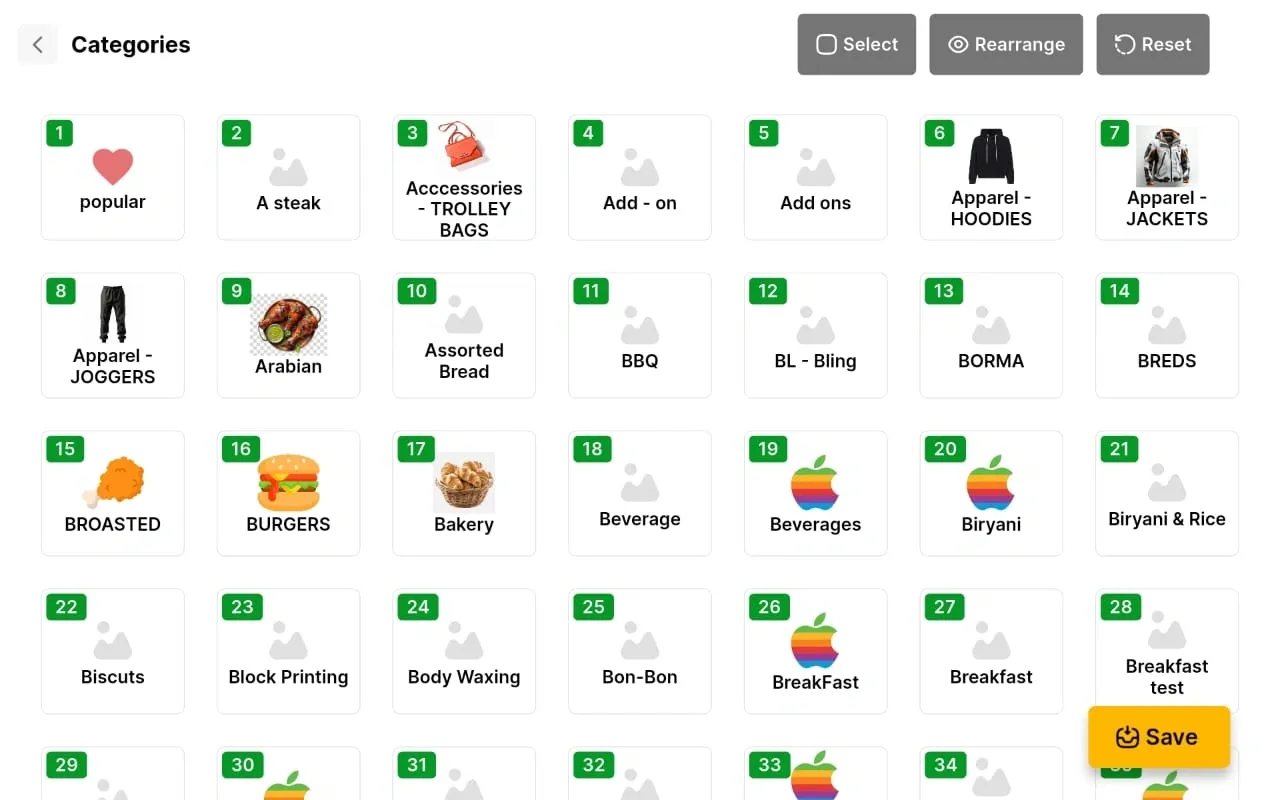
- Configuración → Reordenar categorías: Cambia el orden en que se muestran las categorías.
Para establecer tu idioma preferido, ve a la pestaña Idioma en Configuración y selecciona el idioma que quieras. Para cambiar la posición de las categorías, usa la pestaña Reordenar categorías en Configuración.
Personalizar el tema
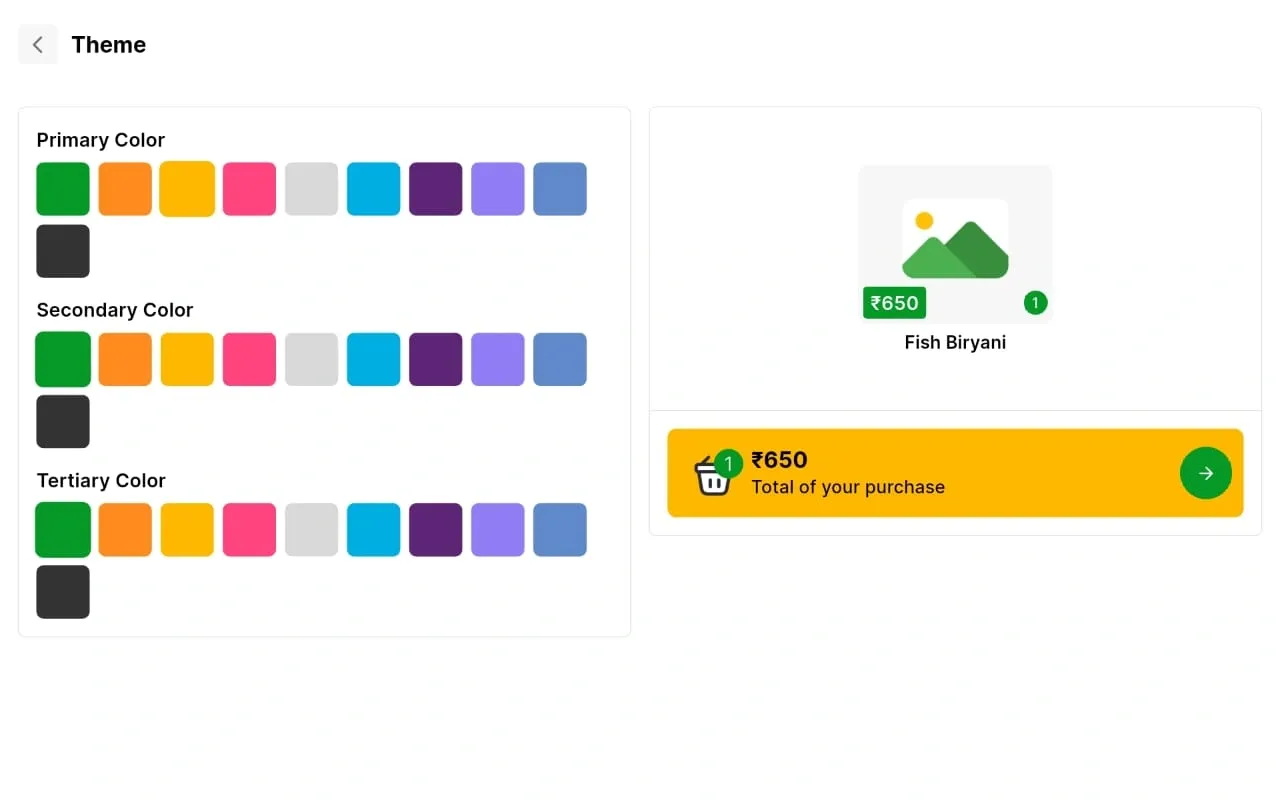
Puedes personalizar la pantalla de Self Checkout desde Configuración del tema.
Configuración → Configuración del tema
Desactivar la terminal
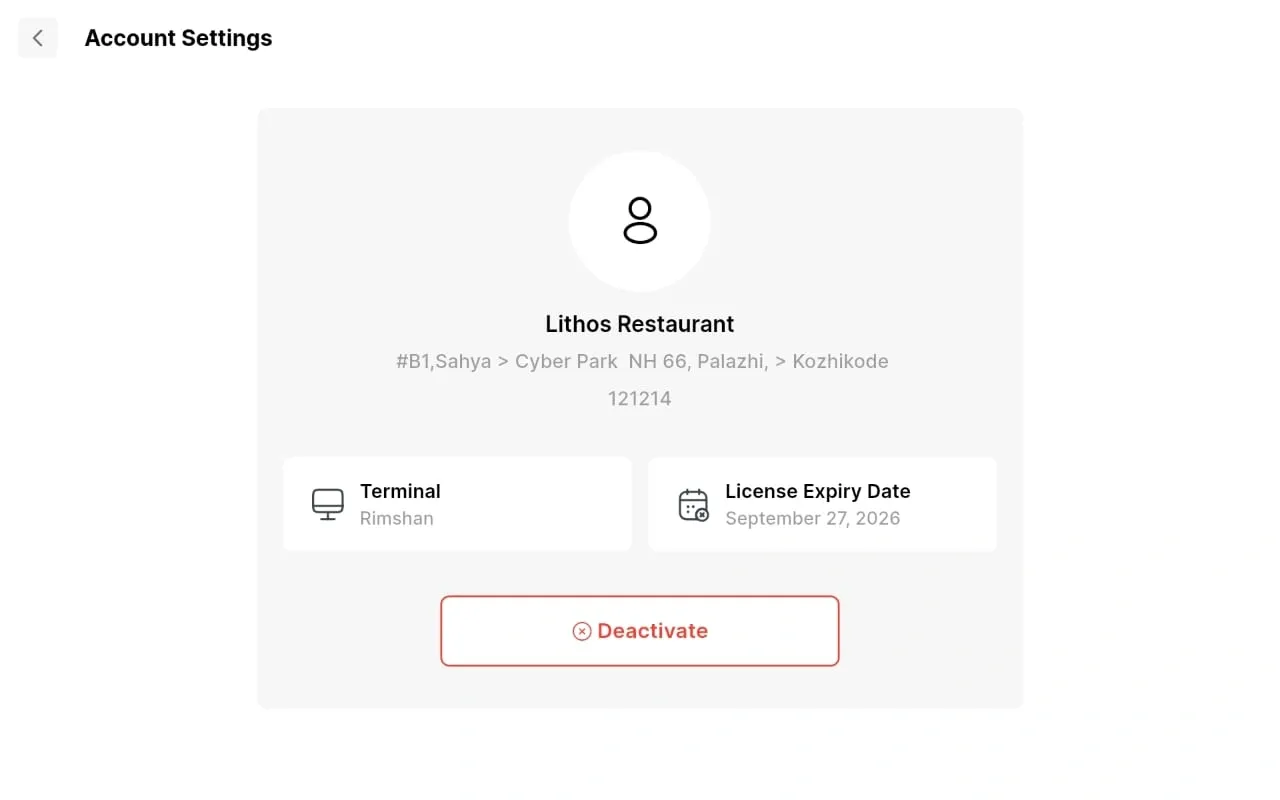
Para quitar la terminal Kiosk de Self Checkout del dispositivo:
Configuración → Configuración de la cuenta → Desactivar cuenta.
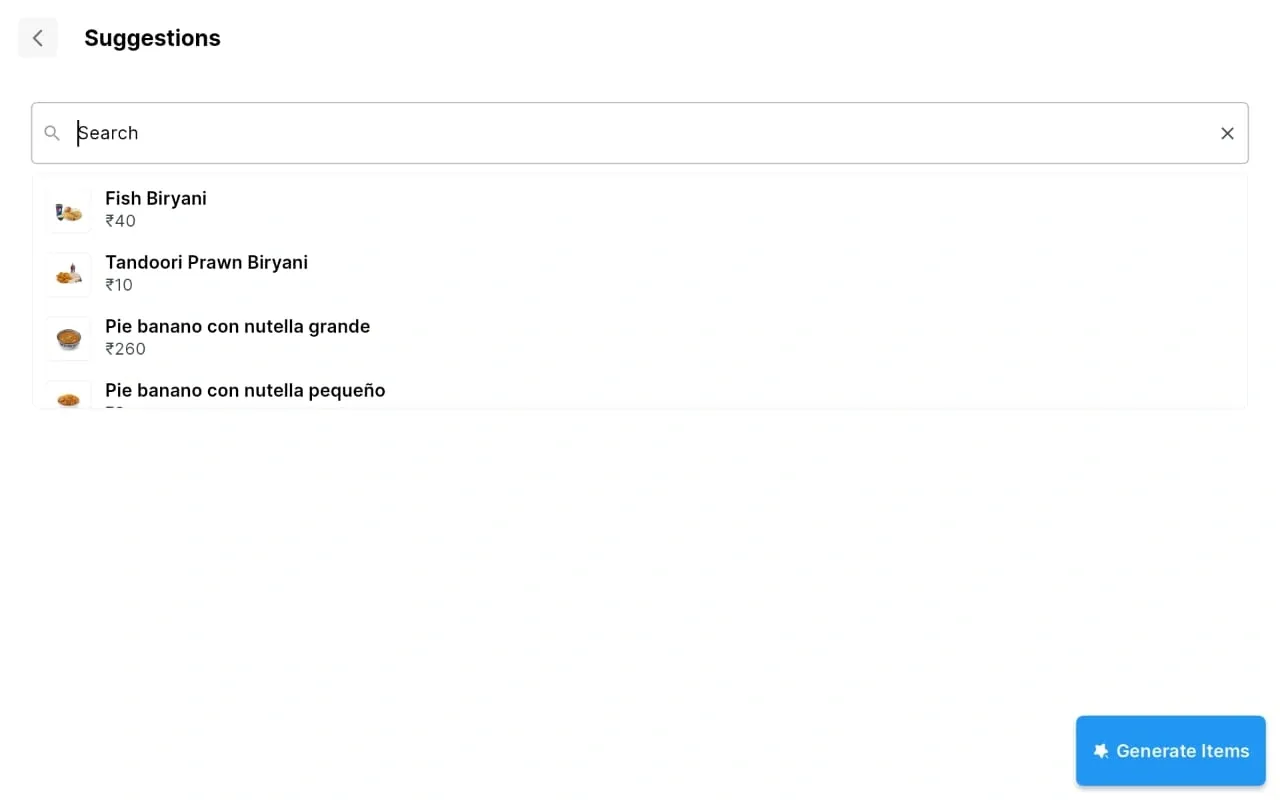
Artículos sugeridos
Para mostrar sugerencias de artículos en la pantalla, actívalas en Agregar/activar artículos sugeridos en la configuración.
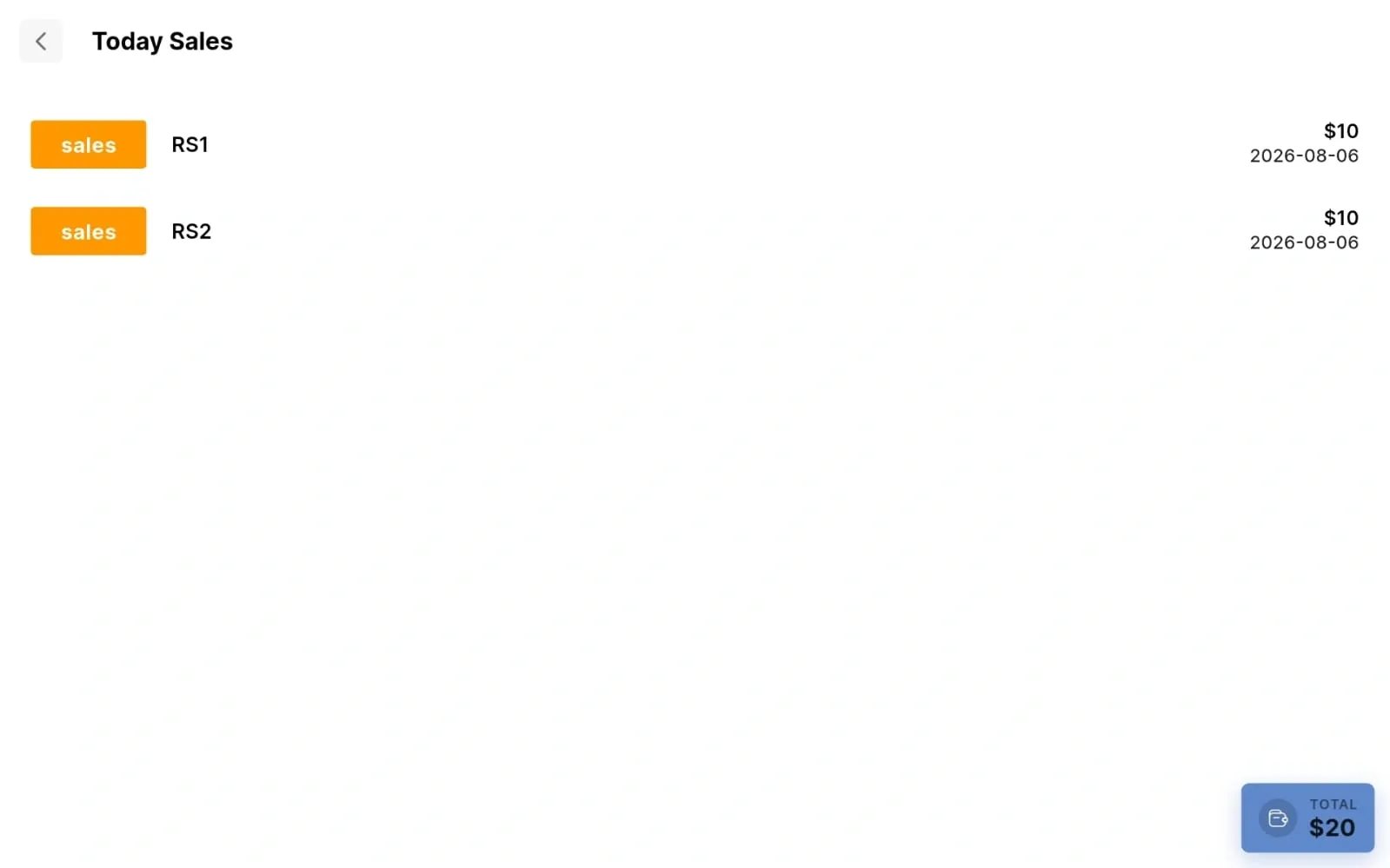
Resumen de ventas
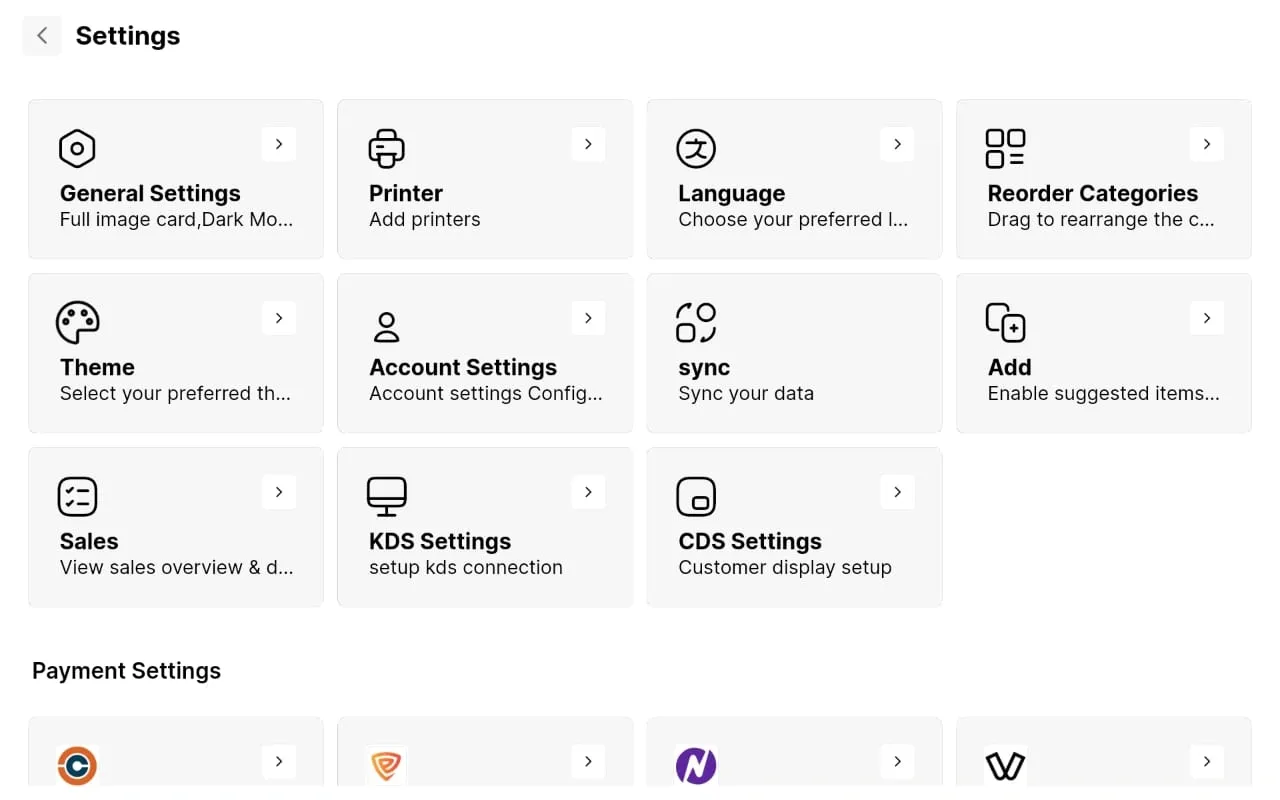
Para ver todos los detalles de las ventas → Dibuja una X → Ingresa el código del dispositivo —> Ventas
Ver la vista previa de la cuenta de una venta
Para ver la vista previa de una cuenta ya completada
Ventas → Selecciona la cuenta que quieras → Haz clic en la cuenta
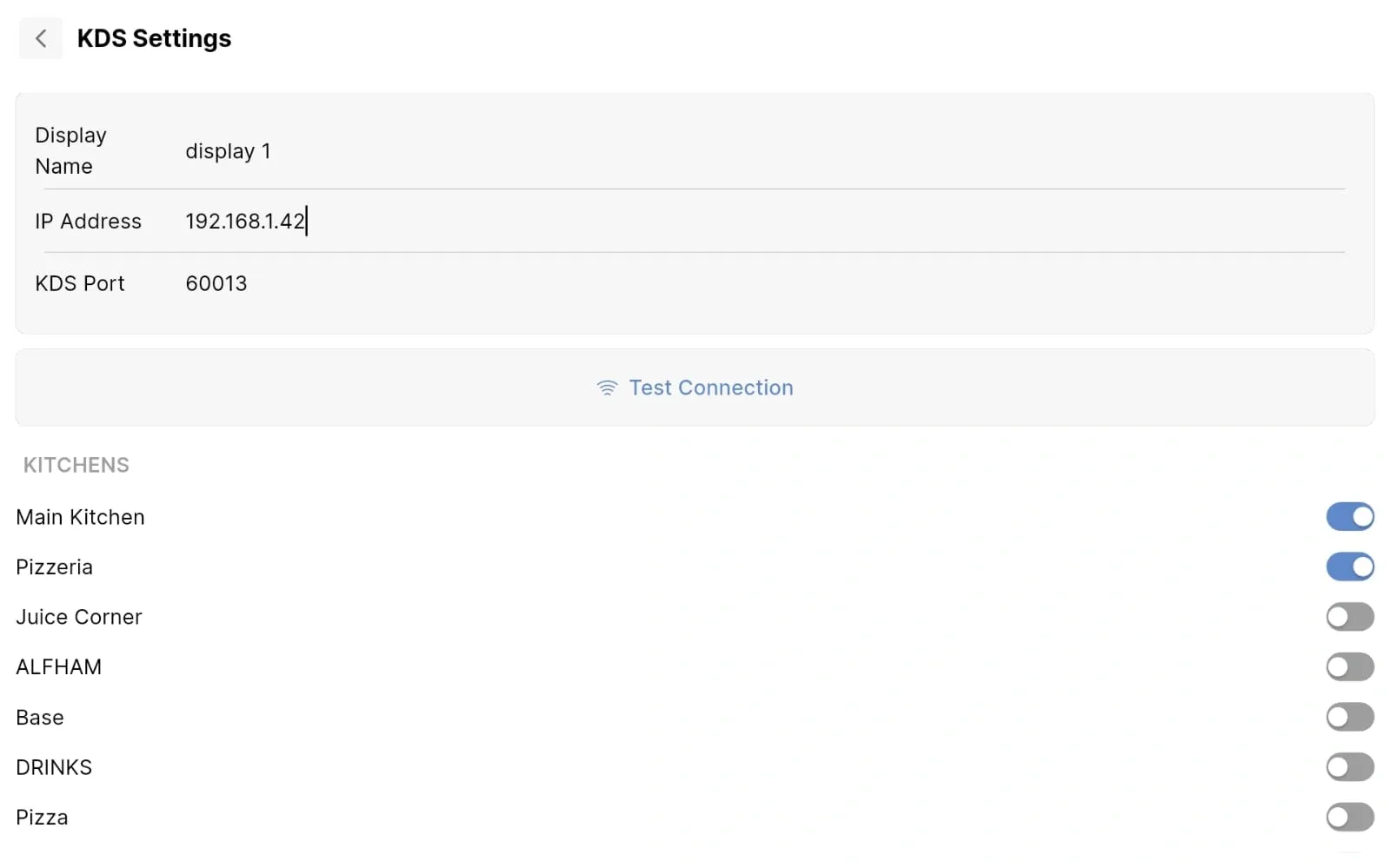
Conectar la pantalla de cocina
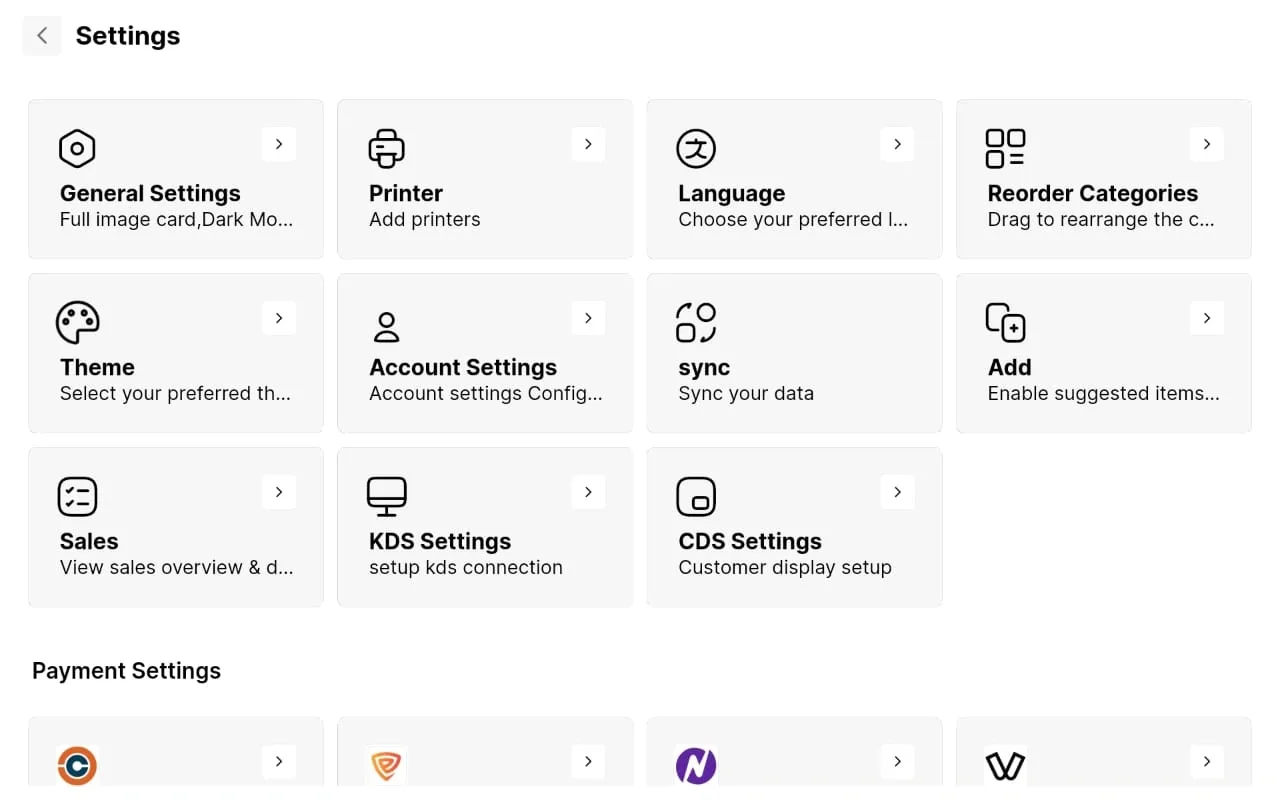
Dibuja una X → Ingresa el código del dispositivo → Haz clic en Configuración de KDS → Ingresa la dirección IP → Ingresa el nombre para mostrar → Activa la cocina que quieras
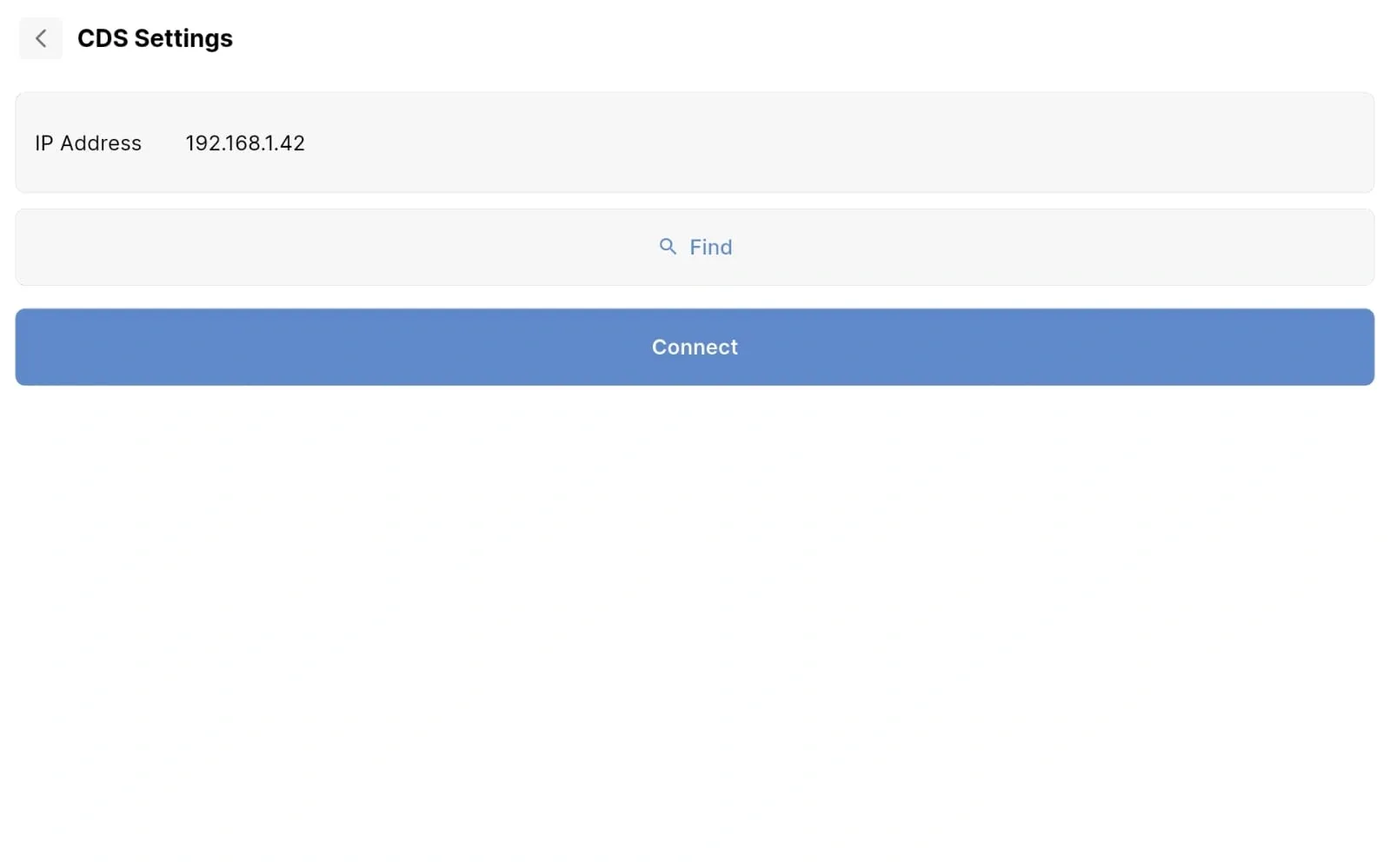
Conectar la pantalla para el cliente
Dibuja una X → Ingresa el código del dispositivo → Haz clic en Configuración de CDS → Ingresa la dirección IP → Haz clic en Ingresar
Contáctanos para saber más
Para obtener más información, no dudes en programar una reunión con nuestro equipo
¿Te resultó útil este artículo?