
LithosPOS Waiter App
La Waiter App se conecta con el sistema POS para que los meseros tomen pedidos y envíen KOT a la cocina directamente desde tabletas o teléfonos.
La LithosPOS Waiter App es una potente extensión del sistema LithosPOS, diseñada para mejorar el servicio en mesa de tu cafetería o restaurante. Esta app permite a los meseros tomar pedidos directamente en las mesas o desde teléfonos móviles, con precisión y eficiencia, y gestionar los pagos con fluidez sin alejarse del cliente. Totalmente integrada con el sistema de comandas de cocina (KOT) y el Kitchen Display System (KDS), la Waiter App agiliza las operaciones, reduce los errores y mejora la rapidez general del servicio. Gracias al seguimiento de pedidos en tiempo real y a la posibilidad de modificar pedidos al momento, tu personal puede ofrecer una experiencia gastronómica personalizada y rápida.
Beneficios de la LithosPOS Waiter App
- Toma de pedidos sin complicaciones: los meseros pueden tomar pedidos directamente en las mesas, lo que reduce los errores y mejora la eficiencia.
- Mejor atención al cliente: el servicio personalizado, con modificaciones de pedidos en tiempo real, mejora la interacción y la satisfacción del cliente.
- Procesamiento de pagos sencillo: gestiona los pagos directamente en la mesa, agiliza el proceso de pago y reduce los tiempos de espera.
- Integración con KOT y KDS: sincroniza los pedidos con la cocina para una preparación rápida y precisa, lo que reduce los tiempos de preparación y los errores.
- Personalización de pedidos: permite modificar los platos al momento según las preferencias del cliente, lo que mejora la experiencia en el local.
Configuración en el Back office
Activar KOT en la configuración de la tienda
- Inicia sesión en tu Back office.
- Ve a Configuración y luego a Tiendas.
- Selecciona la tienda que quieres configurar.
- En Configuración de la tienda, activa KOT para permitir la impresión de comandas de cocina.

Instalar la integración de la Waiter App
- Ve a Integraciones y luego a Aplicaciones.
- Busca LithosPOS WaiterApp en la lista y haz clic para instalarla.

Configurar los roles de mesero en la configuración de empleados

- Ve a Empleado.
- Si ya existe un rol de mesero, continúa con el siguiente paso.
- Si no existe, crea un nuevo rol de mesero.
- Asigna el rol de mesero al empleado nuevo o existente.
- Configura los permisos necesarios.
- Genera y asigna un PIN único de 4 dígitos para que el empleado inicie sesión en la Waiter App.
- Instalar y sincronizar la Waiter App en un teléfono o tableta
Instalar la Waiter App

- Abre la App Store (iOS) o la Play Store (Android) en tu dispositivo móvil.
- Busca LithosPOS Waiter e instala la app.
Sincronizar con LithosPOS
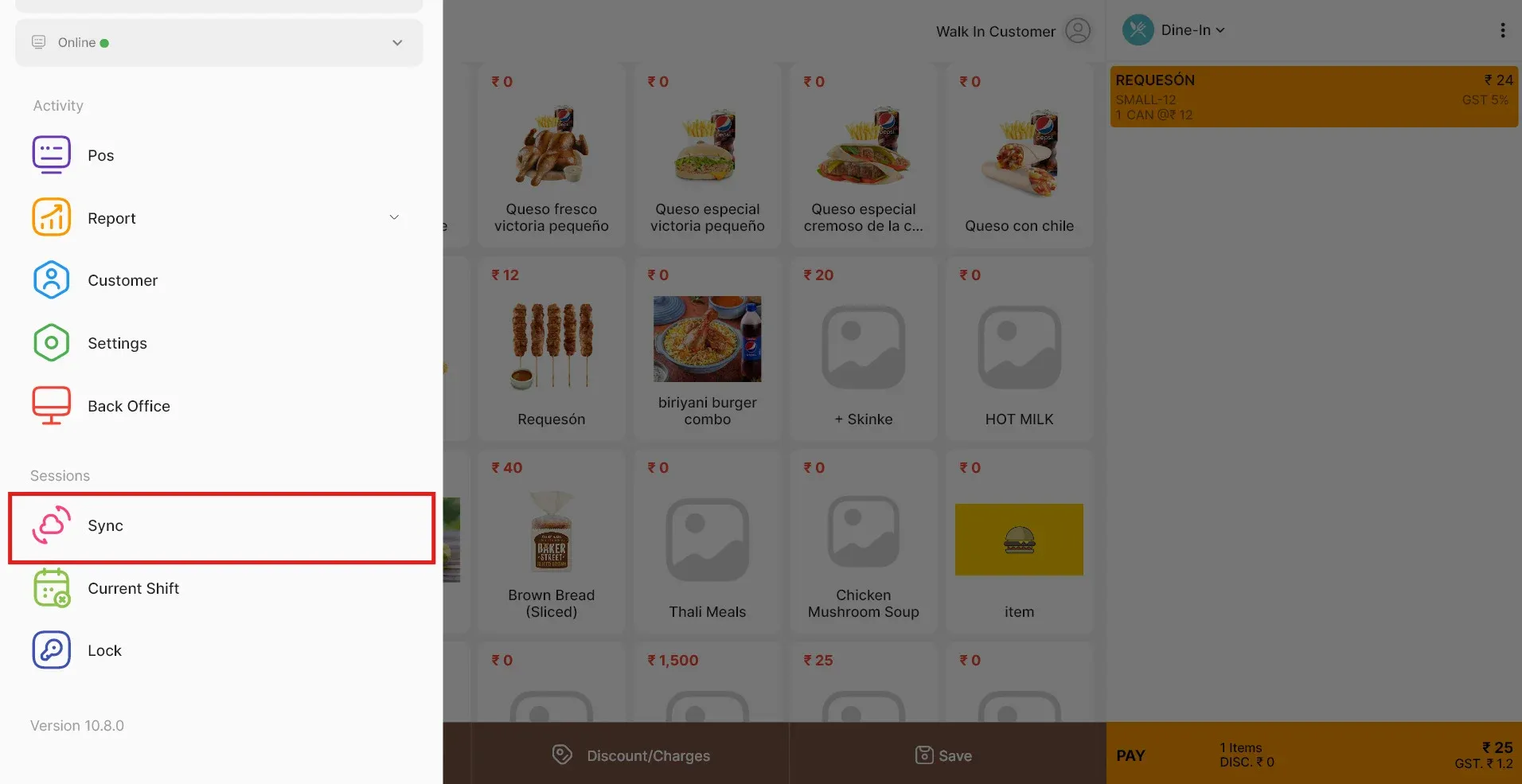
- Abre la aplicación LithosPOS en tu dispositivo.
- Usa el botón Sincronizar del menú principal para actualizar el sistema.
- Asegúrate de que la Waiter App y el dispositivo POS estén conectados a la misma red.
Configurar el servidor KOT en la aplicación

- En la aplicación LithosPOS, ve a Configuración y haz clic en Servidor KOT. Haz clic en Iniciar servidor. Anota la dirección IP y el puerto que aparecen.
- Conectar la Waiter App al servidor KOT

- Abre la LithosPOS Waiter App.
- Ingresa la dirección IP y el puerto que anotaste antes.
- Haz clic en Comprobar disponibilidad.
- Si se te solicita, haz clic en Conectar para establecer la conexión.
- En la aplicación LithosPOS, aprueba la solicitud de conexión en Servidor KOT para que la Waiter App pueda empezar a tomar pedidos.
Configurar la Waiter App
Inicio de sesión y configuración del mesero
- Después de conectarse al servidor KOT, la Waiter App mostrará los perfiles de mesero disponibles.

- Selecciona tu perfil e ingresa tu PIN para acceder a la pantalla del carrito.

Configuración de la impresora

- Toca el logotipo de LithosPOS en la esquina superior izquierda para abrir el menú.
- Ve a Configuración y luego a Impresoras.
- Haz clic en el botón Agregar para configurar una nueva impresora:
- Ingresa el Nombre de la impresora.
- Selecciona el Tipo de impresora.
- Ingresa la dirección IP y el puerto de la impresora.
- Haz clic en el icono de búsqueda para seleccionar la red adecuada.
- Elige el Tamaño de impresión (58mm u 80mm).
Configuración avanzada de la impresora

- En la sección Avanzado:
- Selecciona el Modo de impresión: elige Gráficos si los nombres de los artículos están en varios idiomas o, si no, Texto. - Configura la Codificación de texto en UTF-8. - Haz clic en Imprimir prueba para confirmar que la conexión con la impresora funciona correctamente.
Configuración de varias cocinas (opcional)

- Si usas la función de varias cocinas, el menú Cocina aparecerá en el menú desplegable.
- Selecciona Varias cocinas para que las KOT se impriman en la estación de cocina correcta según los pedidos realizados desde la Waiter App.
Verificación final
- Comprueba que todas las configuraciones sean correctas. Asegúrate de que todos los dispositivos (Waiter App, LithosPOS e impresoras) estén en la misma red. Prueba todo el sistema realizando un pedido de prueba para confirmar que todo funciona.
Conclusión
- Con este proceso de configuración, tu LPOS Waiter App queda totalmente integrada y lista para mejorar
la calidad del servicio de tu restaurante.
Contáctanos para saber más
Para saber más, no dudes en agendar una reunión con nuestro equipo
¿Te resultó útil este artículo?