
Queue Display System (QDS)
Gestiona con eficiencia colas, pedidos para llevar y entregas a domicilio con el QDS de LithosPOS y sigue los pedidos entrantes desde la preparación hasta su finalización.
QDS (Queue Display System) es una herramienta versátil de LithosPOS diseñada para mejorar la gestión de colas, pedidos para llevar y entregas a domicilio. Muestra los pedidos entrantes en una pantalla y sigue su progreso desde la preparación hasta la entrega. El sistema funciona con dos pantallas:
1. Pantalla maestra
Está pensada para el personal de cocina. Cuando se realiza un pedido, aparece en la pantalla maestra con el estado "Preparando". Cuando el pedido está preparado, el personal puede cambiar su estado a "Listo".
2. Pantalla de cliente
Esta pantalla está a la vista de los clientes. En cuanto el personal de cocina marca un pedido como "Listo" en la pantalla maestra, el pedido aparece al mismo tiempo en la pantalla de cliente como "Listo".
Así se garantiza una comunicación clara entre la cocina y los clientes, se reducen los tiempos de espera y se mejora la eficiencia de tus pedidos para llevar y entregas a domicilio.
Configurar el QDS
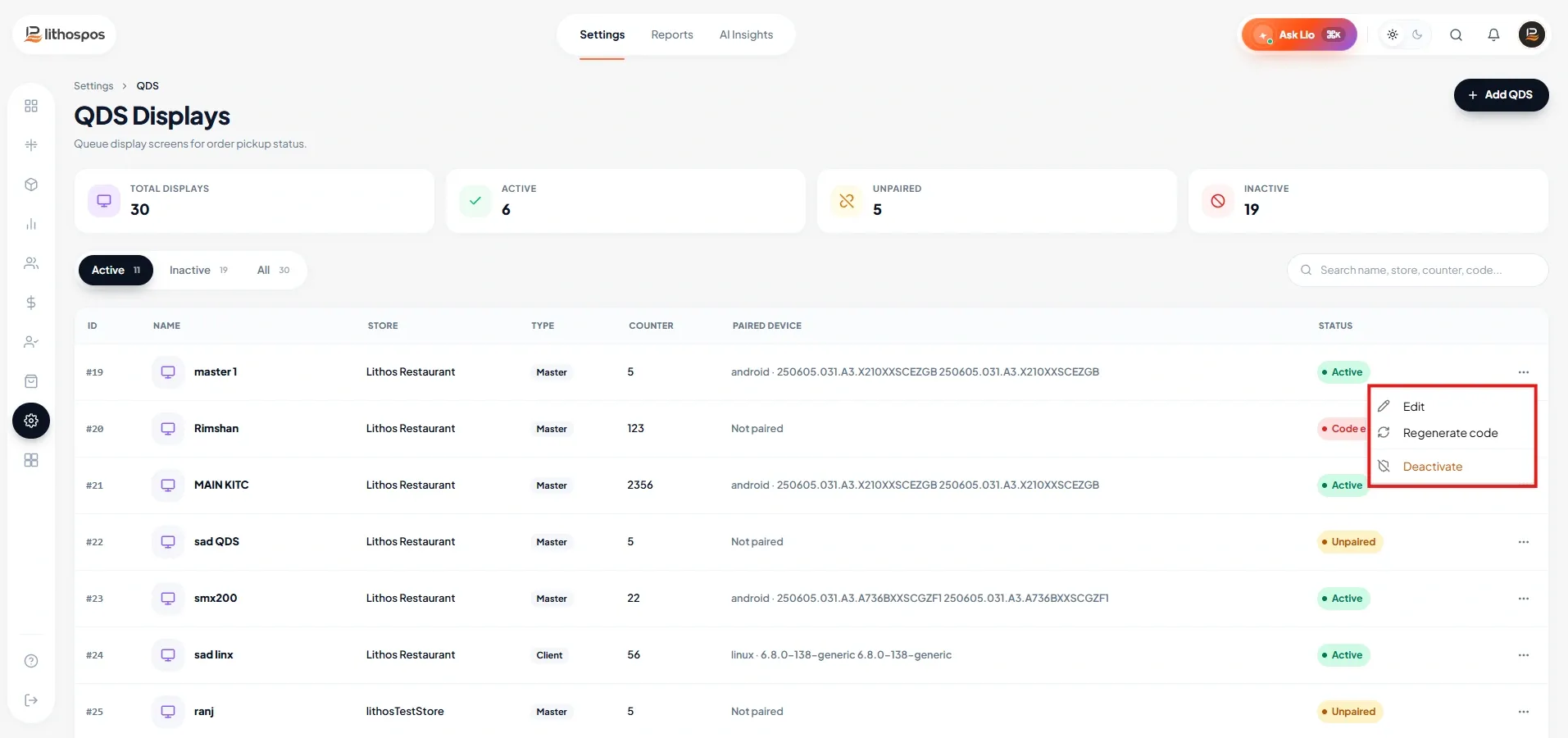
- Ve a configuración y entra en QDS.

- Luego, haz clic en + Agregar QDS para agregar un nuevo QDS a tu POS.

- Ingresa un nombre para el QDS y selecciona la tienda.
- Luego, elige el tipo de nodo de tu QDS.

- Hay dos tipos de pantallas QDS.
1. Maestro
Selecciona el tipo 'Maestro' si la pantalla está en un mostrador de recogida de pedidos o en la cocina. El personal de cocina usa esta pantalla para gestionar y actualizar el estado de los pedidos.
2. Cliente
Selecciona el tipo 'Cliente' si la pantalla es para que los clientes vean los pedidos listos. Normalmente se muestra en una pantalla grande y sirve únicamente para mostrar los pedidos realizados y completados.
- Luego, ingresa un nombre o número de mostrador.
- Por último, envía la configuración.
- Después de crear un nuevo QDS, aparecerá un Código de conexión en una ventana emergente.
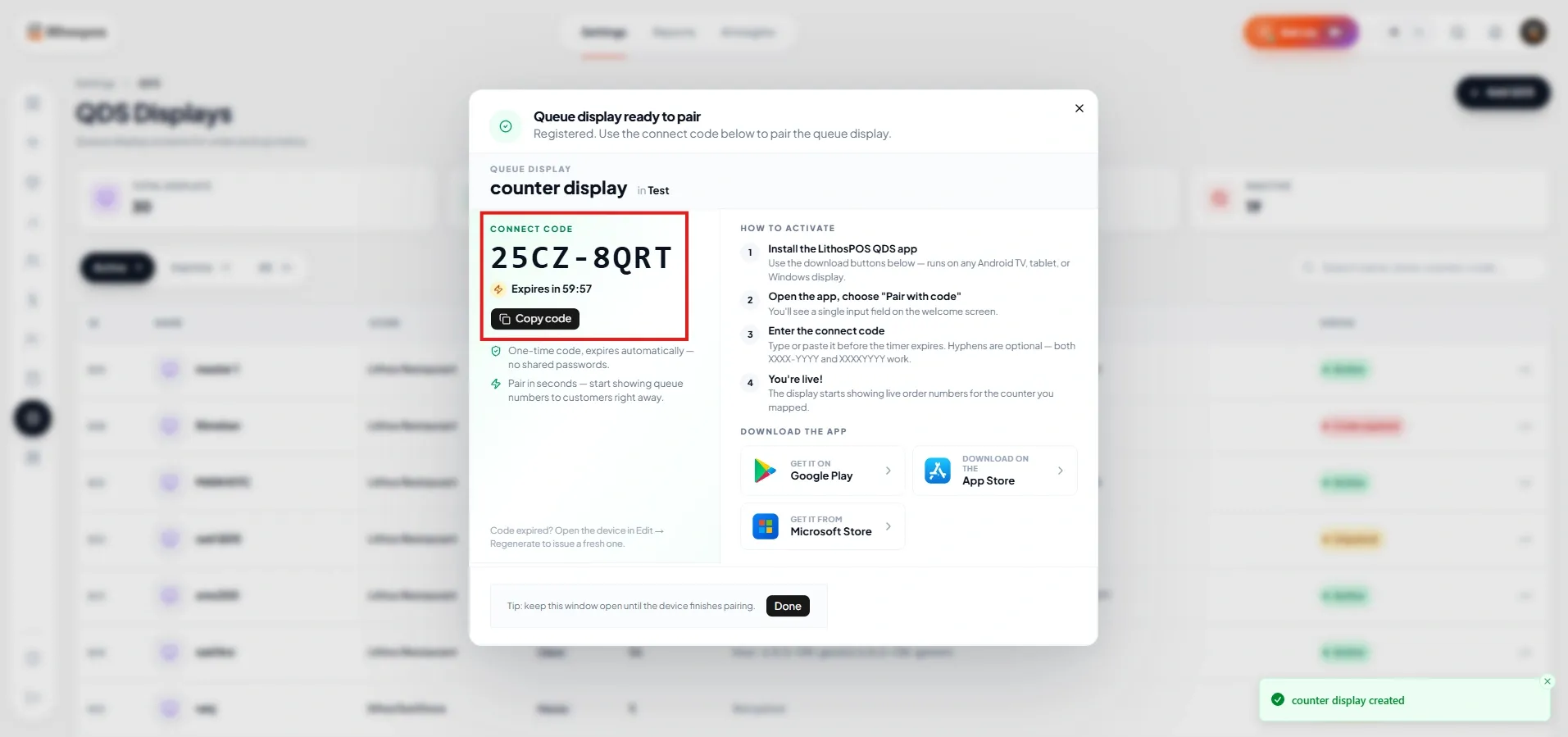
- Copia el código e ingrésalo directamente en la app para conectar el QDS.
Contáctanos para saber más
Para obtener más información, no dudes en reservar una reunión con nuestro equipo
¿Te resultó útil este artículo?