
LithosPOS Kitchen Display System (KDS)
La app KDS (Kitchen Display System) de LithosPOS es una herramienta valiosa para agilizar el trabajo en la cocina.
Instálala en un Android TV o en una tableta con pantalla táctil o control por mouse para gestionar los pedidos de forma eficiente. Asegúrate de que la terminal POS y la pantalla del KDS estén conectadas a la misma red Wi-Fi. Cuando hayas asignado las cocinas, los pedidos entrantes se mostrarán en las pantallas del KDS. El personal de cocina puede marcar fácilmente los artículos como 'Listo' para gestionar el proceso de preparación. [Nota: la selección de varias cocinas solo está disponible en el plan Pro]
Ventajas principales
- Mejor gestión de pedidos:
Gestiona de forma eficiente los pedidos entrantes y asegúrate de que se preparen y entreguen a tiempo. - Priorización: Prioriza los pedidos de forma inteligente según factores como la urgencia y la complejidad.
- Mejor comunicación: Facilita una comunicación clara entre el personal de cocina y reduce los malentendidos y los errores.
- Menos errores: Reduce al mínimo los errores en la preparación de los pedidos gracias a una representación visual de cada pedido.
- Mayor rapidez: Acelera la preparación y la entrega de los pedidos y reduce los tiempos de espera de los clientes.
Configurar la app KDS de LithosPOS
Instalar la app KDS en el Back office
- Ve al Back office y selecciona "Integraciones".
- Haz clic en el icono de KDS para instalar la app.
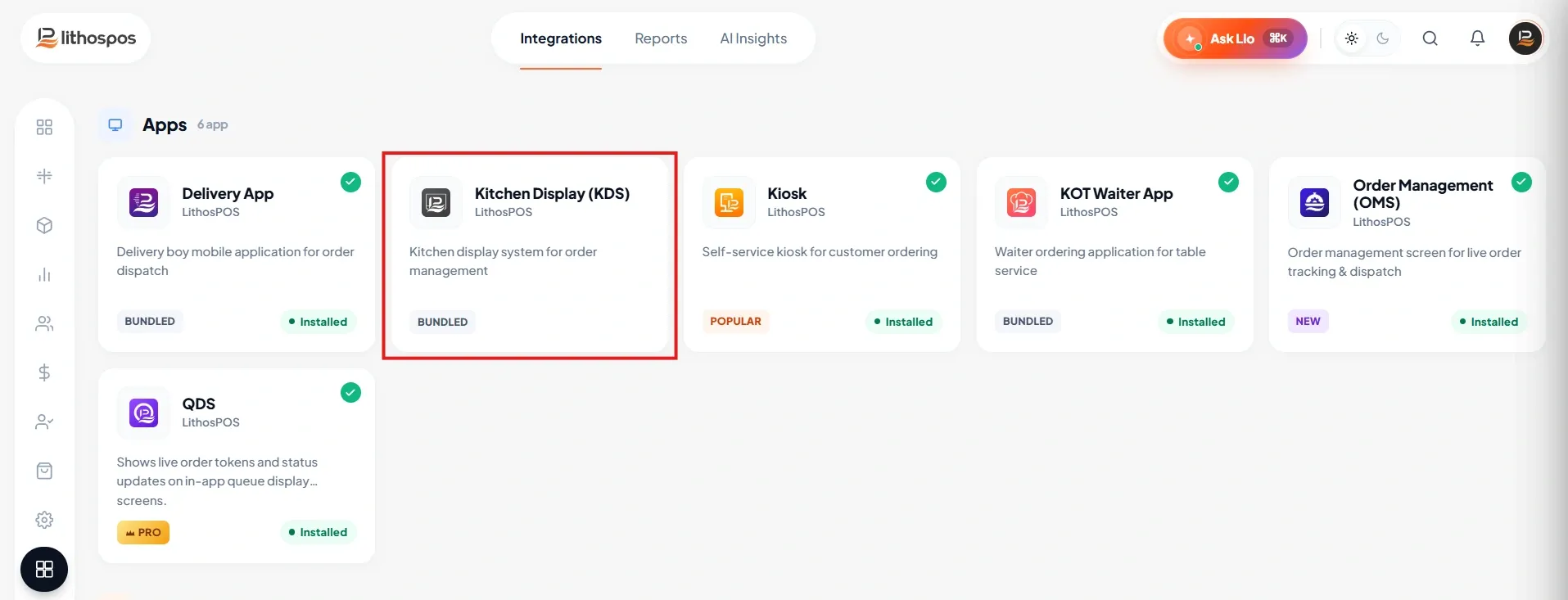
Configurar las impresoras de cocina
- Ve a "Configuración del Back office" y haz clic en "Impresoras de cocina". [Consulta la configuración de impresoras de cocina]
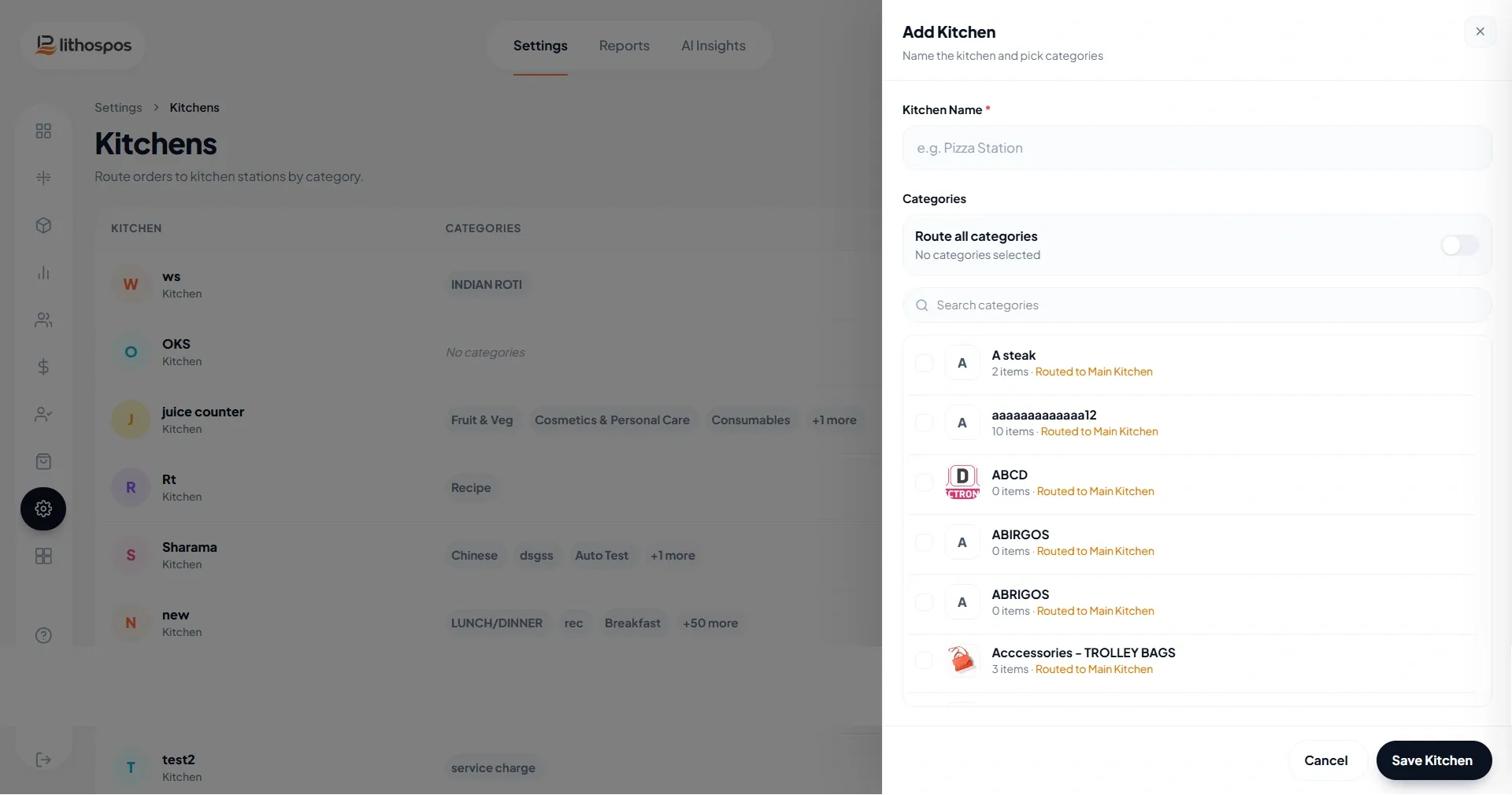
- Agrega varias cocinas si es necesario.
Instalar el KDS en un dispositivo
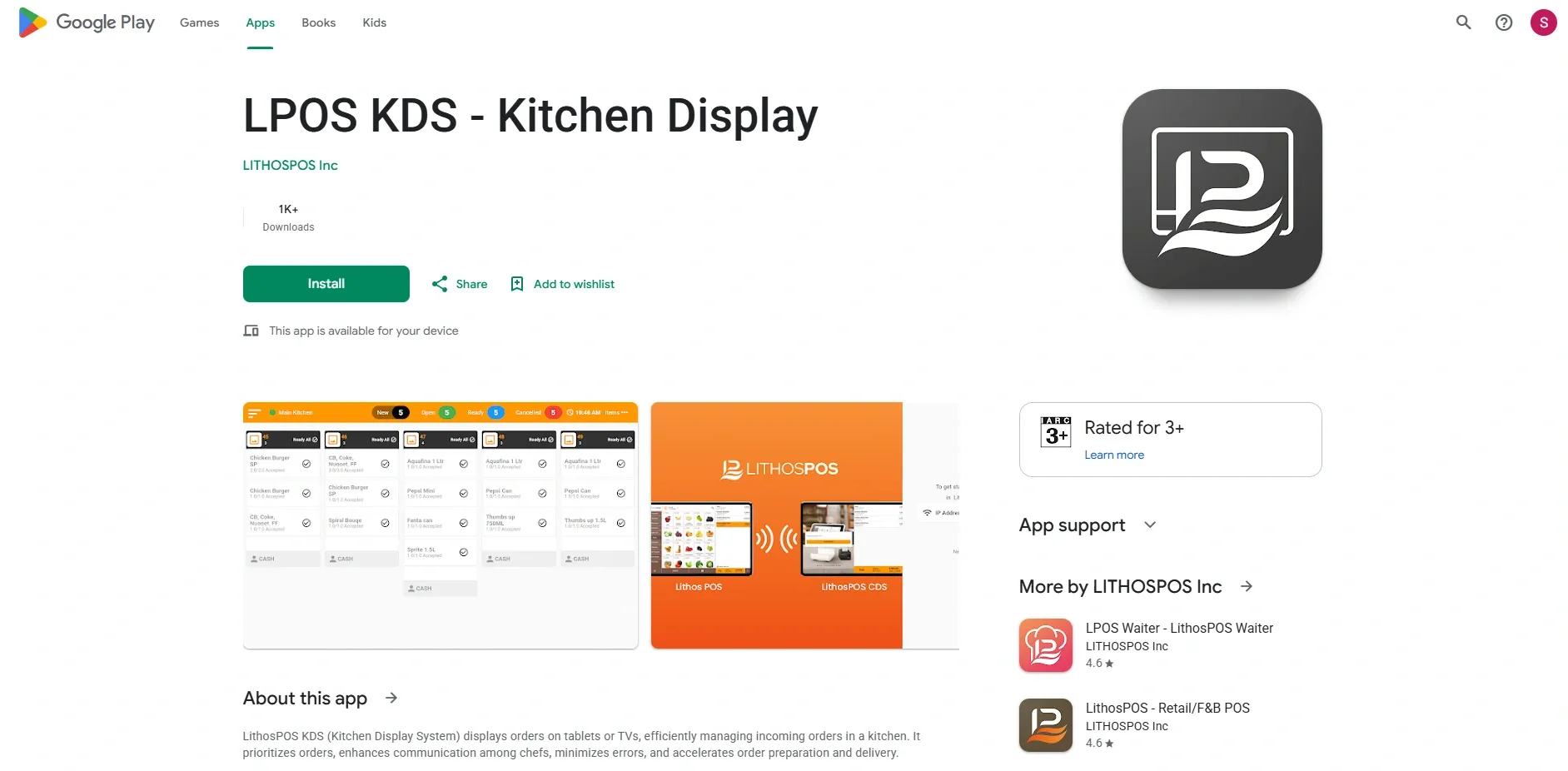
- Instala la app KDS desde Play Store en un dispositivo Android o en un Android TV. Asegúrate de que tanto el dispositivo como el POS estén conectados a la misma red Wi-Fi. Conéctate a la red Wi-Fi. Puedes configurar un tiempo de preparación en minutos.
Conectar el KDS al POS
- Ve a la configuración del POS y haz clic en "Pantalla de cocina".
- Haz clic en el botón "+" de la esquina inferior derecha e ingresa el nombre de la cocina y la dirección IP.

- Activa las cocinas necesarias y haz clic en Guardar. [Los pedidos asociados a las cocinas activadas se enviarán a las pantallas del KDS.]
Usar la app KDS

La pantalla del KDS tiene dos secciones: 'Abierto' y 'Listo'. Los pedidos realizados aparecerán en la sección 'Abierto'. Cuando un artículo esté preparado, márcalo como 'Listo' para moverlo a la sección 'Listo'.

- Recepción de pedidos: Cuando se realiza un pedido, aparece en la ventana "Abierto" de la pantalla del KDS.
- Preparación de pedidos: El personal de cocina puede marcar los artículos como "Preparado" cuando estén terminados.
- Pedidos listos: Los artículos preparados aparecerán en la columna "Listo".
- Recuperar artículos: Si es necesario, los artículos se pueden devolver de la columna "Listo" a la columna "Abierto".
Si usas bien la app KDS de LithosPOS, puedes optimizar el trabajo en tu cocina, reducir los errores y mejorar la satisfacción de los clientes.
Contáctanos para saber más
Para obtener más información, reserva una reunión con nuestro equipo.
¿Te resultó útil este artículo?