
Dashboard App
Supervisa el rendimiento de tu tienda o restaurante en cualquier momento con Lithos POS Dashboard. Obtén información rápida sobre ventas, productos, pagos, existencias, saldos de clientes e informes desde una práctica app móvil.
Lithos POS Dashboard es una app móvil complementaria que ofrece una visión general en tiempo real del rendimiento de tu tienda o restaurante. Te permite supervisar ventas, tendencias, artículos más vendidos, desgloses de pagos, niveles de existencias, saldos de clientes e informes desde cualquier lugar.
Esta guía explica cada pantalla y función, desde el Panel hasta Conectar reloj, y cómo usarlas de forma eficaz.
Primeros pasos: iniciar sesión
Es la primera pantalla que aparece al abrir la app. Muestra el logotipo de Lithos mientras la app carga y comprueba tu estado de inicio de sesión.
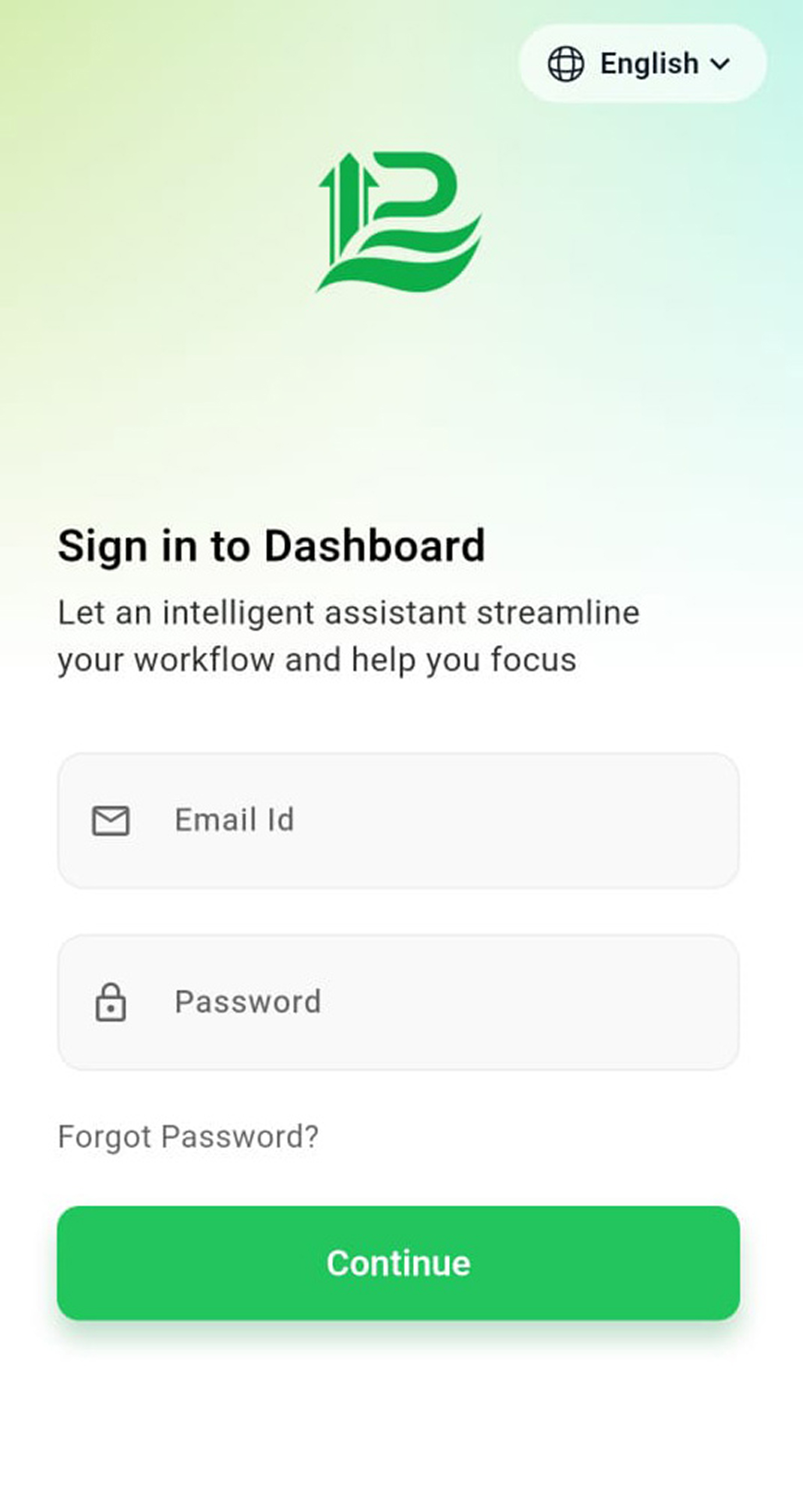
Inicia sesión con tu correo electrónico y contraseña de Lithos. Ingresa el correo electrónico y la contraseña de tu cuenta para abrir tu panel. Usa esta pantalla siempre que hayas cerrado sesión o para agregar otra cuenta de negocio.
- Campos Correo electrónico y Contraseña - la app comprueba que el correo electrónico tenga un formato válido y que ambos campos estén completos.
- ¿Olvidaste tu contraseña? - abre el sitio web de Lithos (my.lithospos.com) para restablecer tu contraseña.
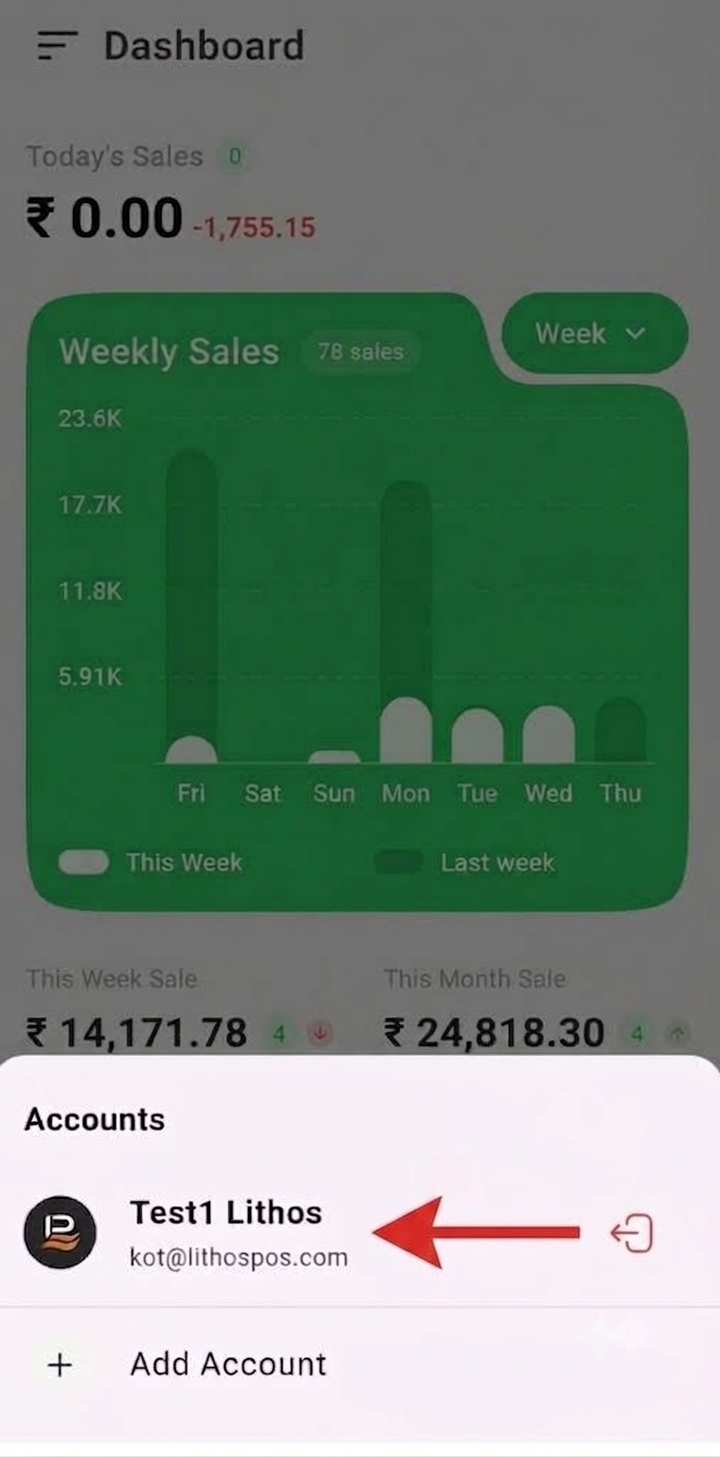
- Para cerrar sesión en tu cuenta, haz clic en la opción Cuenta. Aparecerá una ventana emergente desde la parte inferior con las cuentas disponibles. Selecciona la cuenta en la que quieres cerrar sesión y aparecerá una ventana emergente de confirmación con la opción 'Quitar cuenta'.
.png)
Panel y visión general
- La pantalla principal de inicio. Muestra las ventas de hoy, un gráfico de ventas semanales, comparaciones semanales y mensuales, los artículos más vendidos, un desglose por método de pago y las ventas por tienda. Desliza hacia abajo para actualizar en cualquier momento; el icono de menú (arriba a la izquierda) abre el menú de navegación lateral.

Funciones principales y cómo usarlas:
- Ventas de hoy: el total de hoy en texto grande, con la variación respecto al periodo de comparación (verde al alza / rojo a la baja).
- Gráfico de ventas semanales: gráfico de barras con las ventas diarias de esta semana frente a las de la semana pasada, con una etiqueta "X ventas". Toca una barra para ver la cifra exacta de ese día.
- Vista de datos mensuales: Selecciona un mes para ver los datos correspondientes. El gráfico permite acercar y alejar para obtener una vista más detallada o más amplia de los datos. También puedes deslizar horizontalmente para recorrer los puntos de datos disponibles del mes seleccionado.
- Fila de estadísticas (desliza hacia los lados): Venta de esta semana, Venta de este mes y Venta del mes pasado, cada una con su variación al alza o a la baja.
- Artículos más vendidos: tus cinco artículos más vendidos con la cantidad, el porcentaje y una barra de progreso. El botón de la esquina superior derecha cambia el periodo entre Hoy, Semana, Mes y Mes pasado.
- Principales transacciones: un gráfico de anillo con tus cuatro métodos de pago principales, con montos y porcentajes.
- Ventas por tienda: ventas mensuales por tienda (se muestra cuando tienes más de una tienda).
- Pregúntale a Lio: el botón verde abre el asistente de IA para hacer preguntas en lenguaje sencillo.
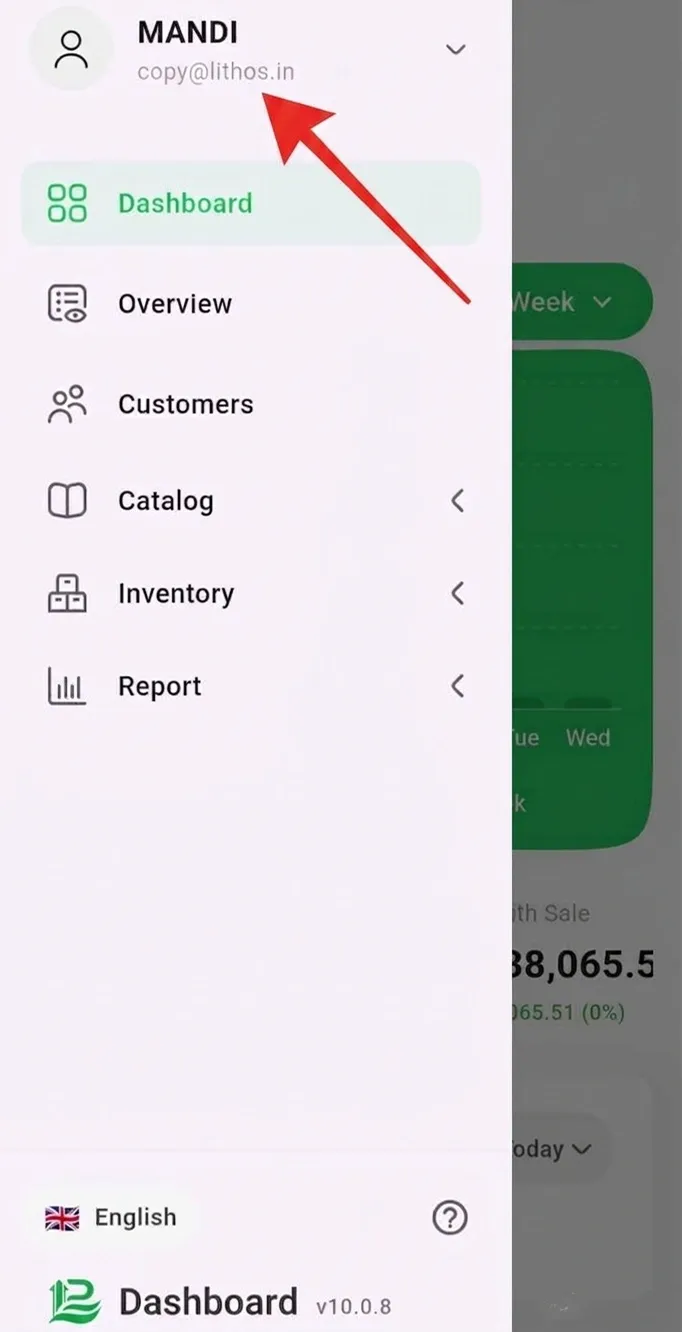
- El menú de navegación (menú lateral)
Toca el icono de menú para acceder a todas las secciones disponibles de la app. La sección actual aparece resaltada en verde. Algunas opciones pueden variar según la configuración de tu cuenta. - El selector de cuentas
Toca el nombre de la cuenta en la parte superior del menú para cambiar entre los negocios con sesión iniciada, quitar una cuenta (con confirmación) o tocar Agregar cuenta para iniciar sesión con otra.
Visión general
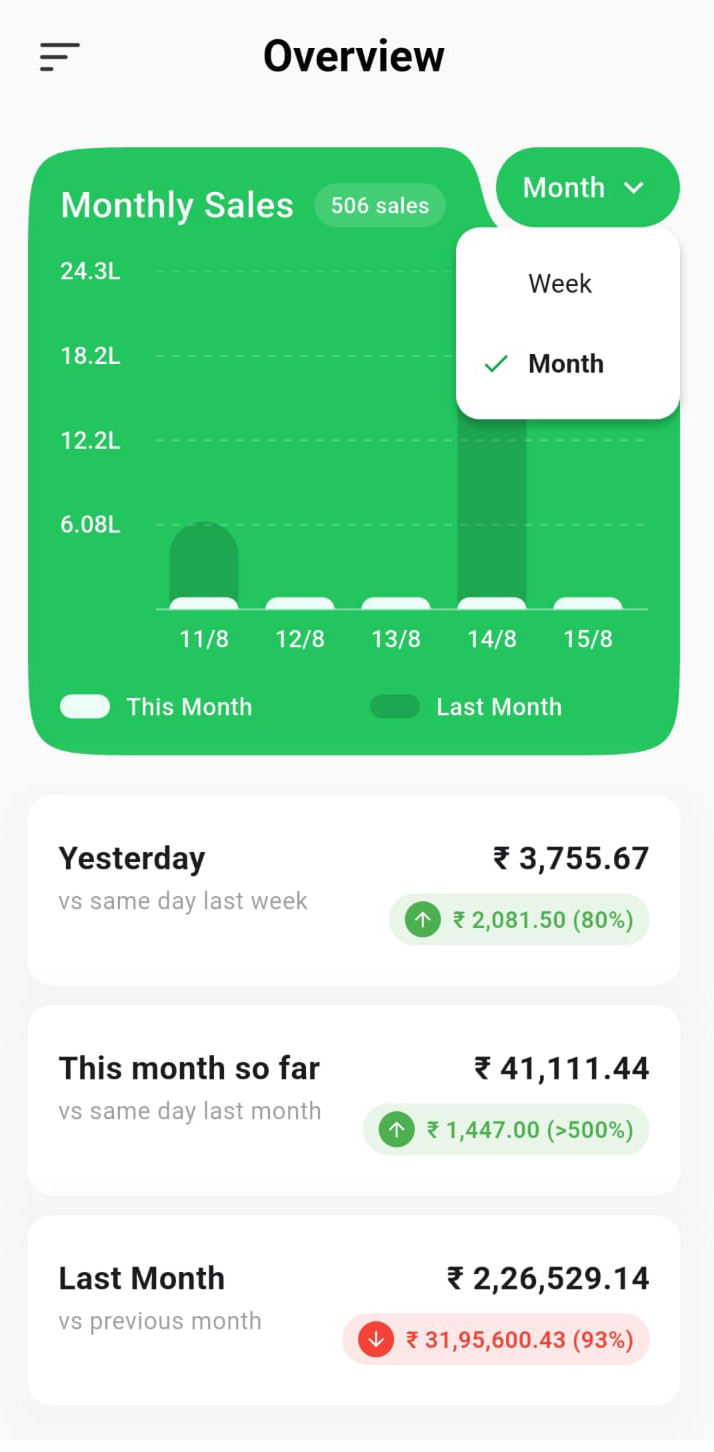
Muestra las tendencias de ventas con un gráfico de ventas semanales y tres comparaciones: Ayer, Este mes y Mes pasado, cada una comparada con el periodo anterior correspondiente.
Ingresos y gastos
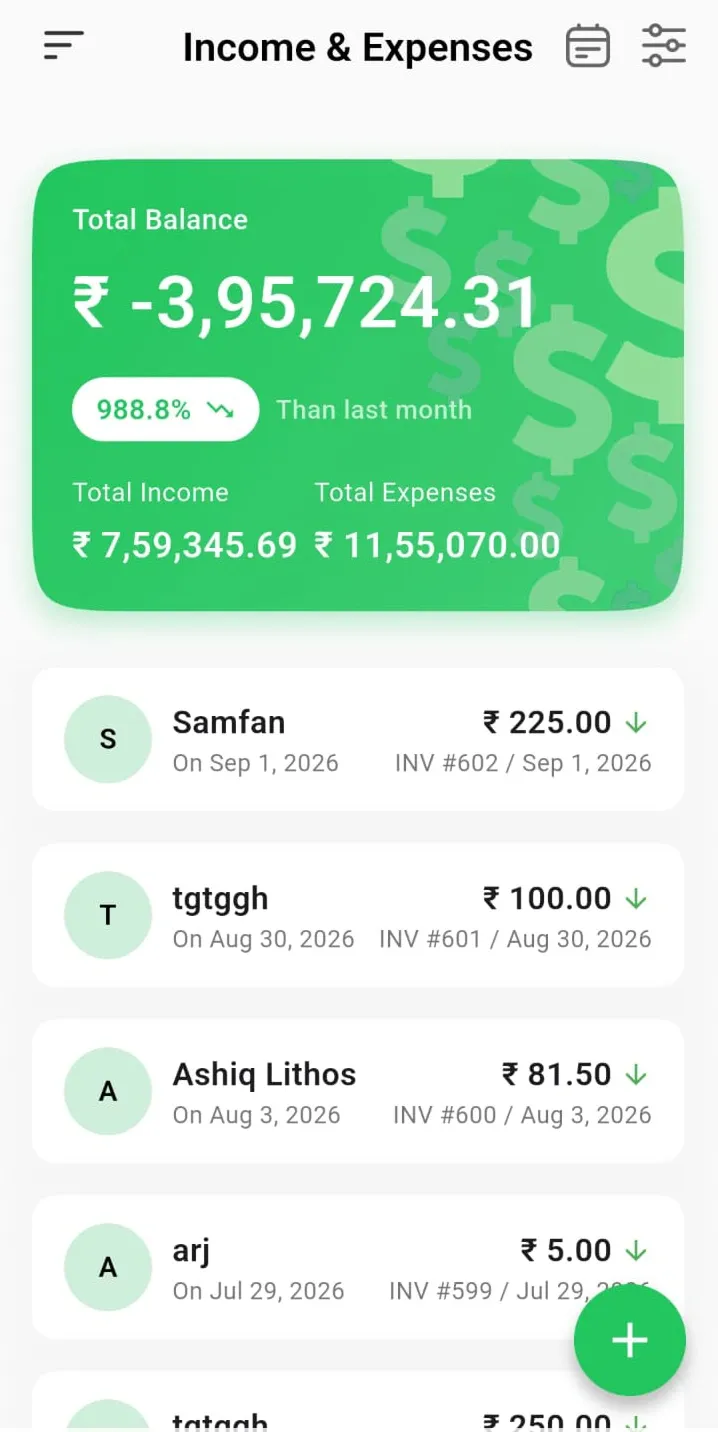
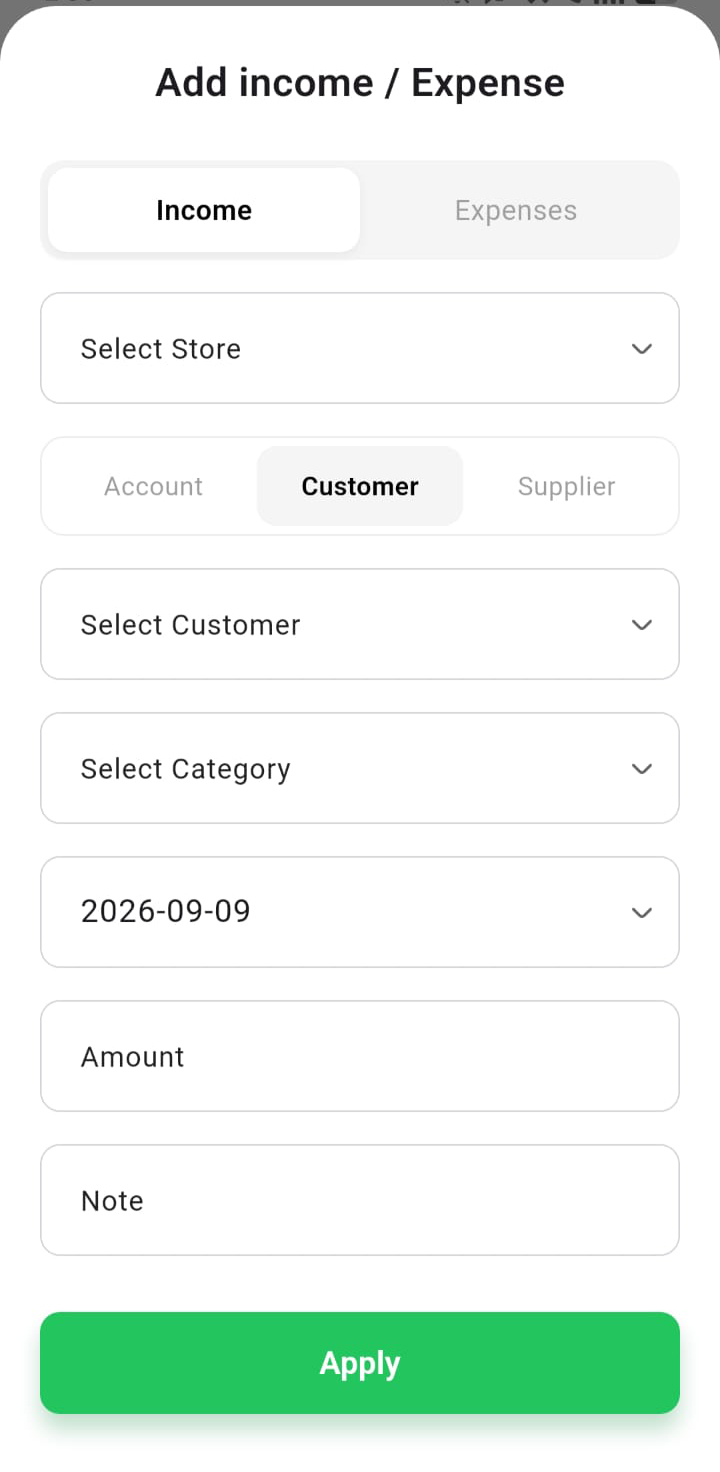
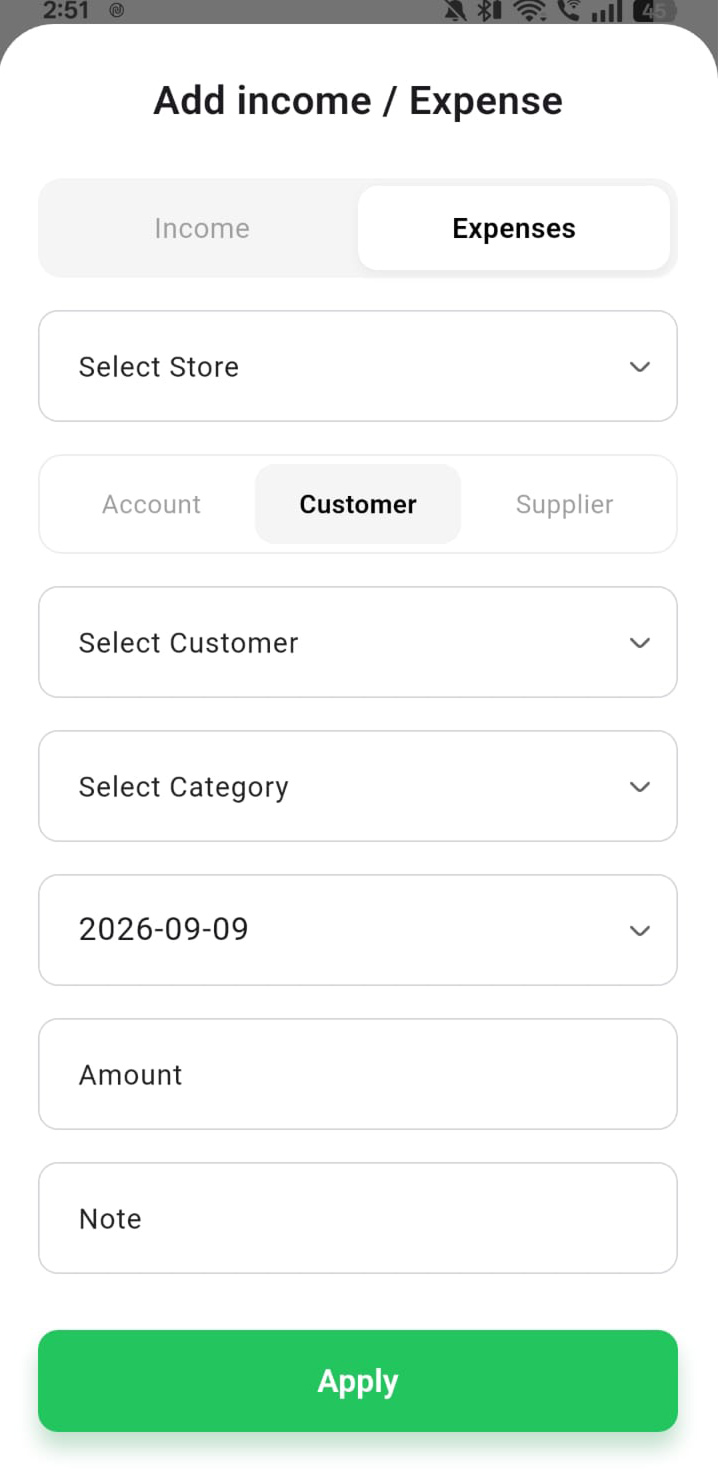
- Muestra los registros de ingresos y gastos del periodo seleccionado, junto con el Saldo total, los Ingresos totales y los Gastos totales. Usa el botón + para agregar un nuevo registro y las opciones de fecha o filtro para acotar la lista.
Clientes y proveedores
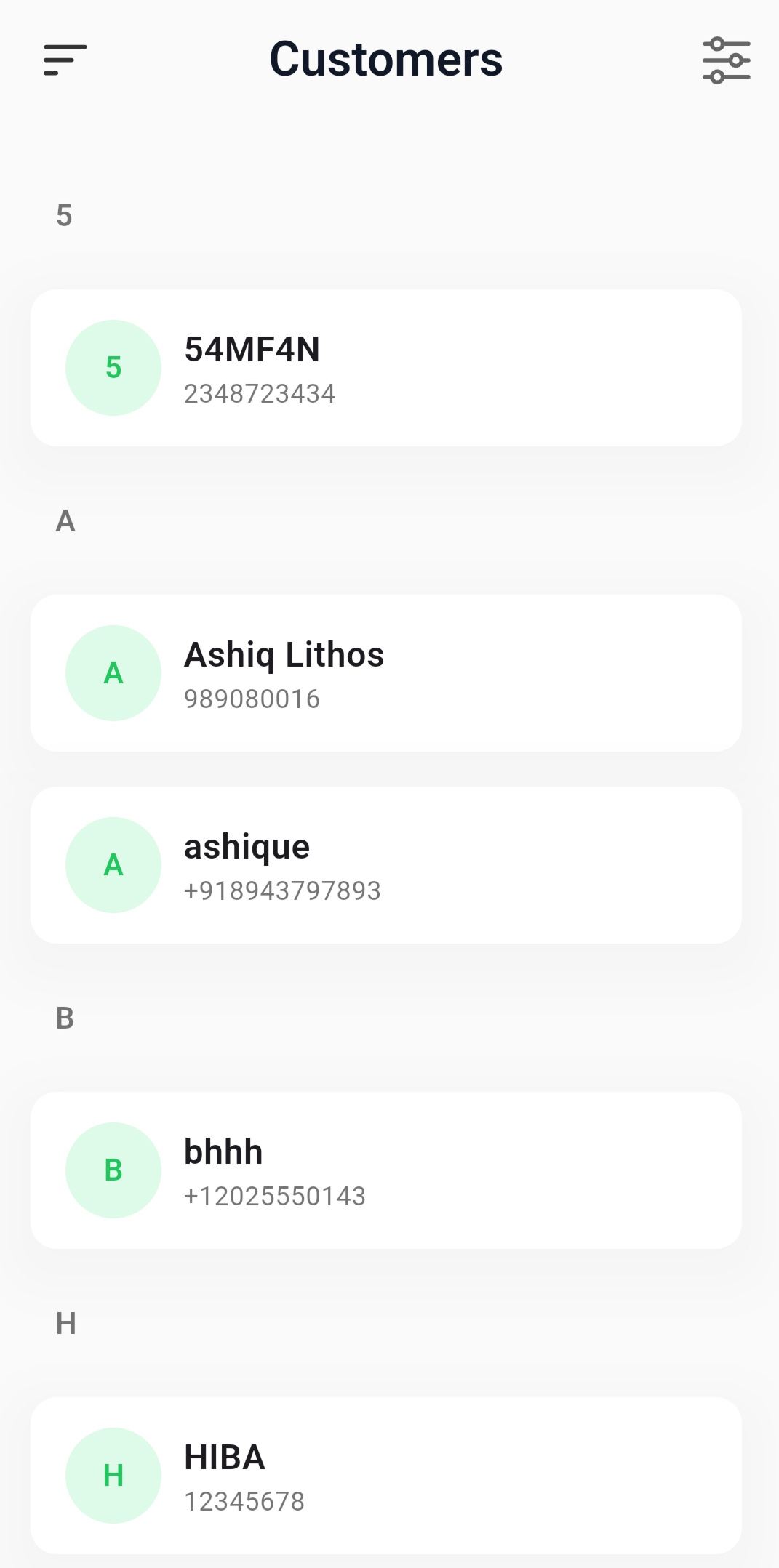
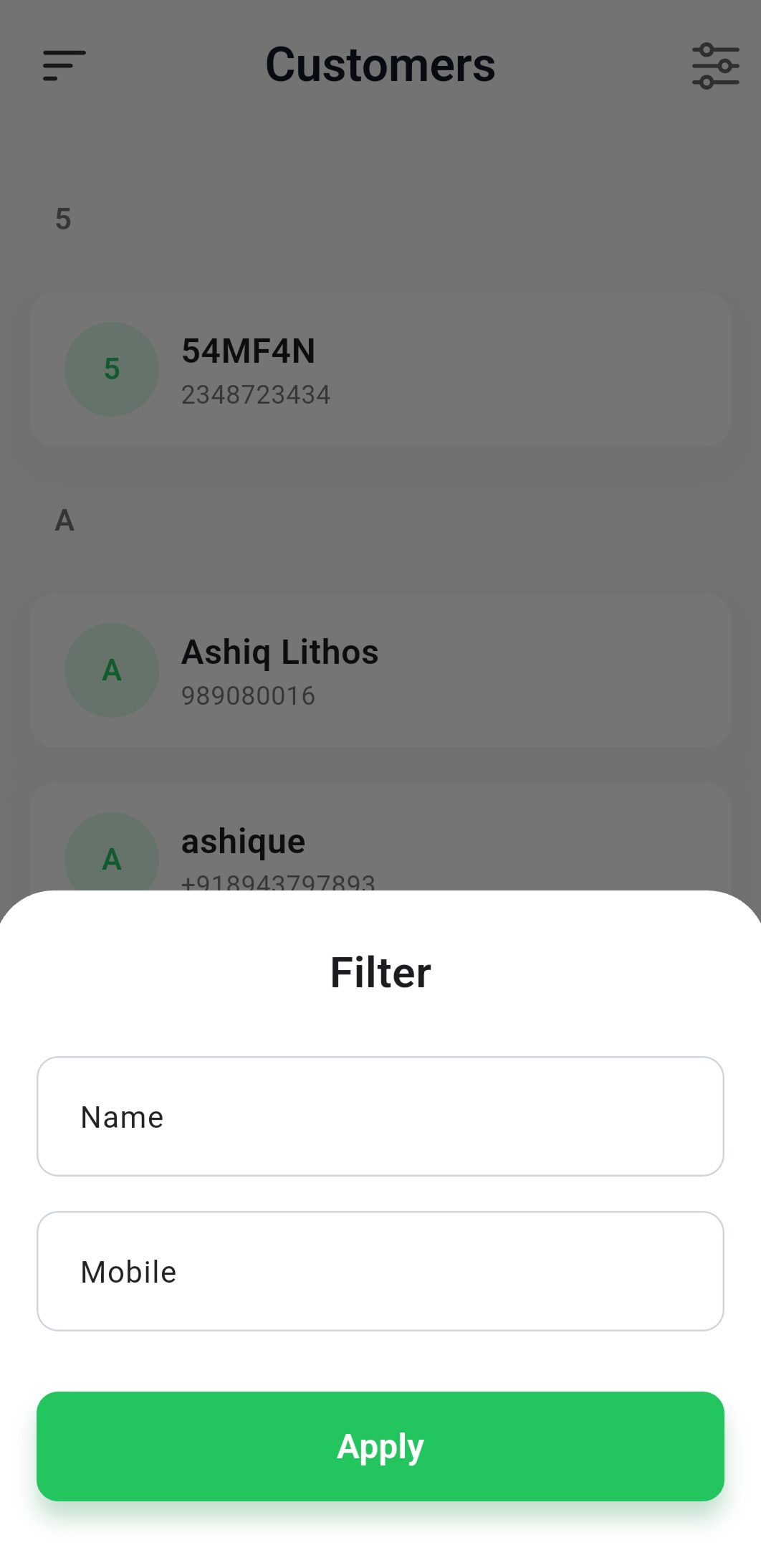
- Muestra una lista de clientes o proveedores con sus datos de contacto y su saldo. Usa la búsqueda o el filtro para encontrar un registro concreto y toca una fila para ver su perfil e historial de transacciones
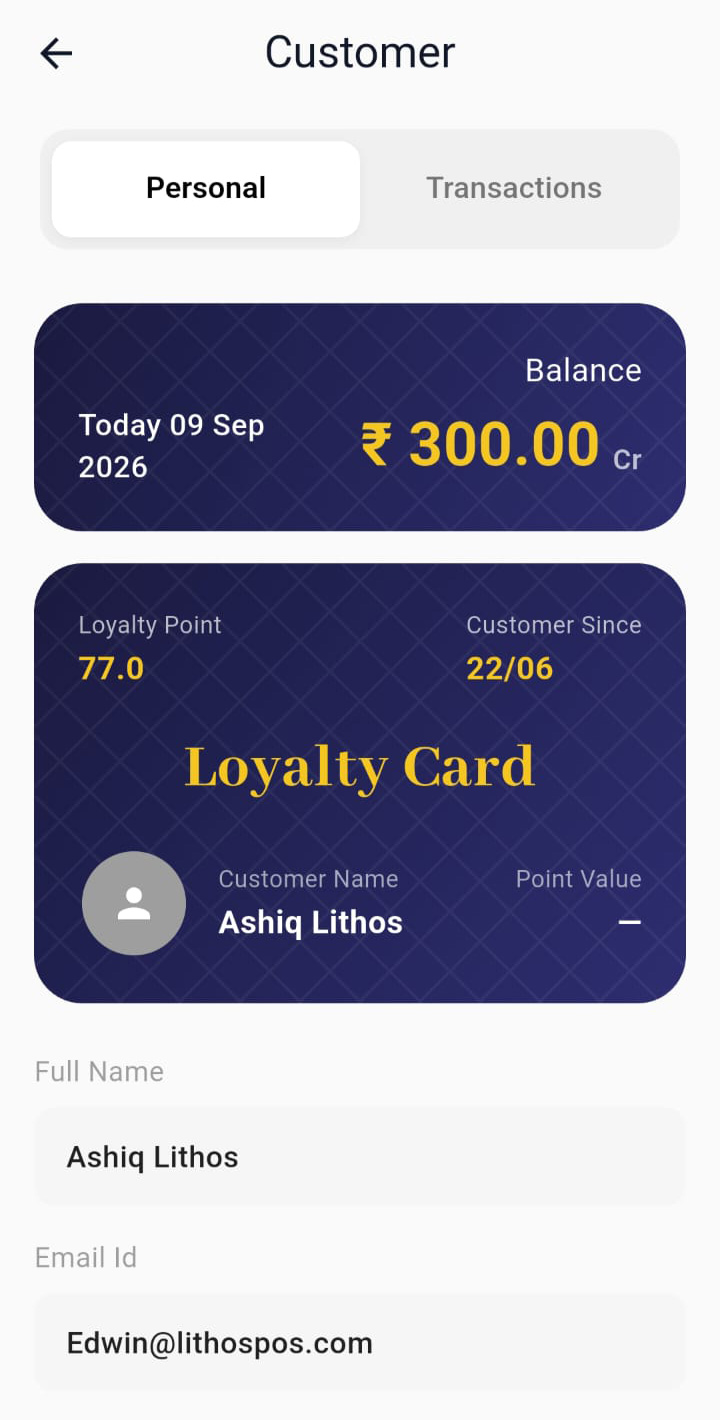
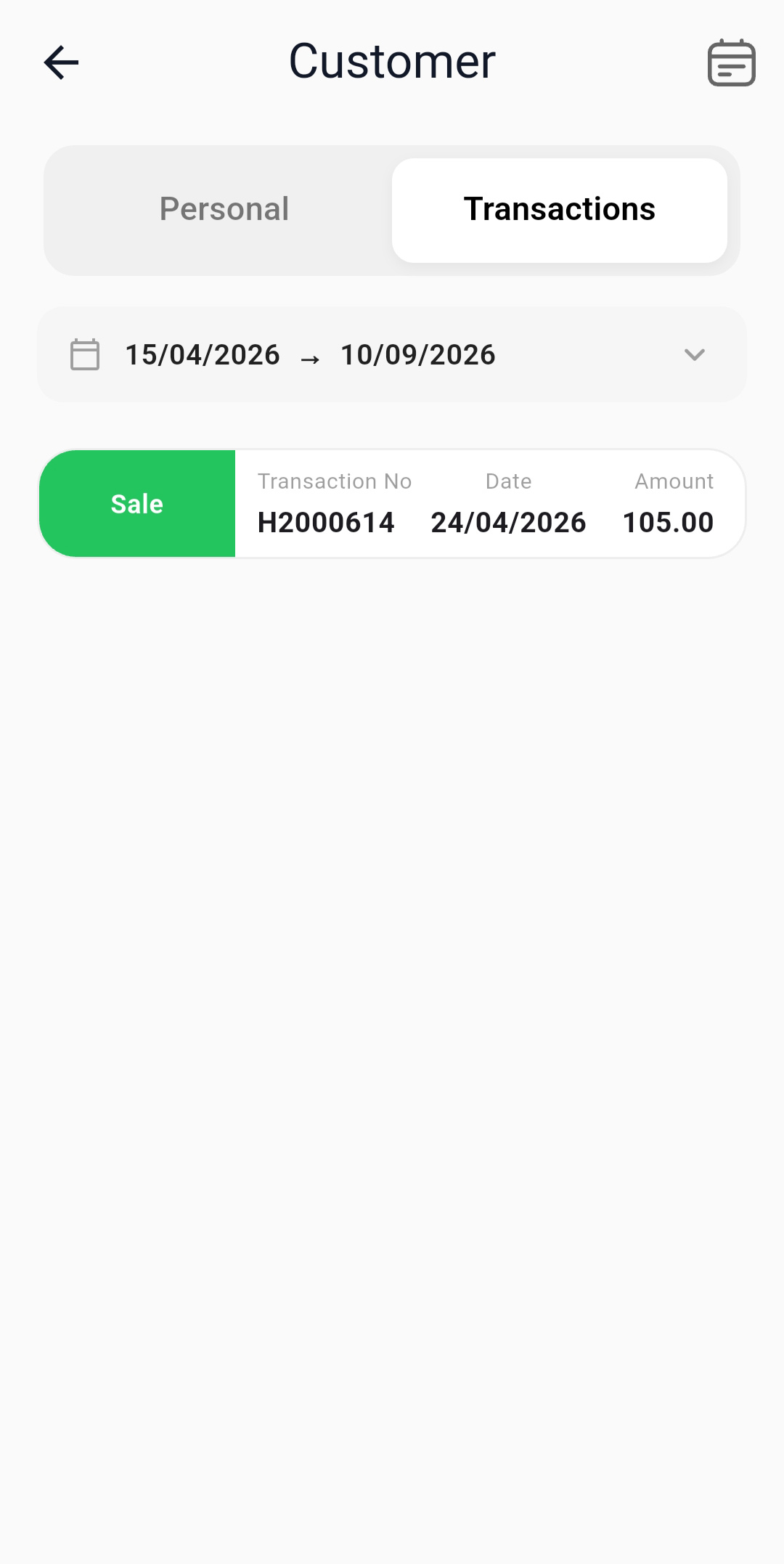
- Muestra el perfil y el historial de transacciones del cliente o proveedor seleccionado. Los perfiles de clientes incluyen los puntos de fidelidad, mientras que los perfiles de proveedores incluyen el GSTIN/TRN y los datos de la cuenta.
Artículos, grupos, marcas, unidades e impuestos
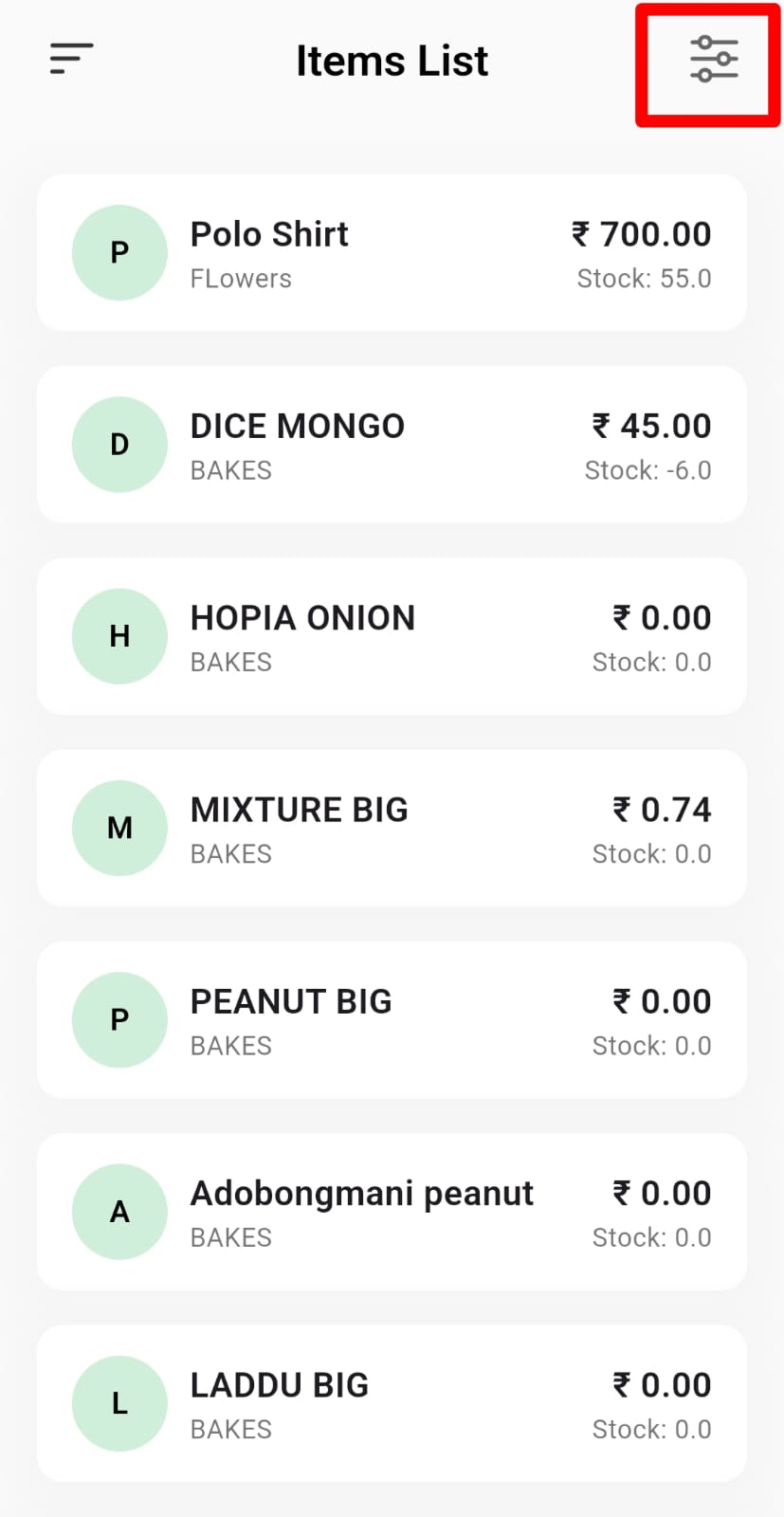
Lista de artículos: Muestra todos los productos con su precio de venta y sus existencias actuales. Usa el filtro para buscar artículos por nombre, código de barras, grupo, marca o impuesto. Toca un artículo para ver sus detalles o actualizar su precio de venta.
- Grupos / Marcas / Unidades / Impuestos: Muestra listas de solo lectura, con búsqueda, de grupos, marcas, unidades o tasas de impuesto. Usa el icono de búsqueda para encontrar rápidamente un registro.
Inventario
Muestra las actividades de inventario, como órdenes de compra, devoluciones de compra, existencias disponibles y traslados de existencias. Usa el calendario y las opciones de filtro para acotar los resultados, y toca cualquier registro para ver sus detalles.
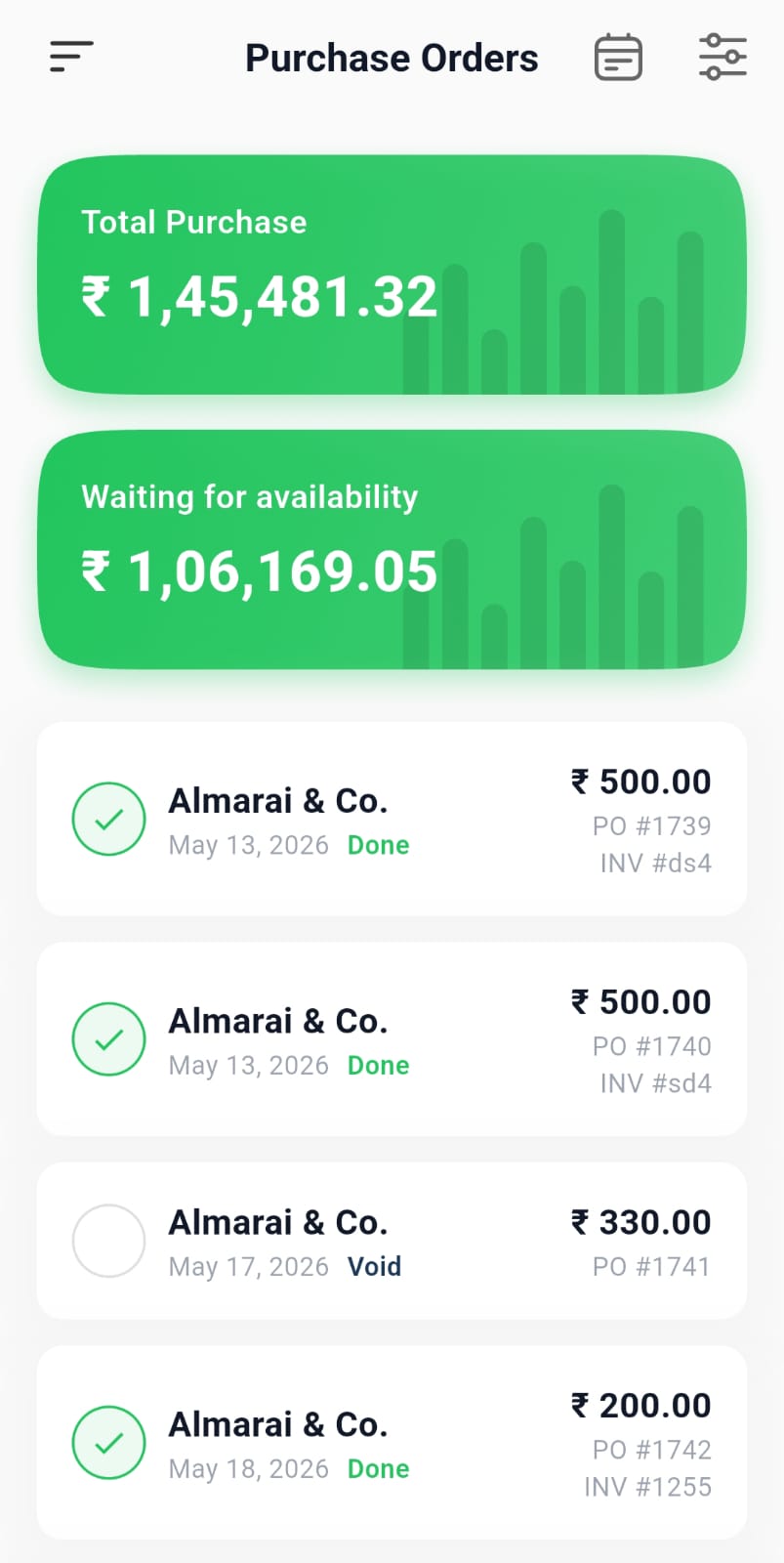
Órdenes de compra
- Muestra las órdenes de compra con el proveedor, la fecha, el estado, el monto y el número de factura. Toca una orden para ver sus detalles y su vista previa.
.jpeg)
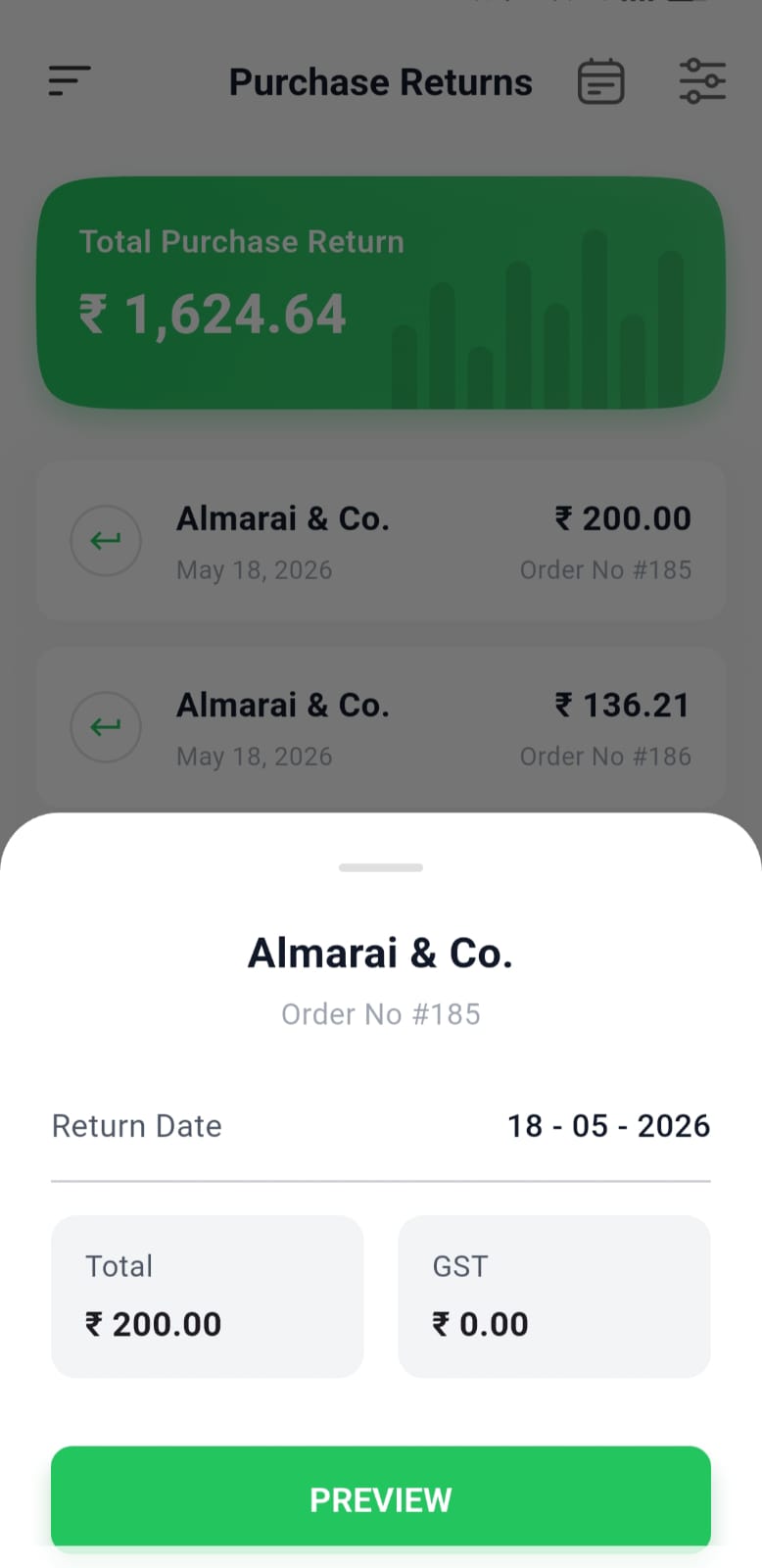
Devoluciones de compra
- Muestra la mercancía devuelta a los proveedores con el proveedor, la fecha de devolución, el monto y el número de referencia. Toca una devolución para ver sus detalles y su vista previa.
.jpeg)
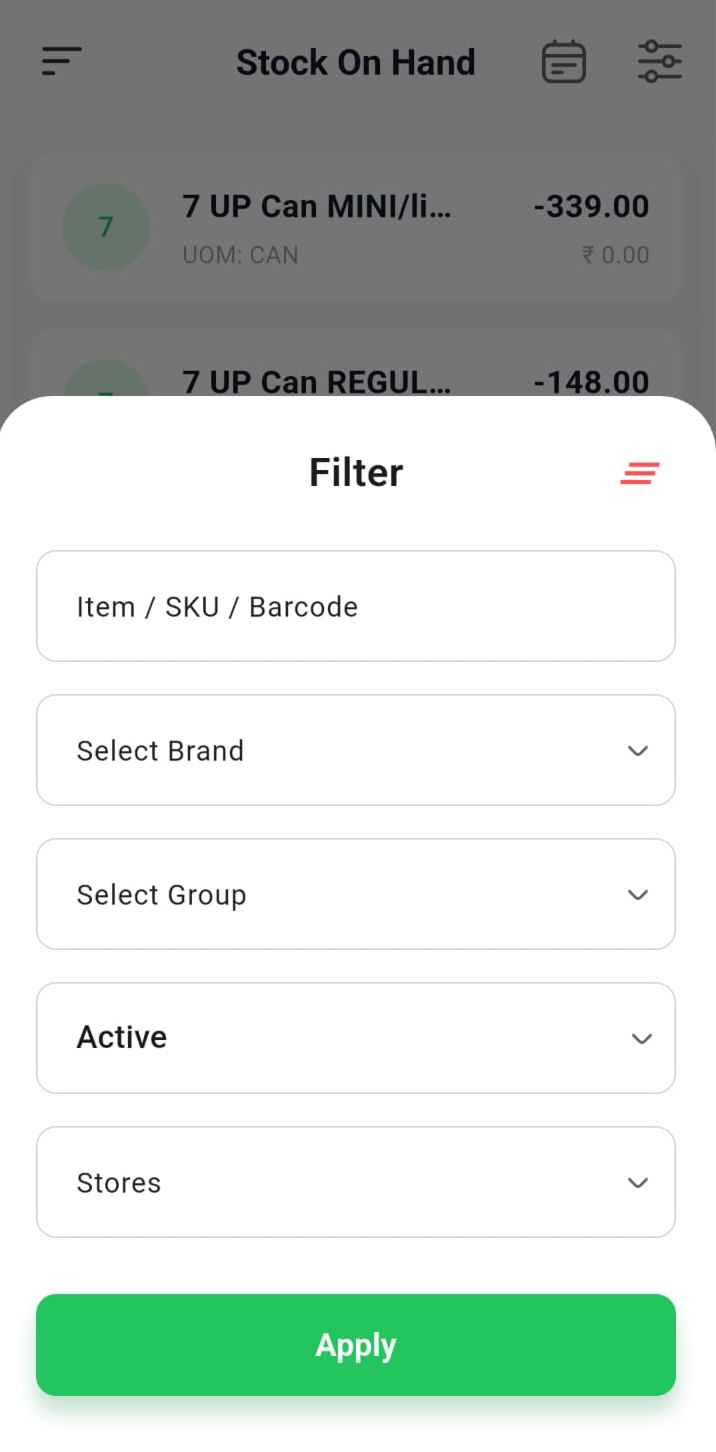
Existencias disponibles
- Muestra la cantidad y el valor actuales de cada artículo en existencias. Usa los filtros para buscar artículos y toca un artículo para ver los detalles de sus existencias.
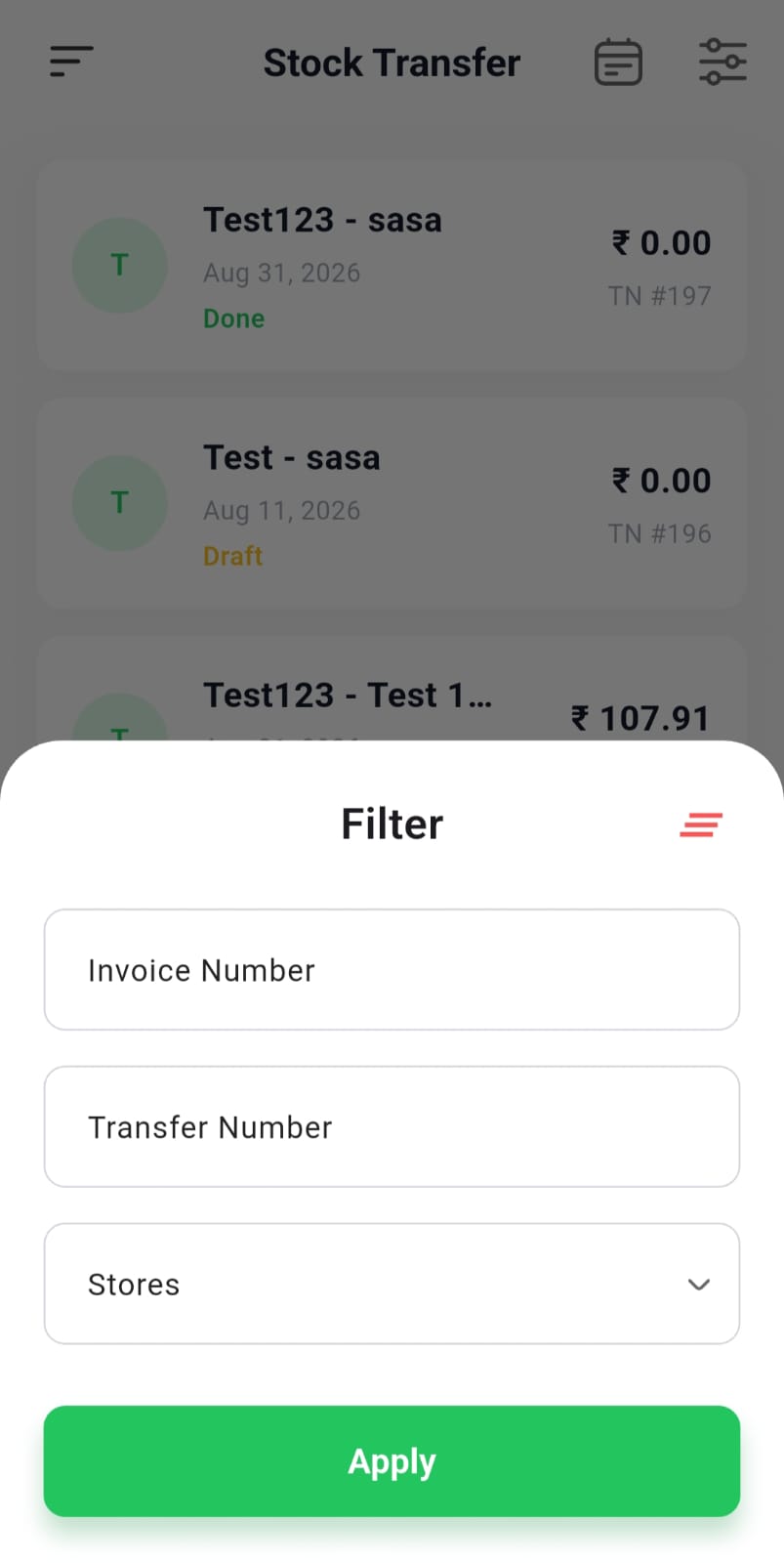
Traslado de existencias
- Muestra los traslados de existencias entre tiendas, incluidos el origen y el destino, la fecha, el estado, el valor y el número de traslado. Usa los filtros para encontrar traslados concretos.
Pedidos en línea
Muestra los pedidos en línea con el número total de pedidos y de pedidos anteriores. Cada pedido muestra el cliente, la fecha, el estado, el monto y el tipo de pedido. Toca un pedido para ver sus detalles, incluidos la tienda, el total, el impuesto, los cargos y el CESS cuando corresponda. Usa el filtro para buscar pedidos por número de pedido, cliente o tienda.
Informes
Los informes usan el calendario para seleccionar un periodo y el filtro para acotar los resultados. Toca una fila para ver más detalles cuando estén disponibles.
Ventas
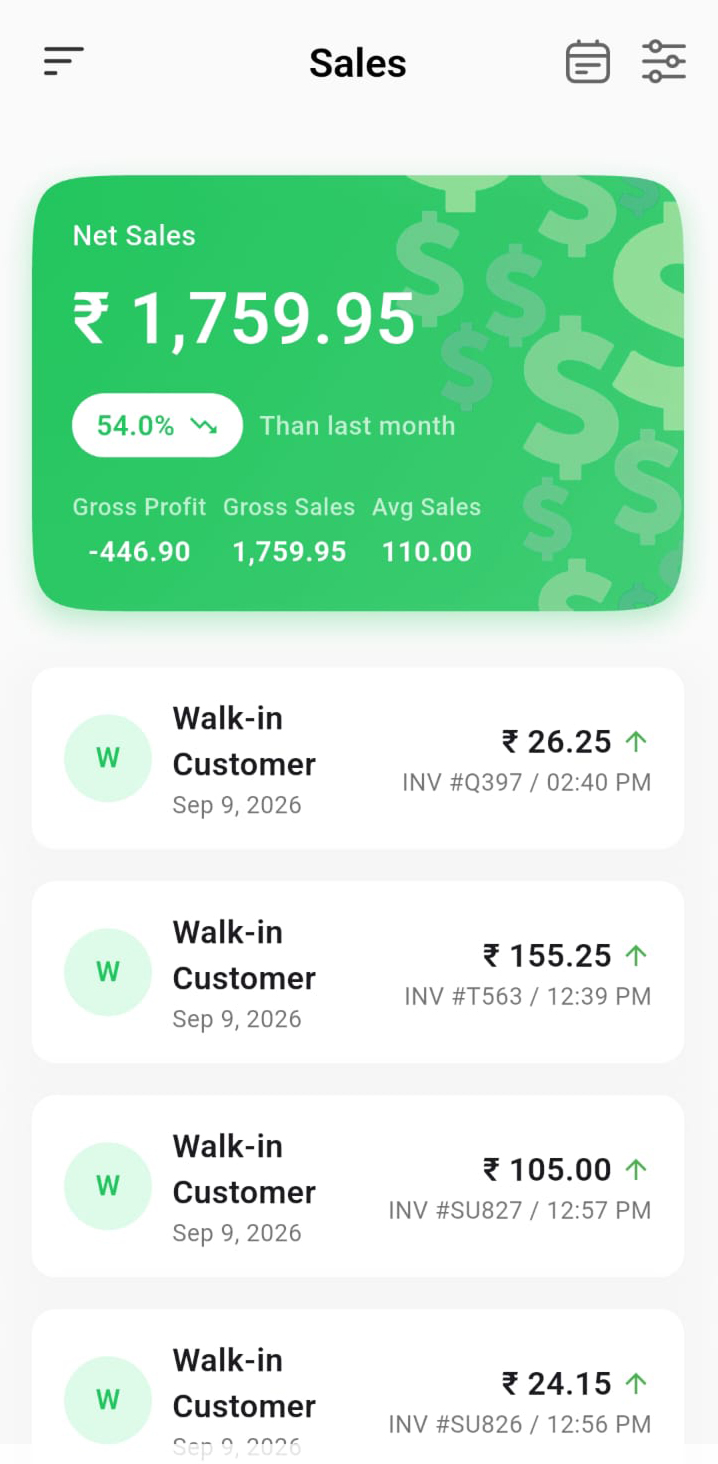
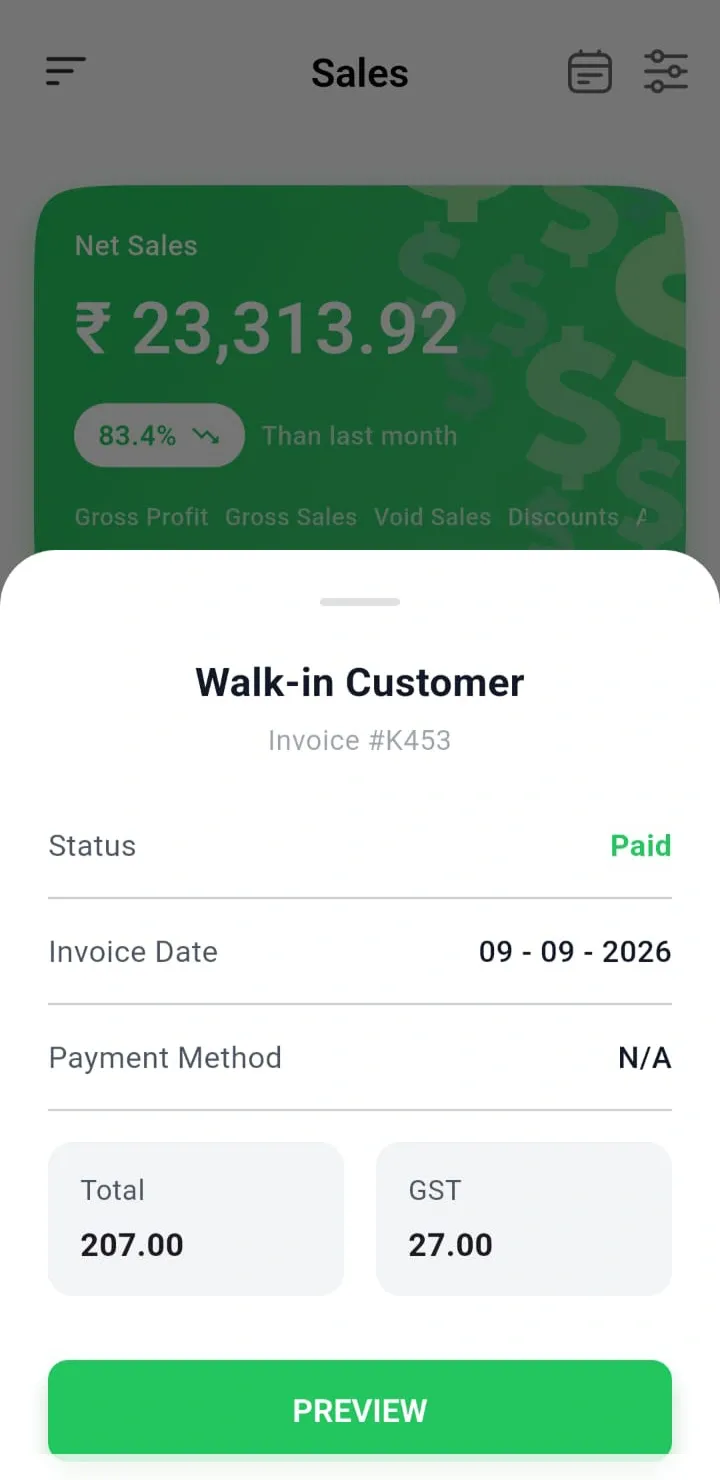
- Muestra las facturas de venta con las Ventas brutas y otras métricas de rendimiento. Toca una factura para ver el pago, los totales y los detalles de impuestos y, luego, consulta la vista previa de la factura.
Vista previa de la factura
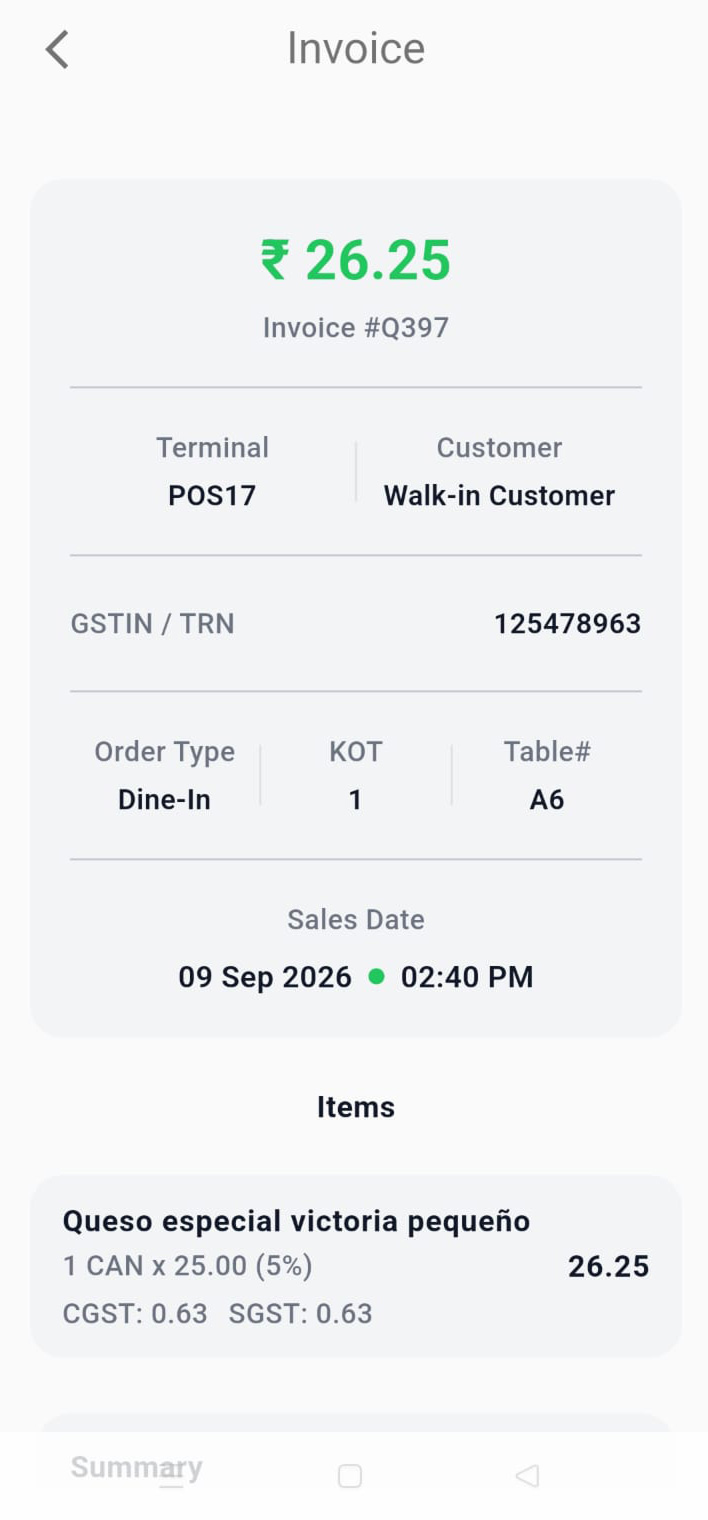
- Muestra la factura completa y detallada por artículo, incluidos el cliente, los artículos, las cantidades, los precios unitarios, los impuestos y los totales. Las facturas de venta también se pueden enviar por correo electrónico al cliente.
Detalles de ventas
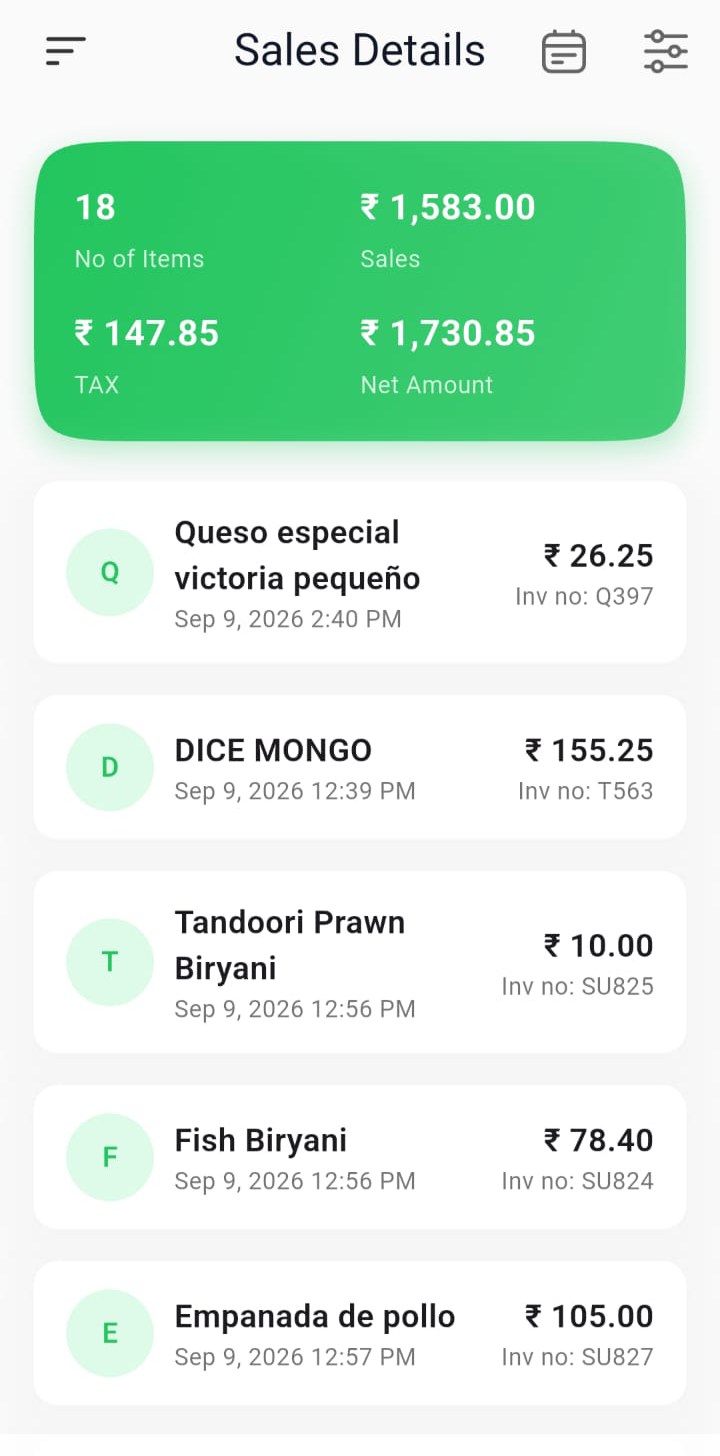
- Muestra los artículos vendidos de forma individual con la venta, el impuesto y el monto neto. Toca un artículo para ver sus detalles.
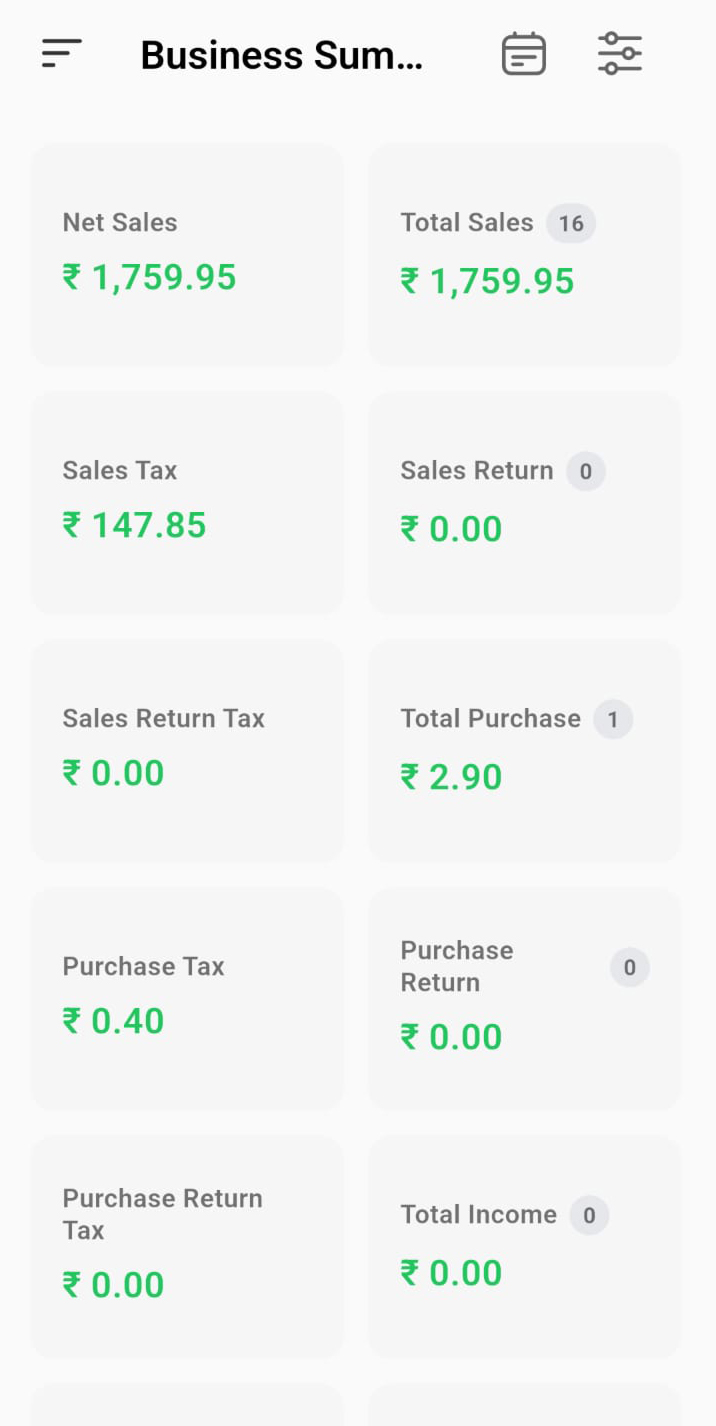
Resumen del negocio
- Muestra los totales diarios y del periodo de ventas, devoluciones, compras, ingresos, gastos, entradas de efectivo y salidas de efectivo.
Reembolsos
Muestra los reembolsos de ventas con los montos totales reembolsados. Toca un reembolso para ver el pago, los totales, el impuesto y los detalles de la factura.
Ventas por artículo
Agrupa las ventas por artículo para mostrar el valor de venta, la cantidad, el impuesto y la ganancia.
Ventas por tipo de pago
Agrupa las ventas por método de pago y muestra el total de ventas y reembolsos.
Ventas por grupo
Muestra el rendimiento de ventas por grupo de productos, incluida la cantidad vendida y el total de ventas.
Ventas por empleado
Muestra el rendimiento de ventas por empleado, incluido el número de transacciones y el total de ventas.
Ventas por marca
Muestra el rendimiento de ventas por marca, incluidas las transacciones, el total de ventas y la venta promedio.
Ventas por tipo de pedido
Agrupa las ventas por tipo de pedido, como para comer en el local, para llevar y entrega a domicilio.
Ventas por impuesto
Muestra los montos de ventas y compras con los montos de impuestos correspondientes por tasa de impuesto.
Ventas por HSN
Agrupa las ventas con GST por código HSN y muestra la cantidad, el valor imponible y el CGST/SGST.
Ventas por cess
Muestra el cess de ventas cobrado por tipo de cess, incluidos los montos, las transacciones y la tienda.
Ventas por cargos
Muestra los cargos aplicados a las cuentas, incluido el valor del cargo, las transacciones y el total.
Ventas por descuentos
Muestra los descuentos aplicados a las ventas, incluido el valor del descuento, las transacciones y el descuento total.
Ventas por tienda
Compara las ventas netas entre tiendas. Toca una tienda para ver su desglose completo de ventas.
Cajas
Muestra las sesiones de caja con las horas de inicio y cierre de sesión y el efectivo al cierre. Toca una sesión para ver los movimientos de efectivo, las ventas, los reembolsos y las notas.
Cajas del día
Muestra las sesiones de cada jornada comercial con los totales de efectivo y ventas. Toca un día para ver los movimientos de efectivo, las ventas y los reembolsos.
Artículos de KOT cancelados
Muestra los artículos de KOT cancelados con la cantidad, el valor y el usuario que los canceló. Toca un artículo para ver los detalles de impuesto, cess, costo, tienda y terminal.
Ask Lio (asistente de IA)
Haz preguntas sobre tu negocio en lenguaje sencillo y obtén respuestas con gráficos, tablas o cifras clave. Puedes hacer preguntas de seguimiento en el mismo chat, y tus conversaciones se guardan para más adelante.
Conectar reloj
Vincula un reloj Lithos compatible con tu cuenta mediante un código de conexión. Ingresa el código que aparece en tu reloj y toca Conectar para completar la vinculación.
Referencia: controles y filtros compartidos
Controles y filtros compartidos (se usan en varias pantallas)
Los selectores y filtros comunes que comparten la mayoría de las pantallas de informes y listas.
Los mismos controles emergentes se usan en toda la app para acotar lo que estás viendo. Funcionan igual en todas partes, así que cuando otra sección mencione "el selector de rango de fechas" o "el filtro", se refiere a esto.
Funciones principales y cómo usarlas:
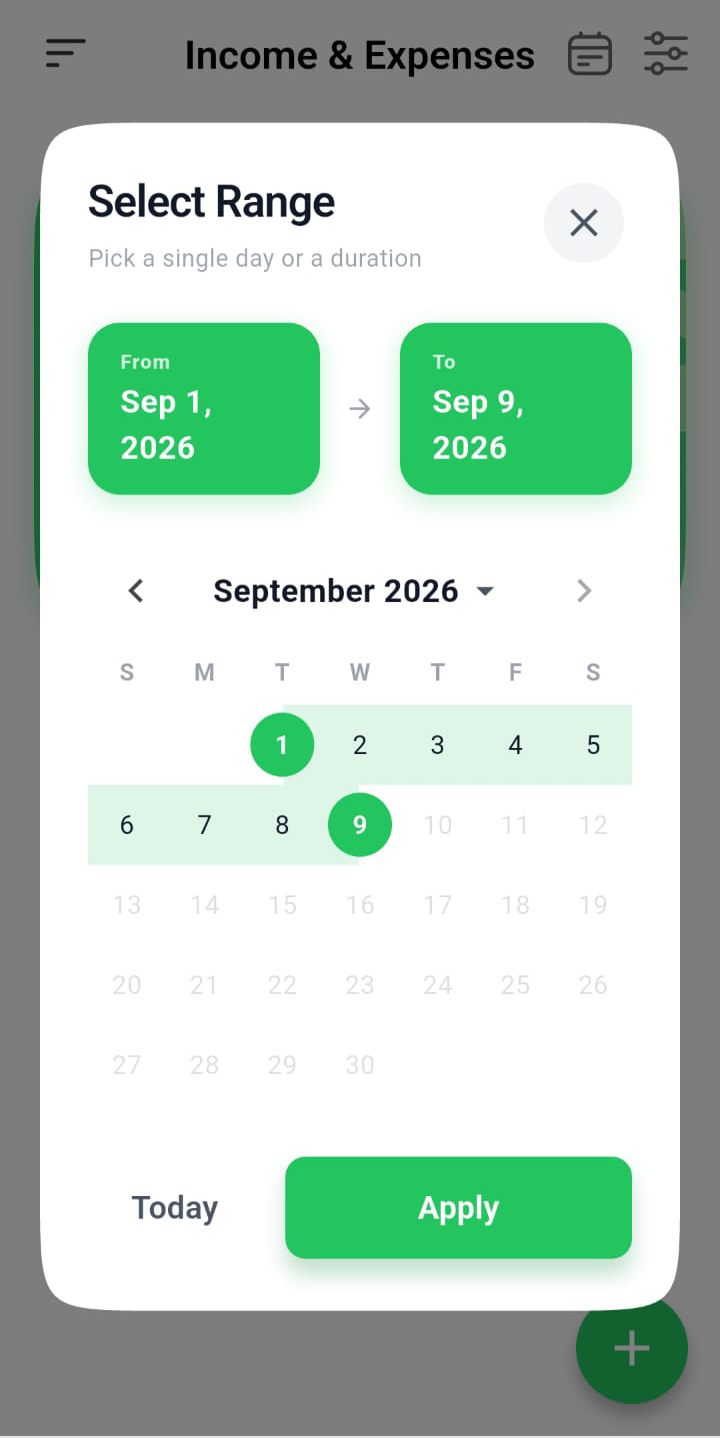
- Selector de rango de fechas (icono de calendario) — elige un solo día, o toca un día de inicio y luego un día posterior para seleccionar un rango (los días intermedios se resaltan). Cambia de mes con las flechas, o toca el título de mes/año para saltar a otro año. Hoy vuelve al día actual; Aplicar confirma. No hay botones predefinidos como "Ayer/Esta semana"; solo Hoy.
- Panel de filtros (icono de embudo) — un panel que se desliza hacia arriba con los campos de filtro de la pantalla (cuadros de texto, menús desplegables y selectores que se abren al tocarlos). Un icono rojo de "borrar todo" restablece todo; Aplicar ejecuta el filtro.
- Tiendas — una lista de verificación con búsqueda y las opciones Seleccionar todo / Deseleccionar todo para elegir una o más sucursales.
- Cliente / Proveedor / Cuenta — una lista con búsqueda; escribe para encontrar un nombre o elige Todos.
- Marca / Grupo — una lista con búsqueda de selección única; la opción actual aparece marcada en verde.
- Terminales y otras selecciones múltiples — una lista de verificación con búsqueda y las opciones Seleccionar todo / Deseleccionar todo.
Contáctanos para saber más
Para obtener más información, no dudes en reservar una reunión con nuestro equipo
¿Te resultó útil este artículo?