
Importar artículos con variantes
Importar artículos con variantes en LithosPOS te permite gestionar de forma eficiente productos con distintas variaciones, como talla, color o estilo, bajo un solo nombre de artículo.
LTLithosPOS TeamActualizado
Esta función es esencial para los negocios que venden productos con varios atributos, ya que les permite mantener un inventario bien organizado. Si sigues un proceso ordenado, puedes importar fácilmente artículos con variantes de forma masiva con un archivo CSV.
Cómo importar artículos con variantes
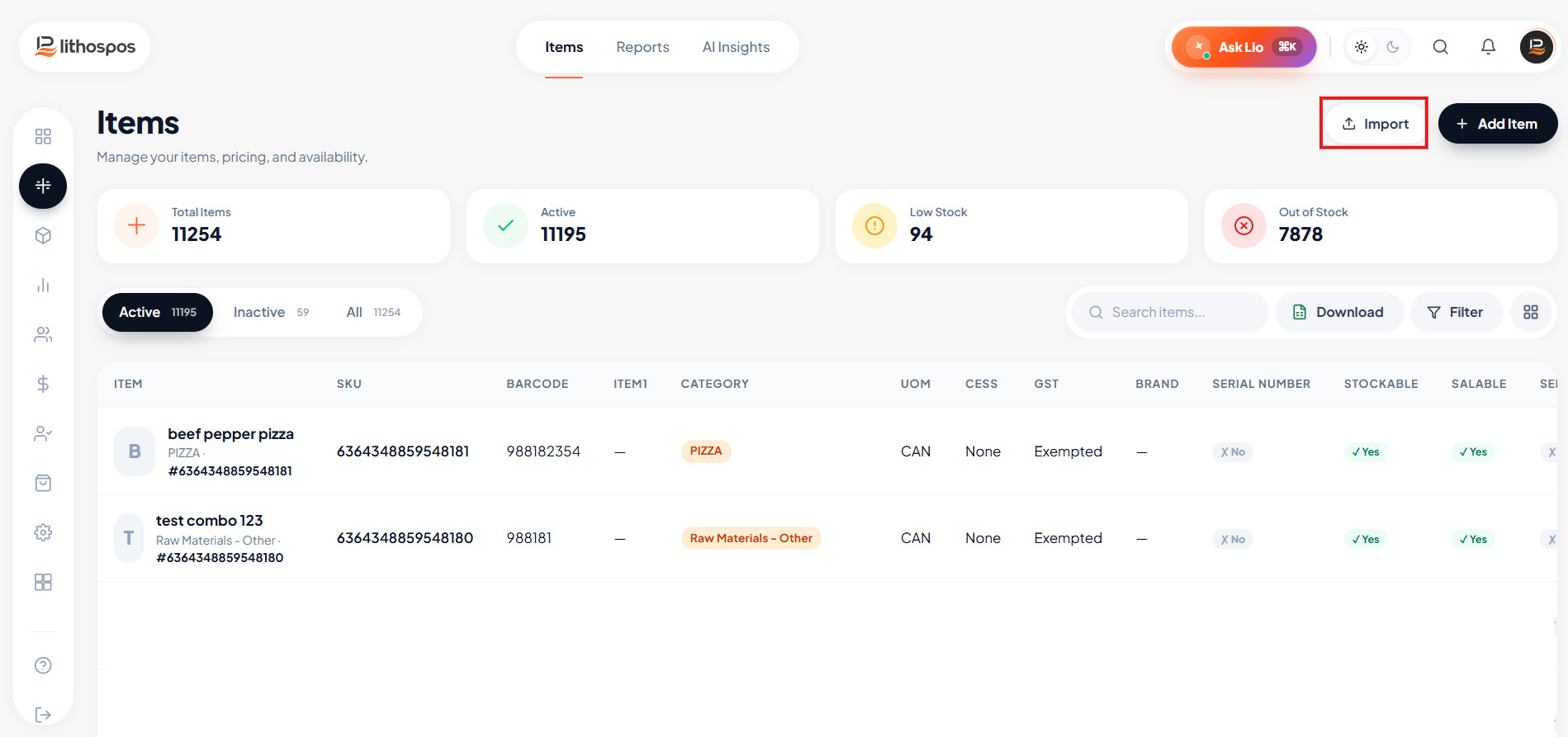
Ir a la sección Artículos
- Para empezar, ve a la sección Artículo en el menú lateral de LithosPOS.
- Haz clic en Artículos para abrir tu lista de artículos.
Abrir la opción de importación
- En la lista de artículos, busca el botón ‘Importar’ junto al botón ‘+Agregar artículo’, en la parte superior derecha de la pantalla, y haz clic en él.
- Aparecerá una ventana emergente con varias opciones de importación de artículos.
Descargar la opción estándar de importación de artículos
- En la ventana emergente, haz clic en Artículo con variantes
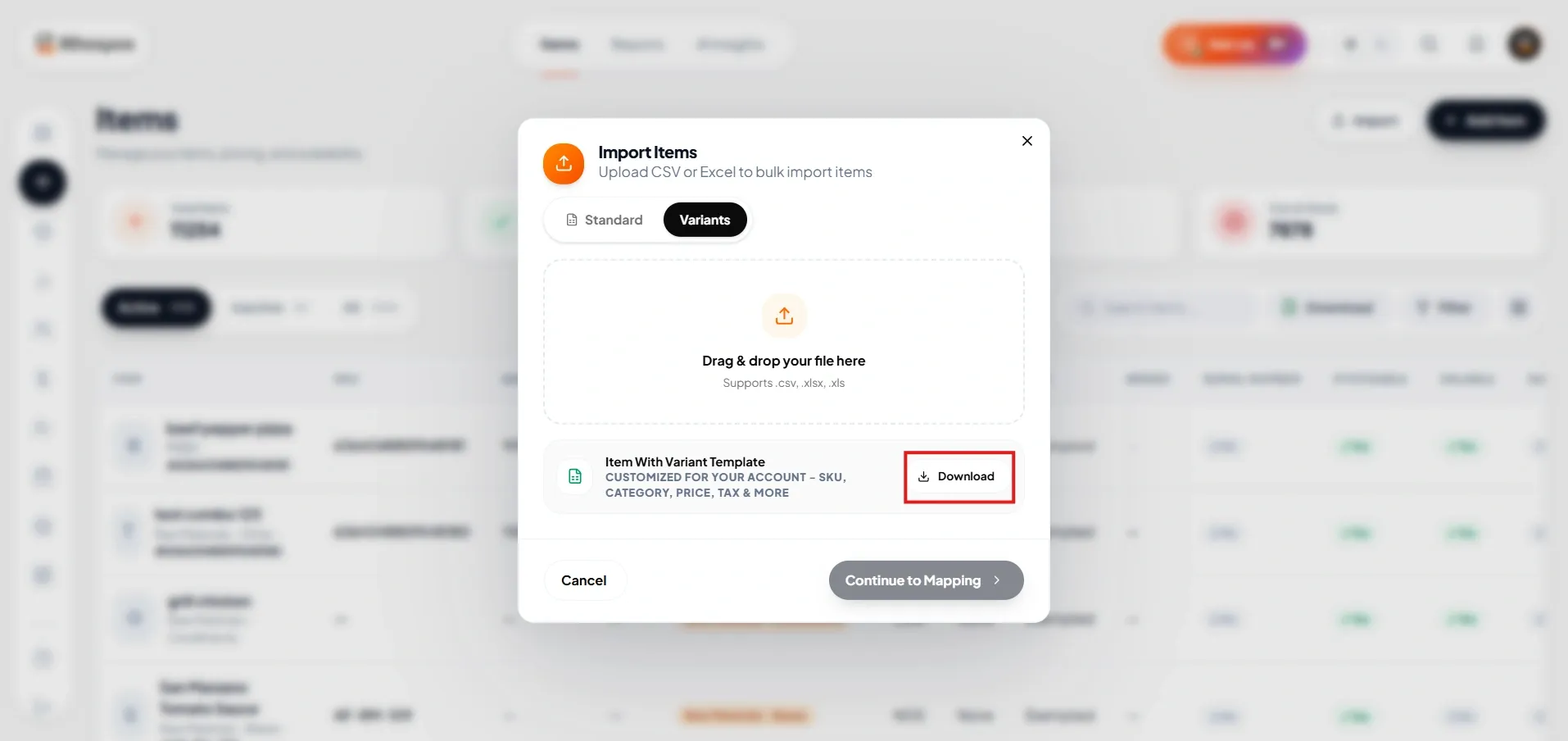
- Haz clic en el botón Descargar artículo con variantes. Se descargará una plantilla de archivo CSV con datos de ejemplo. Busca el archivo en tus descargas y ábrelo.
Preparar el archivo CSV
- Abre el archivo descargado. Contiene una plantilla con datos de ejemplo específica para artículos con variantes.
- Borra los datos existentes, excepto la primera fila, que contiene los encabezados de las columnas.
- Empieza a ingresar tus datos en la plantilla.
- Nombre del artículo: ingresa el nombre base del artículo que compartirán todas las variantes (obligatorio).
Nombre del grupo: indica el grupo o la categoría a la que pertenece el artículo (obligatorio).
Nombre de la variante: define el nombre de cada variante (por ejemplo, "Rojo", "Grande") para distinguirla de las demás variantes del mismo artículo.
Código de barras: ingresa el código de barras de cada variante. Si no ingresas un código de barras, el sistema generará uno automáticamente si la generación automática de códigos de barras está activada en tu cuenta.
UoM: define la unidad de medida de la variante (obligatorio).
Precio de venta: ingresa el precio de venta de la variante.
Marca: indica la marca del artículo (opcional).
Inventariable: si quieres controlar las existencias de la variante, ingresa YES en esta columna.
Vendible: indica si la variante se puede vender o no.
Precio de suministro: ingresa el precio de costo de la variante.
Impuesto: indica el impuesto aplicable, si corresponde.
Guardar y cerrar el archivo CSV
- Cuando hayas ingresado todos los datos necesarios, guarda el archivo en formato CSV y ciérralo.
Subir el archivo CSV
- Vuelve a la lista de artículos en LithosPOS.
- Vuelve a hacer clic en el botón Importar y selecciona Artículo con variantes.
- Arrastra el archivo CSV al recuadro o haz clic en el recuadro para subir el archivo guardado desde tu dispositivo.
- Marca la casilla que está debajo del recuadro punteado para reemplazar el artículo existente que tenga el mismo código de barras que en tu archivo CSV.
- Por último, haz clic en el botón Importar para completar el proceso de importación.
Verificar la importación
- Si alguna variante no se importa, se descargará automáticamente una hoja de Excel con los motivos de los artículos omitidos.
- Revisa los errores, corrige los datos y vuelve a subir los artículos omitidos si es necesario.
Contáctanos para saber más
Para saber más, no dudes en reservar una reunión con nuestro equipo.
¿Te resultó útil este artículo?