
Artículos con variantes
Crea y gestiona variantes de artículos, como talla, color o tipo, para ofrecer distintas opciones del mismo producto.
Los artículos con variantes son aquellos que vienen en distintas opciones, como talla, color o tipo. Al agregar un artículo con variantes en LithosPOS, puedes gestionar fácilmente todas las variaciones del producto en una sola ficha de artículo. Esto te permite hacer seguimiento del inventario, los precios y las ventas de cada variante por separado, y mantenerlas organizadas juntas.
Por ejemplo, piensa en un artículo Camiseta que viene en varias tallas, como S, M, L y XL, y que está disponible en distintos colores, como Rojo, Azul y Amarillo. Con LithosPOS, puedes configurar fácilmente estas variantes y mantener todas las variaciones organizadas en una sola ficha de producto.
Otro ejemplo es un artículo Pollo a la parrilla, que puede ofrecerse en distintos tamaños de porción, como Cuarto, Medio y Entero. Además, el pollo puede estar disponible en distintos sabores o estilos, como Picante, Suave y BBQ. Al agregar estas variantes, LithosPOS te ayuda a simplificar tu menú: todas las opciones se presentan claramente a los clientes y mantienes datos precisos de inventario y ventas para cada variante.
Agregar artículos con variantes
Para agregar un artículo con variantes
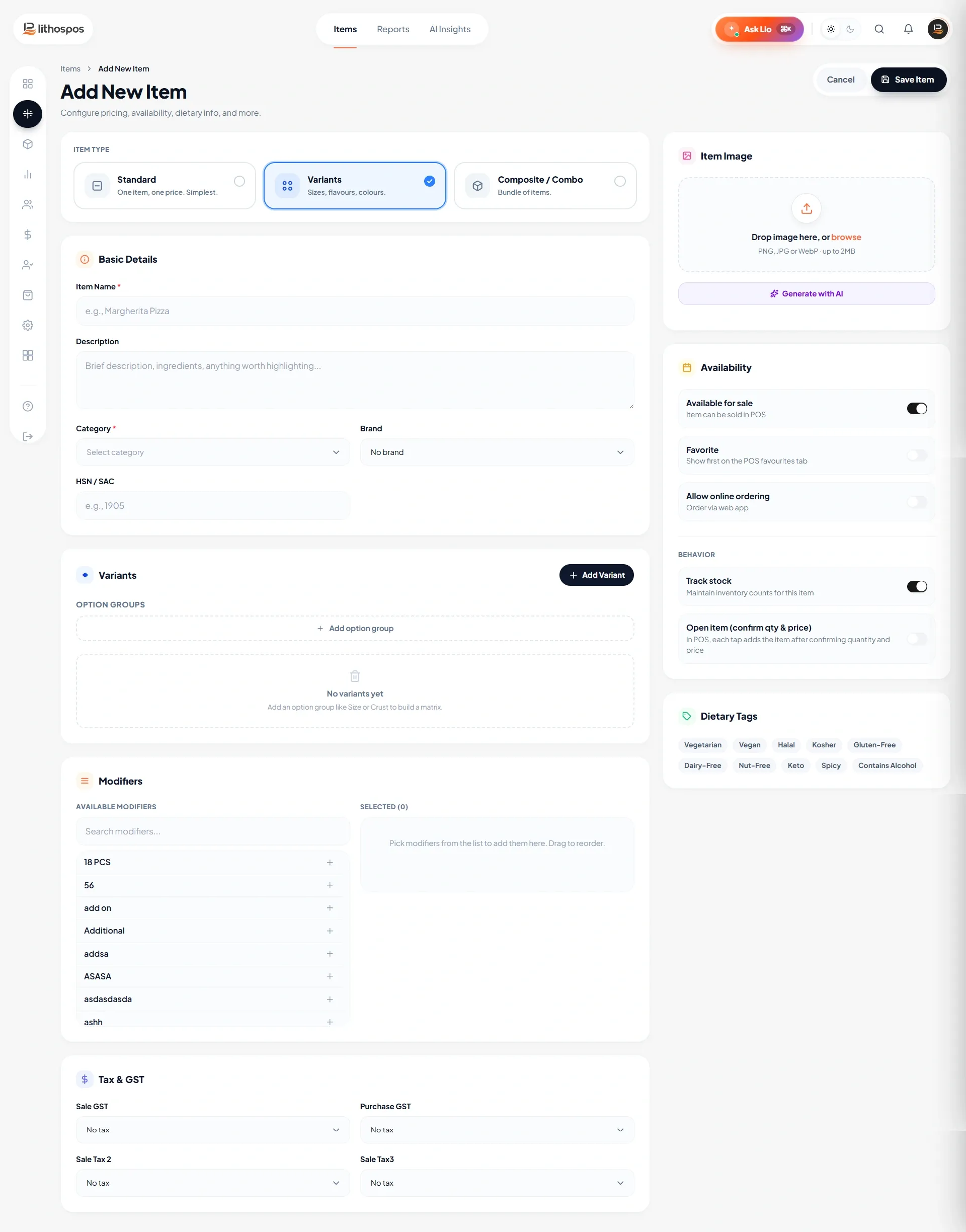
- Inicia sesión en el Back office y haz clic en ‘Artículo’ en el menú lateral.
- Haz clic en el botón ‘+Agregar artículos’ en la esquina superior derecha y luego haz clic en ‘Artículo con variantes’.
- Artículo: Ingresa el nombre del artículo.
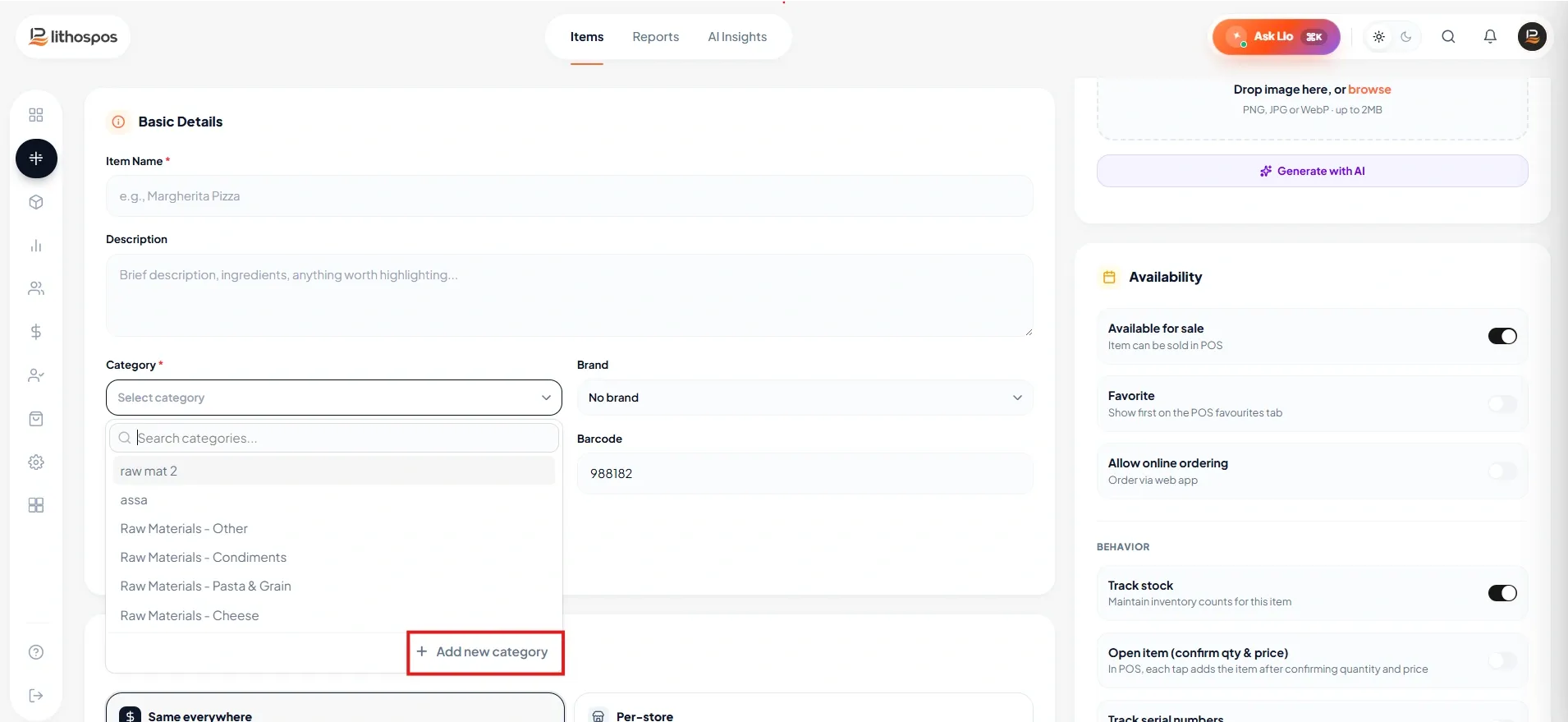
- Categoría: Luego, selecciona una categoría de nuestra lista actual de categorías o agrega una nueva si es necesario. Estas categorías facilitan identificar y organizar los artículos en el POS y en la biblioteca de artículos.
- Unidad: Selecciona una unidad de medida para el producto en la columna ‘Unidad’. Si es necesario, puedes agregar una nueva UOM haciendo clic en ‘+Agregar unidad’ en el menú desplegable. En LithosPOS, puedes vender artículos en varias unidades de medida (UOM), como kilogramos, números, litros, galones, piezas y más.
- Segundo idioma del artículo: En esta columna puedes agregar el nombre del artículo en un segundo idioma para mostrar varios nombres en el POS.
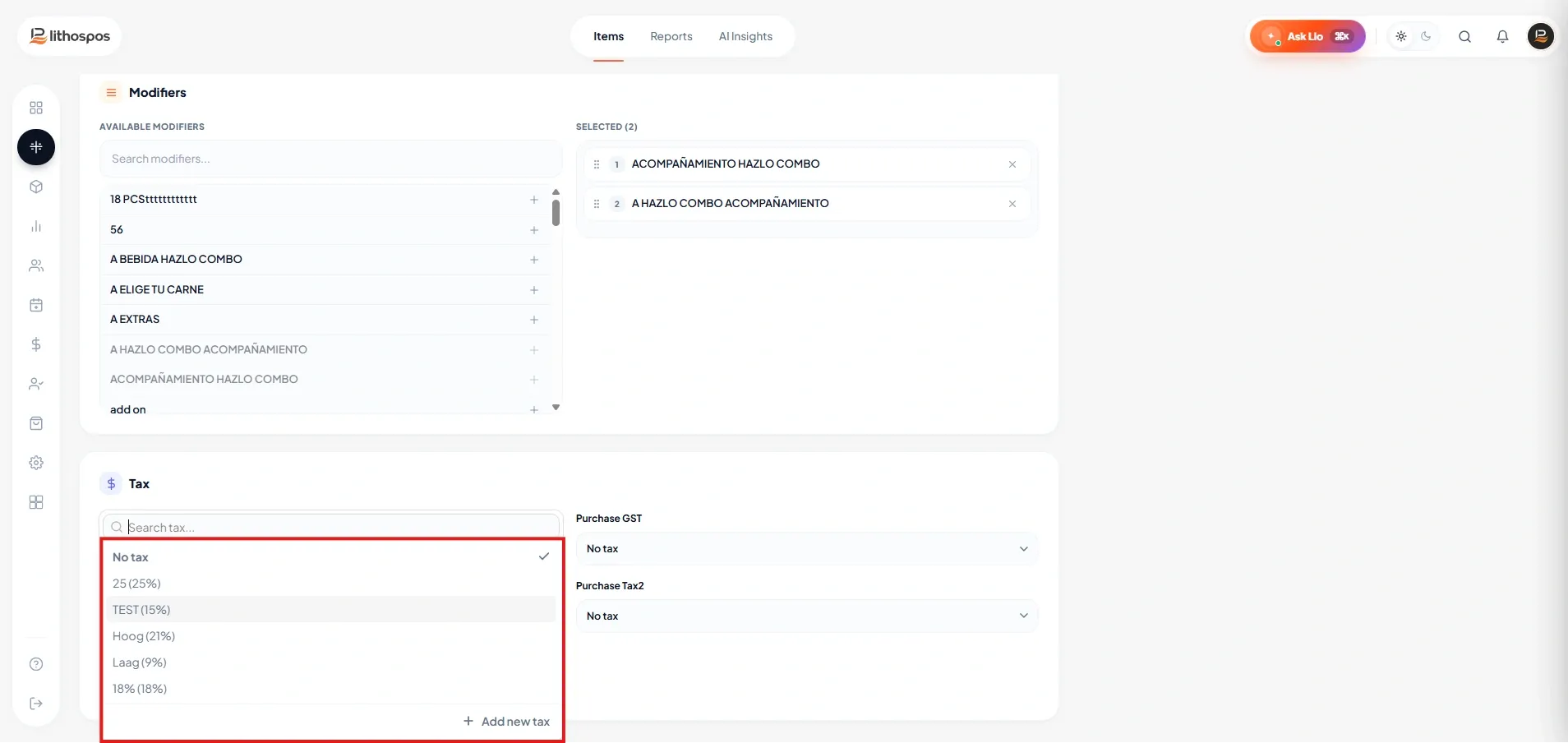
- Impuesto: Selecciona los impuestos sobre ventas o sobre compras adecuados para el producto, o agrega un nuevo impuesto. Puedes agregar un nuevo impuesto si es necesario. En LithosPOS puedes agregar varios impuestos a un artículo.
- Ingresa la descripción.
- Ingresa el HSN.
- Marca: Selecciona la marca del producto para obtener informes de inventario y ventas por marca. Puedes agregar una nueva marca haciendo clic en “+Agregar marca”; luego ingresa un nombre para la marca y envíalo.
- Modificadores: Si quieres asignar modificadores a este artículo, selecciona de la lista los modificadores que ya agregaste.
Definir las variantes
Ahora es momento de definir las variantes. Puedes agregar una nueva variante haciendo clic en la columna de variantes y luego en ‘+Agregar nueva variante’. Puedes agregar variantes como talla, tipo o color.
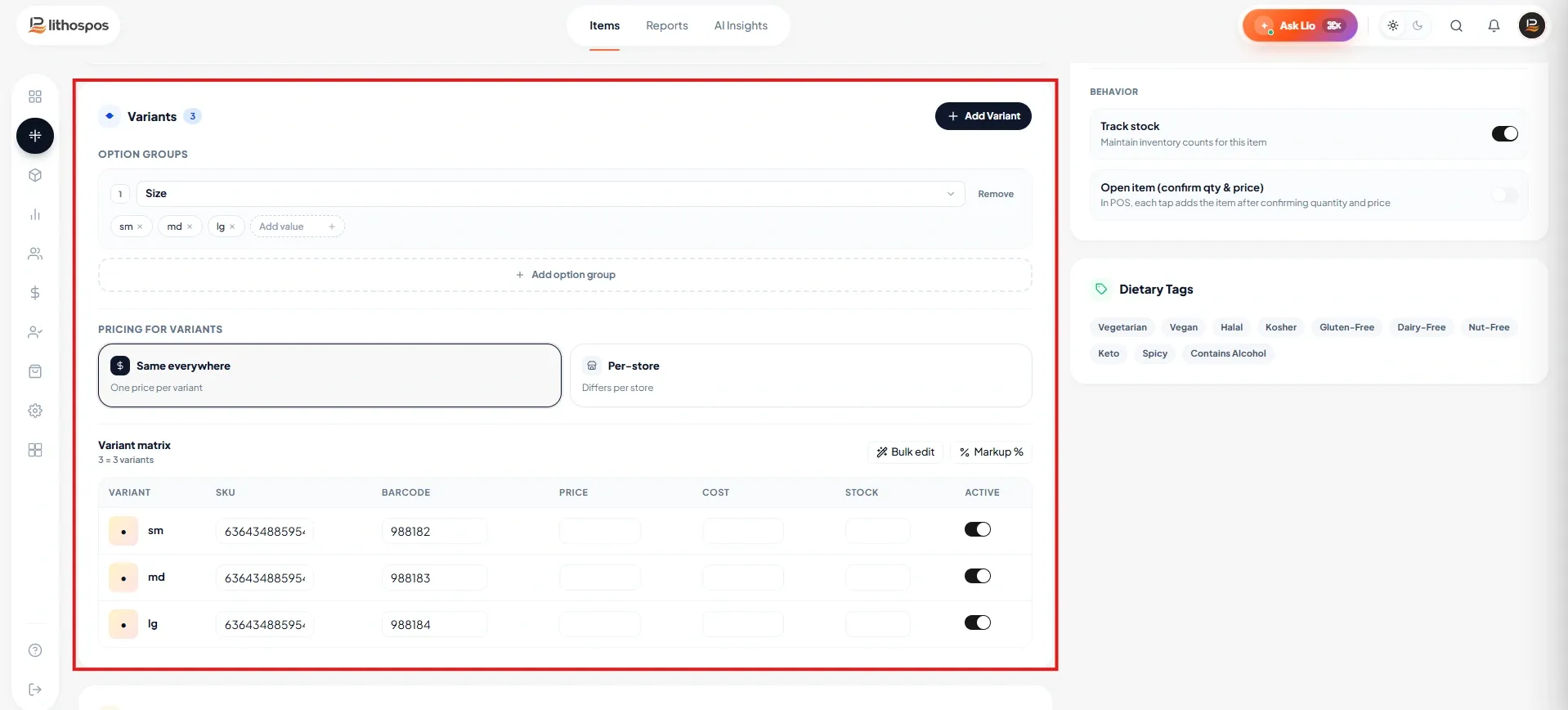
Por ejemplo, selecciona la primera variante, talla, y luego ingresa sus etiquetas de variante: 'Pequeña', 'Mediana' y 'Grande'. Deja un espacio entre cada etiqueta de variante. Presiona Enter para guardar cada etiqueta de variante.
Luego haz clic en ‘+Agregar otro atributo’ para agregar la siguiente variante. Por ejemplo, agrega la siguiente variante, color, y luego escribe sus etiquetas de variante: 'Rojo', 'Verde' y 'Azul'. Presiona Enter después de agregar cada etiqueta de variante.
El artículo agregado y sus distintas variantes aparecerán a continuación, junto a tus tiendas.
- SKU: LithosPOS genera automáticamente un código SKU, pero puedes editarlo. Aquí, el margen de ganancia representa el porcentaje de margen.
- Precio: A continuación se muestran los detalles de precio del artículo y varios detalles de inventario para cada tienda.
- Precio de venta y margen de ganancia: Ingresa el costo del artículo y luego ingresa el margen de ganancia o el precio de venta; la otra columna se calculará automáticamente. El cálculo automático del margen de ganancia se puede desactivar en la configuración. Para hacerlo, ve a Configuración > Configuración general > Funciones, desactiva el botón “Automatización del margen de ganancia” y haz clic en Guardar. En las columnas de margen de ganancia y precio de venta, completa solo una; la otra se completará automáticamente, pero asegúrate de haber ingresado antes el costo de inventario. Aquí ingresaré un costo de inventario de 100 y un margen de ganancia del 30%; el precio de venta de 130 se completó automáticamente.
- Precio de venta mínimo: Ingresa un precio de venta mínimo para evitar ventas por debajo de ese valor. El sistema bloqueará cualquier intento de vender un artículo por debajo de este precio.
- Punto de reorden: Luego, establece un punto de reorden para recibir alertas de existencias bajas y generar órdenes de compra cuando el inventario esté bajo. Si el artículo alcanza este umbral, recibirás una notificación por correo electrónico y se generará una alerta en el panel.
- Activar: Los botones de activación junto a cada tienda sirven para activar o desactivar un artículo en esa tienda en particular. Puedes desactivar un artículo con este botón de estado. Puedes configurar así cada variante haciendo clic en la flecha hacia abajo junto a cada variante.
- Agregar imagen: A continuación, agrega una imagen a tu producto para que los empleados y los clientes en línea tengan una referencia visual del artículo. El tamaño de la imagen debe estar dentro del límite especificado. [256x256, 64 KB]
- Personalización: A continuación, personaliza tu artículo con estos botones de activación.
- Controlar existencias: Activa esta opción para marcar el artículo como inventariable y mantener su cantidad en inventario. Un artículo inventariable es aquel cuya cantidad disponible se controla en el inventario.
- Vendible: El botón 'Vendible' determina si el artículo se puede vender. Puedes agregar a tu inventario artículos no vendibles, como ingredientes usados en combos.
- Balanza: Si este artículo requiere una balanza, activa el botón de balanza.
- Artículo por peso: Si es un artículo por peso, activa el botón Artículo por peso. Al hacerlo, se abrirá un teclado emergente en el POS para ingresar el peso cuando agregues este artículo al carrito de venta.
- Favoritos: Marca artículos como 'favoritos' para acceder rápidamente a ellos en la pantalla del POS. Agregar como favoritos los artículos que más vendes permite acceder a ellos de forma más rápida y sencilla durante las transacciones.
- Vegetariano: Si es un artículo vegetariano, activa el botón ‘Es vegetariano’.
- Venta en línea: Activa 'Venta en línea' para permitir que el artículo se venda en línea. [Nota: Para que aparezca este botón ’Venta en línea’, debes instalar QK-order desde Integraciones.]
- Servicio: Activa el botón 'Servicio' para marcar el artículo como un servicio.
- EBT: Luego, activa la opción EBT si el artículo se puede vender con EBT, que solo aplica en EE. UU.
- Guardar: Por último, guarda el artículo.
Contáctanos para saber más
Para obtener más información, no dudes en reservar una reunión con nuestro equipo.
¿Te resultó útil este artículo?