
Traslado de existencias
Traslada existencias entre tiendas y almacenes de forma eficiente para mantener un inventario equilibrado en todas tus sucursales.
LTLithosPOS TeamActualizado
La función de traslado de existencias te permite gestionar el traslado de existencias entre distintas sucursales, ya sea de tienda a tienda o de tienda a almacén. Esta función te ayuda a simplificar la gestión del inventario, ya que facilita el movimiento de existencias dentro de tu organización.
Veamos cómo hacer un traslado de existencias de tienda a tienda en LithosPOS:
Iniciar el traslado de existencias
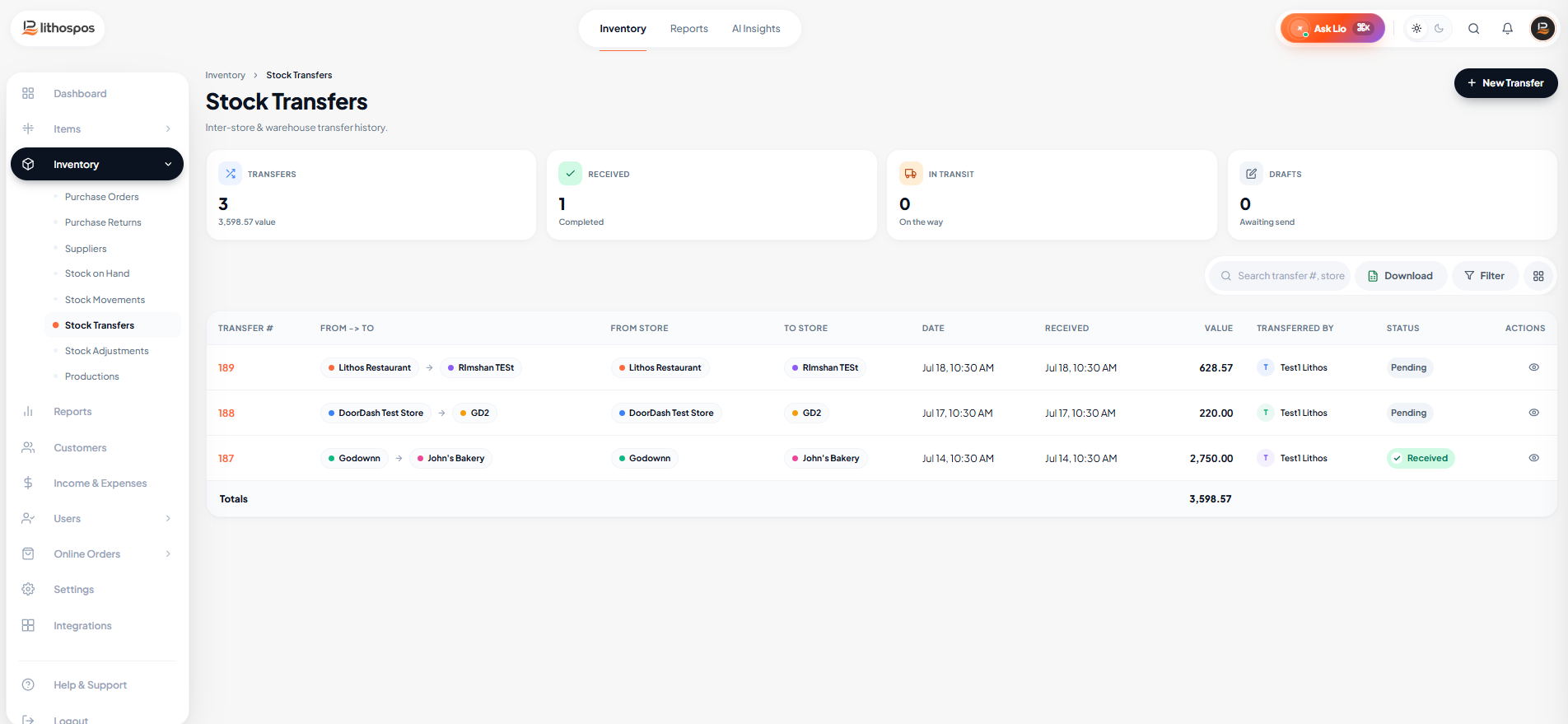
- Inicia sesión en el Back office y haz clic en Inventario en el menú lateral.
- Selecciona Traslados de existencias en la lista desplegable.
- Haz clic en el botón + Nuevo traslado de existencias.
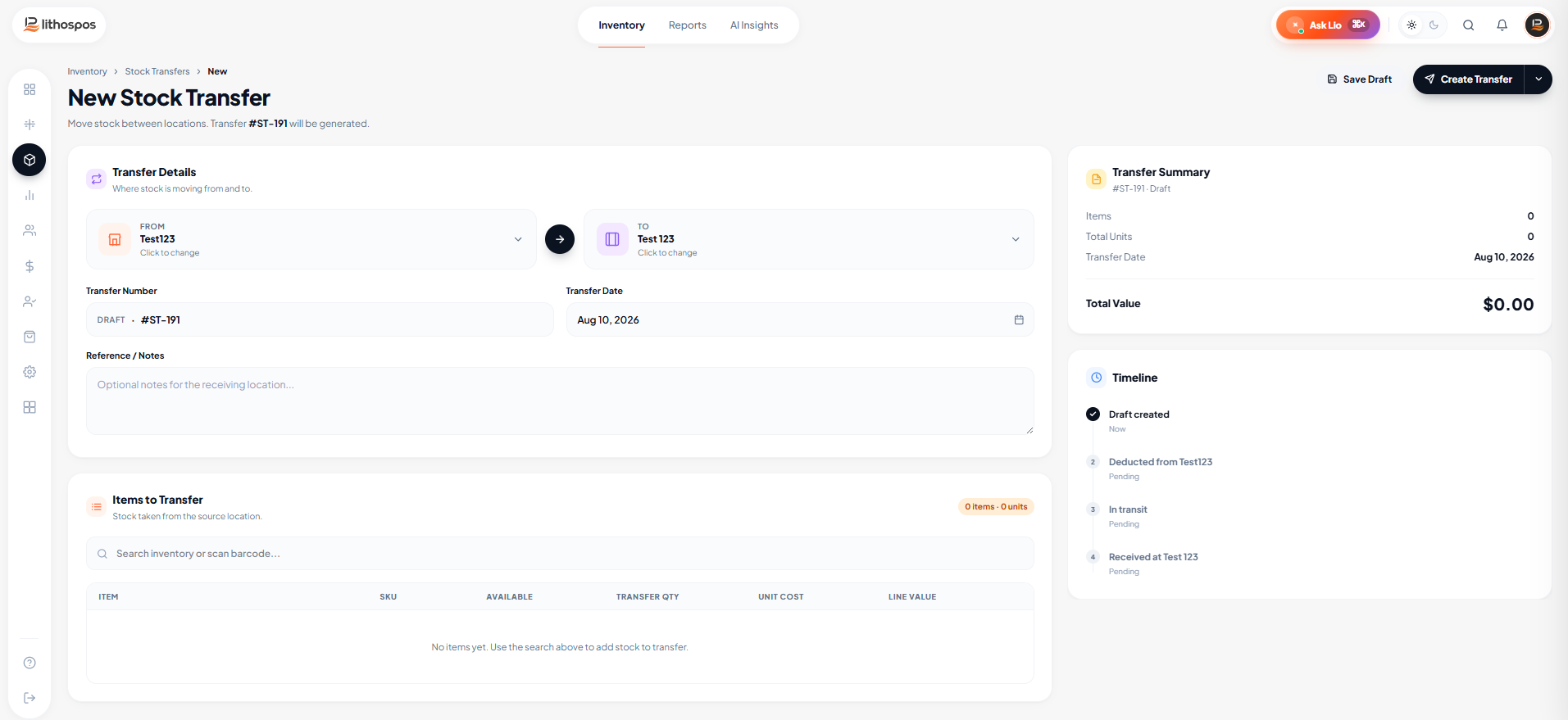
- Elige la tienda que envía [Tienda de origen] y la tienda que recibe [Tienda de destino] para el traslado de existencias.
- Selecciona las fechas del traslado y, si es necesario, agrega una descripción del traslado en la columna Notas.
Configurar los detalles del traslado
- En la columna Búsqueda de artículos, selecciona los artículos que quieres trasladar.
- Cuando hayas elegido los artículos, ingresa la cantidad y el precio, y haz clic en Enter.
- Los artículos seleccionados aparecerán en la lista de abajo. Cuando hayas agregado todos los artículos, haz clic en Guardar.
- Si quieres agregar más artículos, vuelve a buscar el artículo en el cuadro de búsqueda y repite el proceso.
- Si necesitas eliminar un artículo de la lista, haz clic en el icono de eliminar debajo de la columna Acciones. Para editar el precio o la cantidad de un artículo, haz clic en el icono de lápiz junto al icono de eliminar.
- Después de agregar los artículos, puedes hacer clic en una de estas opciones:
Crear y recibir: si el traslado está completo, o
Crear traslado: si el traslado aún está en curso.
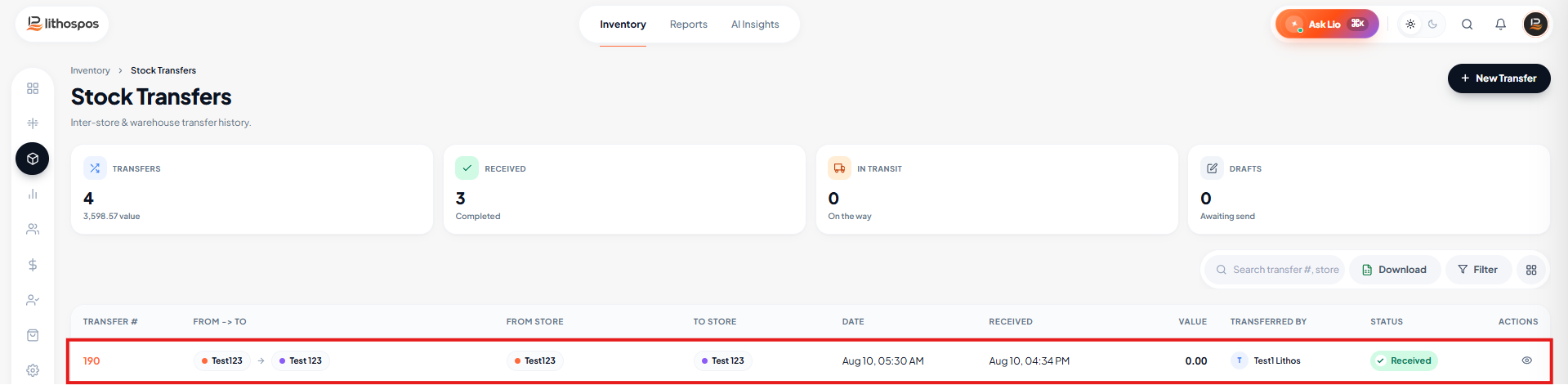
- Después de guardar, encontrarás el traslado de existencias en la lista, con el estado En tránsito.
- Si las existencias no se reciben por completo, el estado cambiará a Recibido parcialmente.
- Si las existencias se reciben por completo, el estado cambiará a Recibido.
Editar un traslado de existencias
- Para editar un traslado de existencias guardado, ve a Inventario.
- Haz clic en el traslado de existencias y luego en el Número de traslado de existencias para hacer los cambios necesarios. Después, vuelve a hacer clic en Guardar.
Recibir el traslado de existencias
- Para recibir el traslado de existencias, ve a Inventario y haz clic en Traslados de existencias.
- Haz clic en el estado para abrir el traslado, ingresa la cantidad de artículos recibidos y haz clic en Recibir.
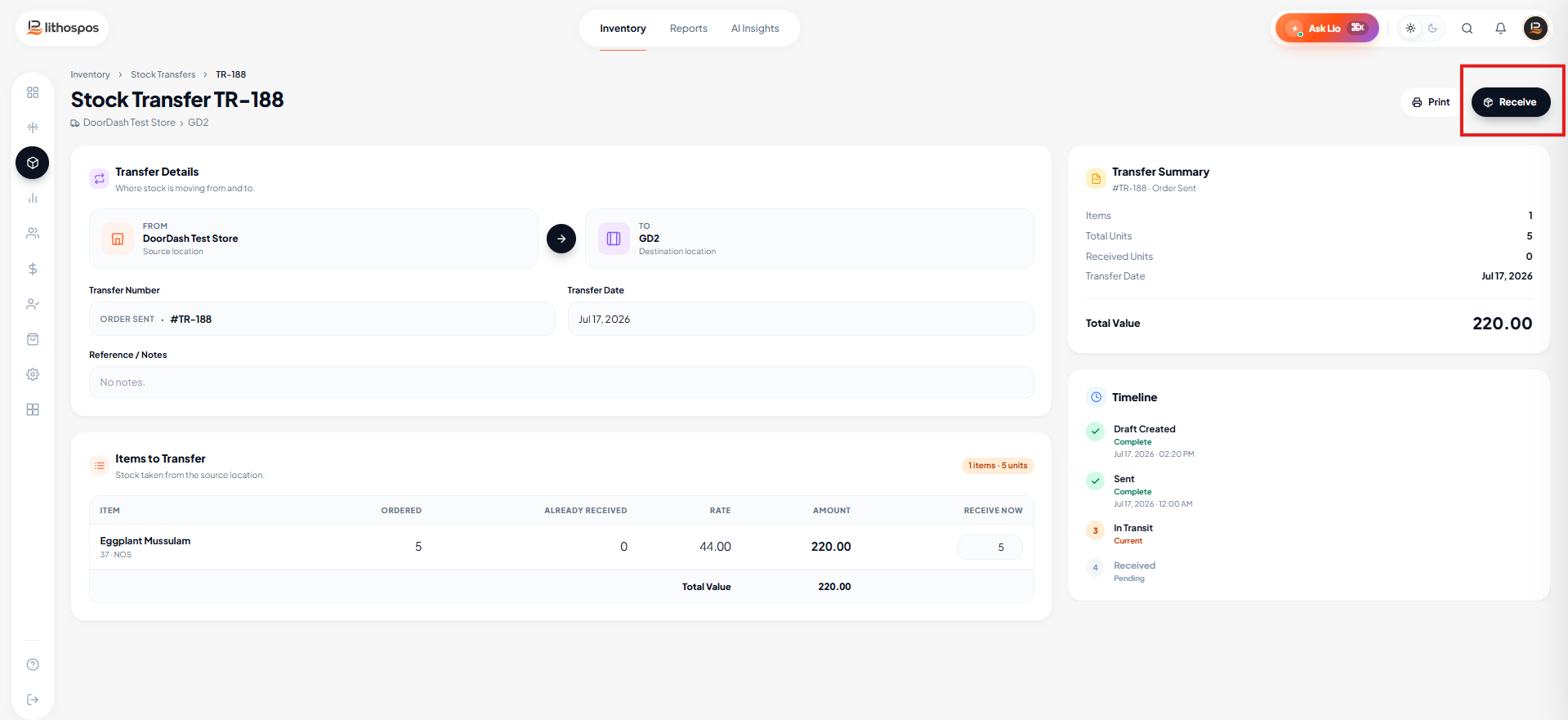
- Si los artículos se reciben parcialmente, el estado se actualizará a Recibido parcialmente.
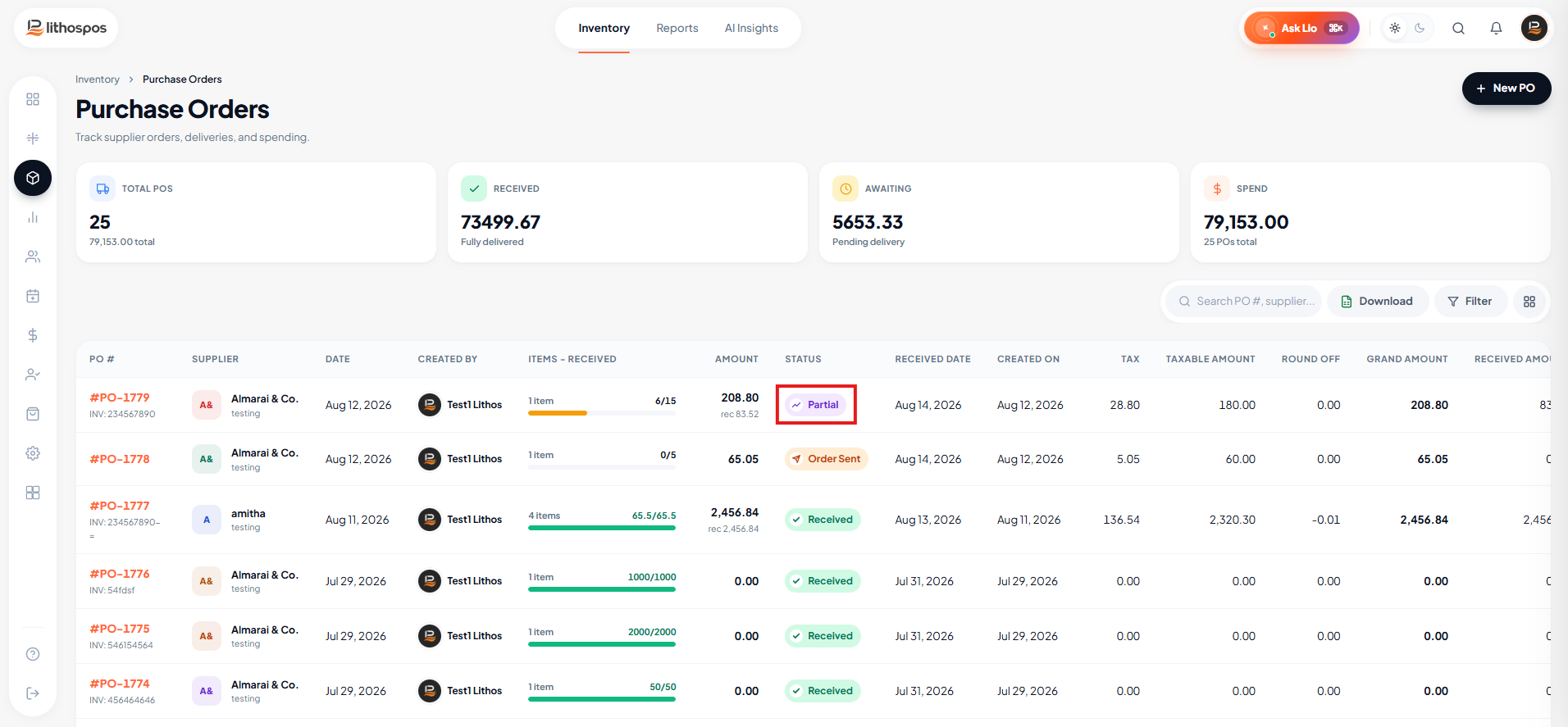
- Para recibir los artículos restantes, haz clic en el estado Recibido parcialmente, ingresa la cantidad y vuelve a hacer clic en Recibir. Con esto se completa el traslado de existencias y el estado aparecerá como Completado.
Imprimir y enviar por correo electrónico traslados de existencias
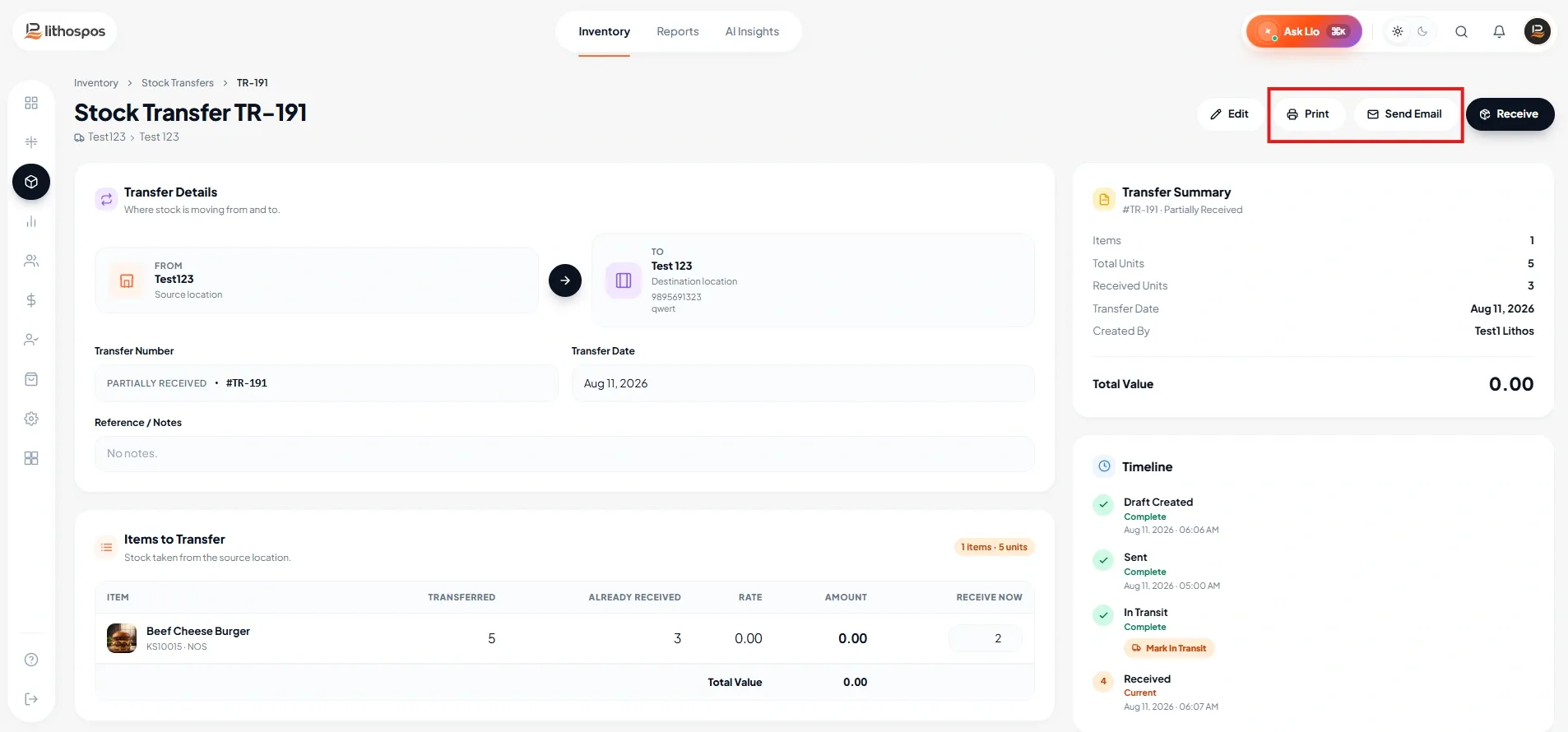
- Para imprimir un traslado de existencias, haz clic en el estado para abrirlo y luego haz clic en el botón Imprimir.
- Para enviar el traslado de existencias por correo electrónico, haz clic en el botón Correo electrónico.
Contáctanos para saber más
Para saber más, no dudes en reservar una reunión con nuestro equipo.
¿Te resultó útil este artículo?