
Ajuste de existencias
Gestiona y ajusta las cantidades del inventario de artículos dañados, perdidos o con discrepancias para mantener registros de existencias precisos.
La función Ajustes de existencias es esencial para gestionar tu inventario con precisión, sobre todo cuando tienes artículos dañados, perdidos o con discrepancias. Esta función te permite hacer los ajustes necesarios para que tus registros de inventario reflejen las existencias reales disponibles.
Cómo realizar ajustes de existencias en LithosPOS

- Inicia sesión en el Back office y haz clic en Inventario en el menú lateral.
- Ve a Ajustes de existencias.
- Haz clic en +Nuevo ajuste de existencias para comenzar.
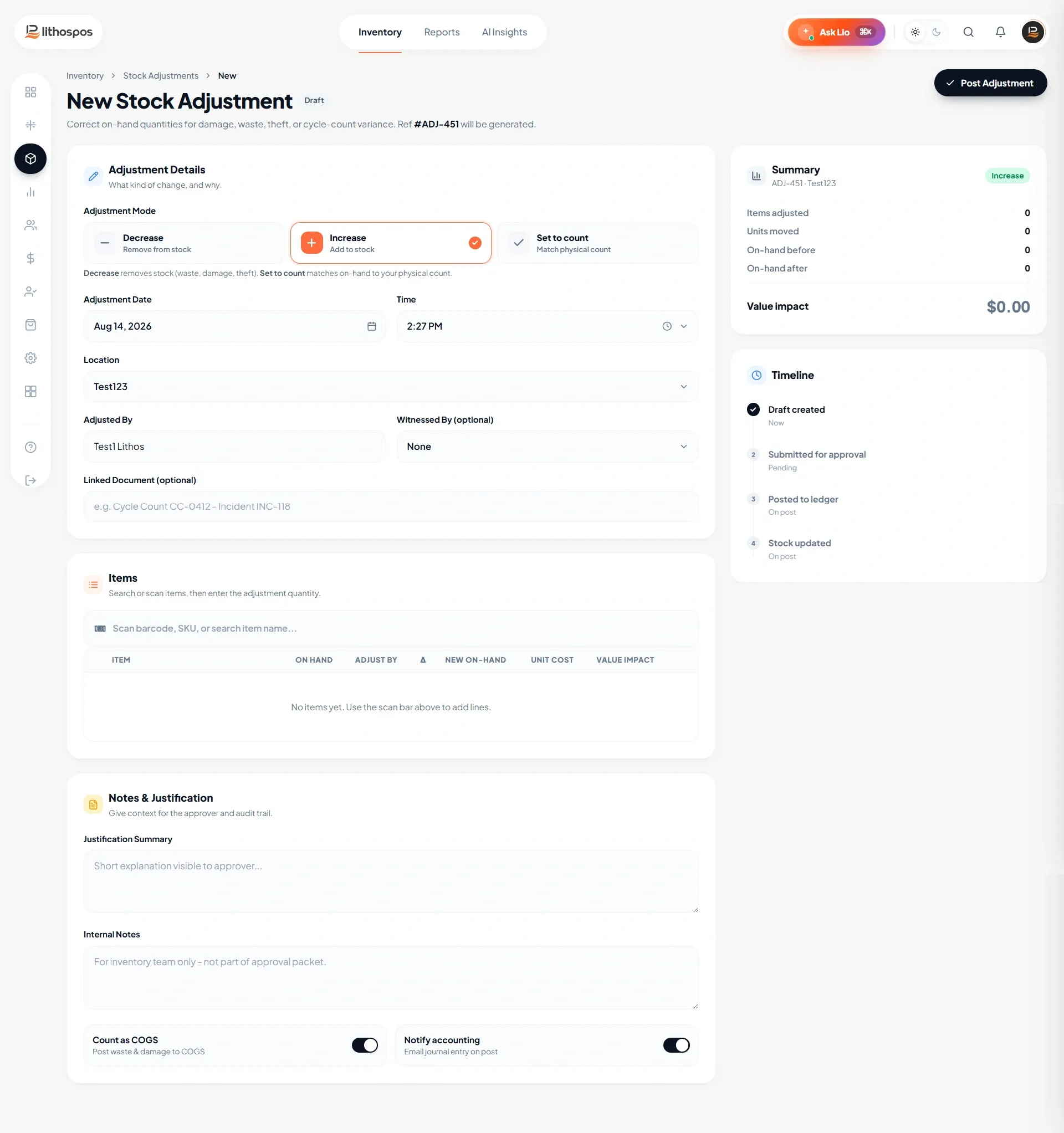
Seleccionar el tipo de ajuste
Elige el tipo de ajuste de la lista según lo que necesites:
- Recibir artículo:
Usa esta opción para agregar artículos a tu inventario sin hacer una compra. - Conteo de inventario:
Ajusta las discrepancias entre las existencias del sistema y las existencias contadas físicamente. - Pérdida:
Registra y ajusta el inventario de artículos perdidos. - Daño:
Registra y ajusta el inventario de artículos dañados.
Agrega una nota si es necesario. Luego, selecciona la tienda.
Busca y selecciona el artículo cuyas existencias quieres ajustar. Ingresa la cantidad y el costo, y haz clic en "Agregar".
Puedes ver el nombre del artículo, la cantidad actual y la cantidad a restar, es decir, la cantidad que se descuenta. Después aparecen la cantidad final y el costo.
Luego, agrega más artículos si es necesario.
Para ajustar el inventario de un artículo dañado, selecciona el tipo de ajuste ‘Daño’ y sigue los mismos pasos que en ‘Pérdida’.
Por último, haz clic en "Guardar" para registrar el ajuste de existencias en el inventario. Si haces clic en él, puedes ver el informe.
Realizar un conteo físico de inventario
- Haz clic en Inventario en el menú lateral y luego en Ajustes de existencias.
- Luego, haz clic en +Nuevo ajuste de existencias.
- En la columna Tipo de ajuste, selecciona la opción Conteo de inventario.
- Elige la tienda donde se realiza el ajuste.
- Agrega notas si es necesario.
- Busca el artículo cuyas existencias quieres ajustar, ingresa la cantidad contada y el costo unitario, y luego haz clic en +Agregar.
- El sistema mostrará la cantidad esperada (inventario previsto), la cantidad contada (existencias disponibles físicamente), la discrepancia (diferencia entre las existencias del sistema y las contadas), el costo esperado, el costo contado y la diferencia de costo.
- Si quieres eliminar un artículo agregado de esta lista, haz clic en el ícono eliminar junto a ese artículo. Haz clic en el ícono del lápiz para editar el precio o la cantidad del artículo agregado.
- Agrega más artículos si es necesario y, por último, haz clic en Guardar para completar el ajuste.
Ajustar artículos perdidos o dañados
- Para ajustar artículos perdidos, selecciona la opción Pérdida.
- Agrega una nota si es necesario y selecciona la tienda.
- Busca y selecciona el artículo, ingresa la cantidad y el costo, y haz clic en Agregar.
- El sistema mostrará el nombre del artículo, la cantidad actual, la cantidad perdida (cantidad que se descuenta), la cantidad final y el costo.
- De la misma forma, para artículos dañados, selecciona la opción Daño y sigue los mismos pasos que para Pérdida.
- Por último, haz clic en Guardar para registrar el ajuste de existencias en el inventario.
Consultar informes

Después de guardar, puedes ver el informe haciendo clic en el ajuste.
Contáctanos para saber más
Para saber más, no dudes en reservar una reunión con nuestro equipo.
¿Te resultó útil este artículo?