
Orden de compra
Aprende a crear, gestionar y finalizar órdenes de compra en LithosPOS, incluidas las recepciones parciales y las devoluciones, de forma eficiente.
Esta guía te explica cómo crear, gestionar y finalizar órdenes de compra en LithosPOS. Tanto si gestionas un pedido sencillo como recepciones parciales y devoluciones, esta documentación te ayudará a usar con eficiencia las funciones de órdenes de compra.
Ir a Órdenes de compra
- Para empezar, inicia sesión en el Back office, ve a "Inventario" en el menú lateral y haz clic en Órdenes de compra.
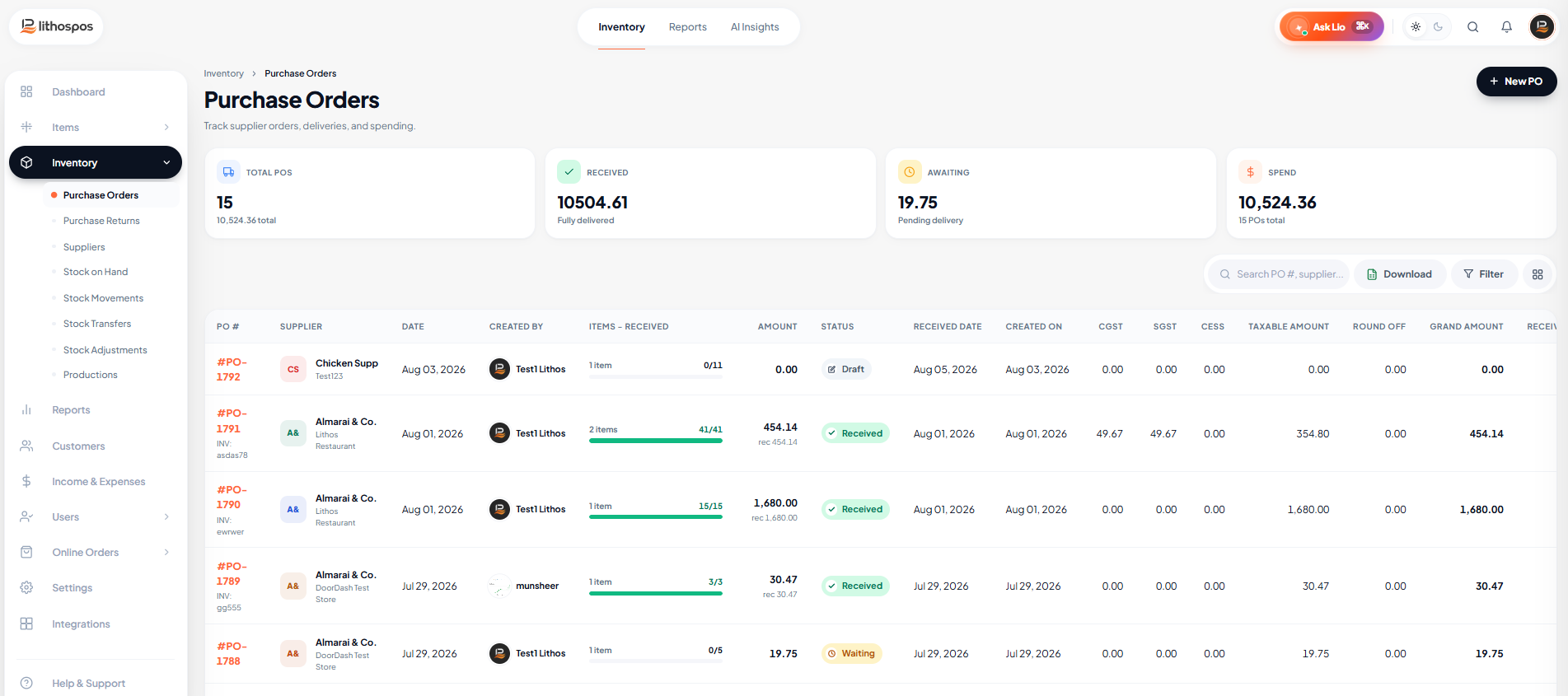
Crear una nueva orden de compra
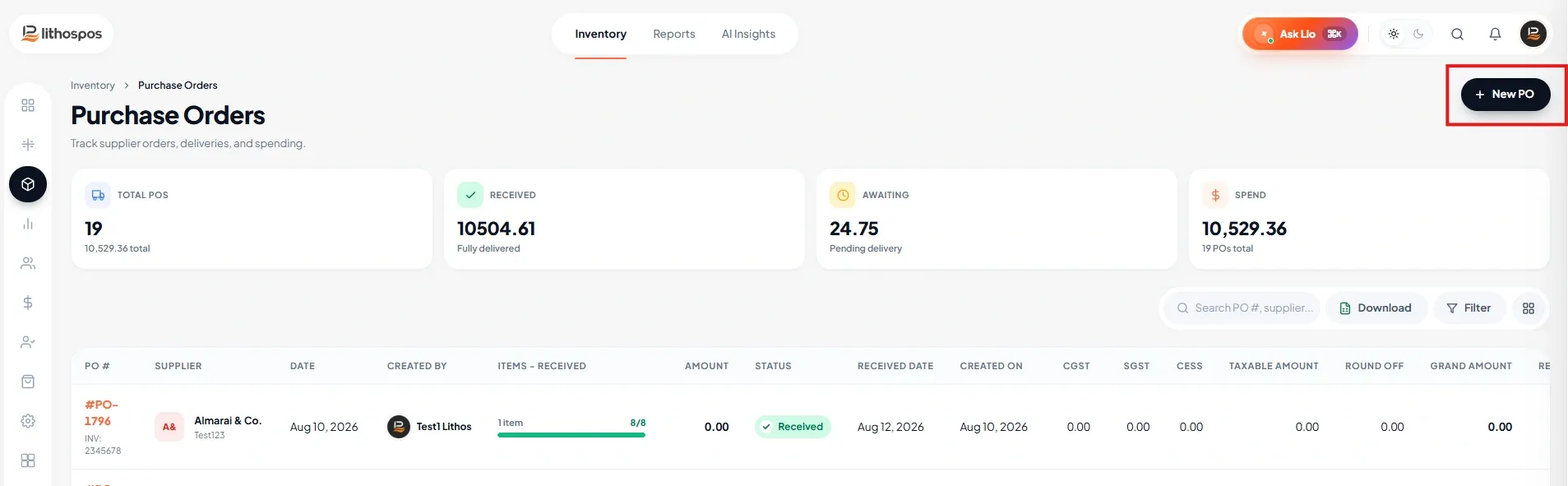
- Haz clic en el botón "Nueva compra" para empezar una nueva orden.
Completar los datos de la orden de compra
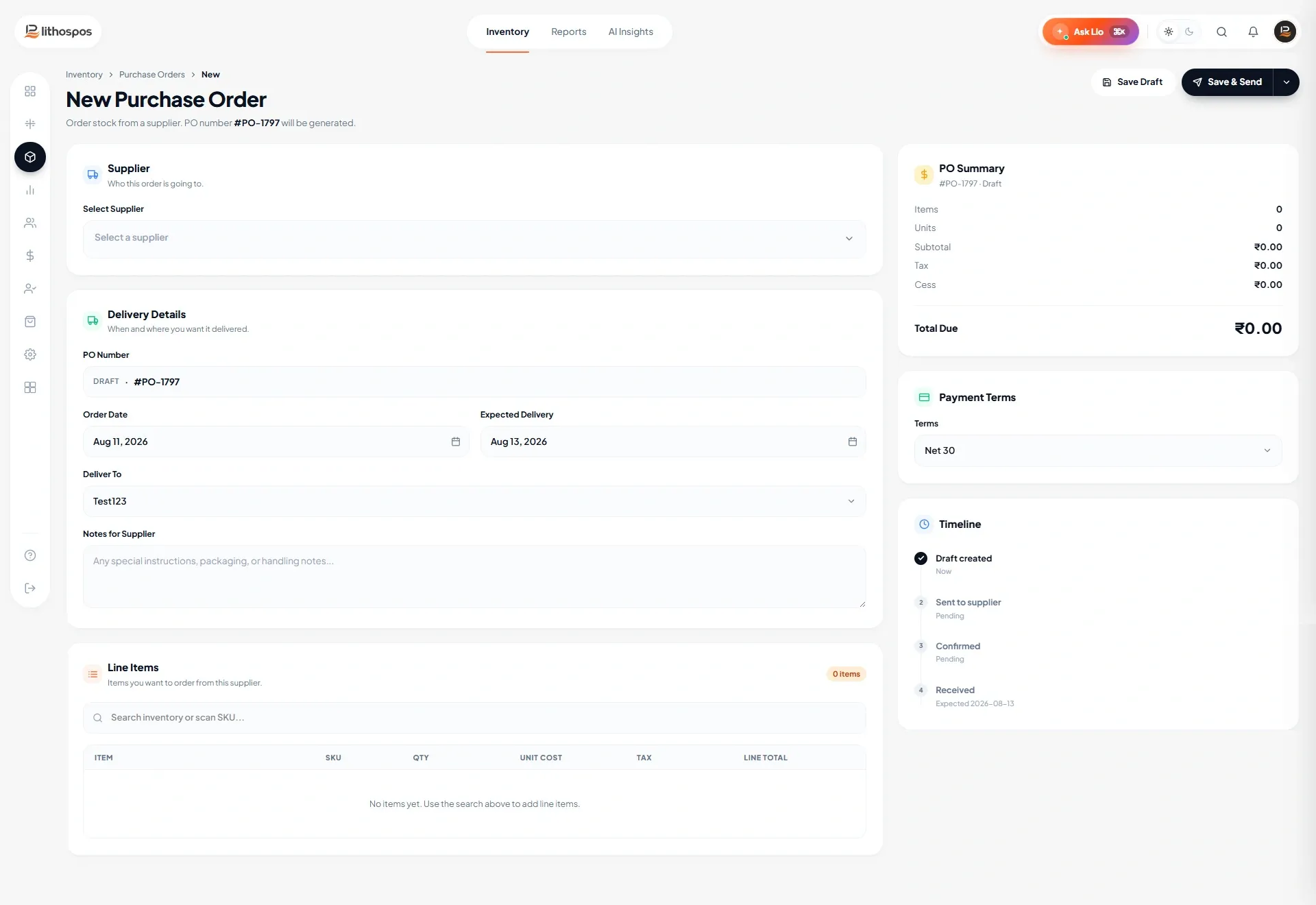
1. Elige el proveedor
Selecciona el proveedor en el menú desplegable. Para que los proveedores aparezcan aquí en la lista, primero debes agregarlos en el Back office.
2. Establece las fechas
Elige la fecha de la orden y establece una fecha prevista de recepción.
3. Selecciona la tienda o el almacén
Elige la tienda o el almacén donde se recibirán los artículos.
4. Moneda
Selecciona el tipo de moneda en el menú desplegable.
5. Tipo de cambio
Completa el campo del tipo de cambio.
5. Agrega notas (opcional)
Usa el campo Observaciones para cualquier nota adicional.
6. Botón de activación
Si los precios de los artículos incluyen impuestos, activa el botón correspondiente.
Agregar artículos a la orden de compra
1. Busca los artículos
En la columna 'Buscar artículo', busca y selecciona los artículos que quieres agregar a la orden de compra.
2. Indica la cantidad y el precio
Ingresa la cantidad y el precio de cada artículo.
3. Agrega los artículos a la lista
Haz clic en el botón "Más" para agregar el artículo a la lista de compra.
Repite el proceso con todos los artículos.
Guardar la orden de compra
- Después de agregar todos los artículos, haz clic en el botón Guardar para guardar la orden.
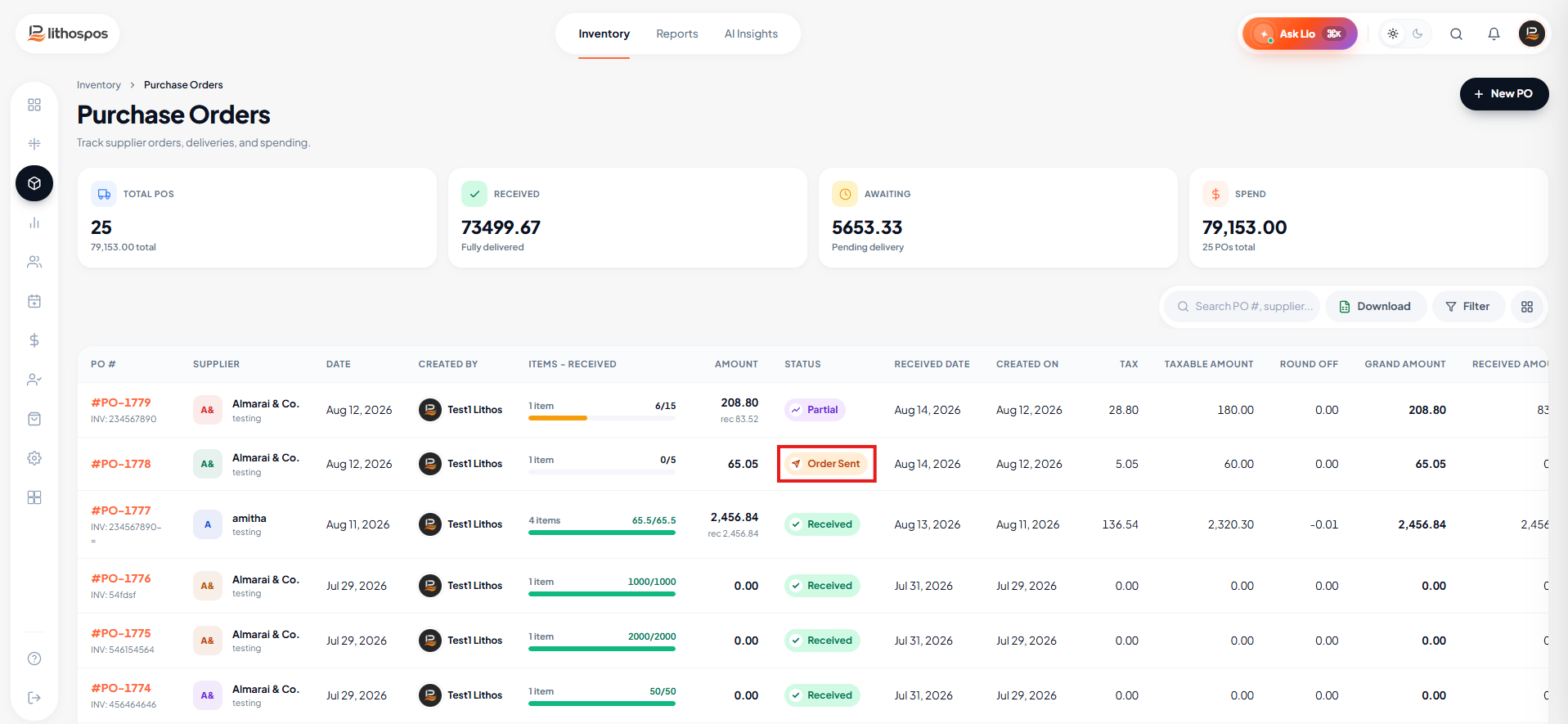
- La orden guardada aparecerá en la lista con el estado ‘Orden enviada’.
Gestionar la orden de compra
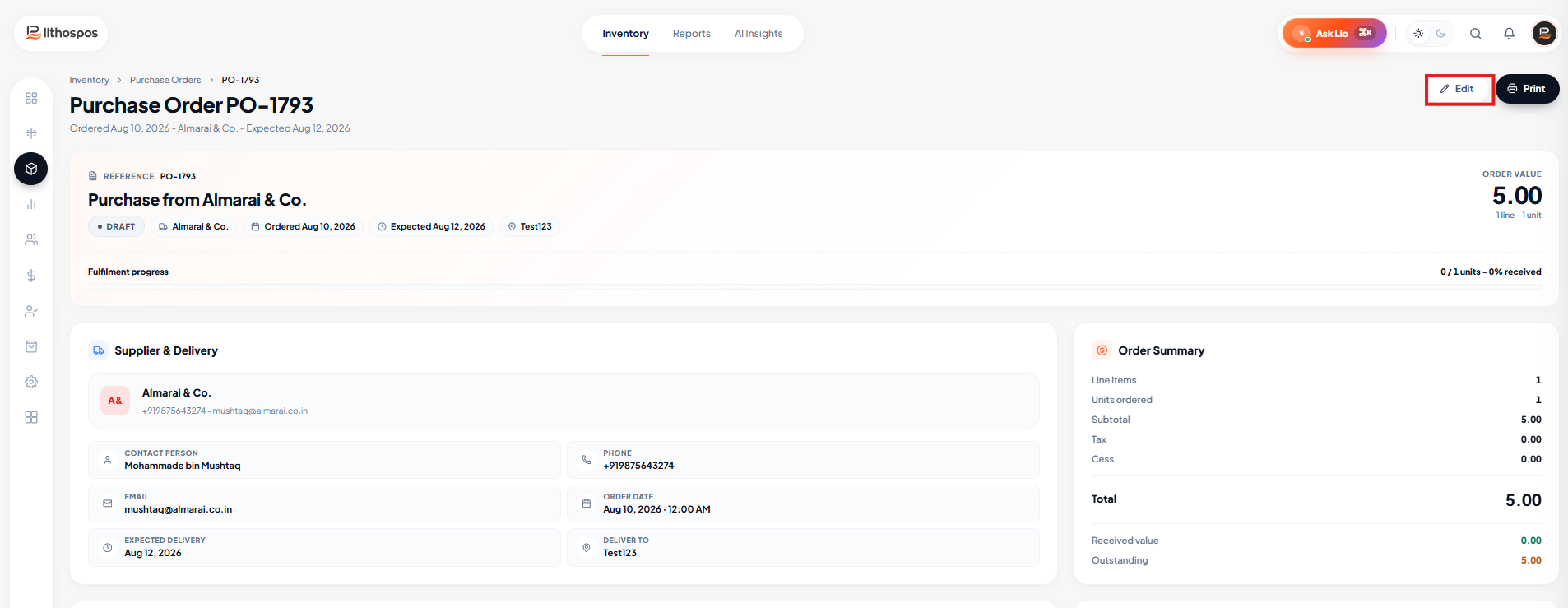
1. Editar o anular la orden
- Haz clic en el número de la orden de compra para abrir la orden.
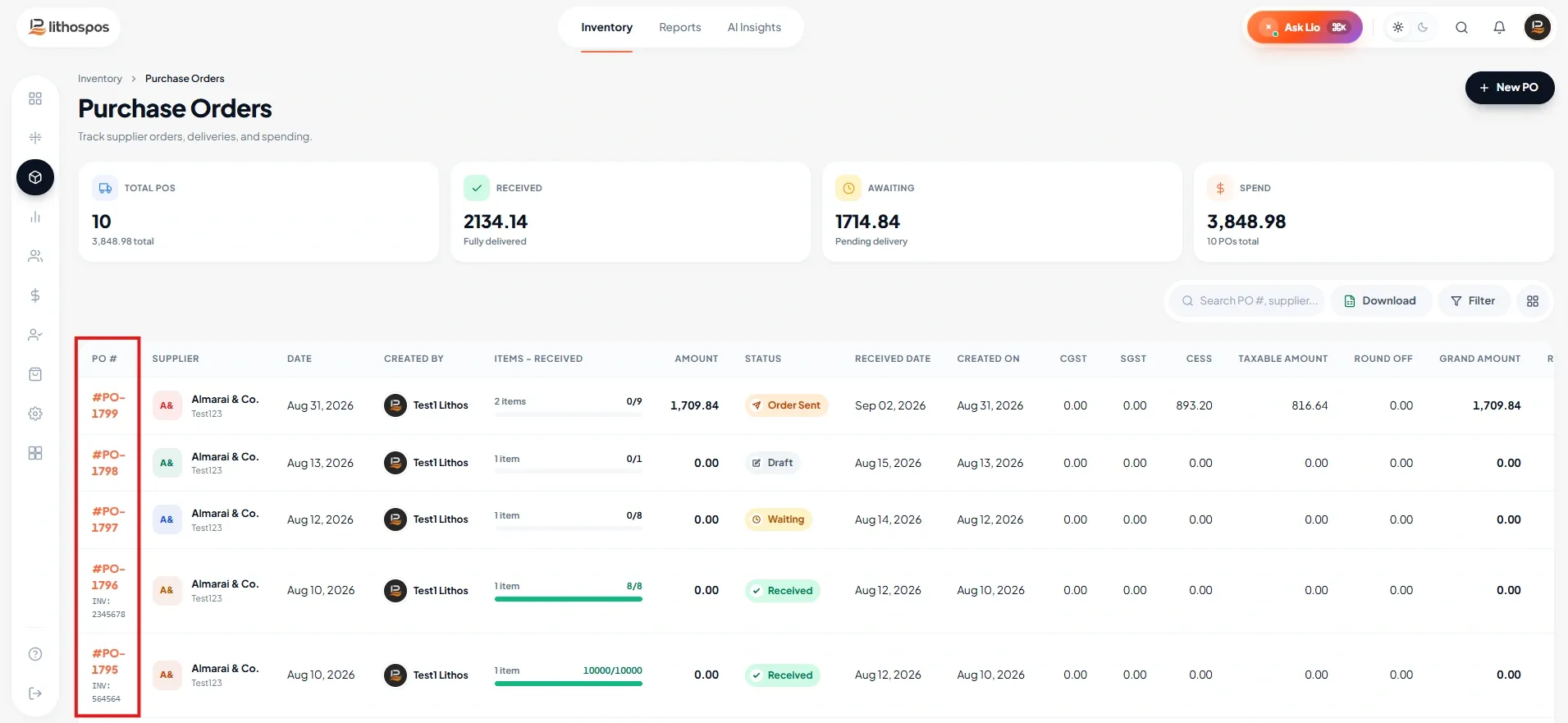
- Puedes anular o editar la orden según lo necesites.
2. Imprimir o enviar la orden por correo electrónico
- Haz clic en el estado ‘Orden enviada’ para abrir la orden.
- Usa el botón Impresora para imprimir la orden.
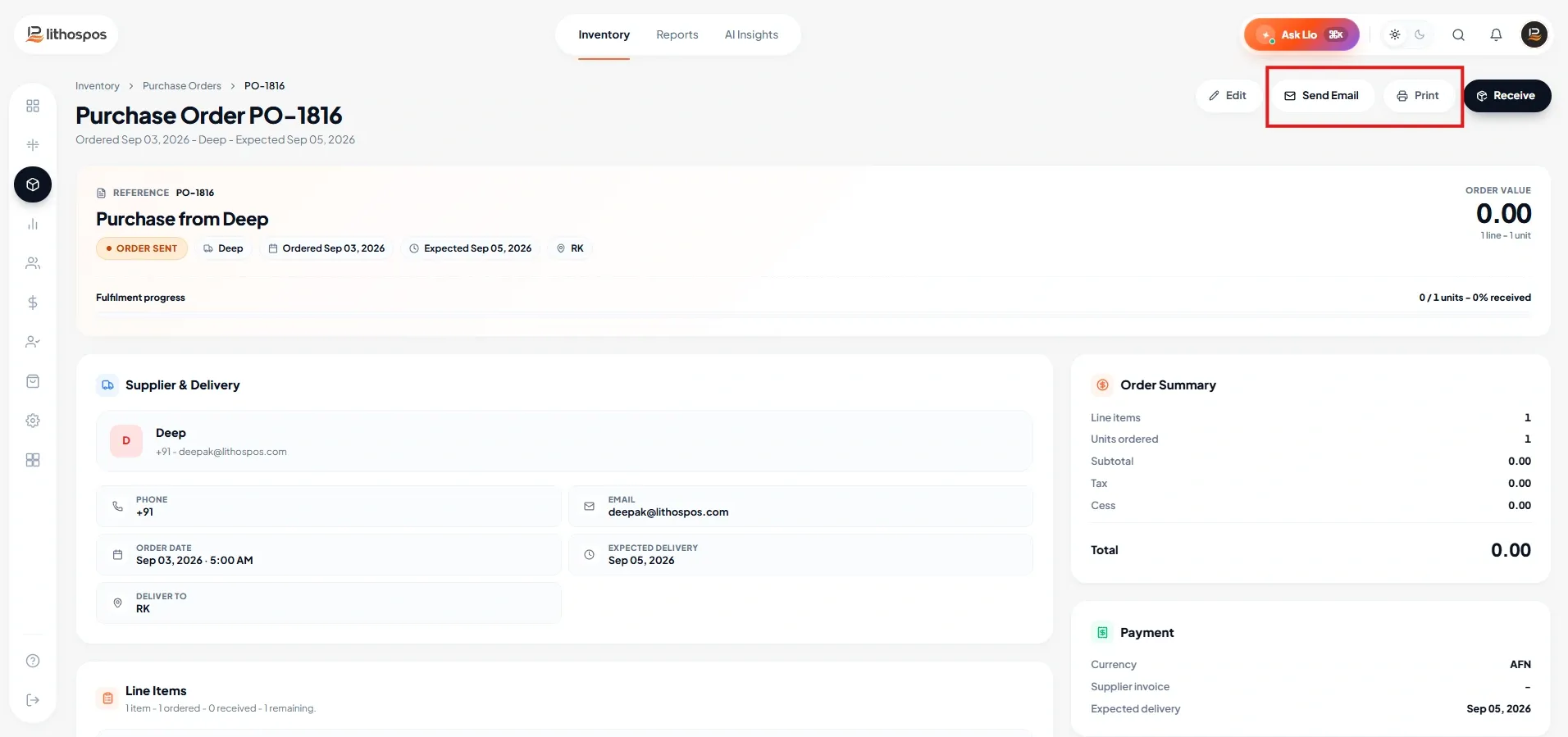
- Usa el botón Enviar correo para enviar la orden por correo electrónico al proveedor.
Recibir artículos
1. Recepción parcial
- Si recibes los artículos de forma parcial, ingresa el número de factura y la cantidad de artículos recibidos.
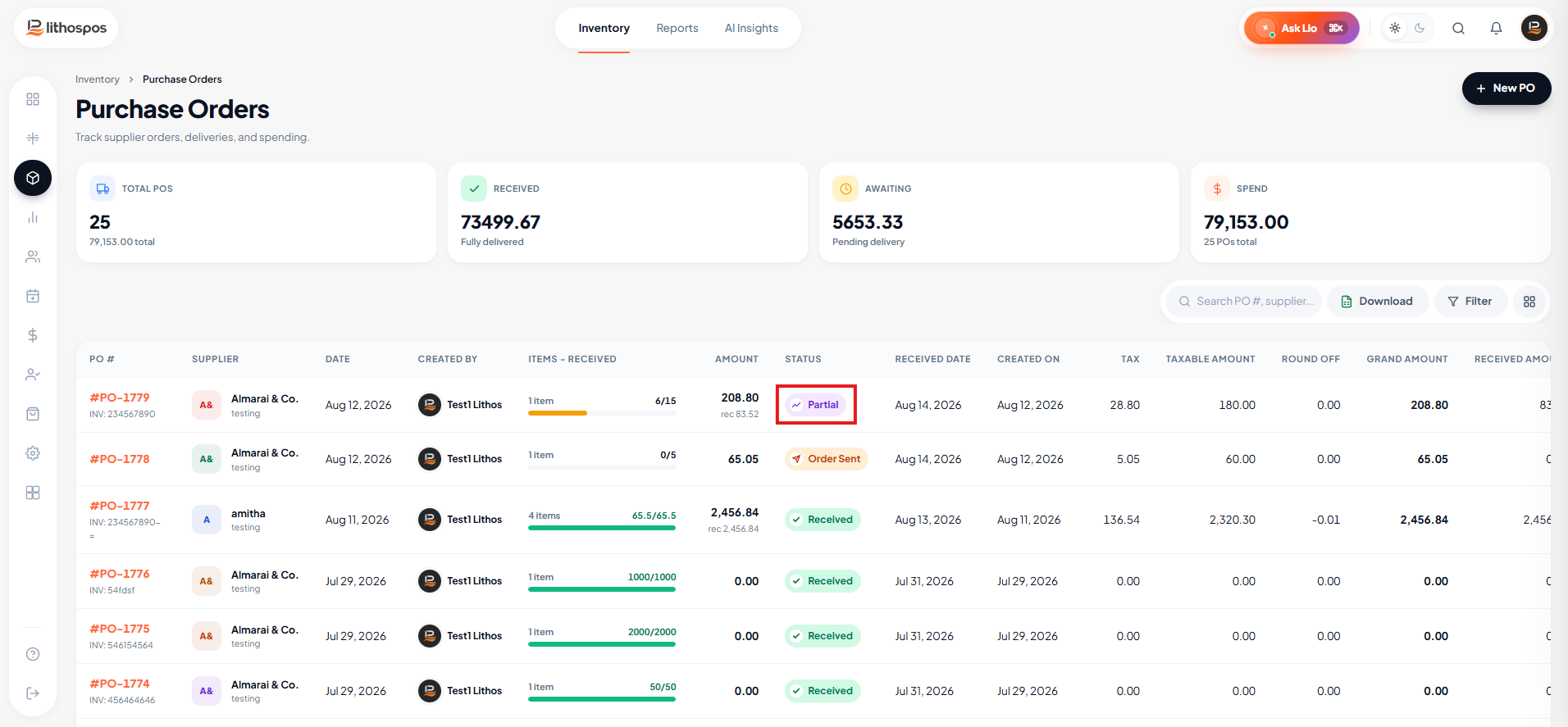
- Haz clic en el botón Recibir. La orden de compra aparecerá ahora en la lista como ‘Recibida parcialmente’.
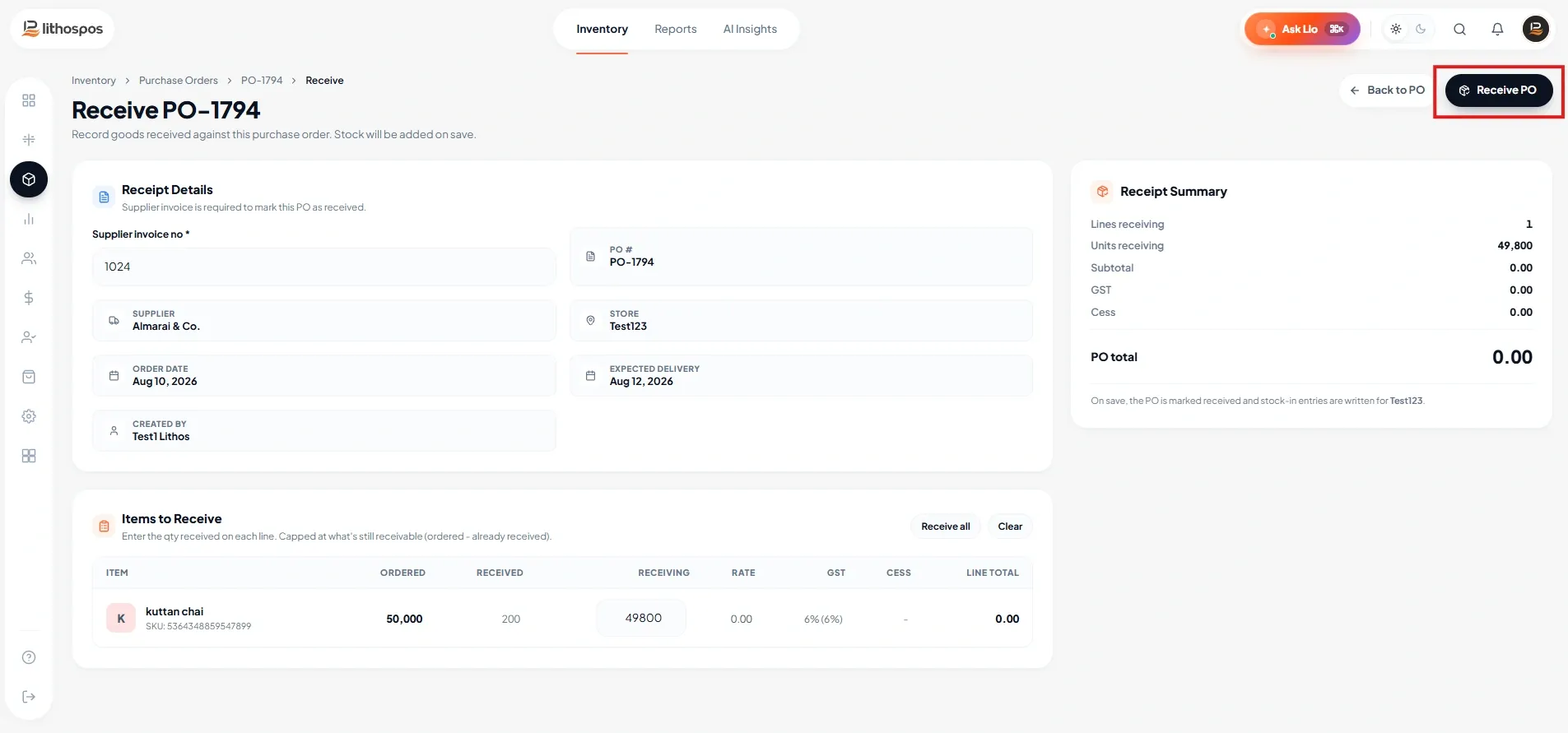
2. Recepción completa
- Para recibir los artículos restantes, selecciona la orden de compra y haz clic en ‘Recibida parcialmente’.
- Ingresa la cantidad restante y haz clic en Recibir. El estado de la orden de compra pasará a ser ‘Recibida’.
3. Órdenes de compra con "Guardar y recibir"
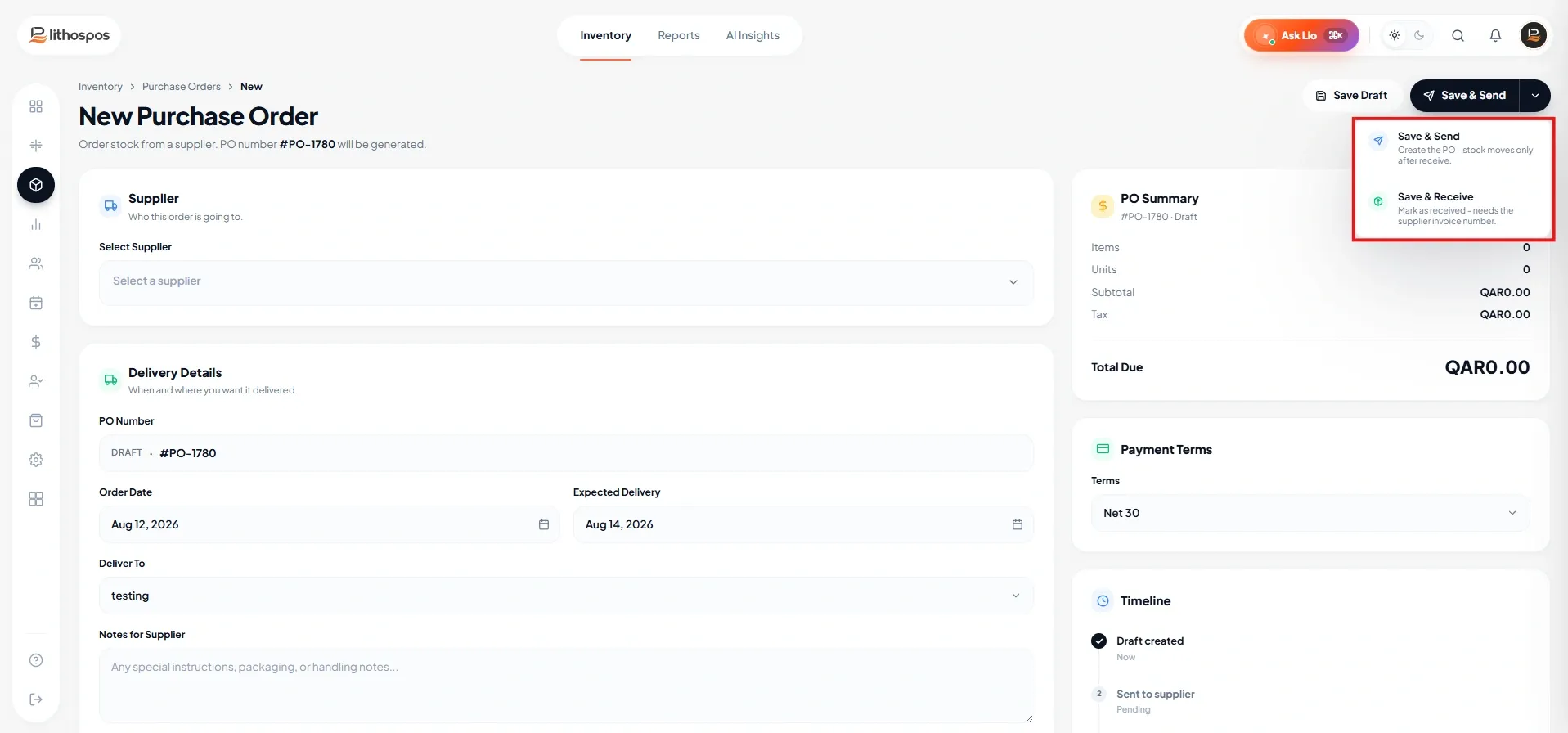
Después de agregar los artículos a la orden de compra, haz clic en "Guardar y enviar" para enviar la orden de compra al proveedor. En este caso, tendrás que recibir la orden más tarde.
También puedes usar el menú desplegable y seleccionar "Guardar y recibir". Esta opción marca automáticamente la orden de compra como recibida al guardarla, así no tienes que recibirla manualmente más tarde.
Contáctanos para saber más
Para saber más, no dudes en reservar una reunión con nuestro equipo
¿Te resultó útil este artículo?