
Plataforma de pagos Dejavoo
Dejavoo es una solución de pago que permite a comercios y aplicaciones procesar pagos con tarjeta mediante terminales de pago y servicios en la nube.
LTLithosPOS TeamActualizado
Se usa habitualmente en sistemas POS para tiendas minoristas, quioscos y aplicaciones empresariales personalizadas. En términos generales, Dejavoo admite dos formas de trabajar:
- Pagos desde la terminal (P2P / local)
- Pagos en la nube (remotos / alojados)
En ambos casos, las transacciones pasan por la pasarela de pago iPOSpays, que se encarga de la autorización, la liquidación y la seguridad.
Configuración en el Back office
- Inicia sesión en el Back office.
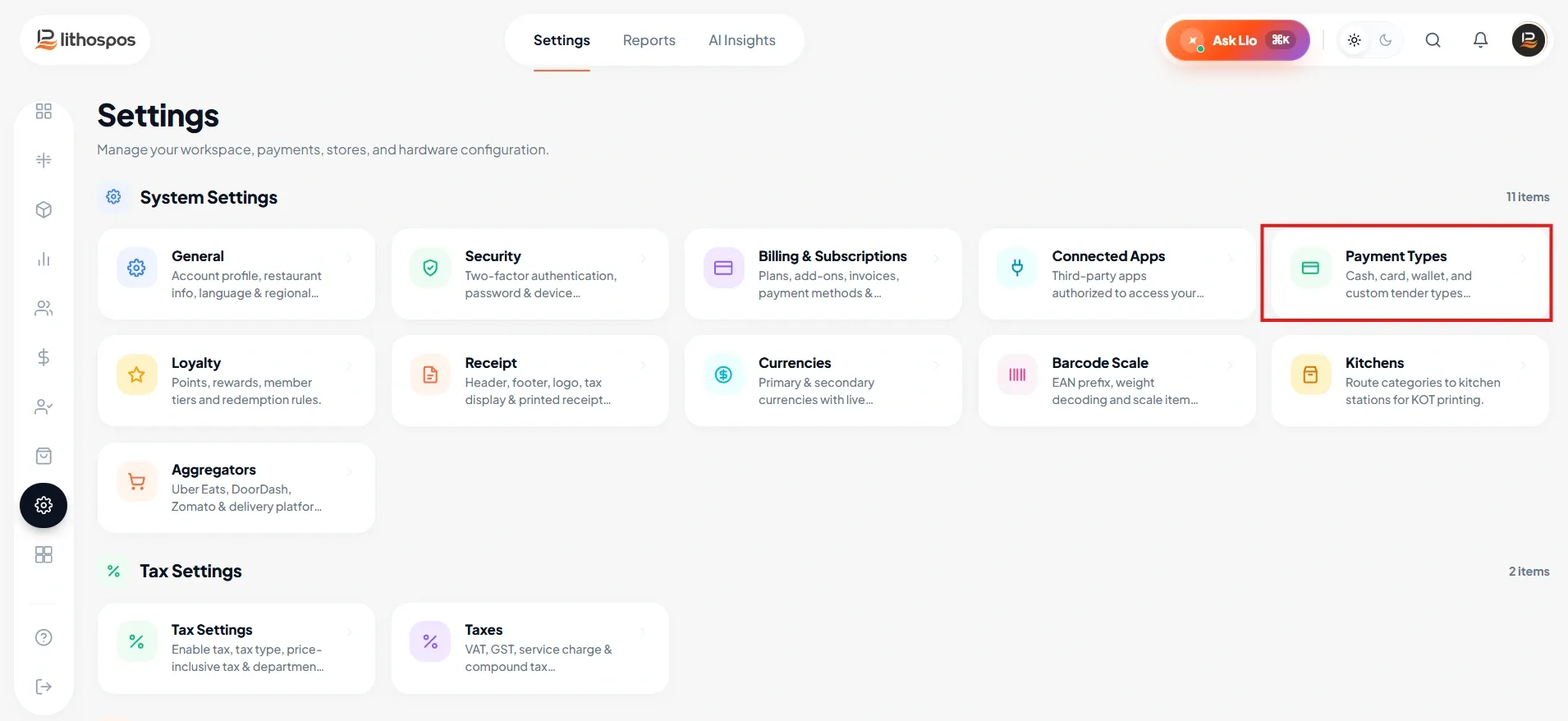
- Ve a Configuración en el menú lateral, selecciona Tipos de pago y luego selecciona Dejavoo.
- Cambia el tipo a App to App o Cloud, según lo necesites.
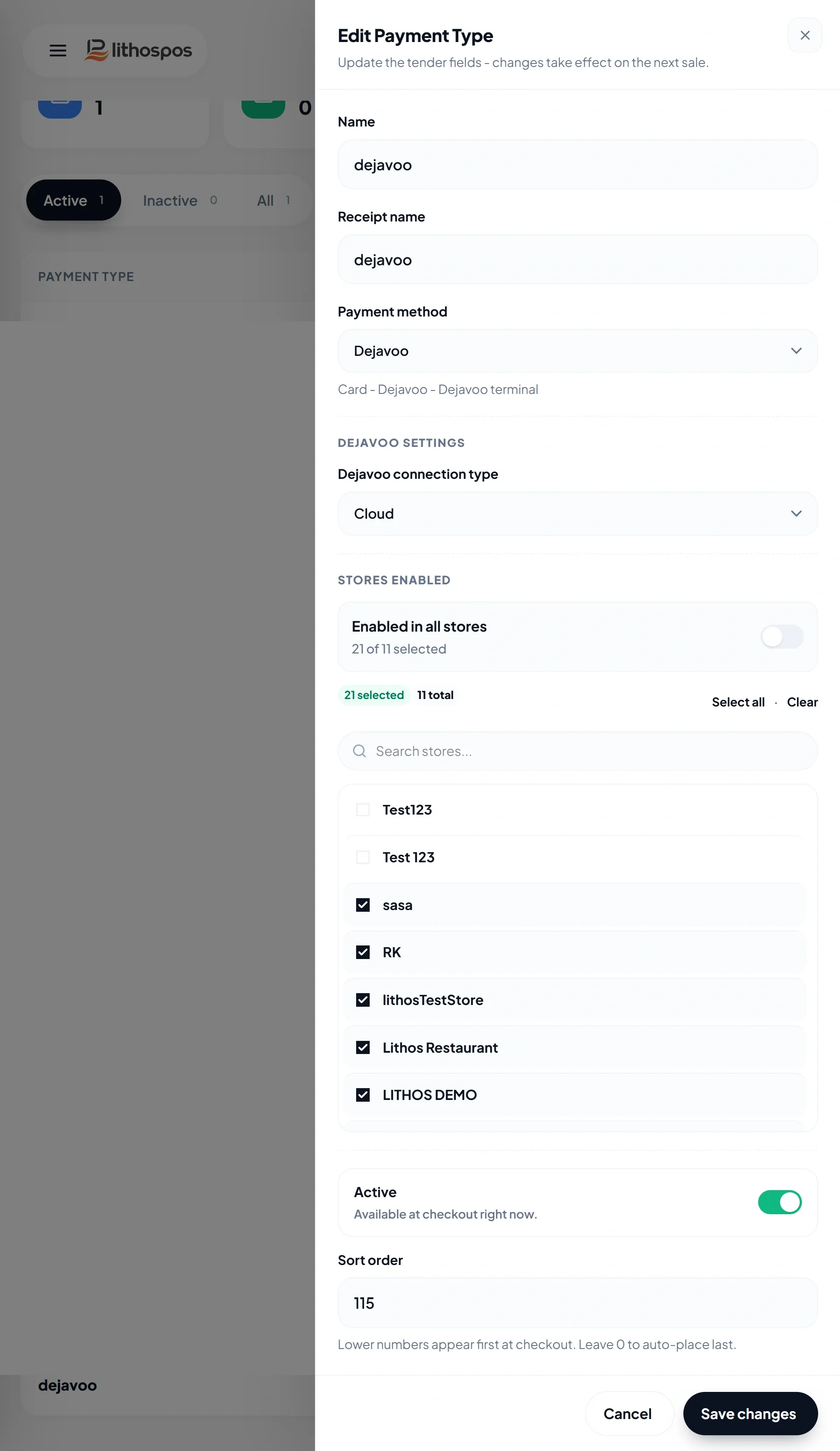
- Guarda los cambios y sincroniza la configuración desde el POS.
Configuración de la terminal
Configuración P2P
- Primero configura tu terminal y abre el POS en la terminal.
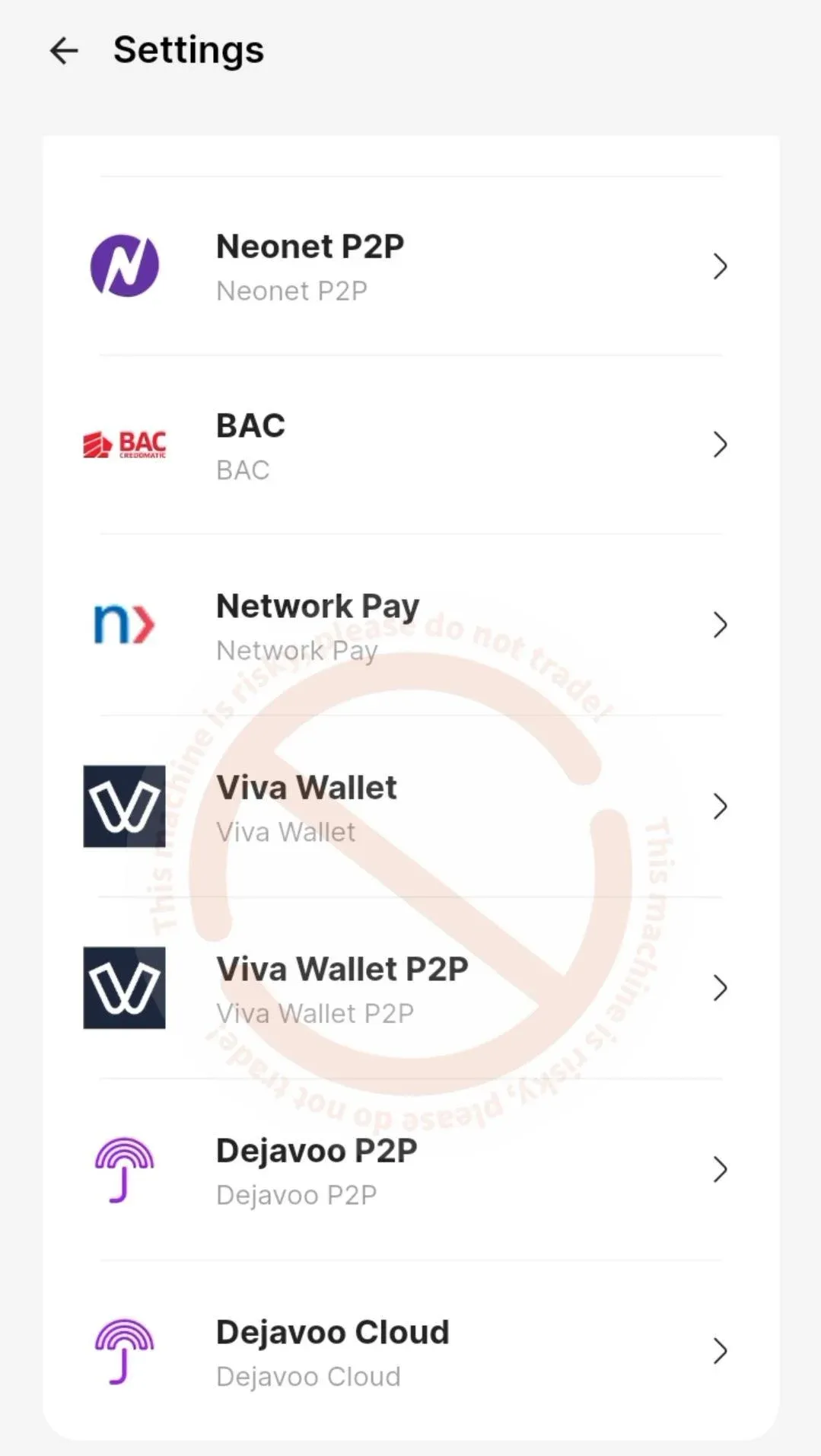
- Abre la configuración del POS, ve a Configuración de pagos y busca Dejavoo P2P.
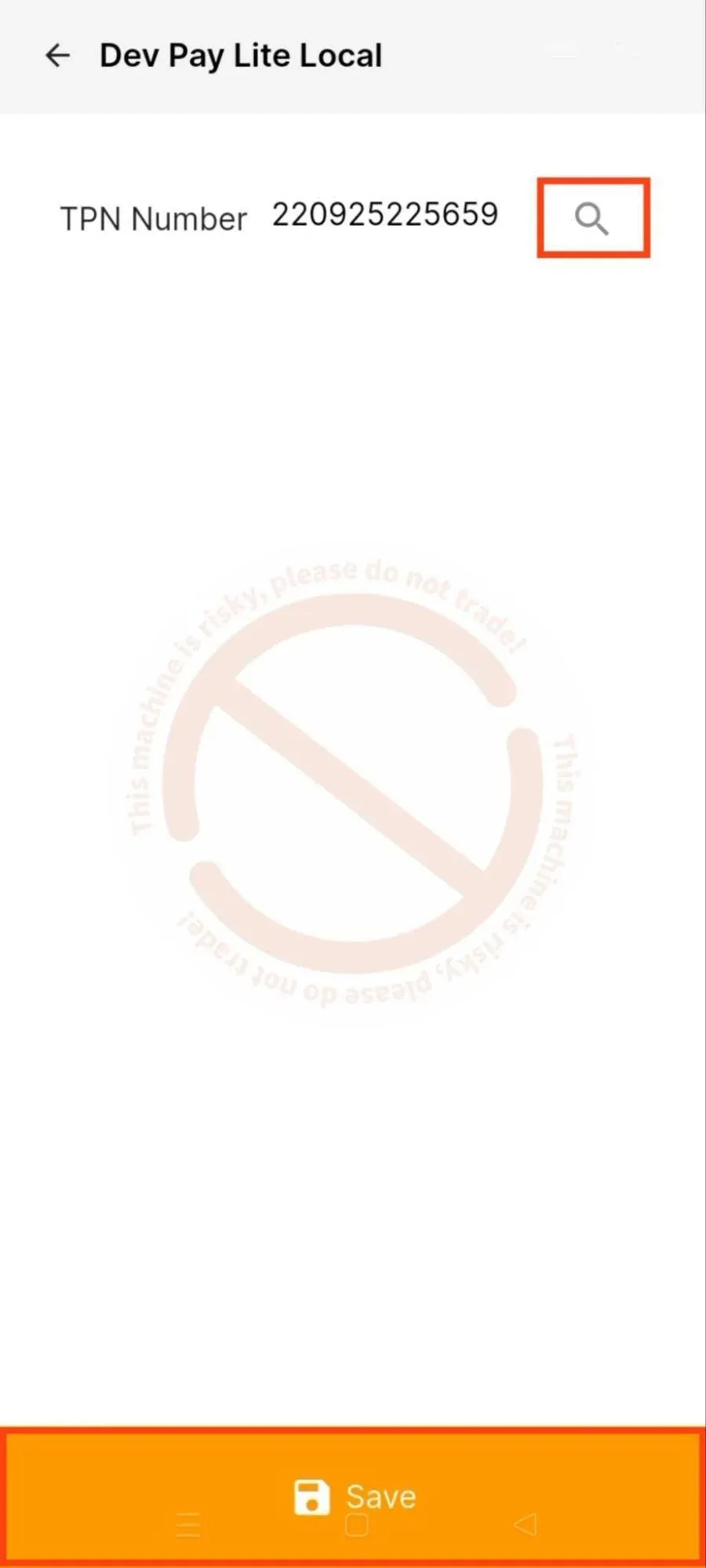
- Configura la terminal agregando el número TPN o usa el icono de búsqueda para verificar el TPN automáticamente y, luego, guarda.
- La configuración del método P2P está completa.
Configuración Cloud
- Abre la configuración del POS, ve a Configuración de pagos y busca Dejavoo P2P.
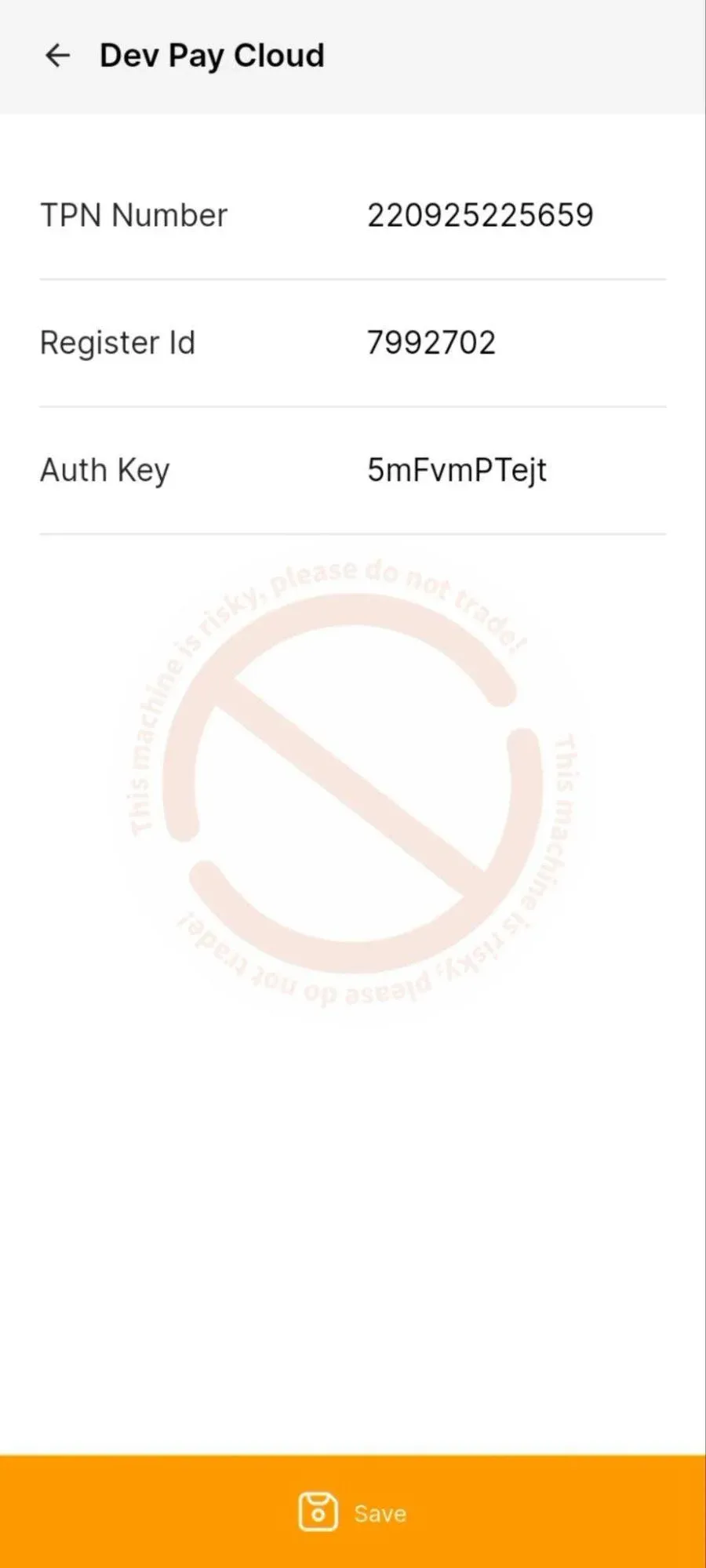
- Configura la terminal ingresando el número TPN, el ID de caja y la clave de autenticación.
- Guarda la configuración.
- La configuración del método Cloud está completa.
Flujo de pago — transacción de venta
Venta P2P
- Agrega artículos al carrito.
- Ve a la pantalla de pago.
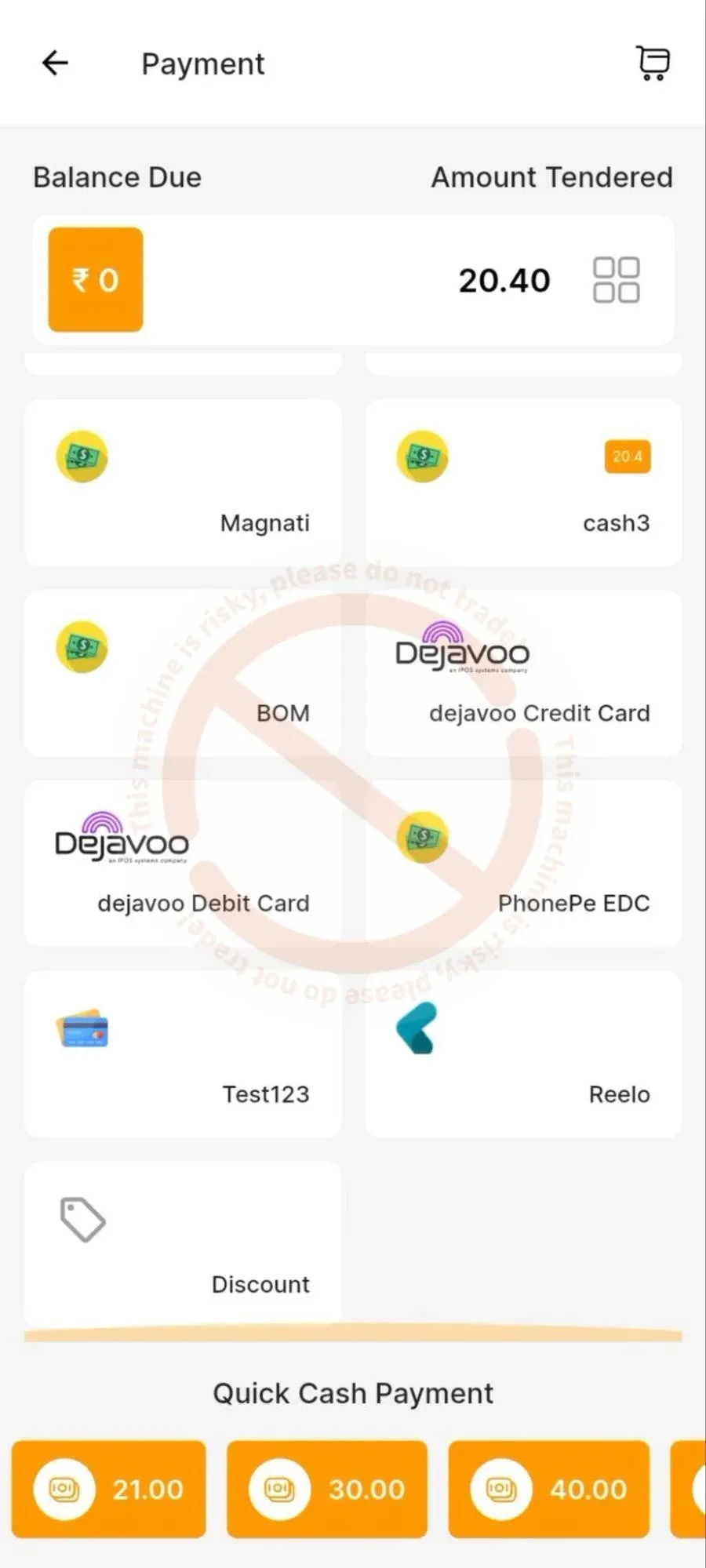
- Elige tarjeta de débito o crédito Dejavoo entre los métodos de pago de la lista.
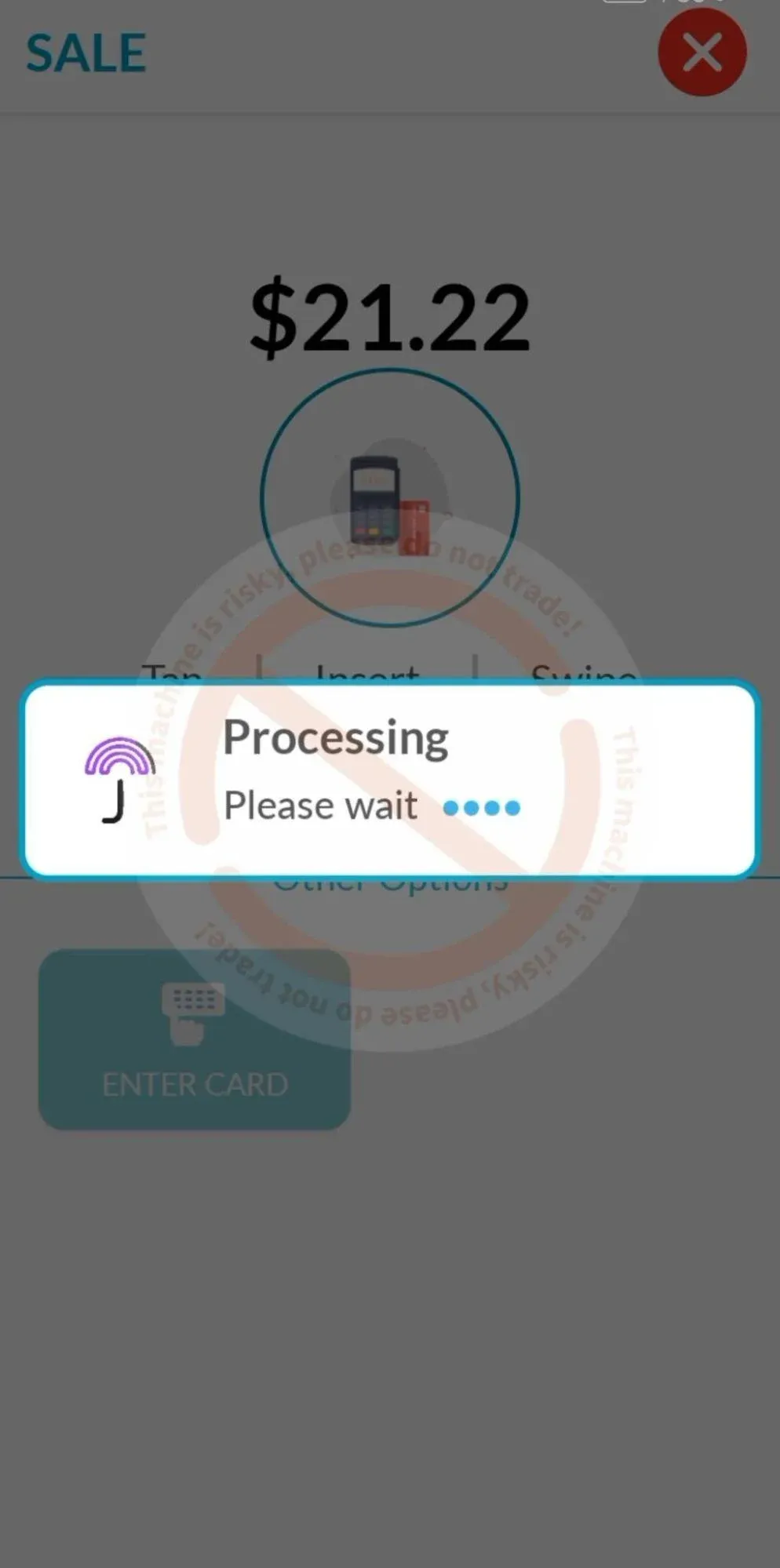
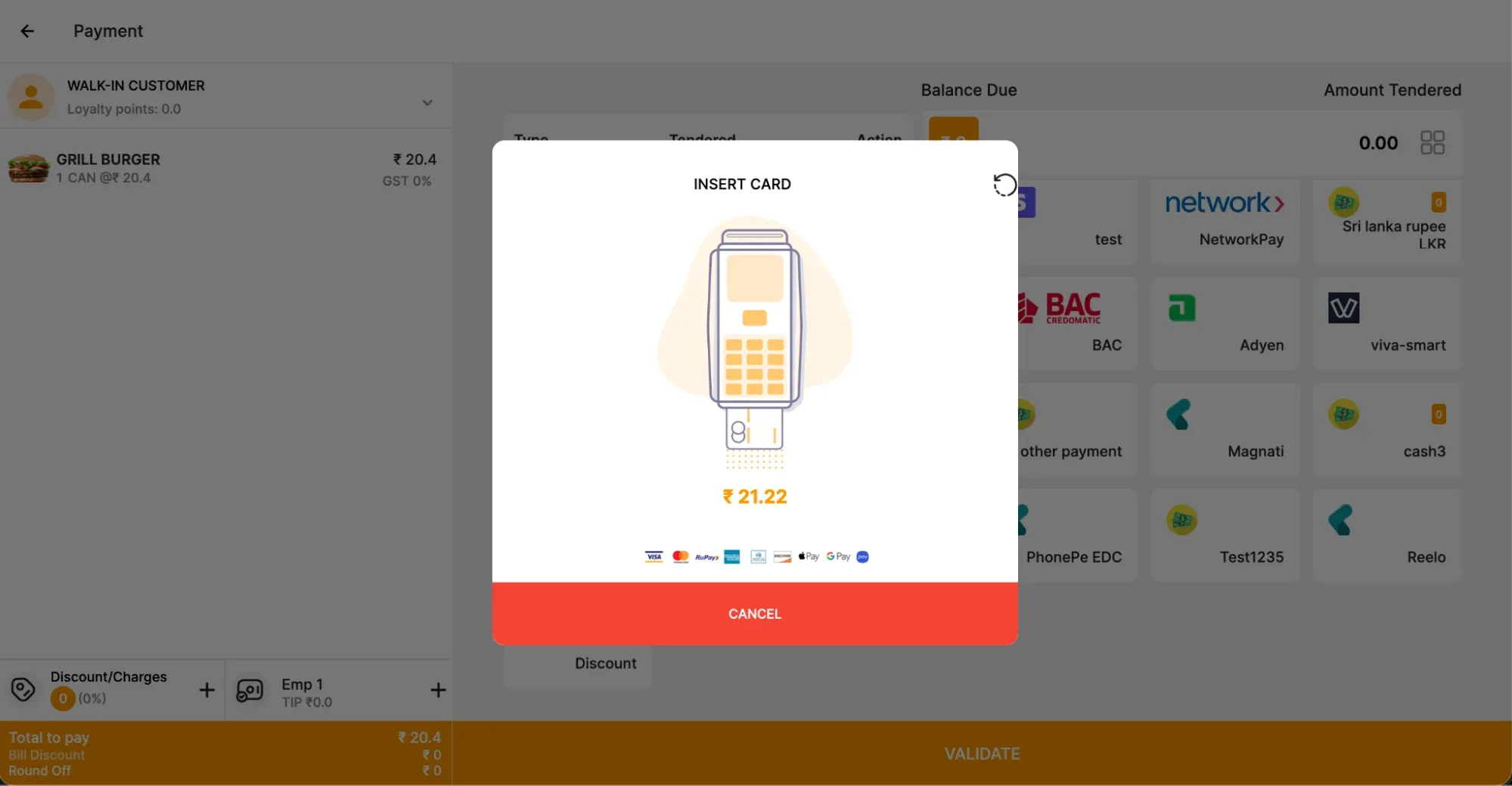
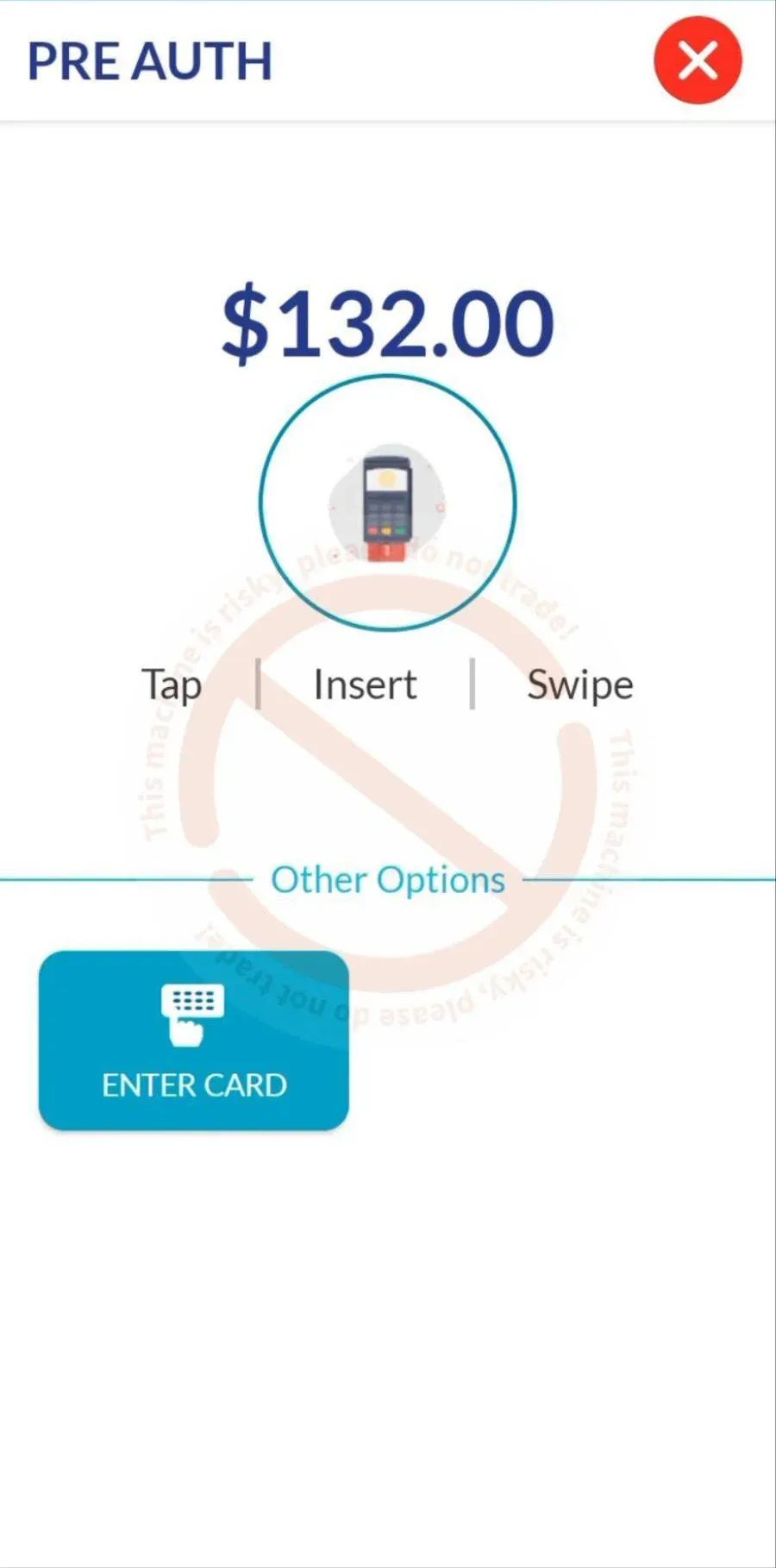
- Se abre la interfaz de pago de Dejavoo con el importe a pagar.
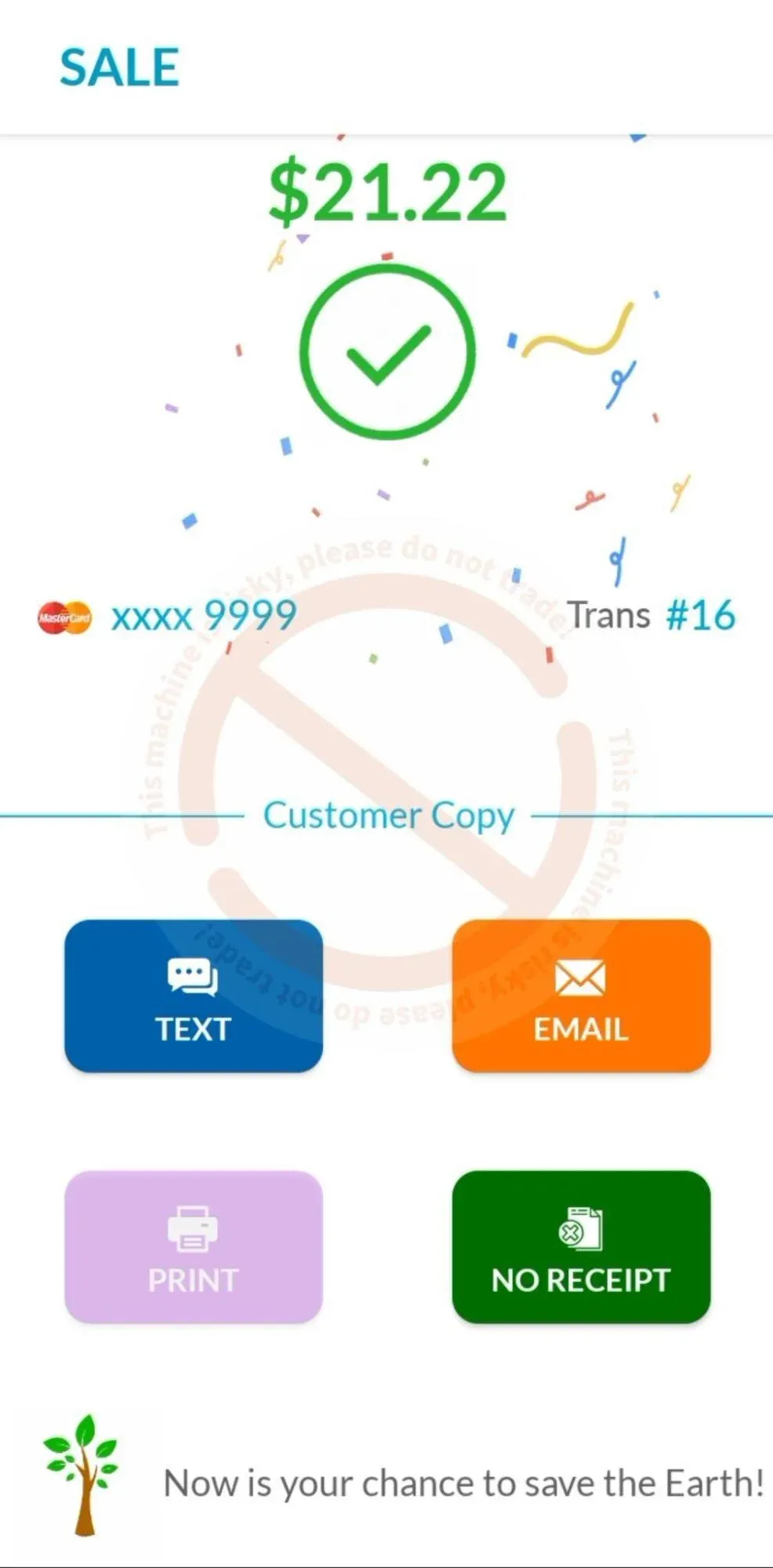
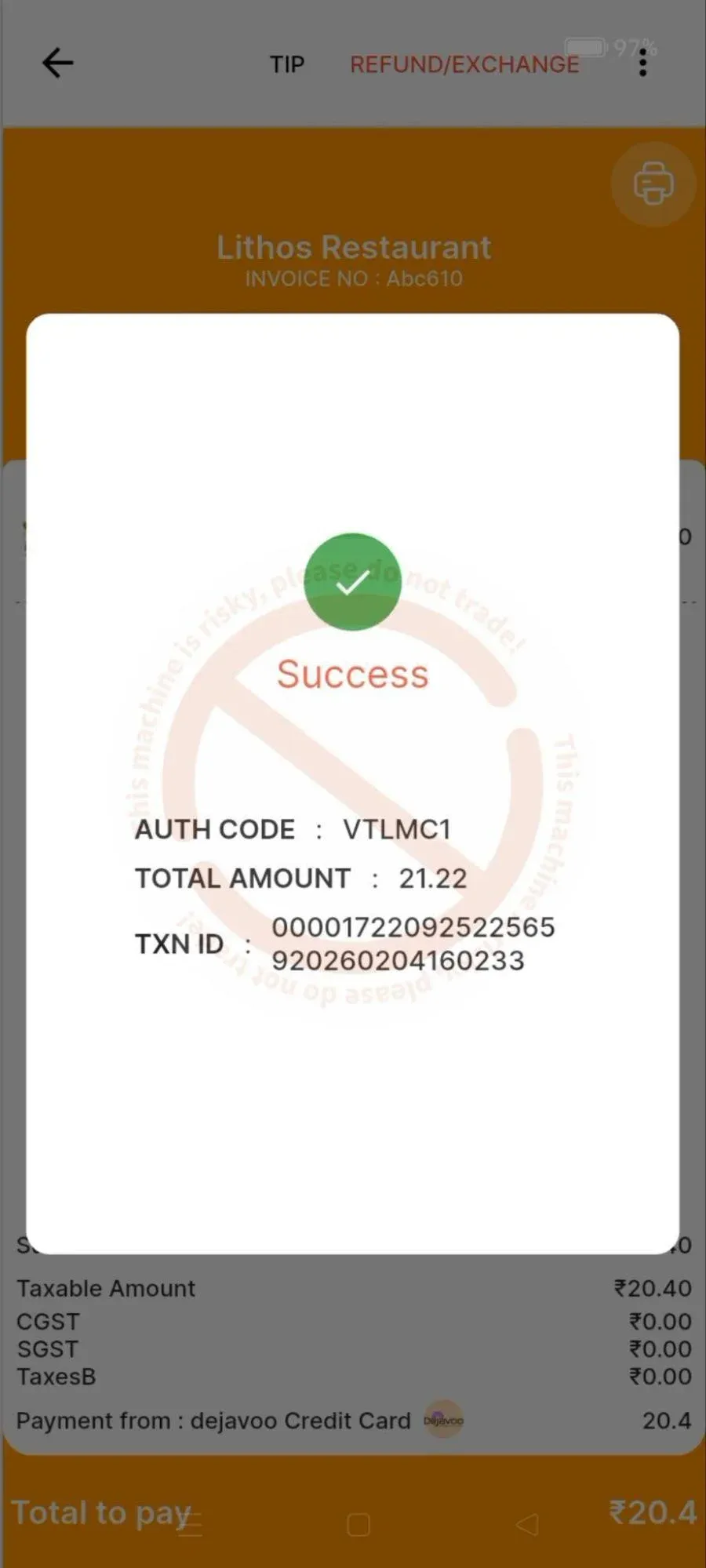
- Después de completar el pago, vuelve al POS para ver el estado del pago.
- Imprime el recibo desde el POS o desde la terminal Dejavoo, si es necesario.
Venta Cloud
- Agrega artículos al carrito.
- Ve a la pantalla de pago.
- Elige tarjeta de débito o crédito Dejavoo entre los métodos de pago de la lista.
- La solicitud de pago se envía a la terminal Dejavoo a través de la nube. La terminal muestra el importe a pagar y la pantalla del POS muestra el progreso.
- Cuando se completa el pago, su estado se muestra en la pantalla del POS.
- Imprime el recibo desde el POS o desde la terminal Dejavoo, si es necesario.
Flujo de pago — anulación de venta
- Abre la pantalla de ventas del POS y selecciona la venta que quieres anular.
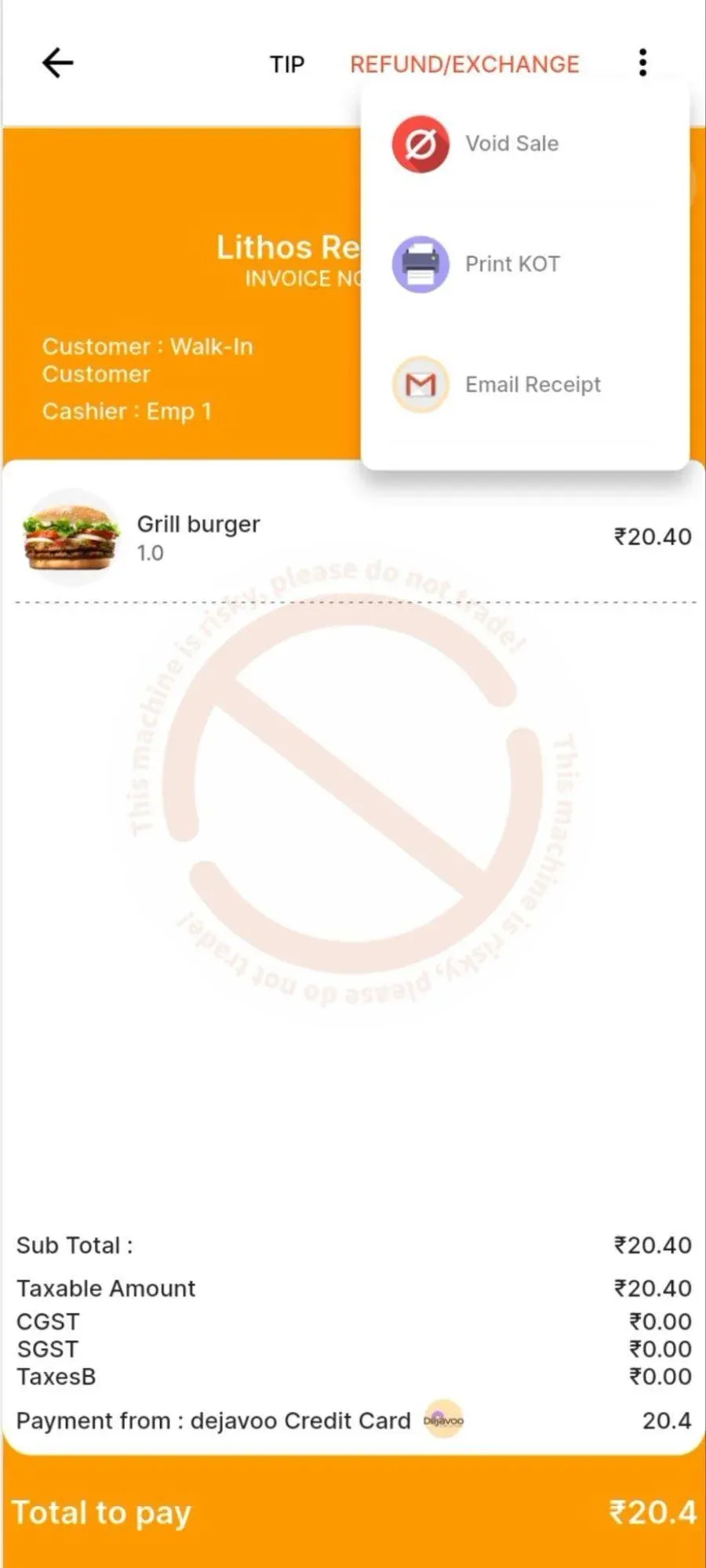
- Toca el menú de tres puntos en la esquina superior derecha de la vista de detalle de la venta.
- Selecciona Anular en el menú desplegable.
- Agrega una nota, si es necesario.
Anulación de venta P2P
- La anulación se procesa en la aplicación Dejavoo, que devuelve el estado al POS.
- Imprime el recibo, si es necesario.
Anulación de venta Cloud
- El estado del proceso de anulación se muestra en la pantalla hasta que el proceso finaliza.
- Imprime el recibo, si es necesario.
Flujo de pago P2P — reembolso de venta
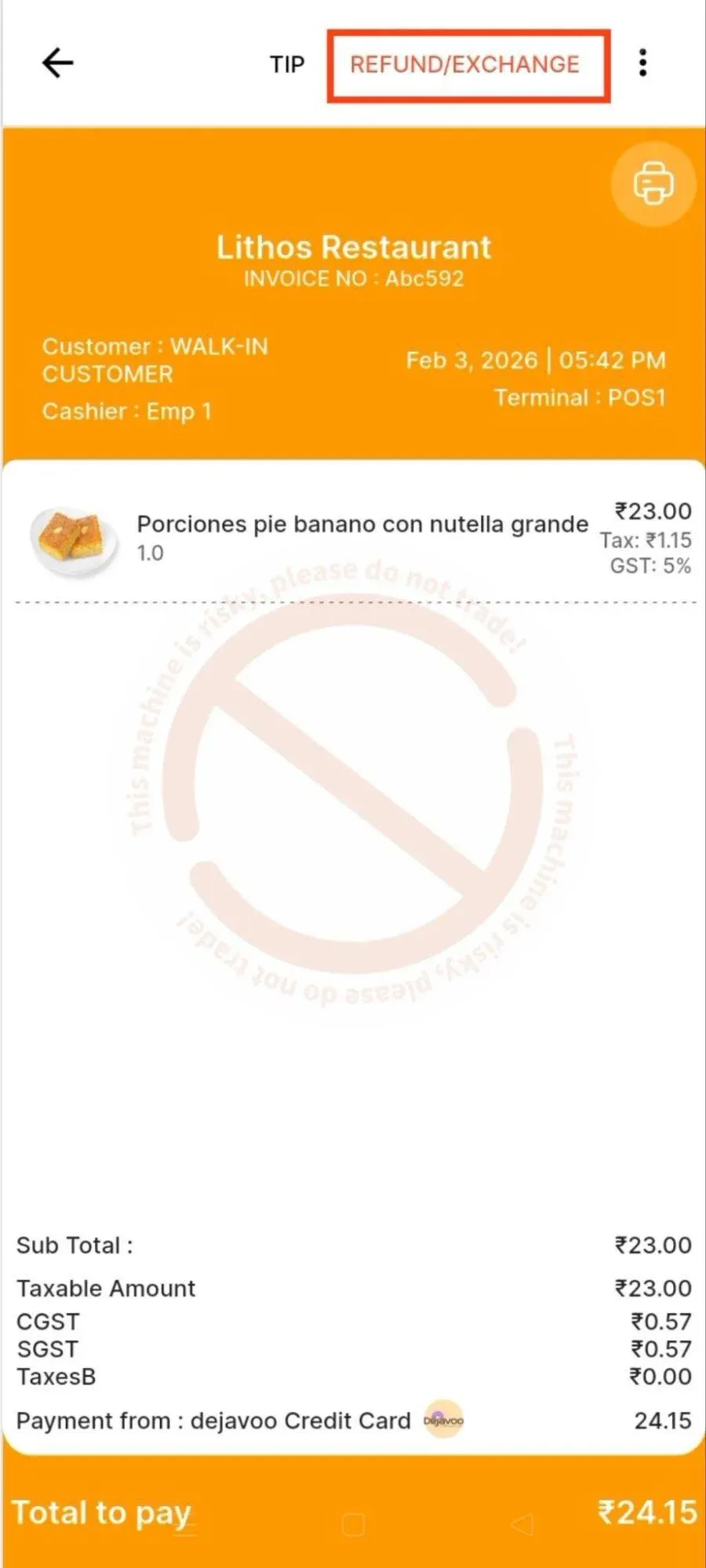
- Abre la pantalla de ventas del POS y selecciona la venta que necesita un reembolso.
- Toca el botón REEMBOLSO / CAMBIO en la esquina superior derecha de la pantalla de detalle de la venta.
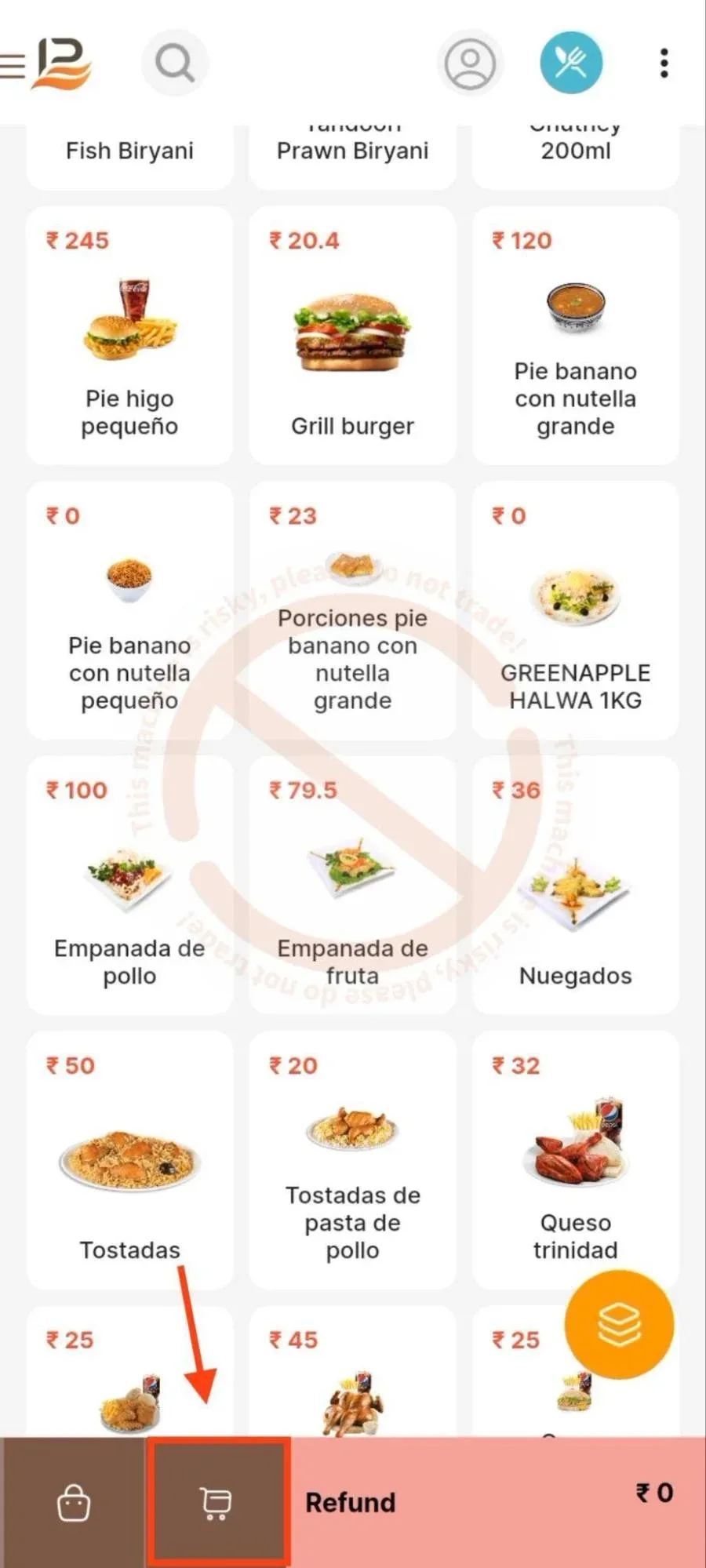
- El POS cambia al modo de reembolso.
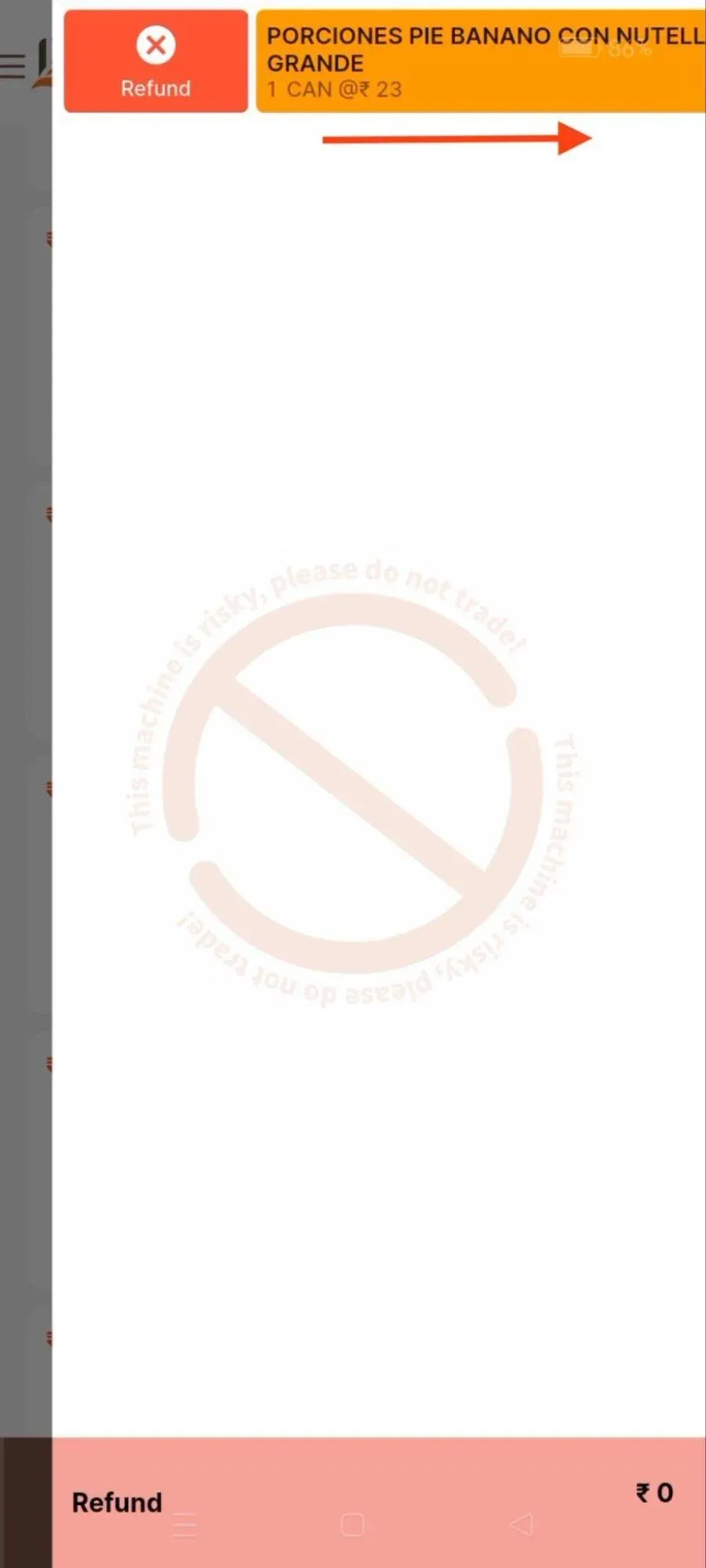
- Abre el carrito y desliza hacia la derecha sobre los artículos para seleccionar Reembolso.
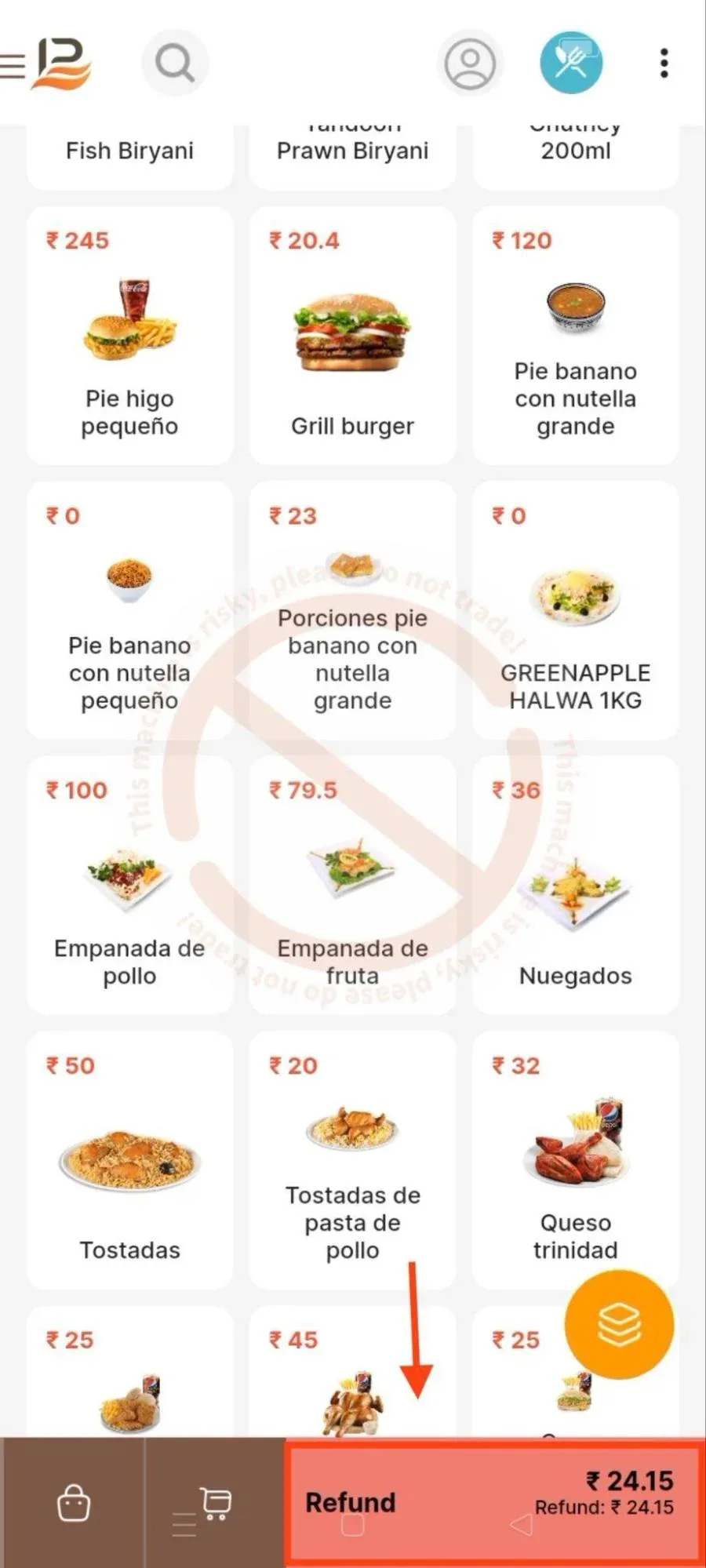
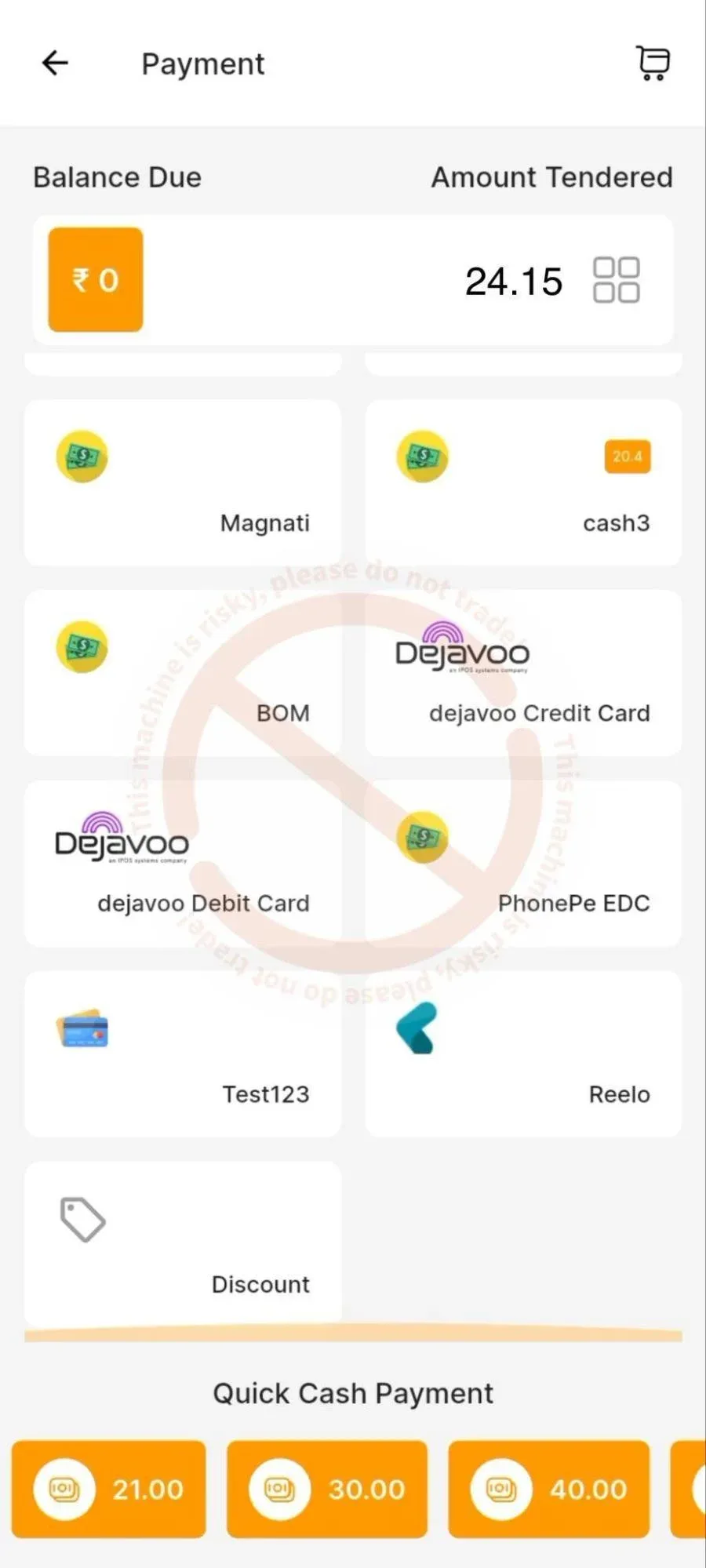
- Continúa al pago y selecciona tarjeta de débito o crédito Dejavoo.
Reembolso de venta P2P
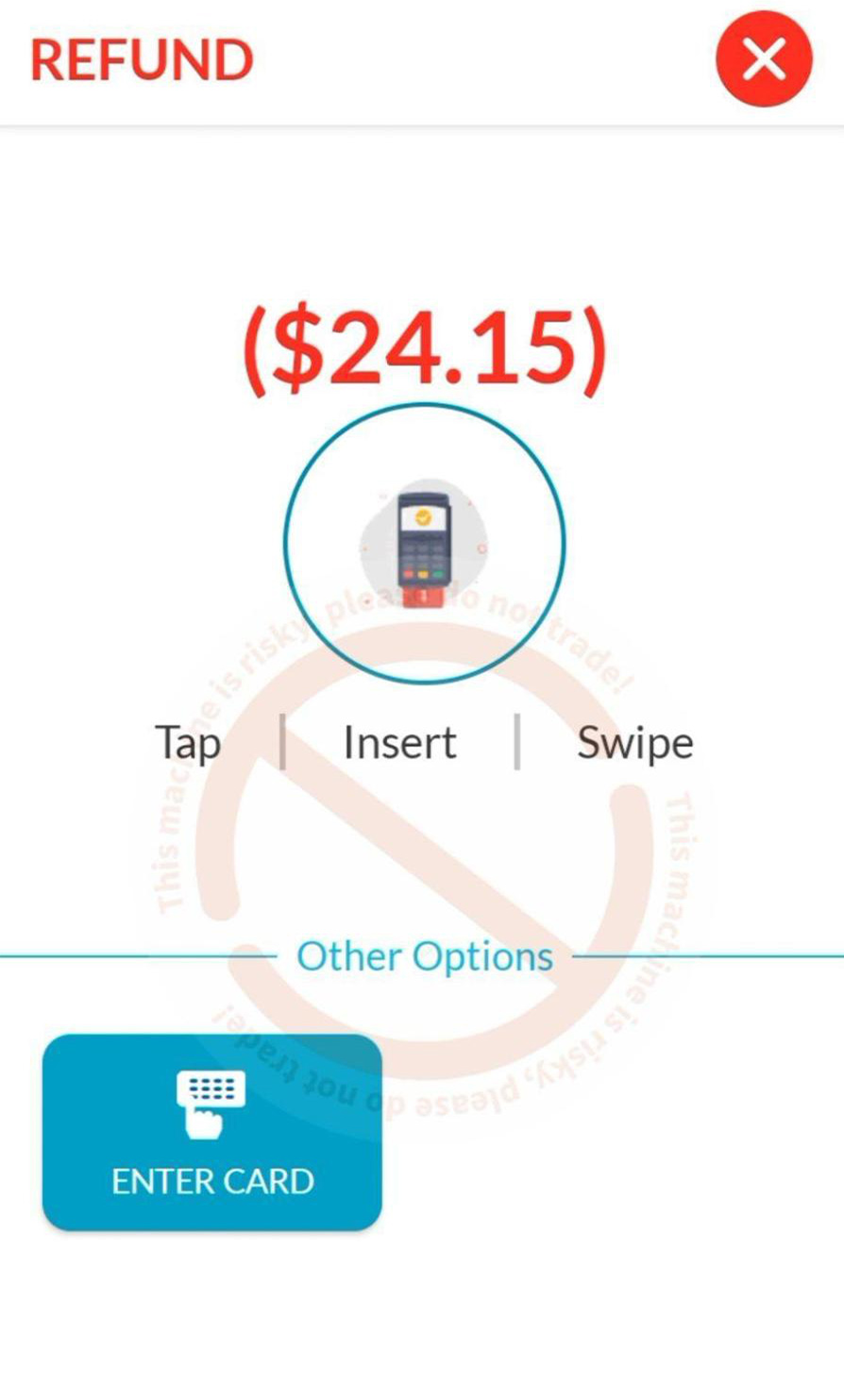
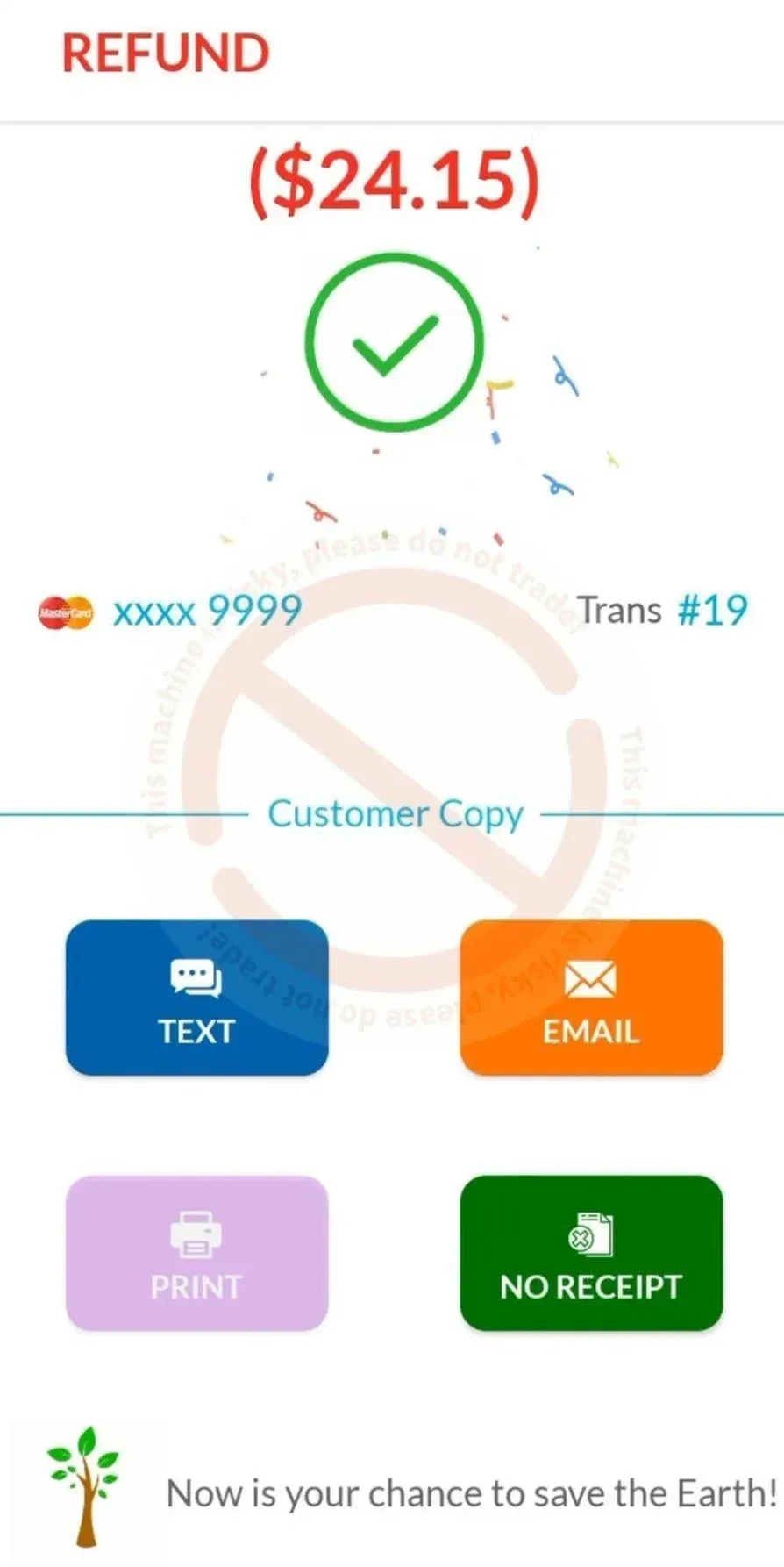
- Completa el reembolso en la interfaz de Dejavoo y vuelve al POS.
- Consulta las ventas reembolsadas en Informes → Reembolsos de ventas.
Reembolso de venta Cloud
- La solicitud de reembolso se muestra en la terminal y, una vez completada, el estado se actualiza en la pantalla del POS.
- Consulta las ventas reembolsadas en Informes → Reembolsos de ventas.
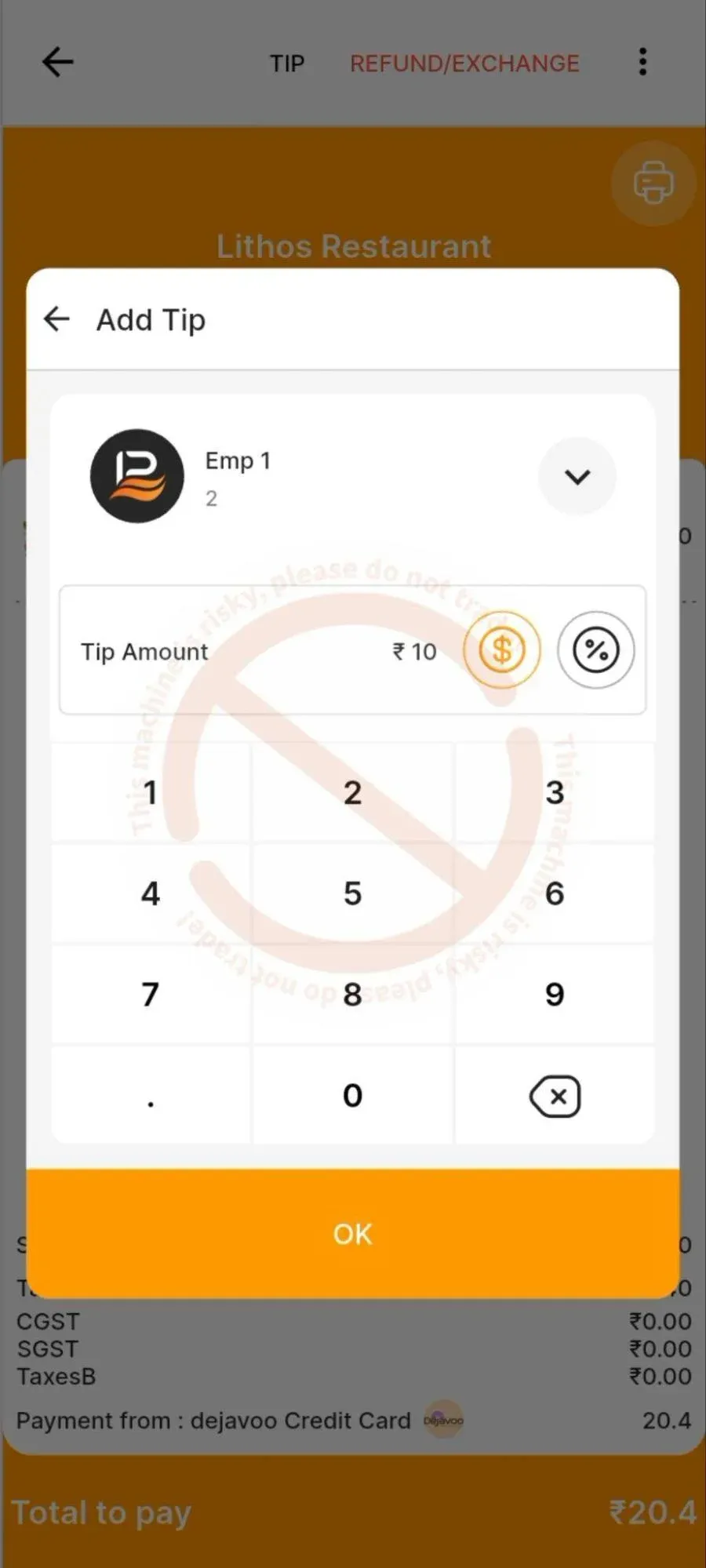
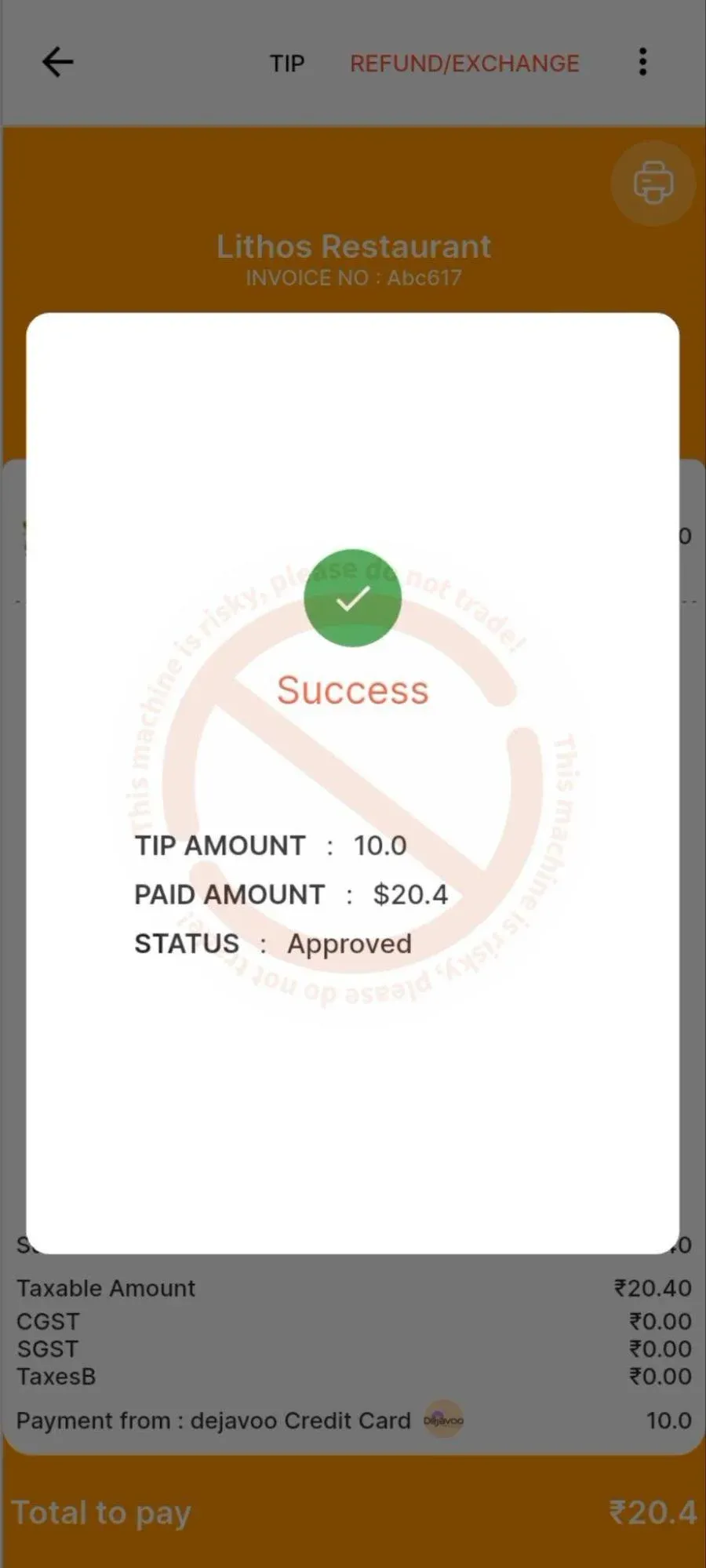
Flujo de pago — ajuste de propina
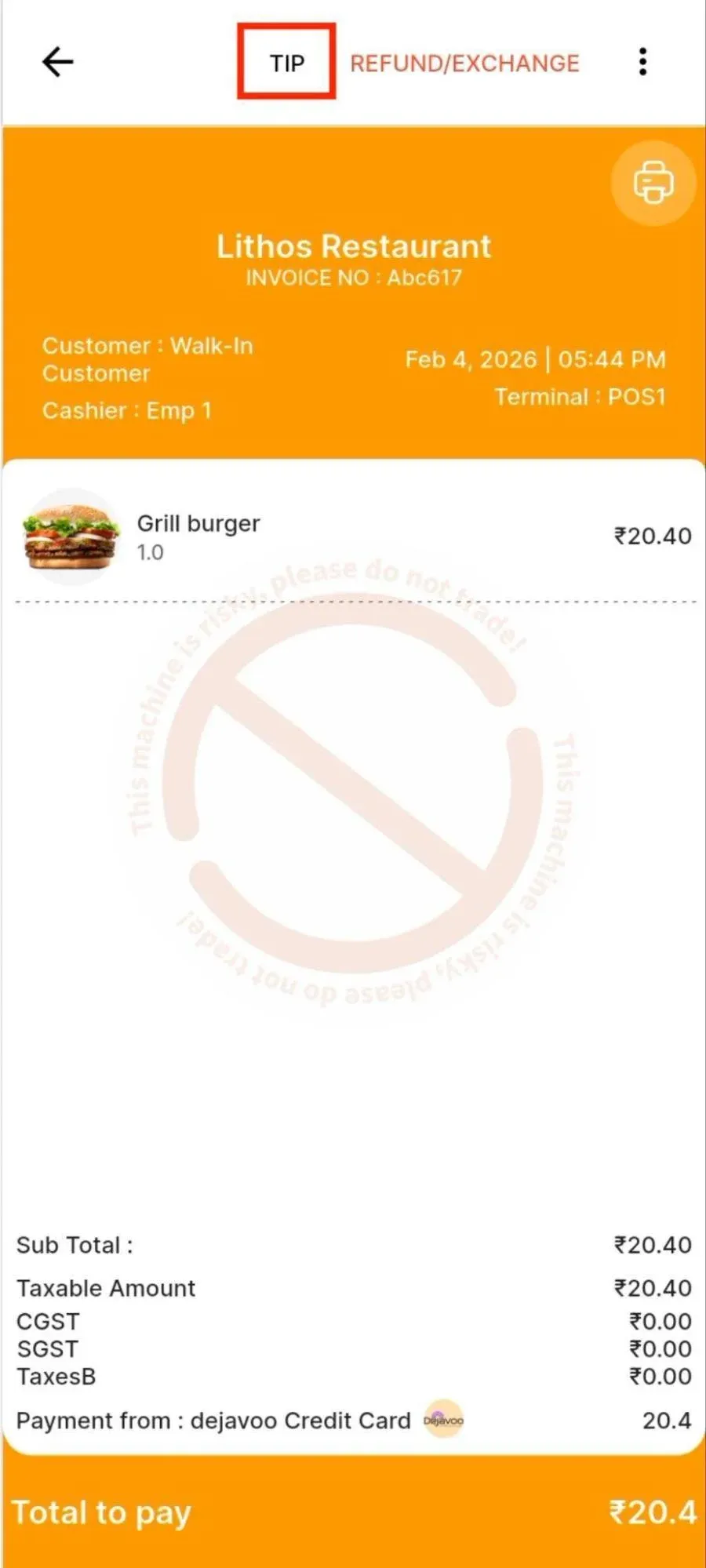
- Abre la pantalla de ventas del POS y selecciona una transacción de crédito Dejavoo.
- Toca el botón Propina en la parte superior de la pantalla de detalle de la venta.
- Ingresa la propina como porcentaje o como importe y toca OK.
Reembolso P2P
- La interfaz de Dejavoo procesa el ajuste.
- Los datos actualizados de la propina y del pago se muestran en la vista de la venta.
Reembolso Cloud
- La solicitud se envía a la terminal a través de la nube y, cuando se completa el ajuste de propina, el estado se actualiza en la pantalla del POS.
- Los datos actualizados de la propina y del pago se muestran en la vista de la venta.
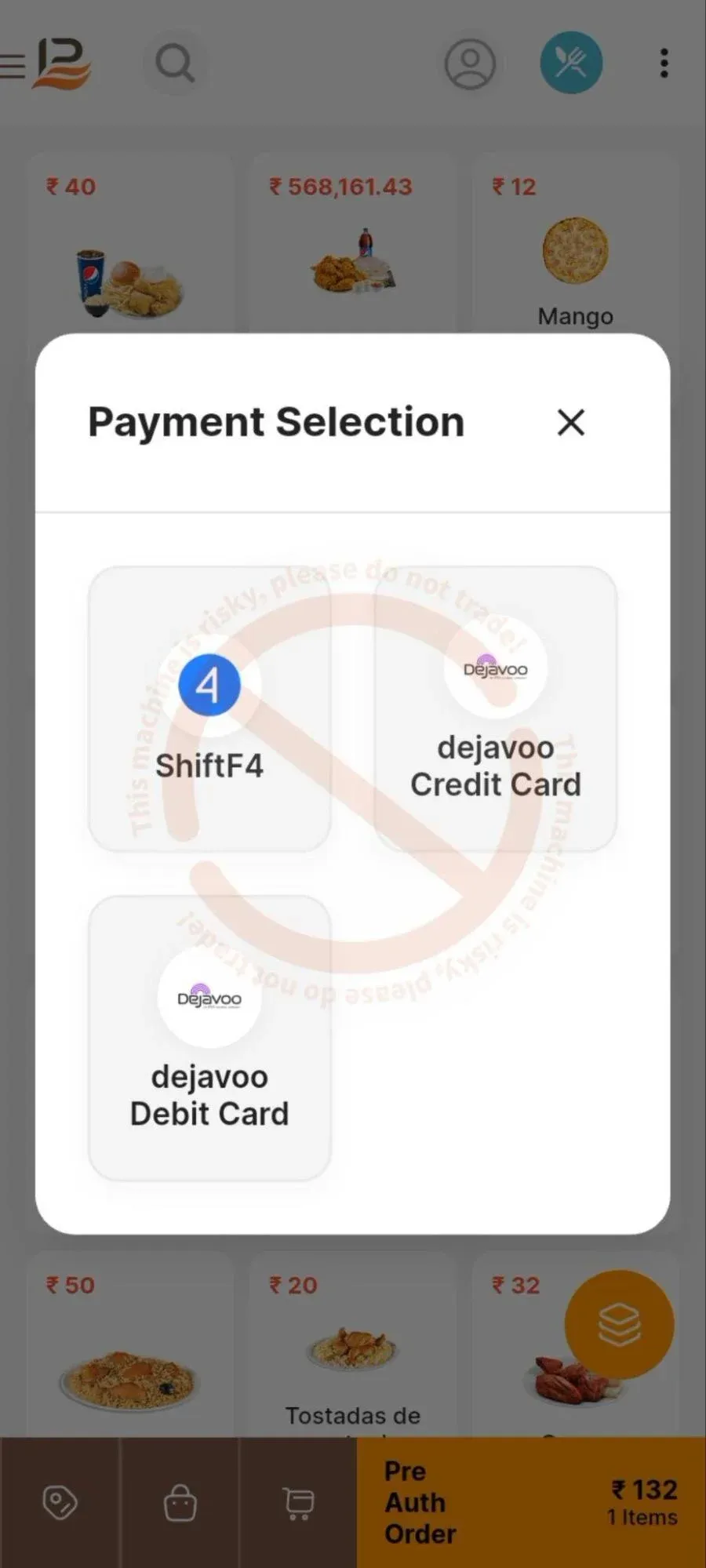
Flujo de pago — venta con preautorización
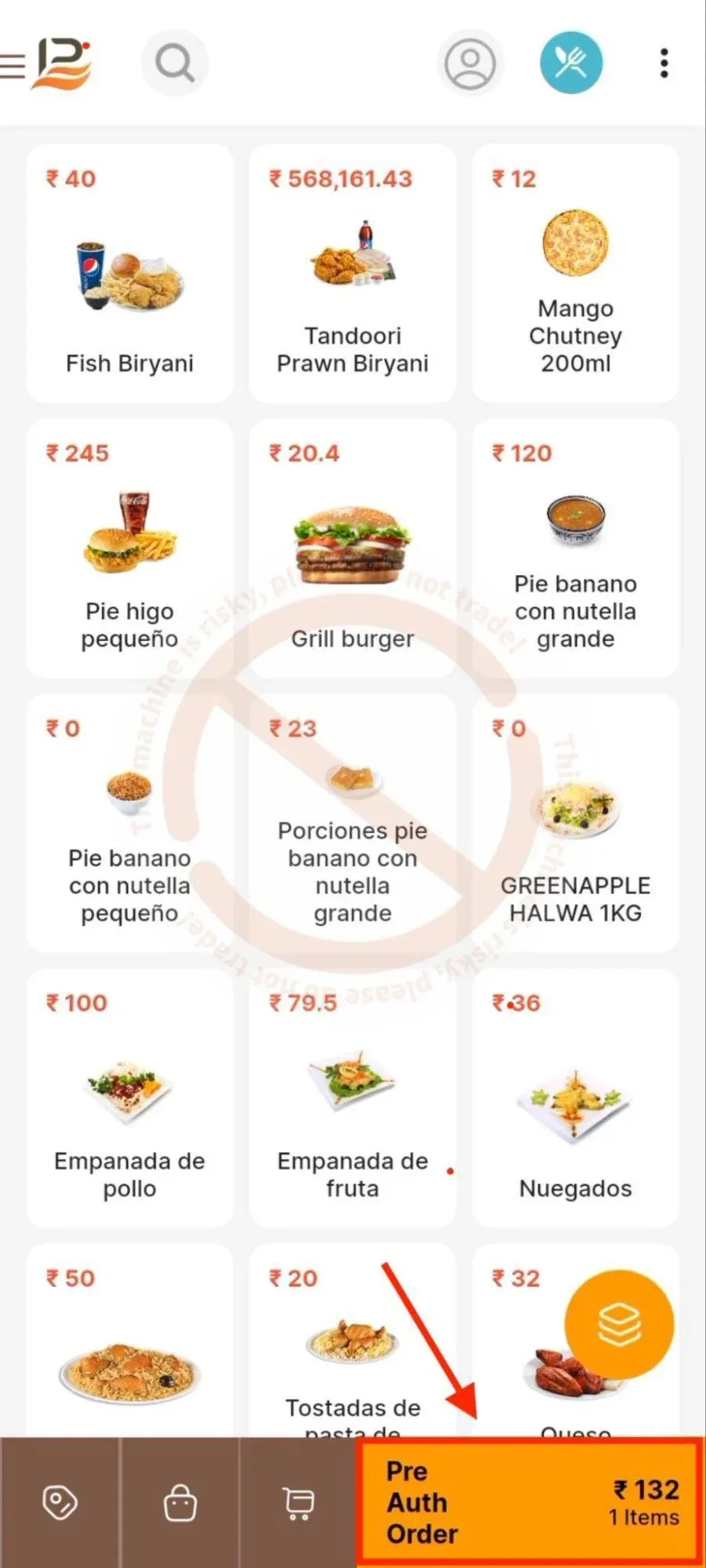
- Agrega artículos al carrito.
- Desliza hacia la derecha el botón Pagar y selecciona Pedido de preautorización.
- Selecciona tarjeta de crédito o débito Dejavoo.
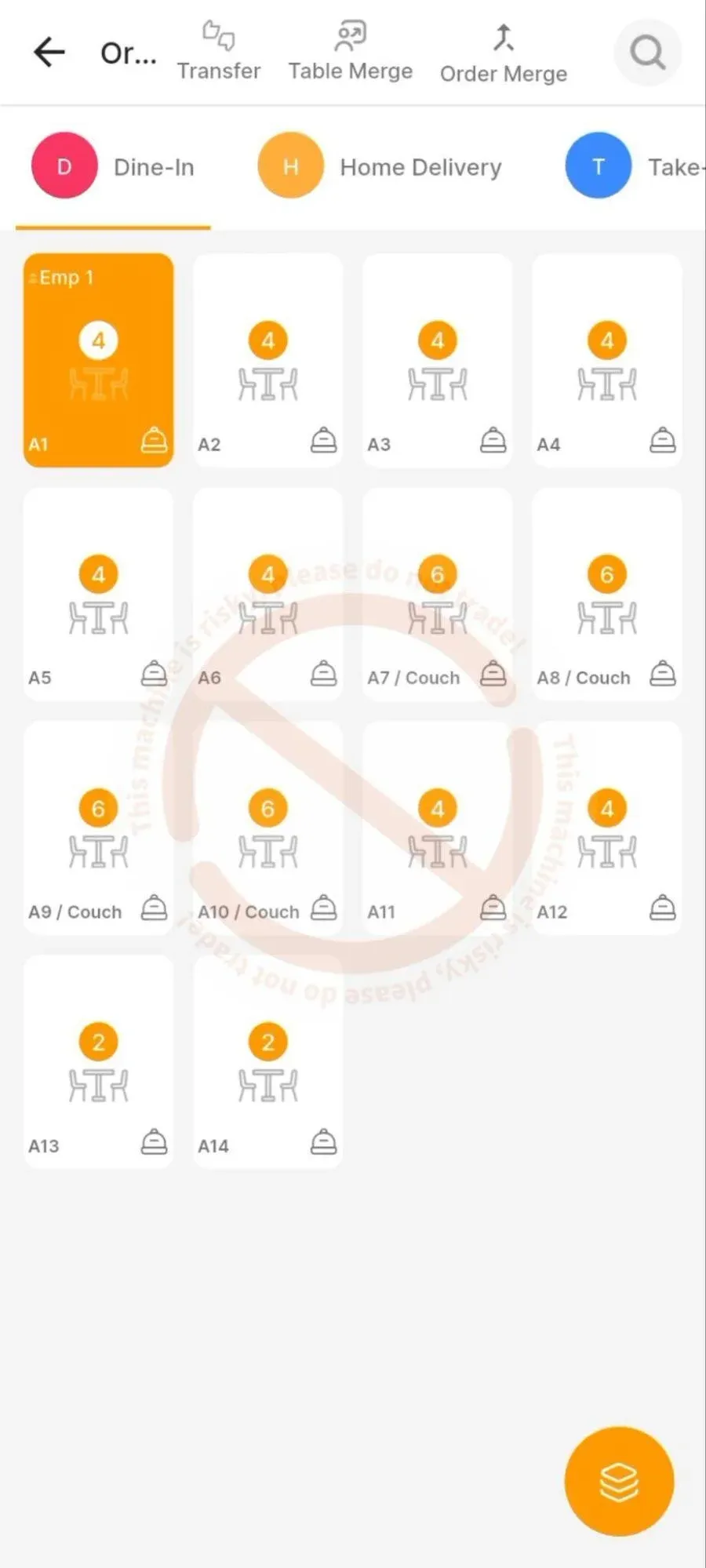
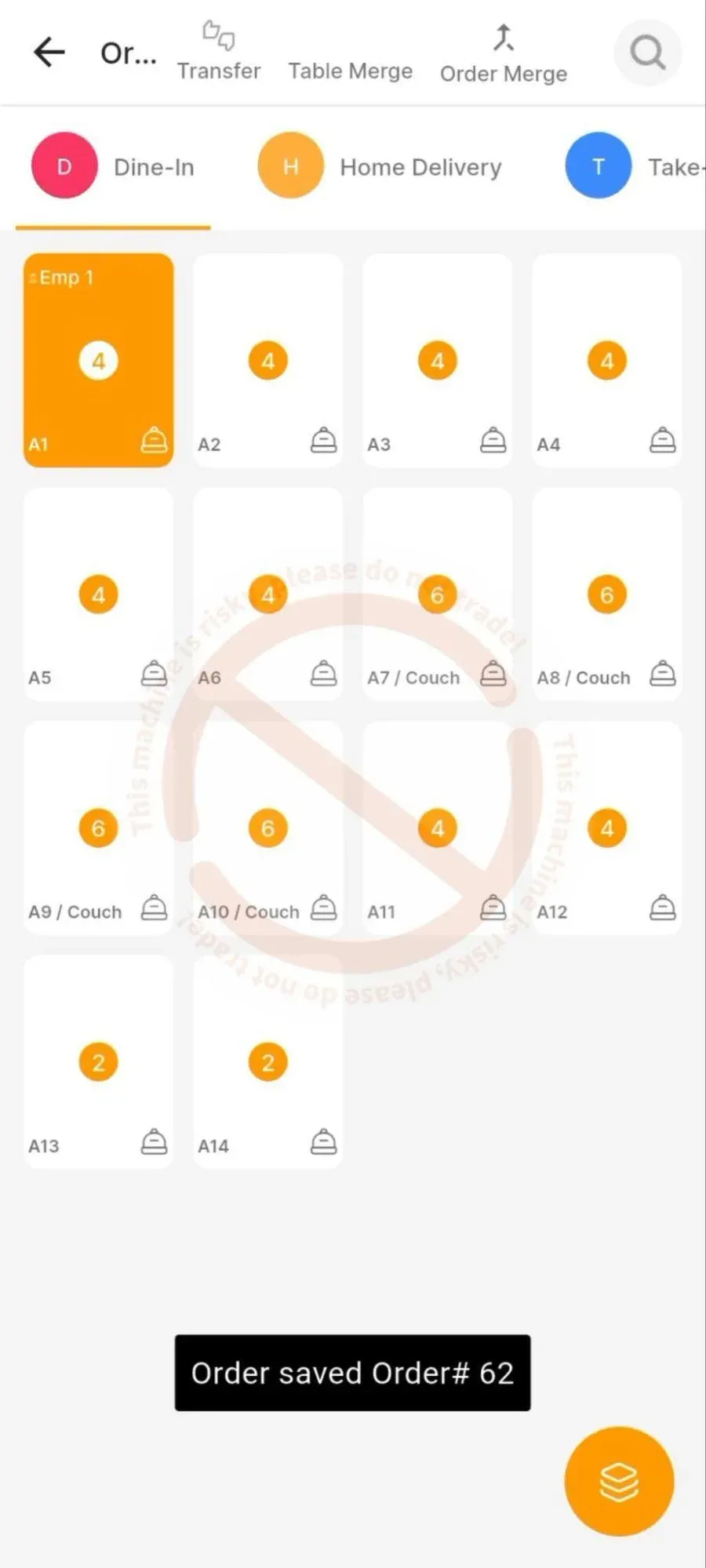
- Selecciona una mesa para guardar el pedido.
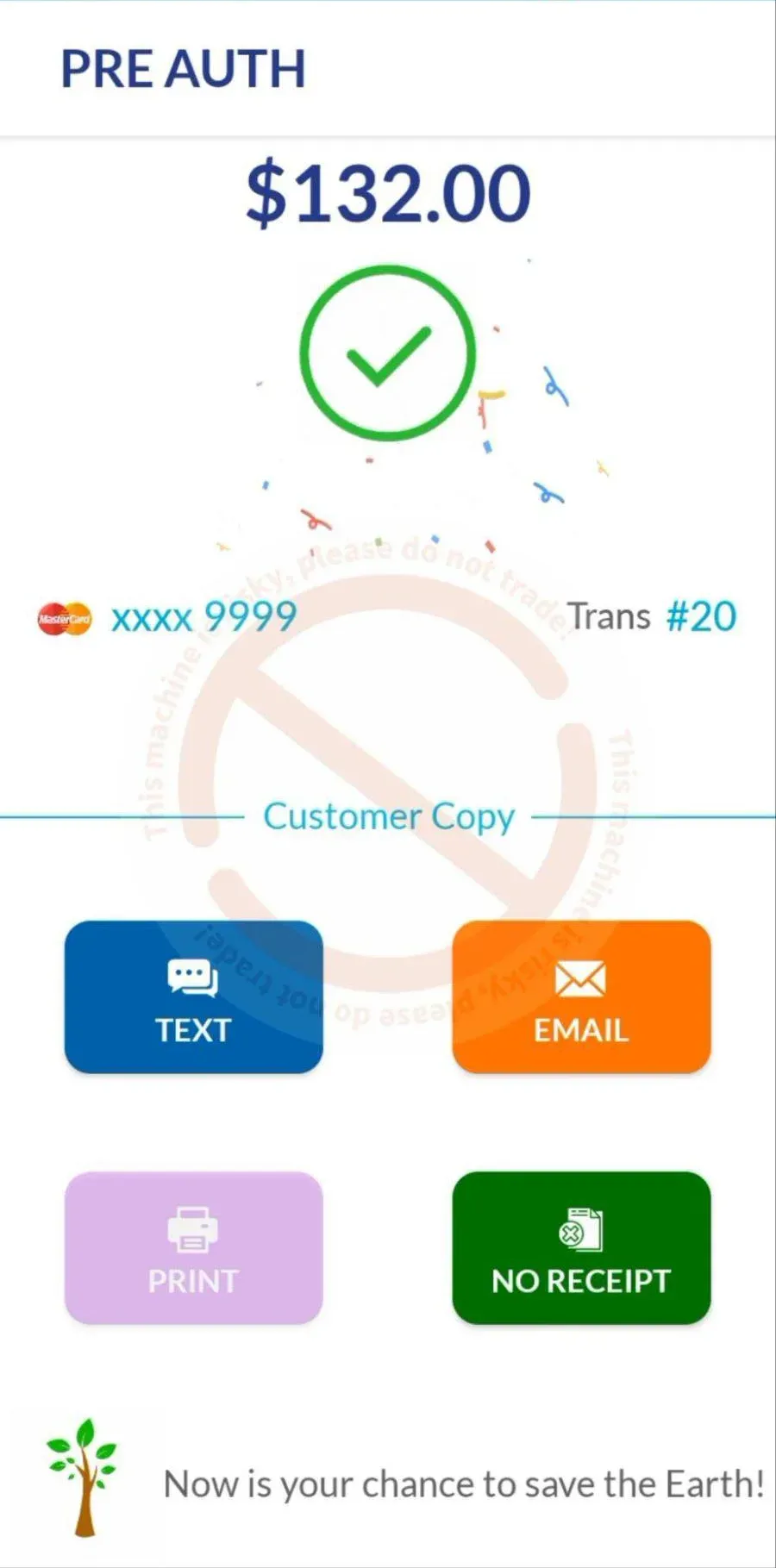
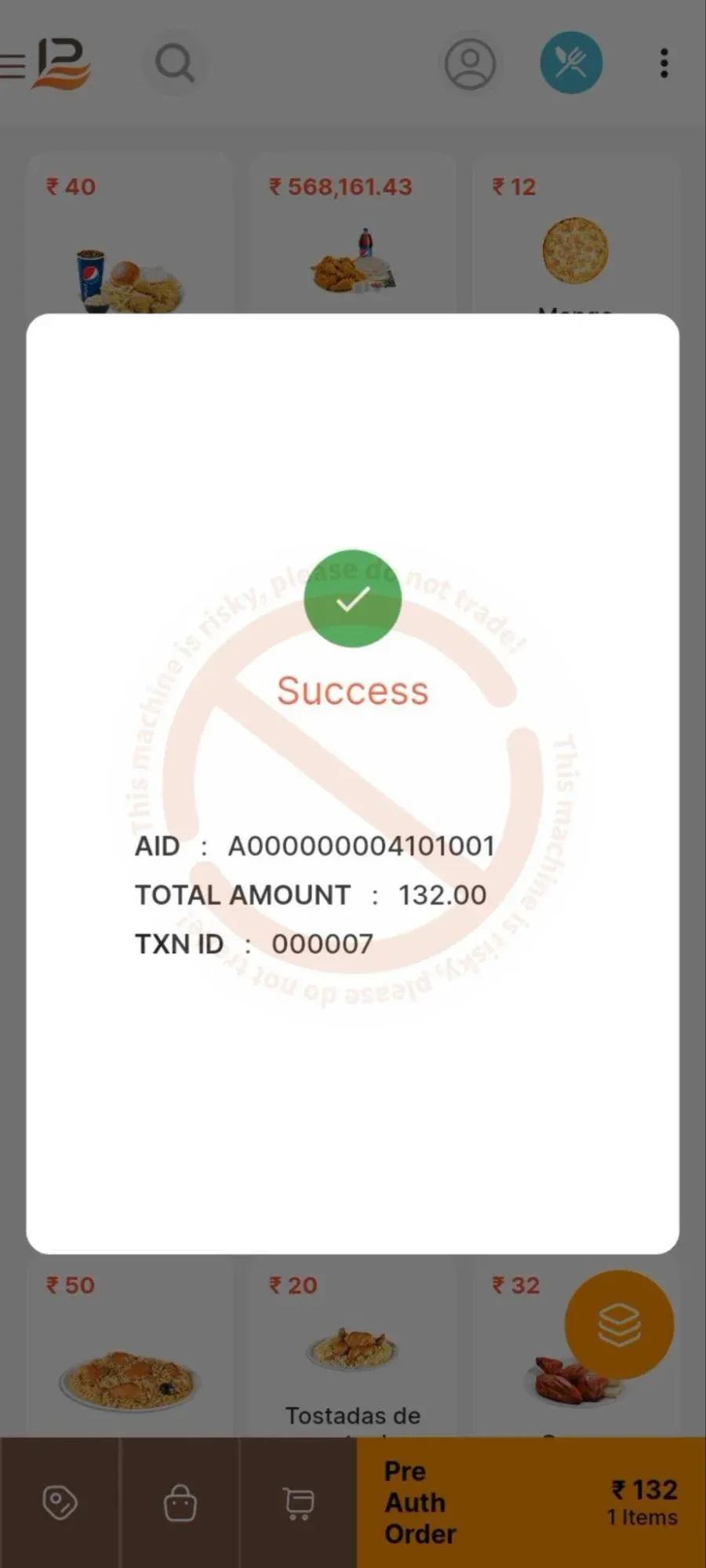
- Completa la preautorización en la interfaz de Dejavoo y vuelve al POS.
Capturar la preautorización
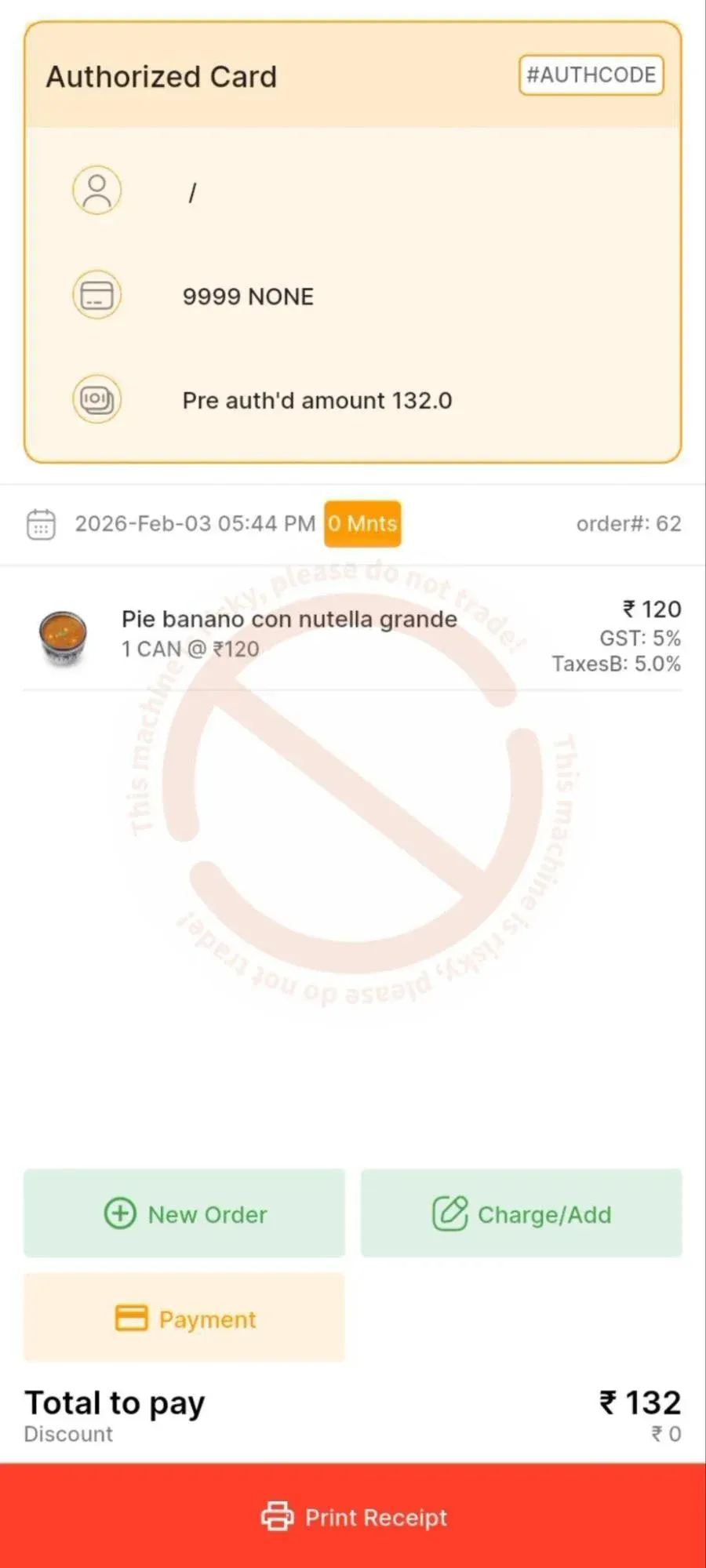
- Ve a la pantalla Pedidos y selecciona el pedido con preautorización guardado.
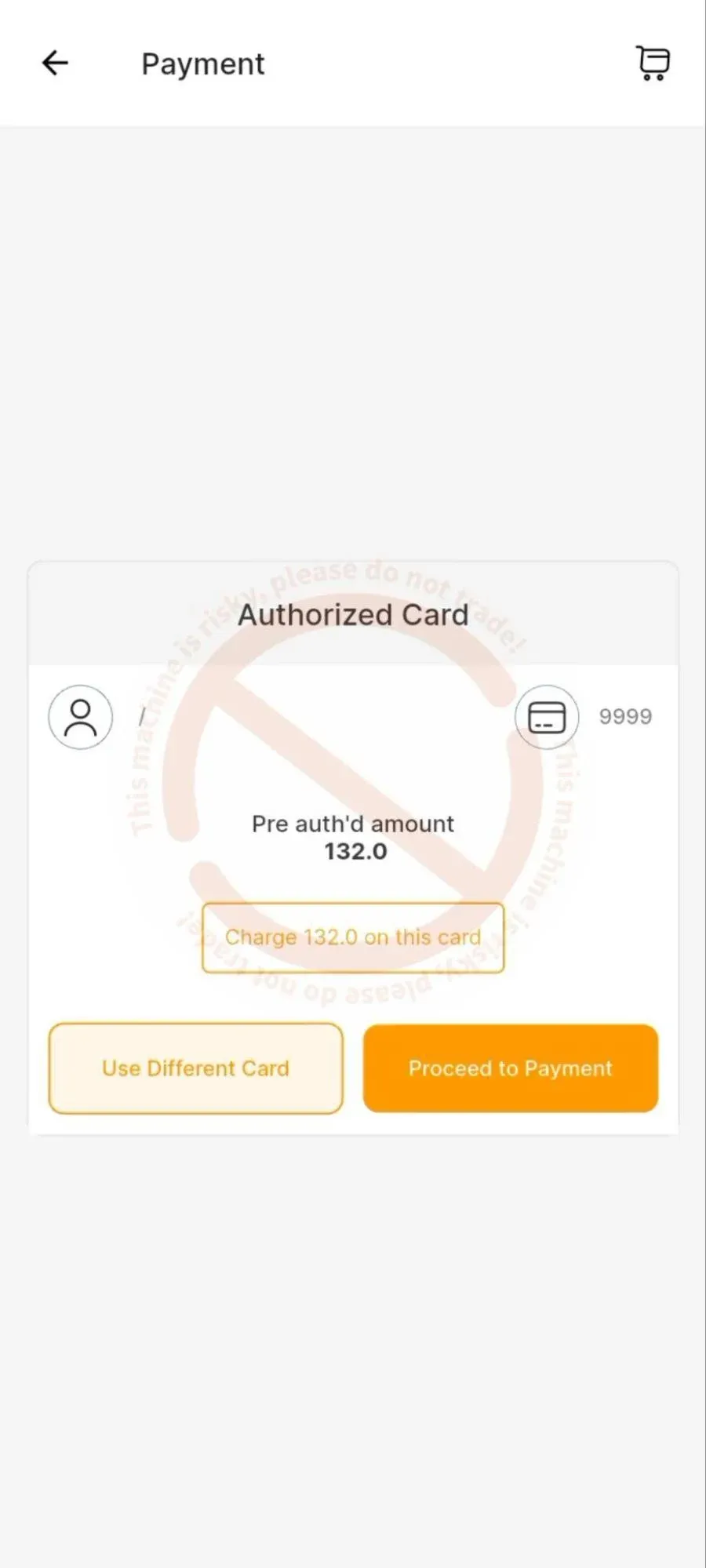
- Revisa los datos de la tarjeta y de la preautorización y continúa con el pago.
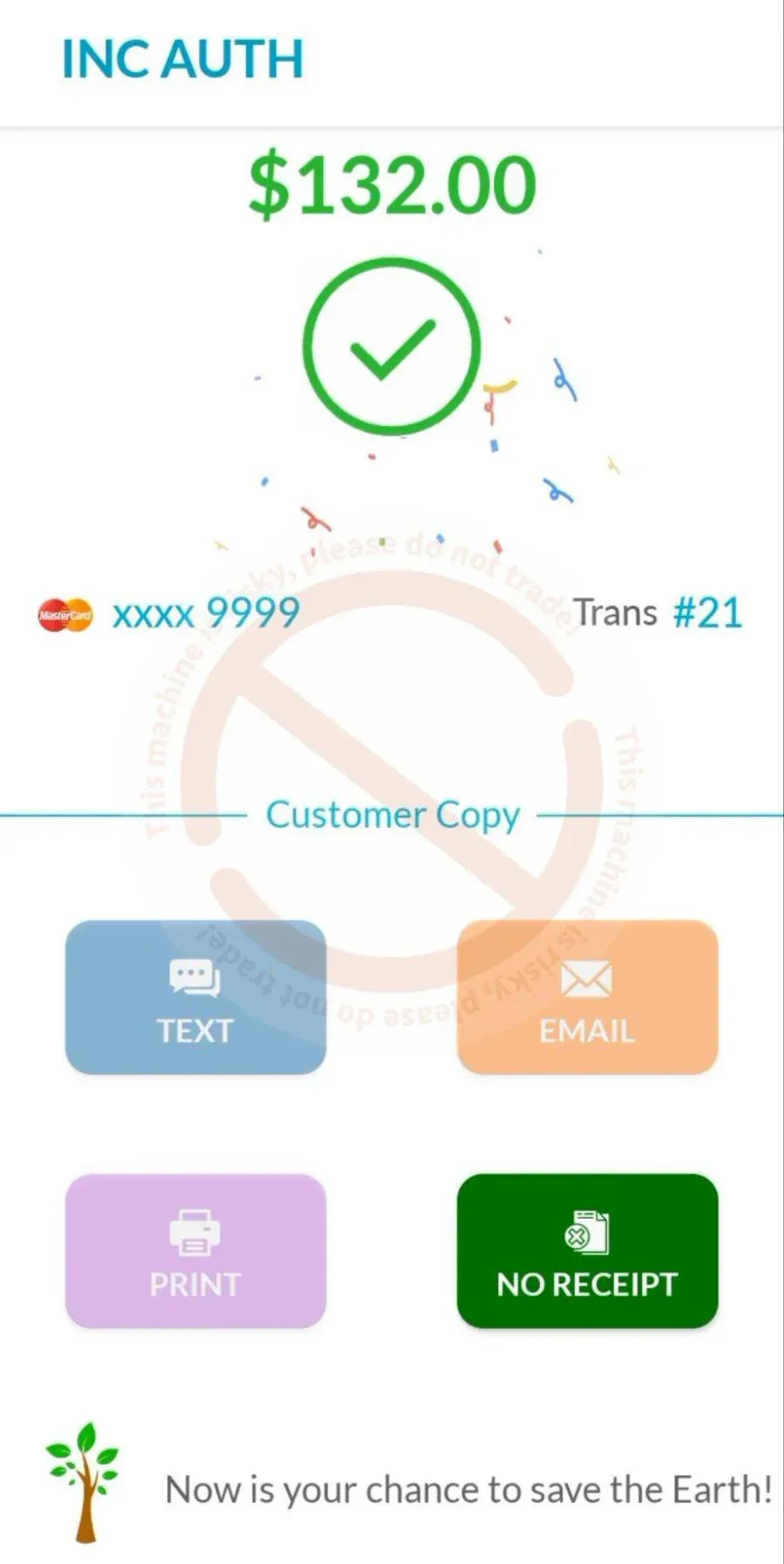
- La interfaz de Dejavoo completa la captura automáticamente.
- Vuelve al POS y consulta el estado.
Flujo de pago — cierre de lote
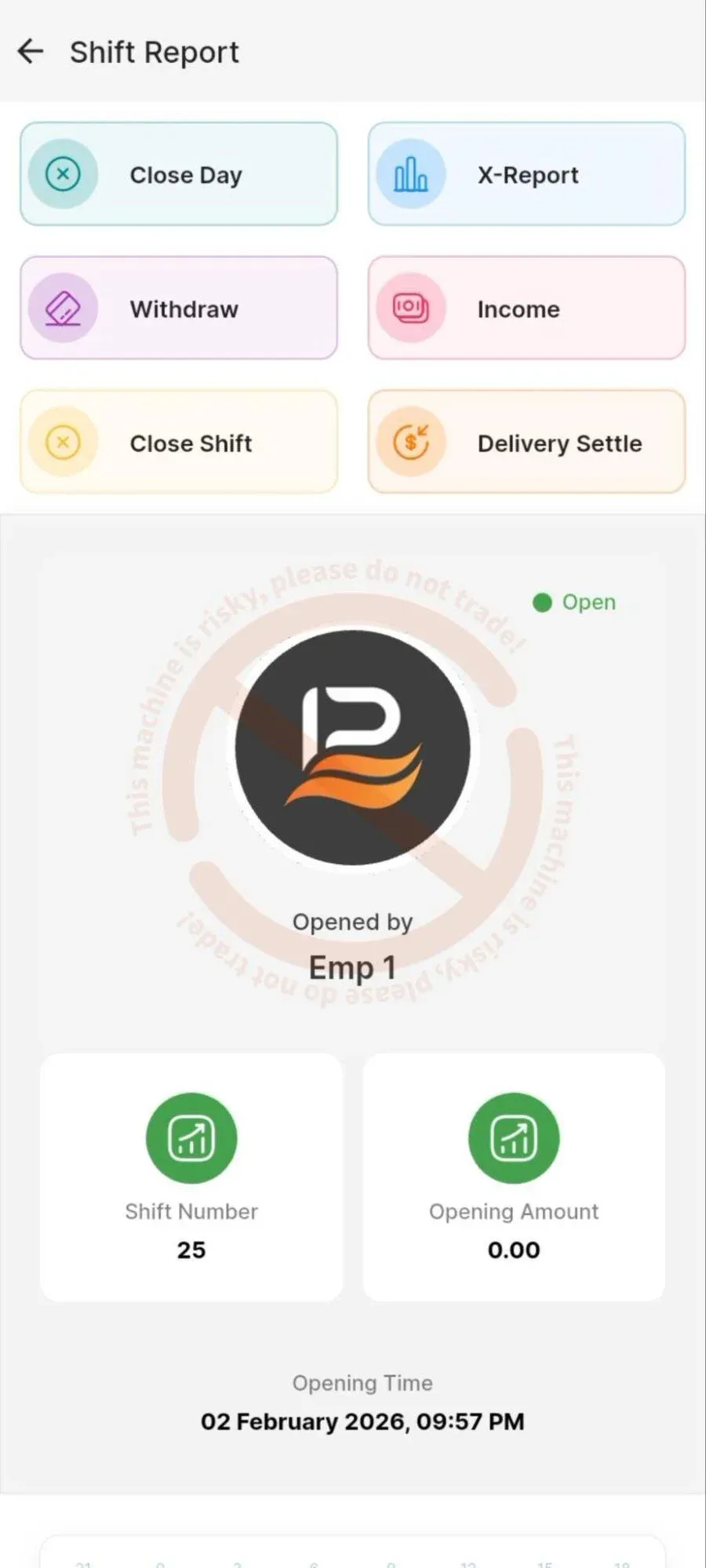
- Ve a la pantalla Turno actual del POS.
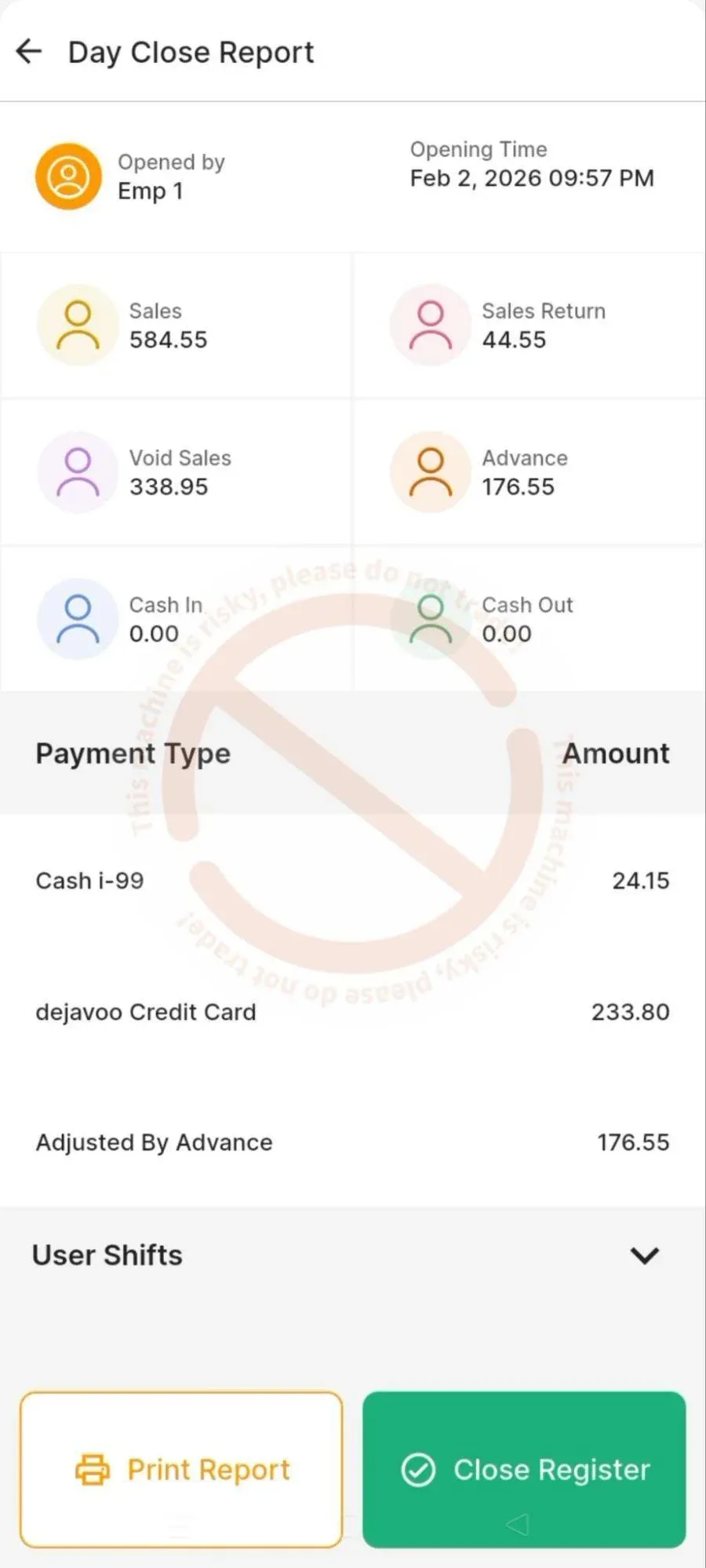
- Selecciona Cerrar día.
- Selecciona Cerrar caja.
Cierre de lote P2P
- El sistema te lleva a la interfaz de Dejavoo.
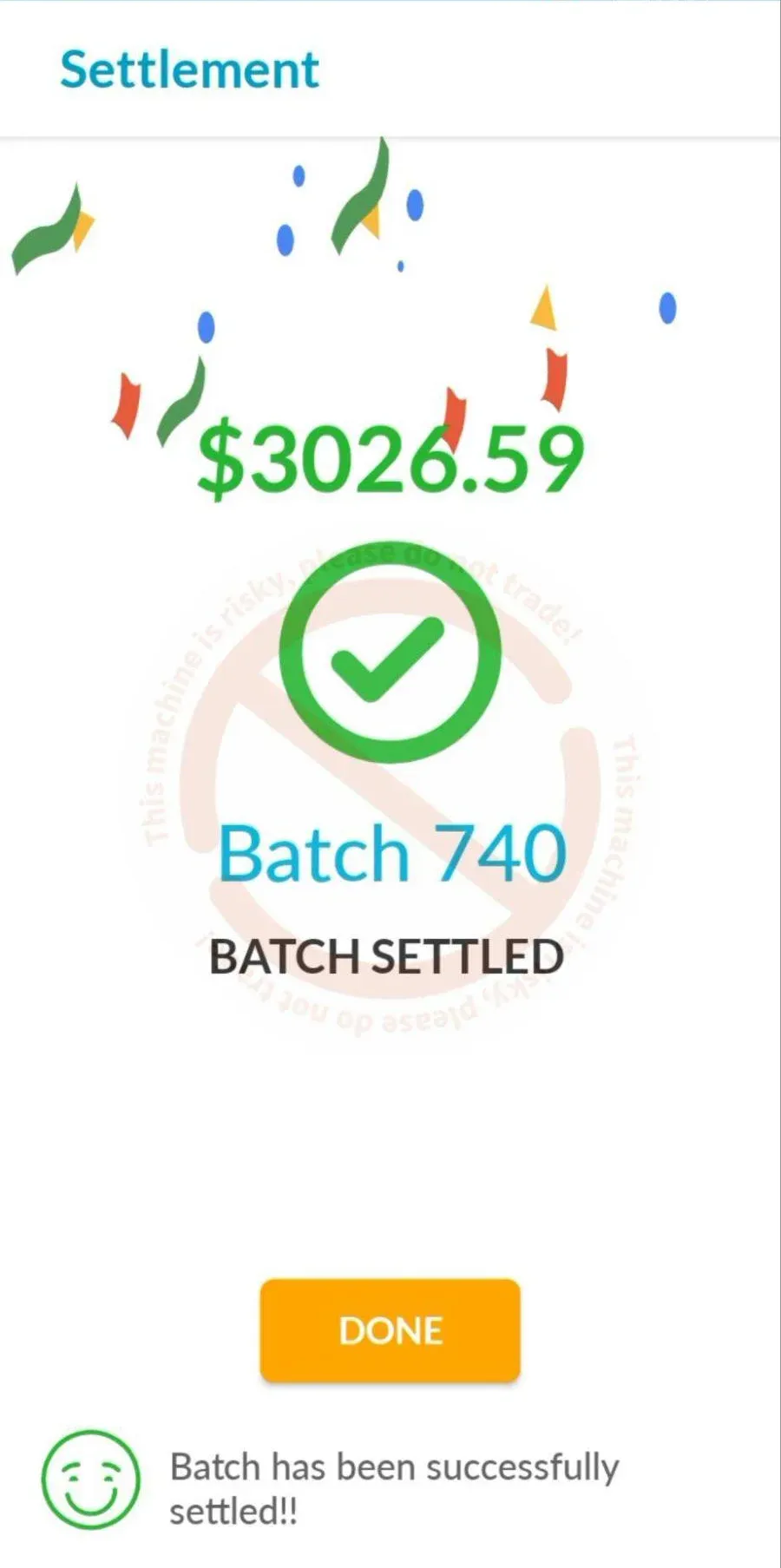
- Se procesa el cierre de lote y se muestra una confirmación de lote cerrado.
- El control vuelve al POS con el estado del cierre.
- Imprime el recibo del cierre si es necesario.
Cierre de lote Cloud
- La solicitud se redirige a la terminal Dejavoo y, una vez cerrado el lote, se procesa el cierre de lote en el POS junto con el recibo.
Contáctanos para saber más
Para saber más, reserva una reunión con nuestro equipo
¿Te resultó útil este artículo?