
Power BI
Aprende a usar el conector personalizado de Power BI de LithosPOS para transferir sin complicaciones los datos de tu tienda o restaurante y analizar todos los indicadores clave de tu negocio en un solo lugar. Simplifica los informes y toma decisiones basadas en datos fácilmente.
LTLithosPOS TeamActualizado
ÍNDICE
Configurar el conector personalizado de Power BI
- Paso 1: Obtener el archivo del conector personalizado de LithosPOS
- Paso 2: Instalar el conector
- Paso 3: Iniciar sesión en el conector
- Paso 4: Cargar los datos en Power BI
Descripción general del conector personalizado de Power BI
- Power BI es el conjunto de herramientas, servicios, aplicaciones y conectores de inteligencia empresarial de Microsoft que te permite crear informes interactivos y envolventes con datos de varias fuentes. Si usas Power BI para supervisar las métricas clave de tu empresa, el conector personalizado de Power BI de LithosPOS permite transferir datos de forma directa y segura desde tu cuenta de LithosPOS a Power BI.
¿Qué es un conector personalizado de Power BI?
- Los conectores de Power BI son pequeñas aplicaciones diseñadas para acceder a datos de servicios o fuentes específicos.
- Conectores integrados: vienen preinstalados y certificados por Microsoft, y están disponibles directamente en el menú Obtener datos de Power BI.
- Conectores personalizados: los agregan manualmente los usuarios para conectar Power BI con fuentes de datos que no cubren las opciones integradas. Necesitas tener el archivo del conector en tu PC para usarlo.
El conector personalizado de LithosPOS te permite:
- Conectar fácilmente Power BI a tus datos de LithosPOS mediante API.
- Crear informes y paneles detallados con los datos de tu negocio.
- Programar actualizaciones automáticas de los datos para tener información siempre al día.
Configurar el conector personalizado de Power BI de LithosPOS
Sigue estos pasos para integrar los datos de LithosPOS con Power BI y acceder a paneles e informes avanzados para tu negocio.
Paso 1: Obtener el archivo del conector personalizado de LithosPOS
- Descarga el archivo del conector personalizado de Power BI de LithosPOS desde el siguiente enlace.
DESCARGAR ARCHIVO
Paso 2: Instalar el conector
- Guarda el archivo LithosPOS Connector.mez en la siguiente carpeta de tu PC con Windows:
C:\Users\<username>\Documents\Power BI Desktop\Custom Connectors\
Si esta carpeta no existe, créala manualmente. - Si ya tienes otros conectores y una puerta de enlace de datos local instalados, coloca el conector en la carpeta existente donde se encuentran los demás conectores. Normalmente, esta ruta es:
C:\Windows\ServiceProfiles\PBIEgwService\Documents\Power BI Desktop\Custom Connectors\
Ajustar la configuración de seguridad de Power BI
- Abre Power BI Desktop → Ve a Archivo → Opciones y configuración → Opciones → Seguridad.
- En Extensiones de datos, selecciona Permitir que se cargue cualquier extensión sin validación ni advertencia. (Esta configuración es necesaria para activar los conectores personalizados, pero Microsoft no la recomienda de forma predeterminada).
- Reinicia Power BI Desktop para aplicar estos cambios.
Paso 3: Iniciar sesión y conectarse a Lithos POS
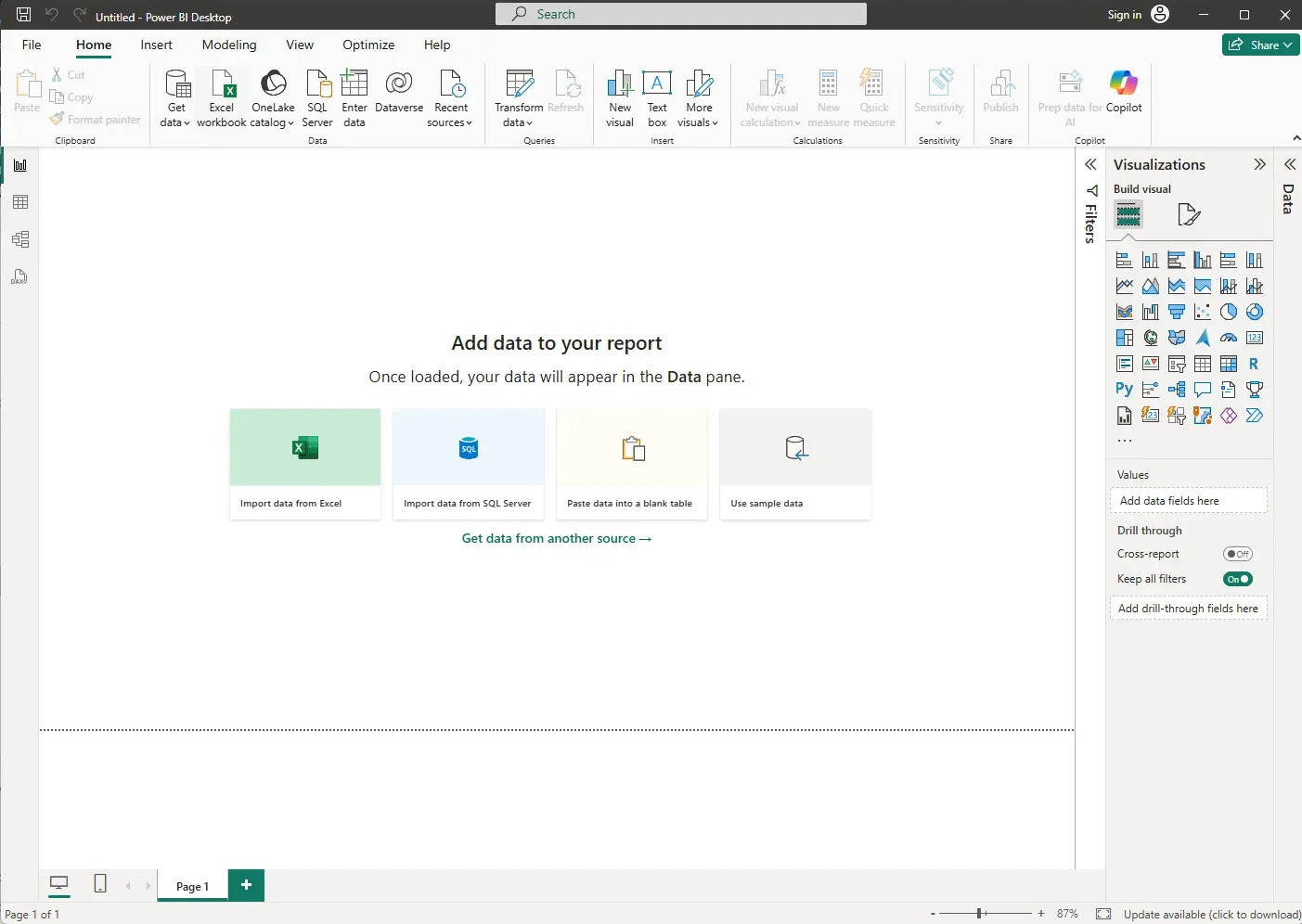
- Abre Power BI Desktop y haz clic en Obtener datos de otro origen.
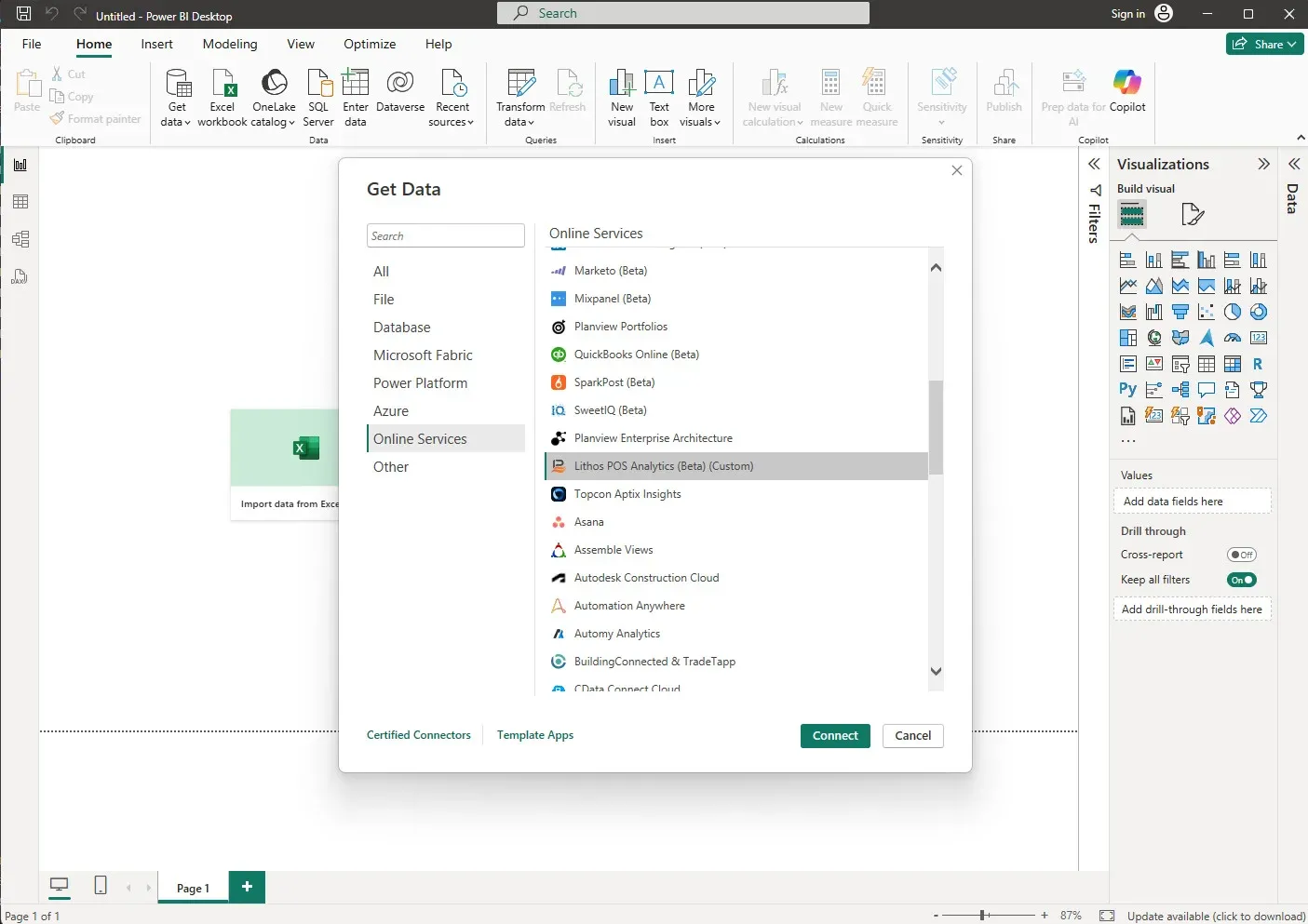
- Selecciona Lithos POS Analytics en la lista y haz clic en Conectar.
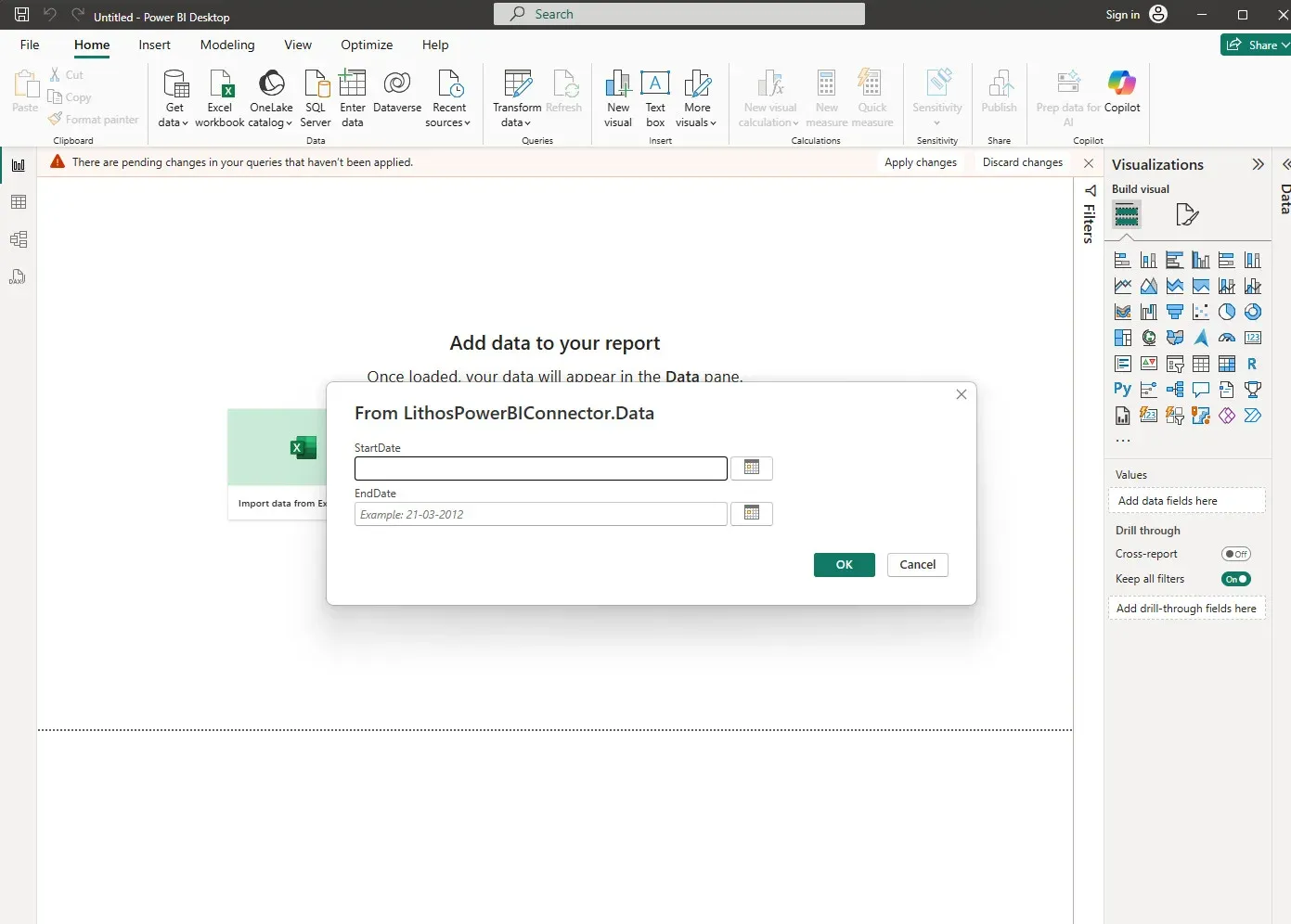
- Elige la Fecha de inicio y la Fecha de finalización de los datos que quieres cargar y haz clic en Aceptar. Solo se incluirán los datos de ventas a partir de esta fecha.
- Haz clic en Iniciar sesión.
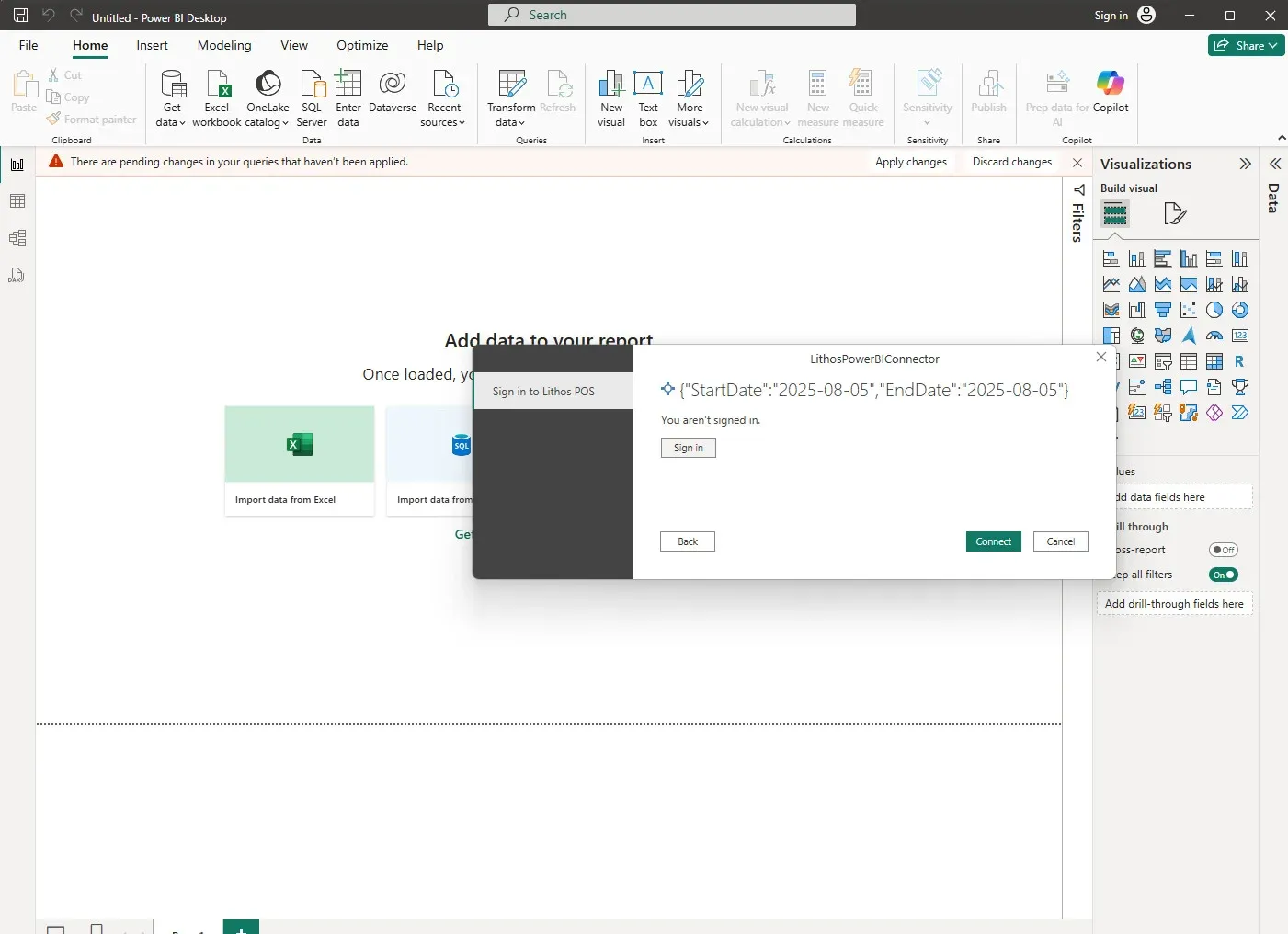
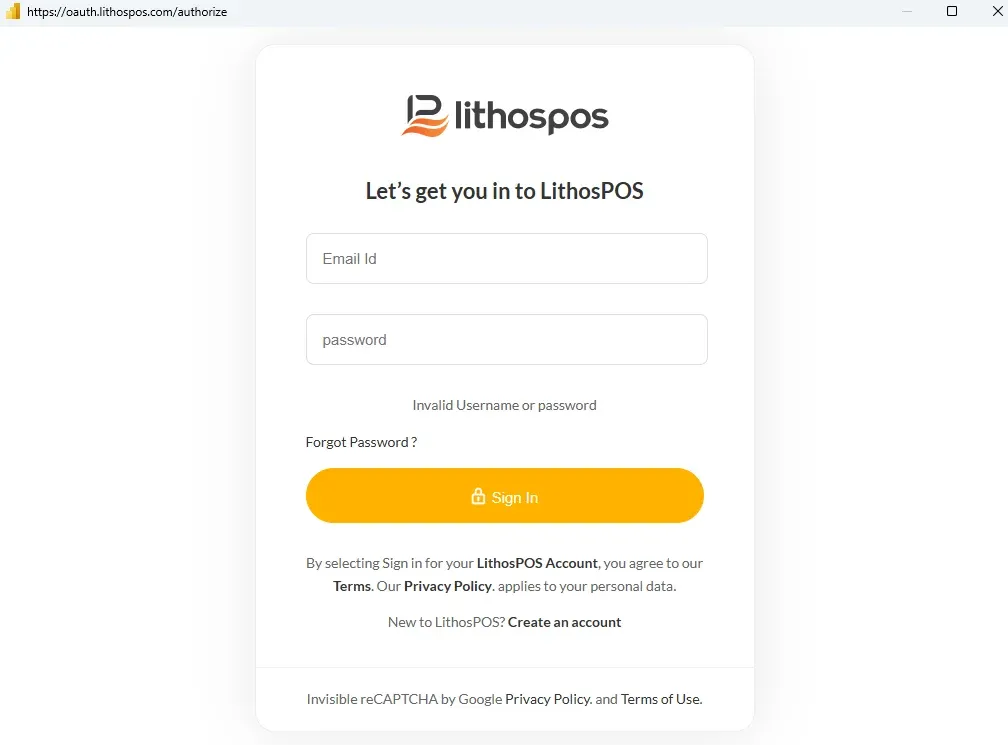
Paso 4: Iniciar sesión en el Back office
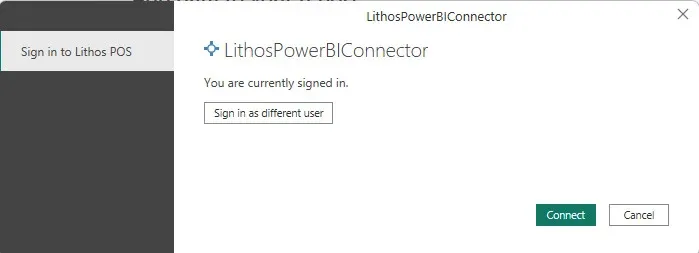
Paso 5: Cuando hayas iniciado sesión correctamente, verás el siguiente cuadro de diálogo. Haz clic en Conectar.
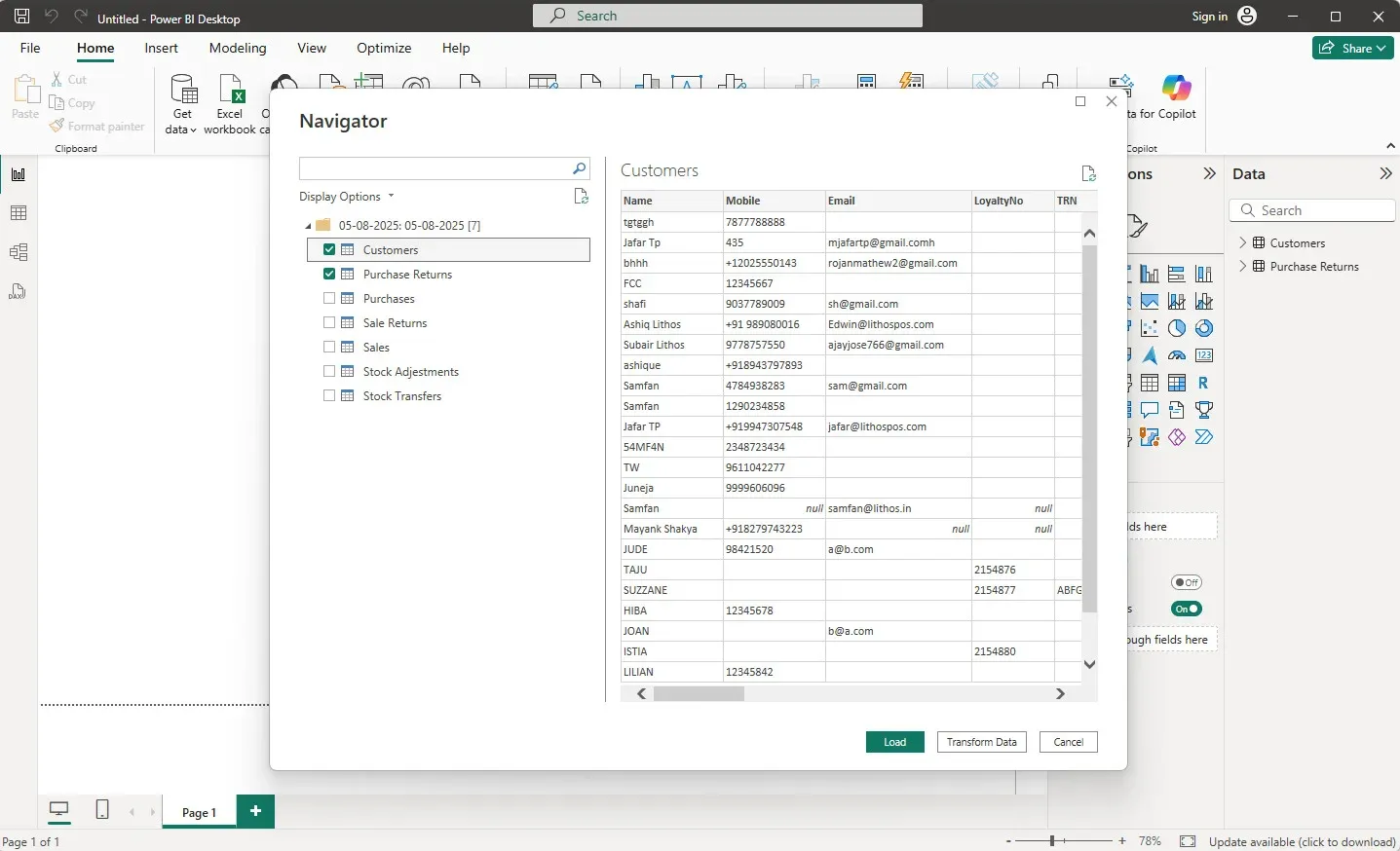
Paso 6: Se abre el Navegador. Selecciona los objetos necesarios y haz clic en Cargar para cargar los datos en Power BI.
Usar el conector
- Después de conectarte, puedes cargar en Power BI tus datos de ventas, compras, clientes y operaciones de LithosPOS.
- Crea informes y paneles personalizados para supervisar el rendimiento de tu negocio en tiempo real.
- Programa actualizaciones automáticas para mantener tus datos al día.
Soporte y solución de problemas
- Asegúrate de tener la licencia de Power BI Desktop necesaria y permisos de administrador en tu PC.
- Si Power BI no reconoce el conector, verifica la carpeta de instalación y la configuración de seguridad.
- Contacta con el soporte de LithosPOS si necesitas ayuda con la instalación del conector o tienes problemas para acceder a los datos.

Contáctanos para saber más
Para saber más, reserva una reunión con nuestro equipo.
¿Te resultó útil este artículo?