
Gestión de la disponibilidad de la tienda
Pon en línea o fuera de línea una tienda conectada a Grubhub desde su consola de Grubhub en el Back office, consulta su ubicación de Grubhub y su registro de eventos, y desactívala o desconéctala cuando dejes de vender en Grubhub.
Cada tienda conectada a Grubhub tiene una consola de la tienda en el Back office. Úsala para poner la tienda en línea o fuera de línea en Grubhub, ver a qué ubicación de Grubhub está vinculada, seguir lo que LithosPOS y Grubhub se enviaron entre sí, y desactivar o desconectar la tienda.
Abrir la consola de la tienda de Grubhub
Puedes abrir la consola de dos maneras:
- Ve a Integraciones, haz clic en Grubhub y luego en Administrar la configuración por tienda. Después, elige la tienda en la parte superior.
- Ve a Pedidos en línea → Configuración, elige la tienda en la parte superior derecha y abre la pestaña Grubhub.
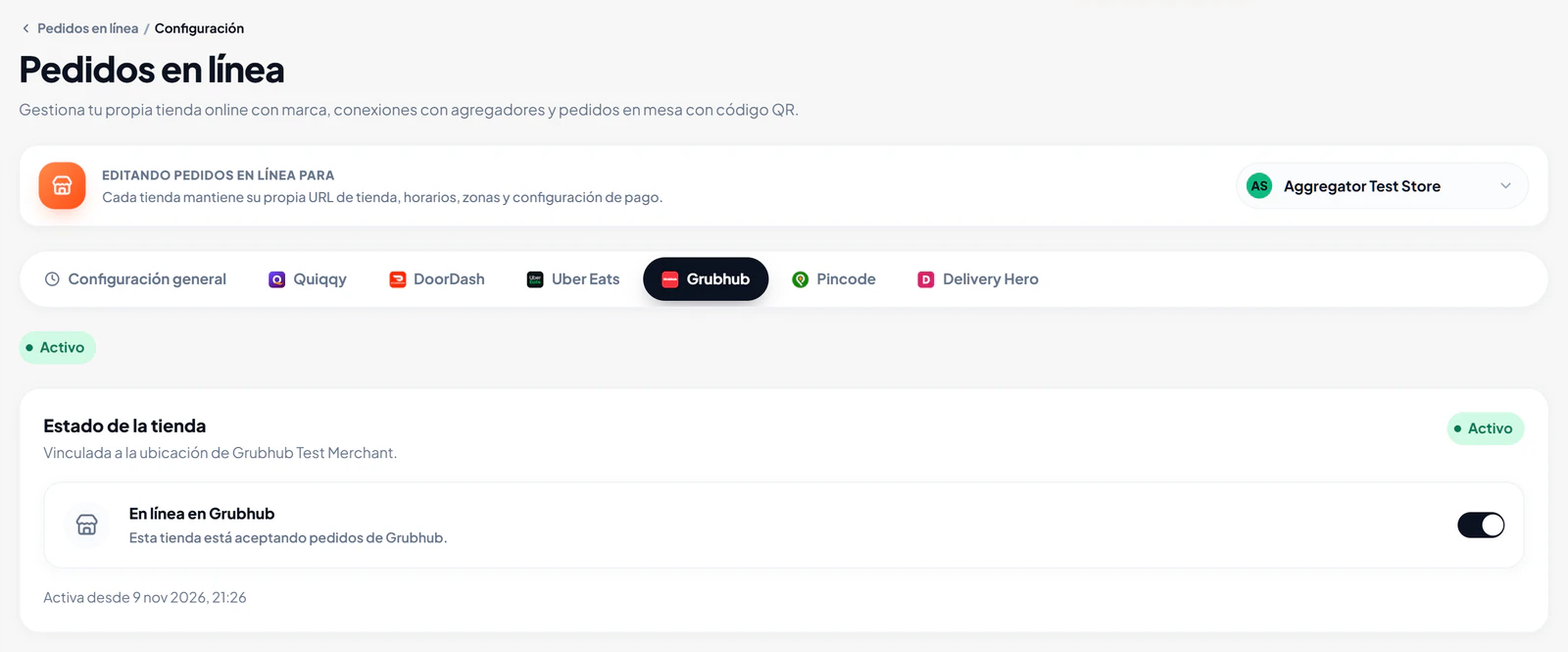
Aquí solo puedes administrar tiendas conectadas a Grubhub. Si una tienda aún no está conectada, la consola muestra Configurar en Integraciones. Consulta Integración de Grubhub con LithosPOS.
Pausar o reanudar los pedidos de Grubhub
- Inicia sesión en el Back office en my.lithospos.com y abre la consola de la tienda de Grubhub.
- Elige la tienda.
- En Estado de la tienda, usa el interruptor En línea en Grubhub:
- Activado: "Esta tienda está recibiendo pedidos de Grubhub."
- Desactivado: "Esta tienda está fuera de línea en Grubhub y no está recibiendo pedidos."
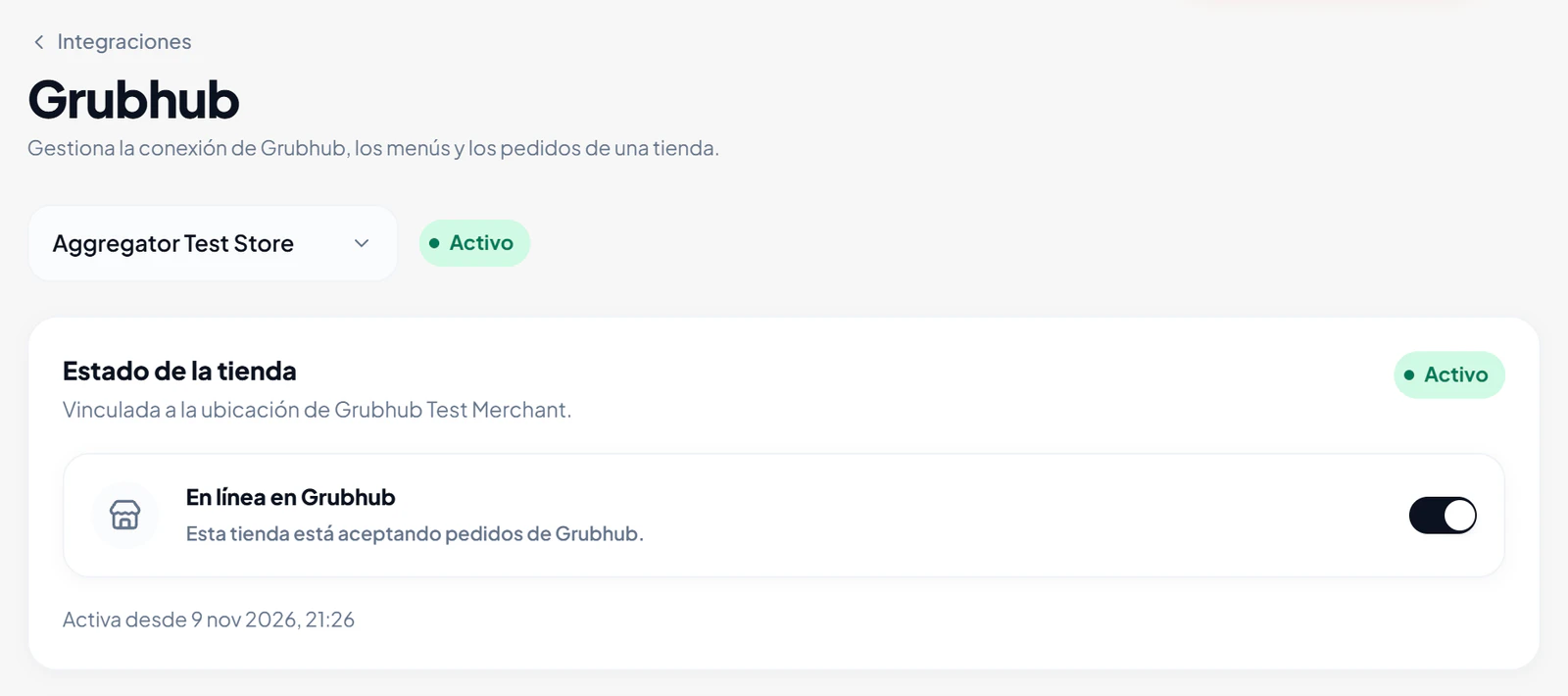
El cambio se envía a Grubhub de inmediato. El interruptor está disponible cuando la tienda ya está activa en Grubhub; Activa desde muestra cuándo se activó.
Mensajes de estado de la tienda
La etiqueta junto a la tienda te indica su situación en Grubhub:
- Activa: la tienda está conectada y los pedidos de Grubhub llegan a LithosPOS.
- Sesión caducada: haz clic en Volver a conectar Grubhub y vuelve a iniciar sesión en Grubhub. Si la tienda ya estaba activa, los pedidos siguen llegando, pero los cambios de configuración (menús, horarios, estado) requieren el nuevo inicio de sesión.
- Elegir ubicación, Enviar menú, Importando menú, Error en el menú o Lista para activar: la configuración no está terminada y la tienda aún no recibe pedidos de Grubhub. Haz clic en Reanudar la configuración para continuar donde lo dejaste.
- Desactivada: Grubhub está desactivado para esta tienda. Vuelve a conectarla para recibir pedidos.
Ubicación de Grubhub
La tarjeta Ubicación de Grubhub muestra la ubicación de Grubhub a la que está vinculada la tienda, su ID de comercio de Grubhub y el ID de comercio de LithosPOS con el que Grubhub identifica la tienda. Indica estos ID cuando contactes con el soporte de Grubhub o de LithosPOS.

Registro de eventos
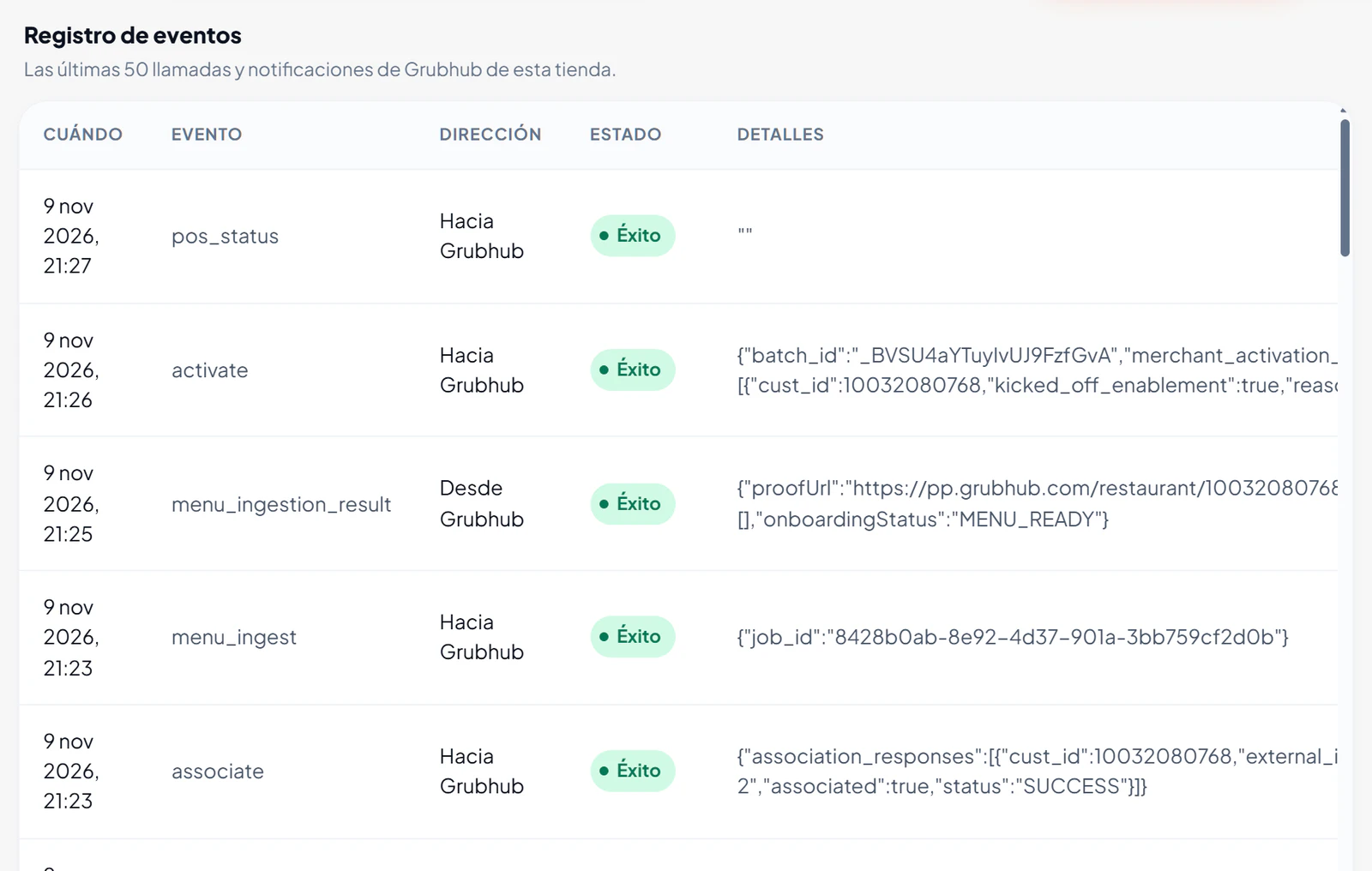
El Registro de eventos muestra las últimas 50 llamadas entre LithosPOS y Grubhub para la tienda: envíos e importaciones de menús, activación, cambios de estado y pedidos. Cada fila muestra la dirección (Hacia Grubhub o Desde Grubhub), si se realizó correctamente y los detalles. Úsalo para comprobar que un cambio llegó a Grubhub.
Desactivar o desconectar una tienda
En la parte inferior de la consola, la Zona de peligro tiene dos acciones:

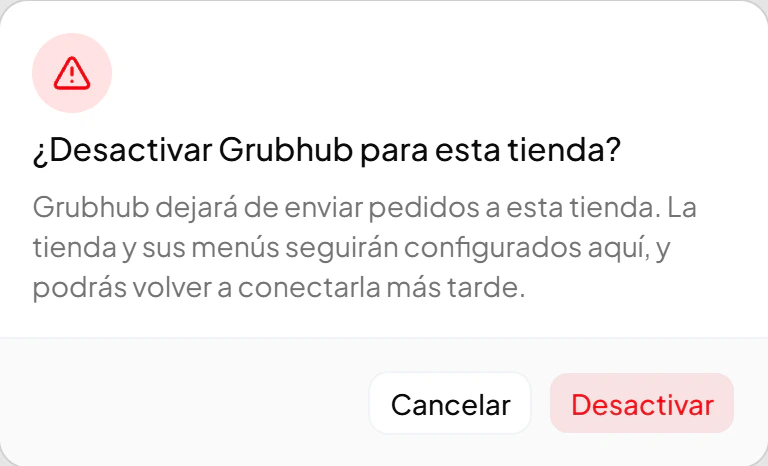
- Desactivar en Grubhub: Grubhub deja de enviar pedidos a esta tienda. La tienda y sus menús siguen configurados en LithosPOS, y puedes volver a conectarla más adelante. Confirma con Desactivar.
- Desconectar tienda: Grubhub deja de enviar pedidos y se elimina la conexión de la tienda con Grubhub. Para volver a conectarla, tendrás que repetir la configuración de Grubhub. Confirma con Desconectar.
Contáctanos para saber más
Para saber más, reserva una reunión con nuestro equipo
¿Te resultó útil este artículo?