
Gestión del menú para DoorDash
Elige qué menús de LithosPOS se publican en DoorDash desde la consola de tienda de DoorDash. Los cambios del menú se envían a DoorDash automáticamente, Enviar menú ahora los envía al instante y la lista de precios oculta en DoorDash los artículos agotados.
El menú de DoorDash de una tienda se crea a partir de los menús de LithosPOS que publicas en DoorDash, con los precios del agregador DoorDash de la tienda. Eliges los menús durante la configuración de DoorDash y después los gestionas desde la consola de tienda de DoorDash.
Abrir los menús de una tienda
- Inicia sesión en el Back office en my.lithospos.com.
- Abre la consola de tienda de DoorDash: Integraciones → DoorDash → Administrar configuración por tienda, o la pestaña DoorDash en Pedidos en línea → Configuración.
- Elige la tienda. La tarjeta Sincronización del menú muestra los menús publicados en DoorDash.
Para cada menú, Sincronización del menú muestra:
- el nombre del menú y su ID de menú de DoorDash,
- Activo o Inactivo: si el menú está publicado en DoorDash,
- el Último trabajo (por ejemplo, la creación o actualización de un menú), su Estado y cuándo se ejecutó.
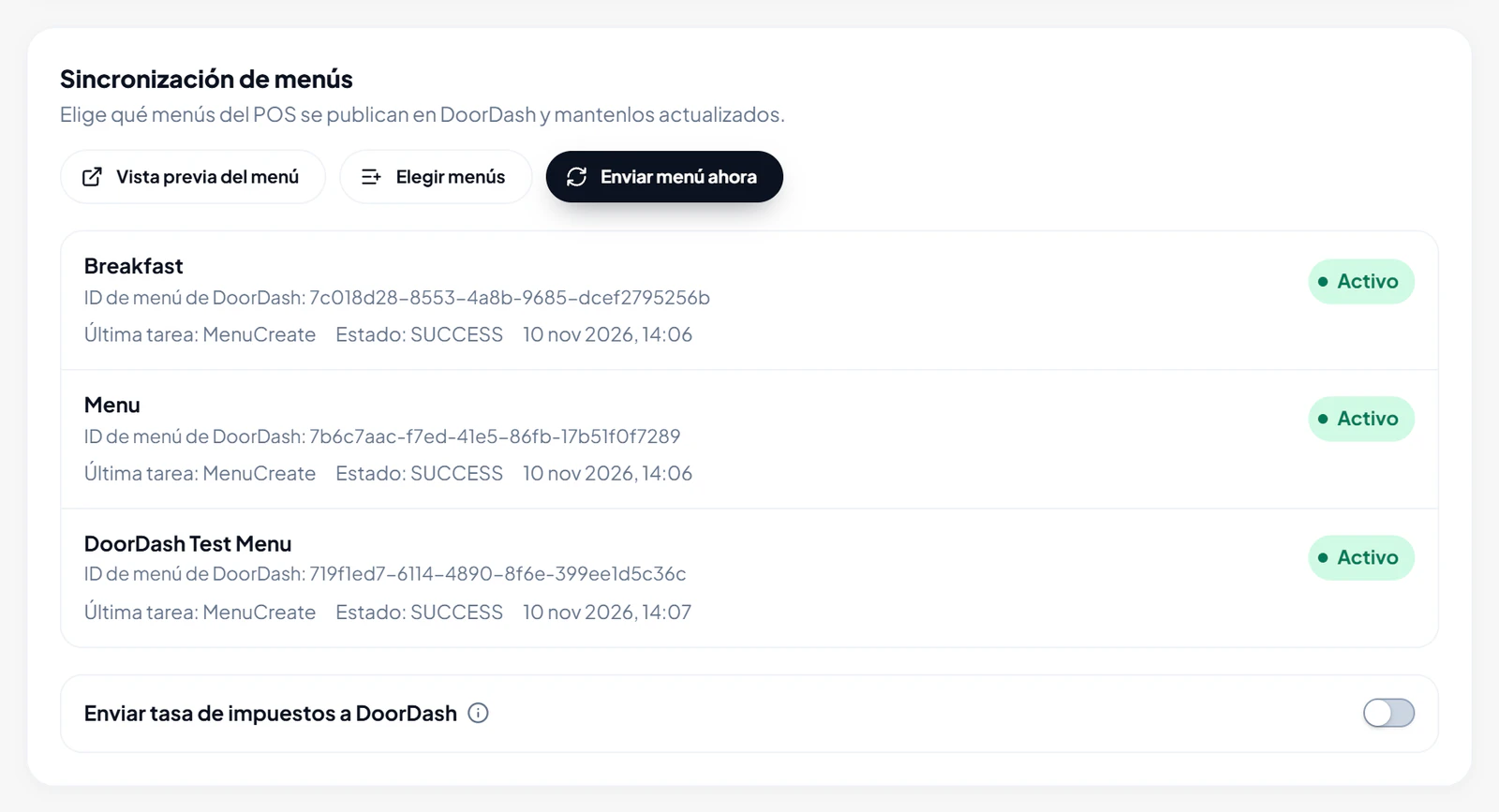
Si DoorDash rechaza un menú, debajo aparece DoorDash rechazó este menú con el mensaje completo de DoorDash. Corrige el problema en LithosPOS y vuelve a enviar el menú.
Agregar o quitar menús
- En Sincronización del menú, haz clic en Elegir menús.
- En Elegir menús, marca los menús que quieres publicar en DoorDash y desmarca los que quieres dejar de publicar (usa Buscar menús para encontrar uno). Luego haz clic en Guardar.
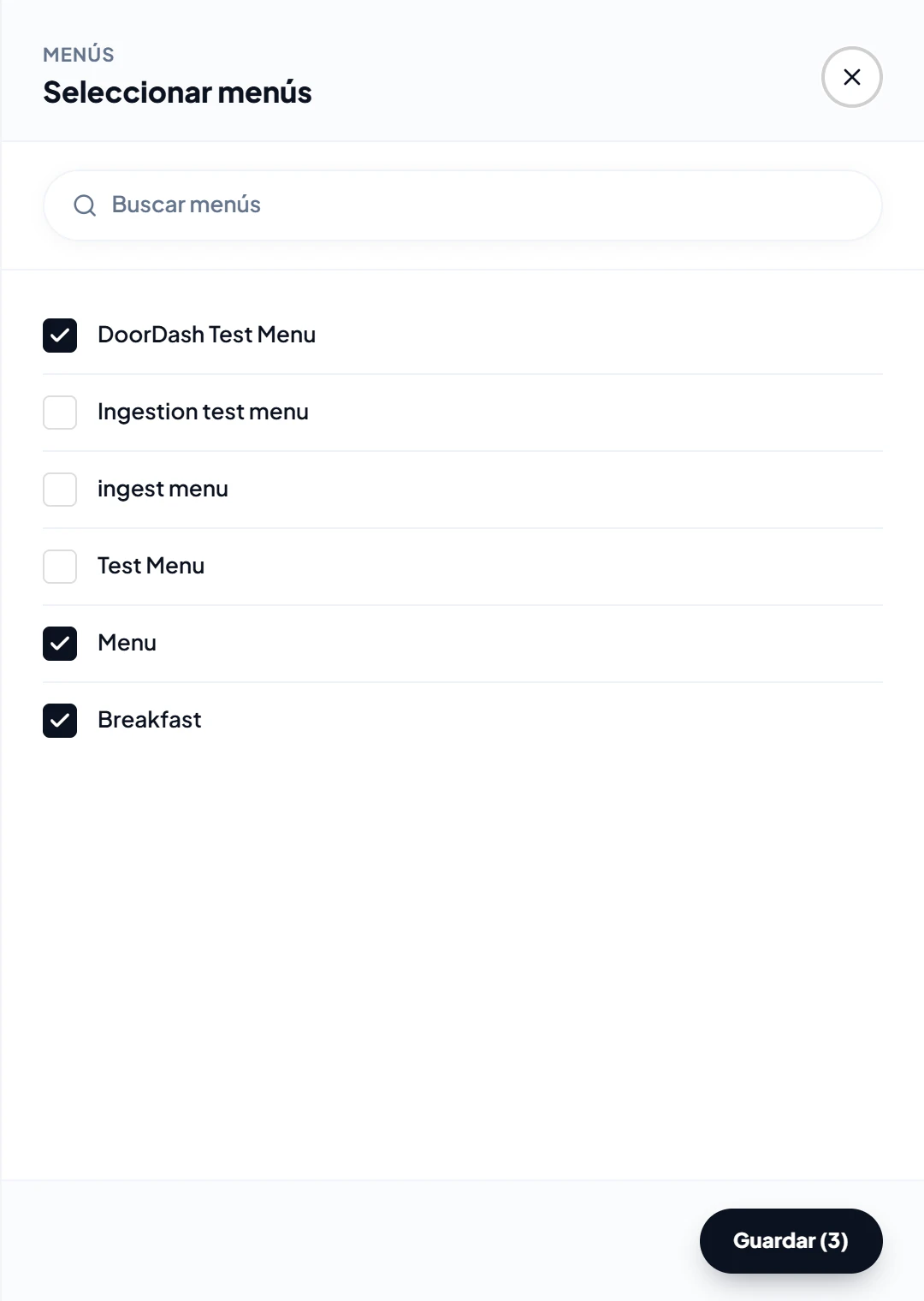
Un menú que desmarcas pasa a Inactivo y deja de enviarse a DoorDash. Vuelve a marcarlo para publicarlo de nuevo.
Enviar cambios del menú a DoorDash
Cuando la tienda ya está activa en DoorDash, LithosPOS envía los cambios del menú automáticamente:
- Los artículos, precios, categorías, modificadores y menús publicados nuevos o modificados se envían poco después de guardarlos. Si haces varios cambios seguidos, se envían juntos.
- Los cambios en el horario semanal de la tienda se envían de la misma forma. Consulta Horario de la tienda para DoorDash.
- Además, el menú completo se actualiza una vez al día.
Para enviar el menú de inmediato, haz clic en Enviar menú ahora. El mensaje "Envío del menú programado. DoorDash actualizará el estado que aparece abajo." lo confirma, y el Estado del menú se actualiza cuando DoorDash lo procesa. Haz clic en Vista previa del menú para revisar el resultado en DoorDash.
Enviar la tasa de impuesto a DoorDash
En la parte inferior de Sincronización del menú, Enviar tasa de impuesto a DoorDash controla cómo se gestiona el impuesto en los pedidos de DoorDash:
- Activado: LithosPOS envía a DoorDash la tasa de impuesto de cada artículo para que el impuesto se muestre desglosado en el pedido de DoorDash.
- Desactivado: DoorDash calcula el impuesto por sí mismo.
Ocultar artículos agotados en DoorDash
La disponibilidad de los artículos se envía a DoorDash automáticamente. No necesitas enviar el menú.
- Ve a Artículos → Lista de precios y elige la tienda conectada a DoorDash.
- Desactiva Agregador en línea para el artículo y haz clic en Guardar cambios. LithosPOS lo oculta en DoorDash.
- Cuando el artículo vuelva a estar disponible, activa de nuevo Agregador en línea y guarda. El artículo vuelve a aparecer en DoorDash.
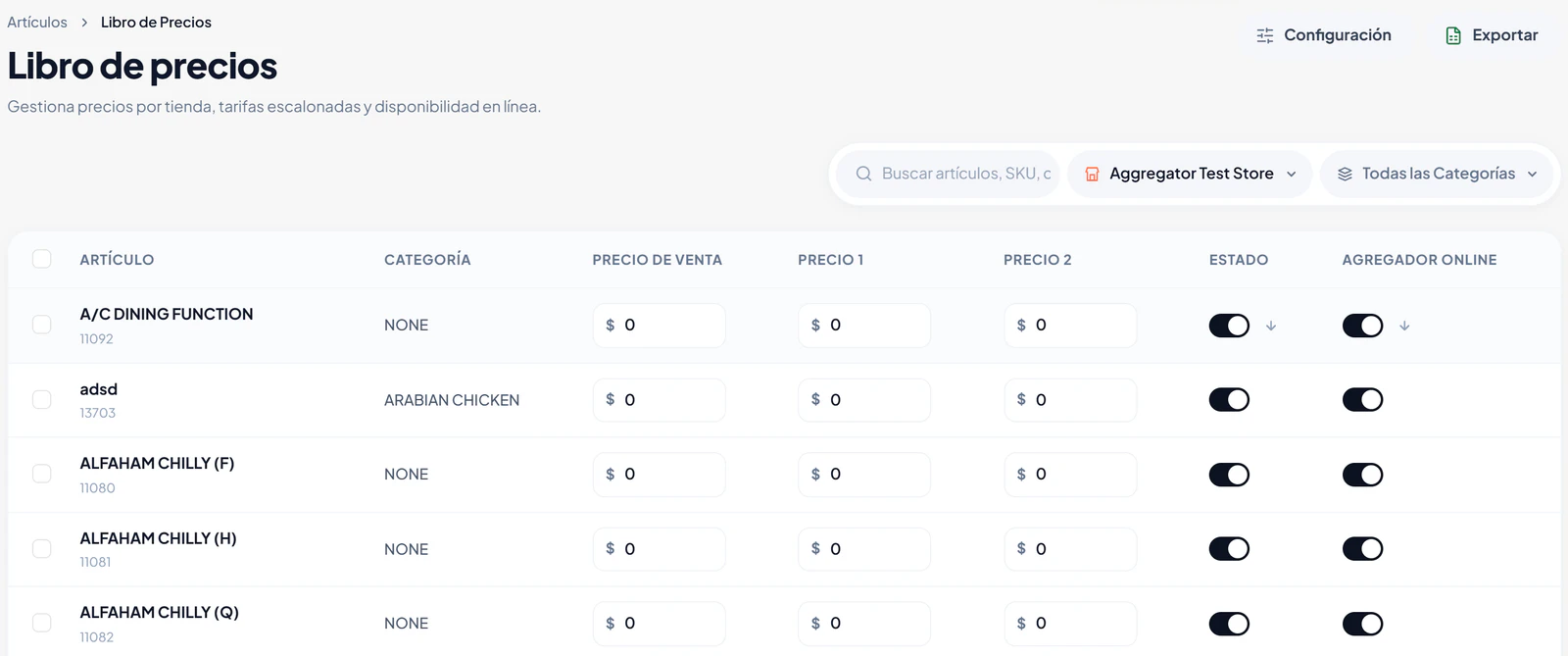
Para cambiar varios artículos a la vez, márcalos y usa Desactivar todos en línea o Activar todos en línea.
Contáctanos para saber más
Para saber más, reserva una reunión con nuestro equipo
¿Te resultó útil este artículo?