
Integración de DoorDash con LithosPOS
Conecta una tienda de LithosPOS a tu tienda de DoorDash desde el Back office. Elige la tienda, inicia sesión en DoorDash como Business Admin, selecciona los menús y tu tienda de DoorDash, revisa el menú y activa la integración para recibir pedidos de DoorDash en LithosPOS.
Conecta una tienda de LithosPOS a tu tienda de DoorDash y los pedidos de DoorDash llegarán directamente a LithosPOS. Tu menú, tu horario de atención y la disponibilidad de los artículos de LithosPOS se mantienen sincronizados con DoorDash.
La configuración tiene cinco pasos:
Conectar → Elegir tienda → Revisión del menú → Activar → En vivo
Antes de empezar
- Necesitas una cuenta de DoorDash con acceso de Business Admin a la tienda de DoorDash que quieres conectar. ¿Eres nuevo en DoorDash? Puedes registrarte durante la configuración.
- Primero, crea en LithosPOS el menú que quieres vender en DoorDash (consulta Creación del menú).
- Tu empresa necesita un agregador con el tipo de plataforma DoorDash. Este define la lista de precios del menú de DoorDash y el proveedor con el que se registran los pedidos de DoorDash. Si no tienes ninguno, la configuración muestra un enlace a Configuración → Agregadores (consulta Configuración del agregador para DoorDash).
- Define el Horario de atención semanal de la tienda en Pedidos en línea → Configuración. DoorDash no puede importar un menú sin el horario de la tienda (consulta Horario de la tienda para DoorDash).
Instalar DoorDash y agregar una conexión
- Inicia sesión en el Back office en my.lithospos.com.
- Ve a Integraciones. Si DoorDash todavía no aparece en Aplicaciones instaladas, búscalo en Agregador, haz clic en él y luego haz clic en Instalar ahora.
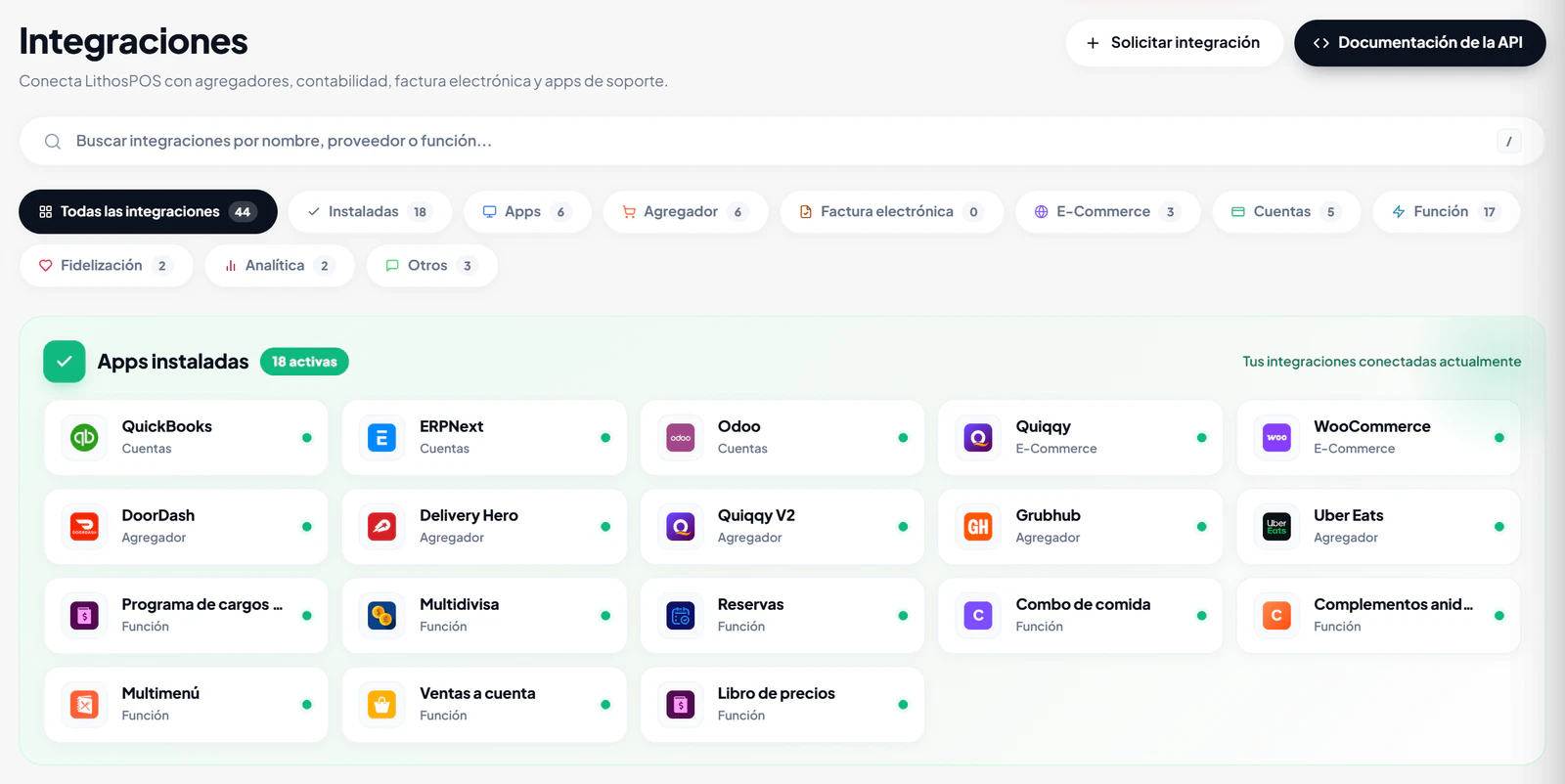
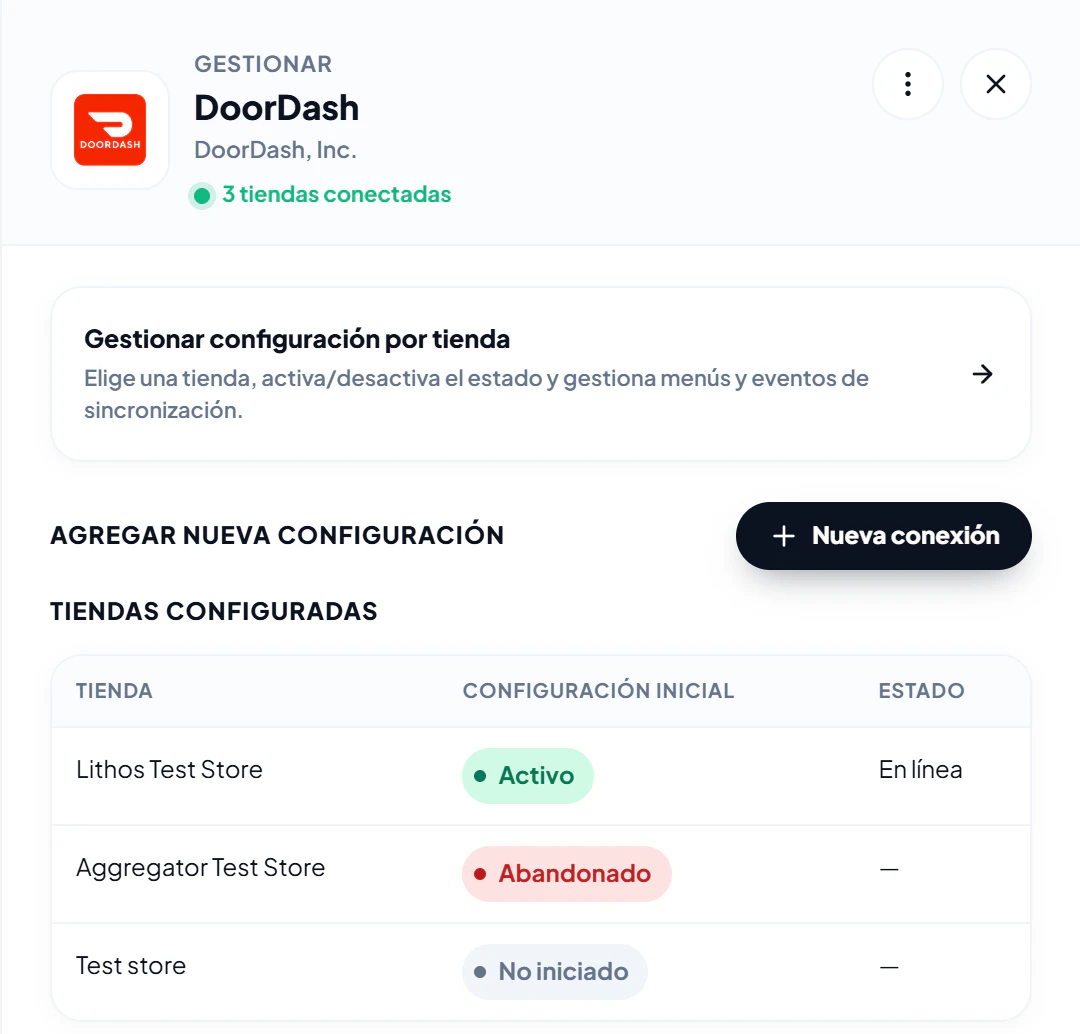
- Haz clic en la tarjeta DoorDash. Se abre el panel de DoorDash.
- Haz clic en + Nueva conexión.
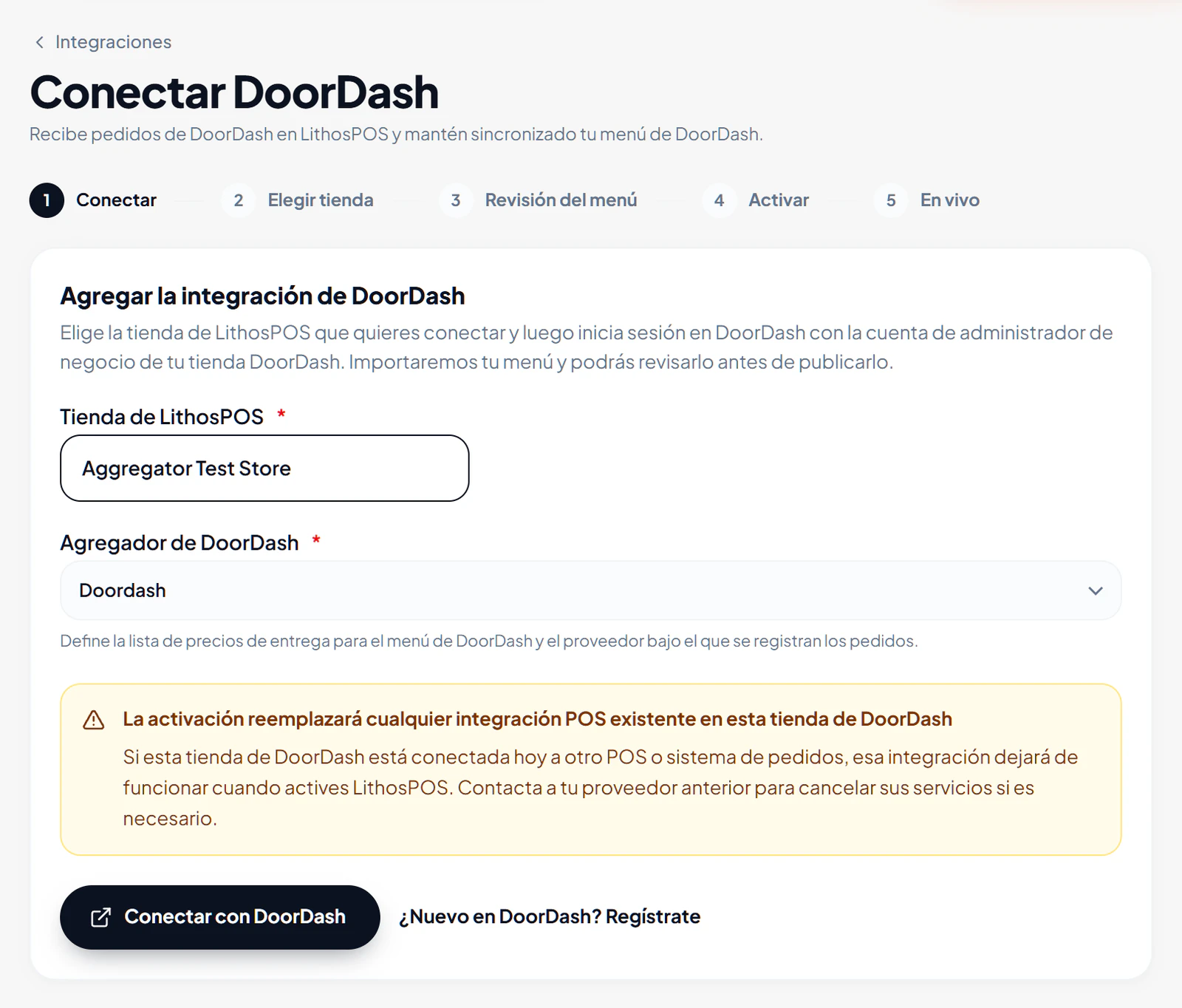
Paso 1 — Conectar
- En Tienda de LithosPOS, elige la tienda que quieres conectar. Las tiendas que ya están conectadas a DoorDash no aparecen en la lista.
- Si tu empresa tiene más de un agregador de DoorDash, elige uno en Agregador de DoorDash. Si solo hay un agregador, este campo está oculto y se usa ese agregador.
- Lee el aviso Al activar, se reemplazará cualquier integración POS existente en esta tienda de DoorDash. Si la tienda de DoorDash está conectada actualmente a otro POS o sistema de pedidos, esa integración dejará de funcionar en cuanto actives LithosPOS.
- Haz clic en Conectar con DoorDash.
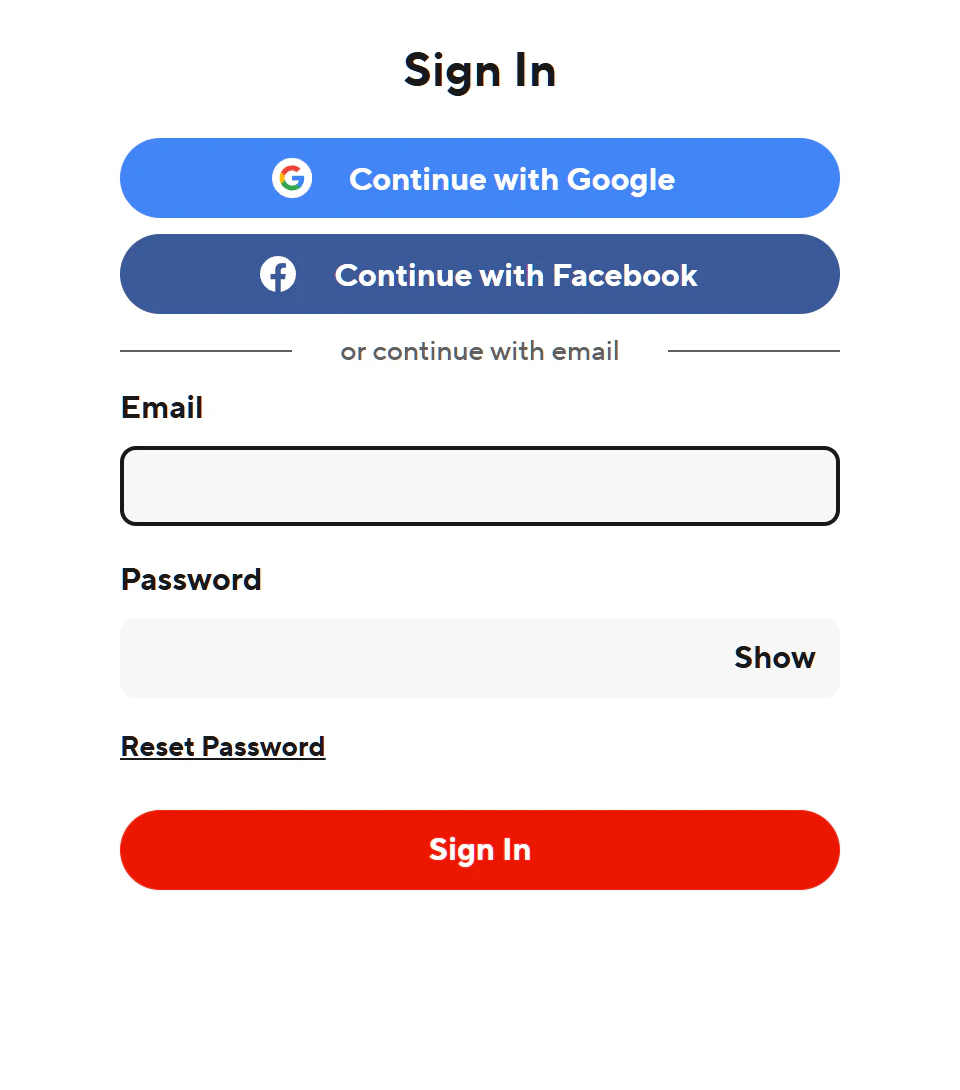
- Se abre la página de inicio de sesión de DoorDash. Inicia sesión con la cuenta de DoorDash que tiene acceso de Business Admin a tu tienda de DoorDash. Luego, DoorDash te devuelve a LithosPOS y la página muestra Finalizando tu inicio de sesión en DoorDash... por un momento.
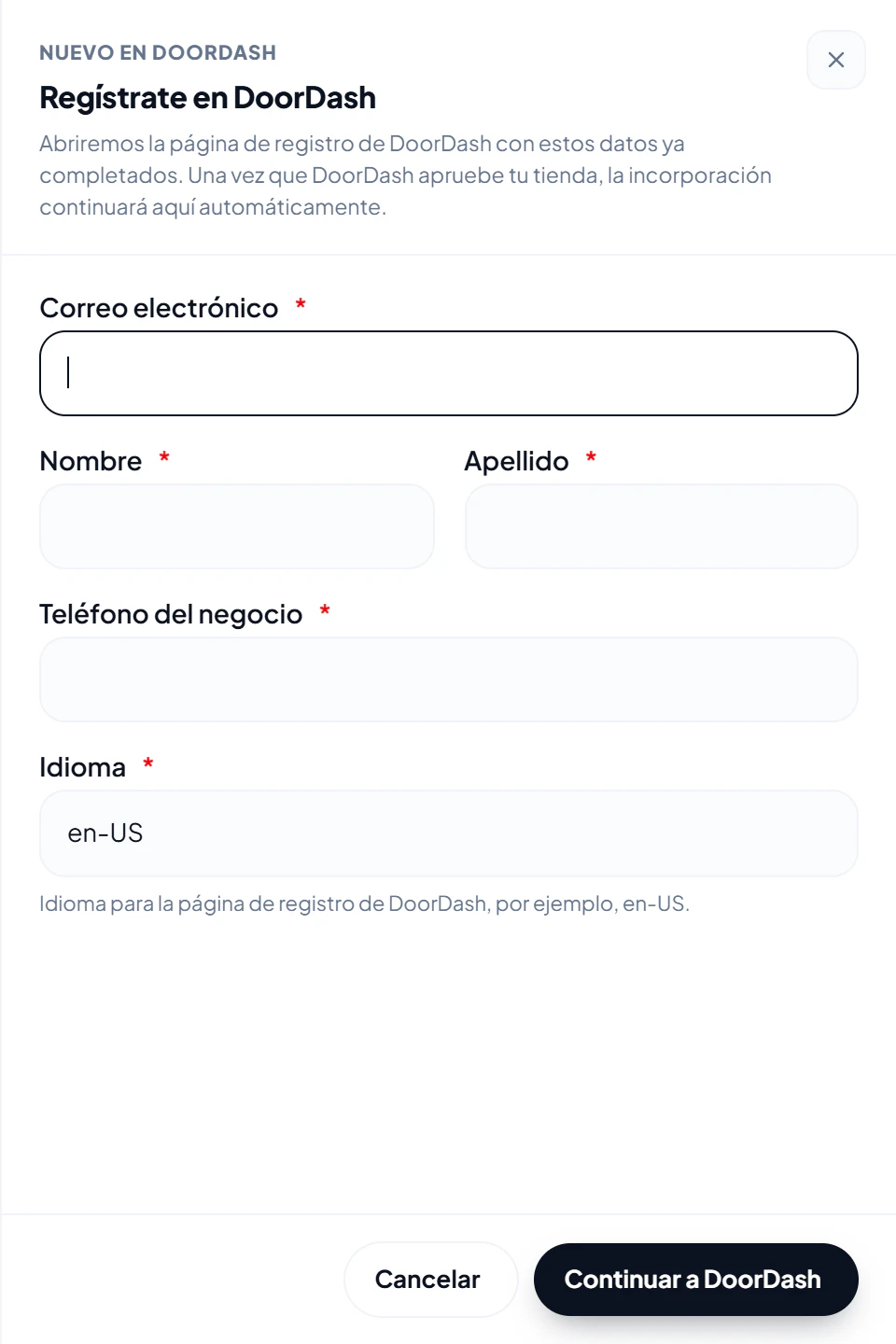
Paso 2 — Elegir tienda
Este paso tiene dos partes: primero los menús y luego tu tienda de DoorDash.
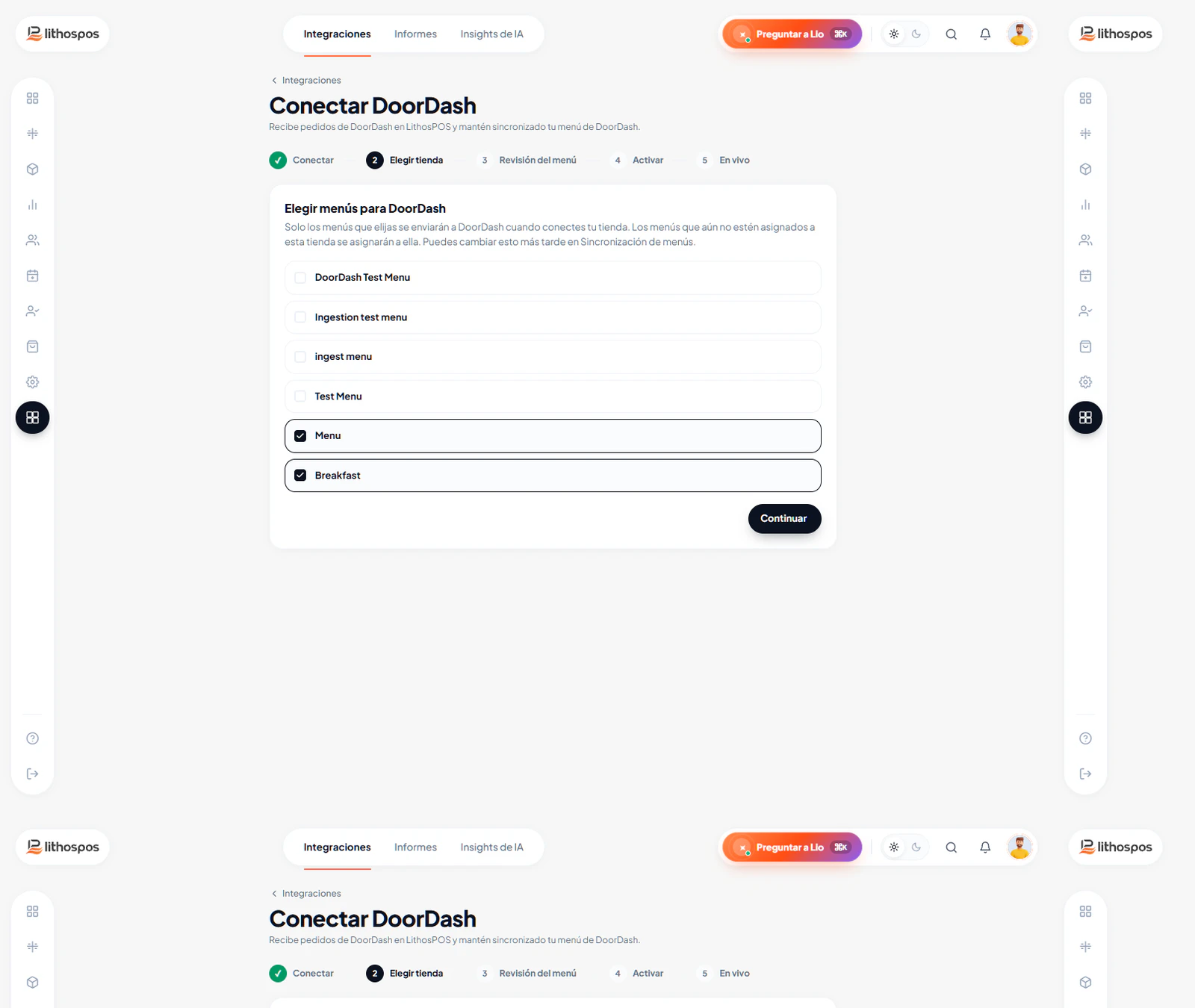
Elige los menús para DoorDash
- Marca los menús de LithosPOS que quieres publicar en DoorDash. Solo se envían a DoorDash los menús que elijas; puedes cambiarlos más adelante en Sincronización del menú. Los menús que aún no están asignados a esta tienda se le asignan al continuar.
- Haz clic en Continuar.
Elige tu tienda de DoorDash
- LithosPOS muestra las tiendas de DoorDash que administra tu cuenta de DoorDash, cada una con su nombre, dirección e ID de tienda de DoorDash. Selecciona la que corresponde a tu tienda de LithosPOS. Usa Cargar más si tienes muchas tiendas.
- Haz clic en Continuar. Usa Volver a los menús si primero quieres cambiar los menús.
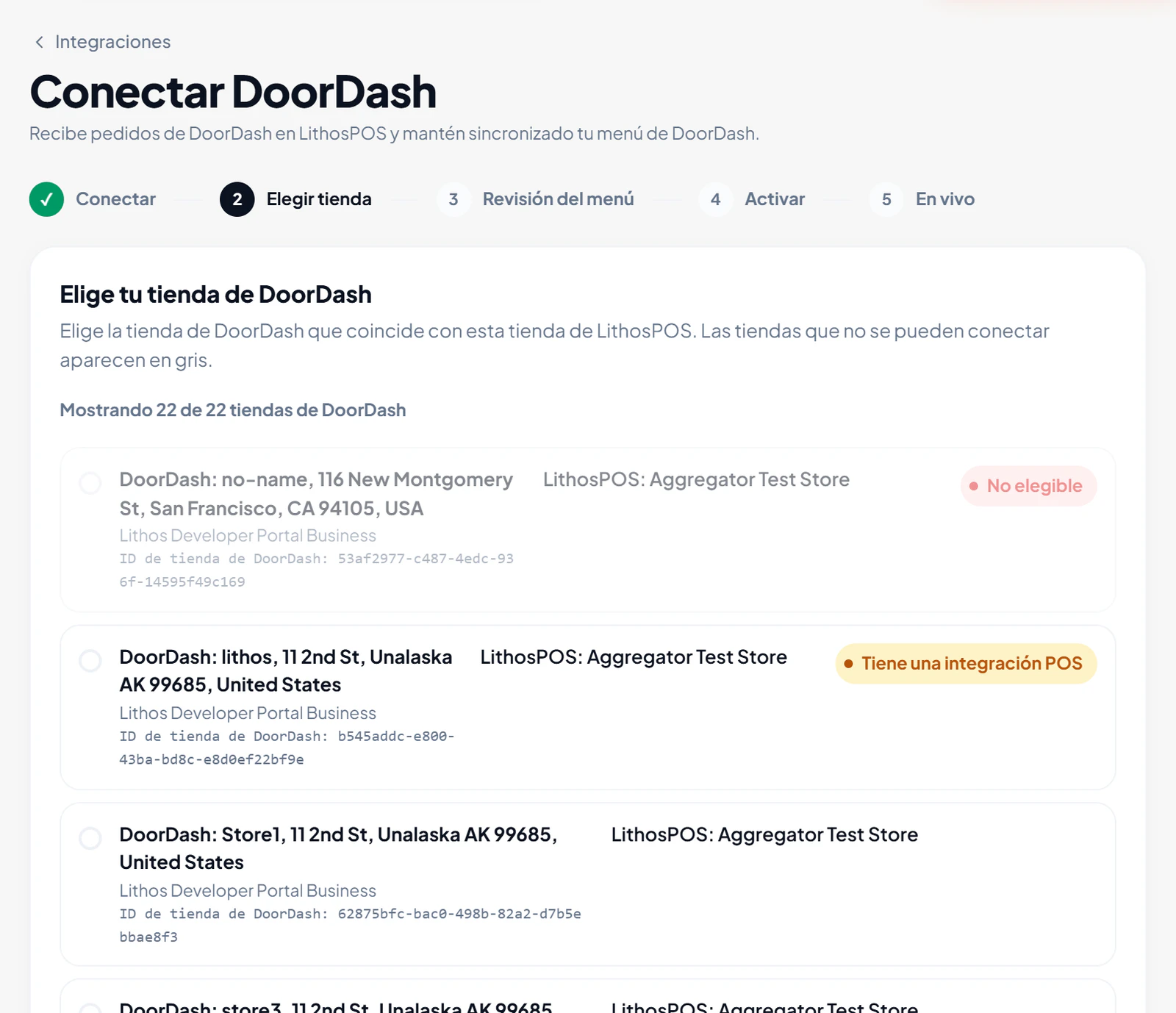
Algunas tiendas muestran una etiqueta:
- Tiene una integración POS: hay otro POS conectado a esta tienda de DoorDash. Al conectar LithosPOS, se reemplaza después de la activación.
- Conectada a la tienda de LithosPOS: …: esta tienda de DoorDash ya está vinculada a otra de tus tiendas de LithosPOS.
- No apta (en gris): DoorDash no permite conectar esta tienda y muestra el motivo, por ejemplo, una marca virtual, la entrega propia activada, una tienda de DoorDash Drive o una tienda ya integrada en otro sistema. Comunícate con el soporte de DoorDash para solucionarlo.
Paso 3 — Revisión del menú
DoorDash confirma la conexión de la tienda e importa tu menú. Mientras tanto, se muestra DoorDash está importando tu menú y la página se actualiza sola; puedes salir de la página y volver más tarde. Si no cambia nada durante mucho tiempo, haz clic en Comprobar estado ahora o en Reiniciar para empezar de nuevo la incorporación.
Si DoorDash no puede importar el menú, la página muestra el motivo, por ejemplo, falta el horario de la tienda, hay un menú sin artículos o hay nombres de categorías o artículos no válidos. Corrige el menú en LithosPOS (Abrir el editor de menú) y haz clic en Reintentar menú.
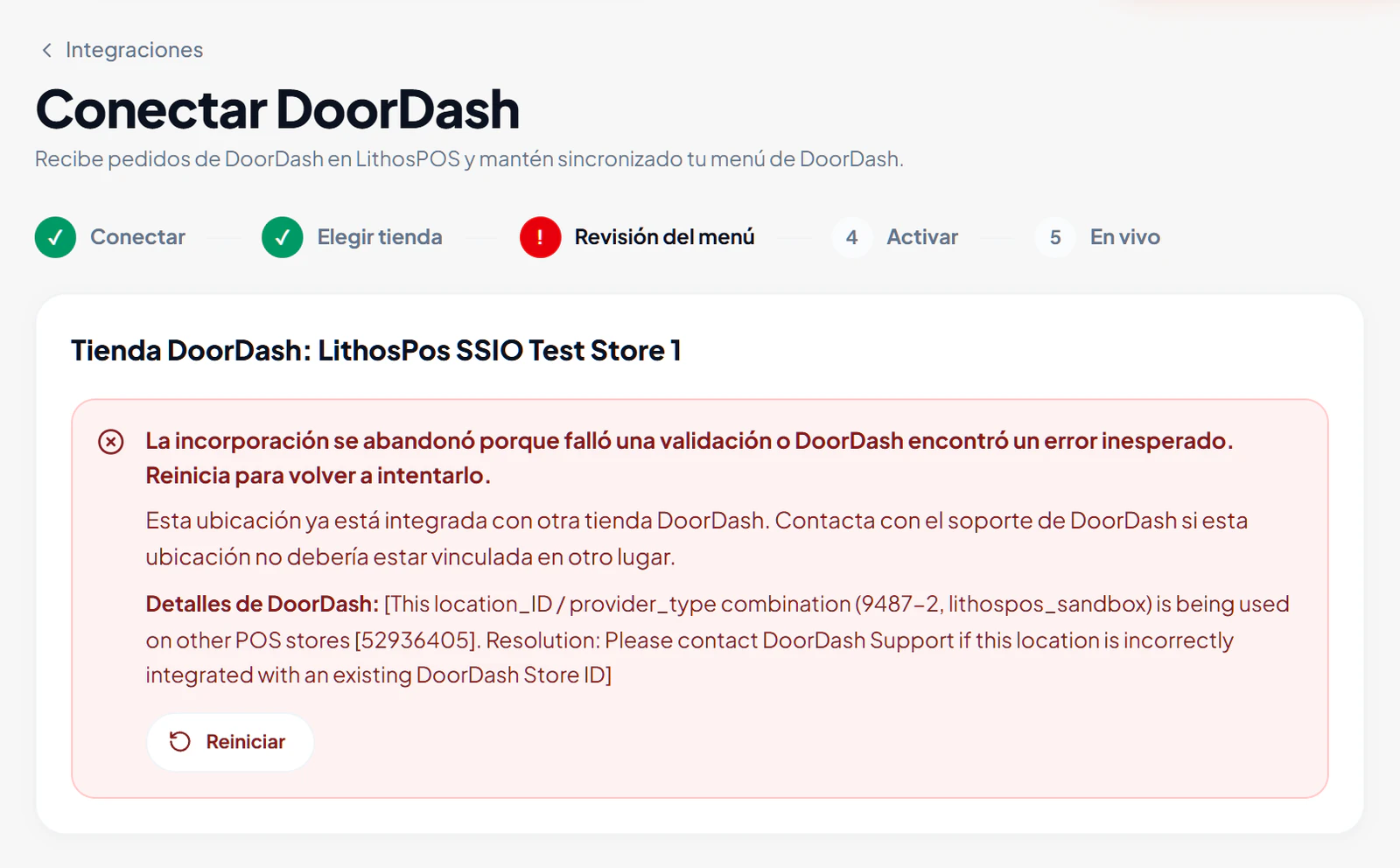
Si una validación falla del lado de DoorDash, la incorporación queda abandonada y la página muestra el motivo y los detalles de DoorDash; por ejemplo, la sucursal ya está integrada con otra tienda de DoorDash. Soluciona la causa (o comunícate con el soporte de DoorDash) y luego haz clic en Reiniciar para intentarlo de nuevo.
Paso 4 — Activar
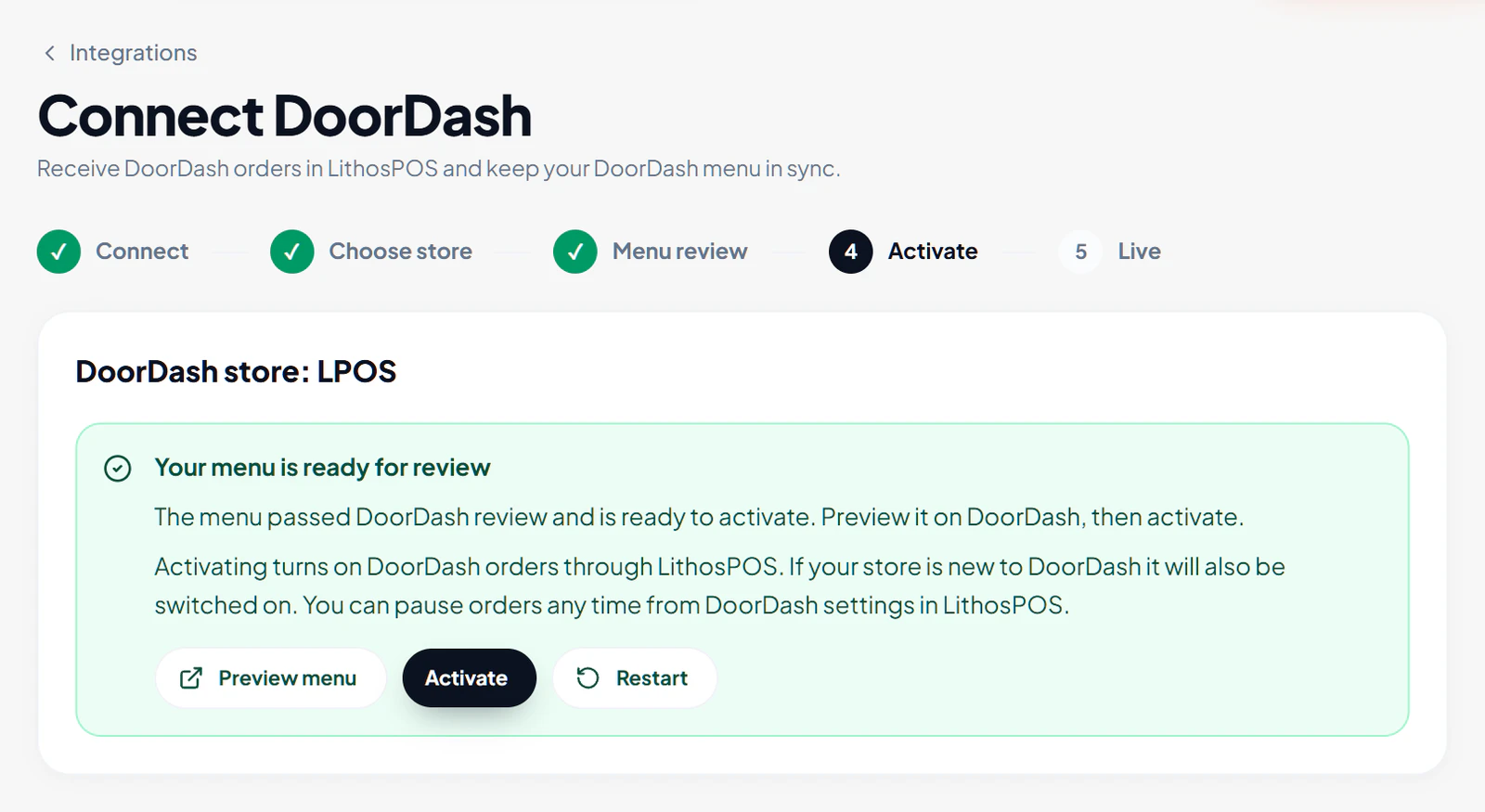
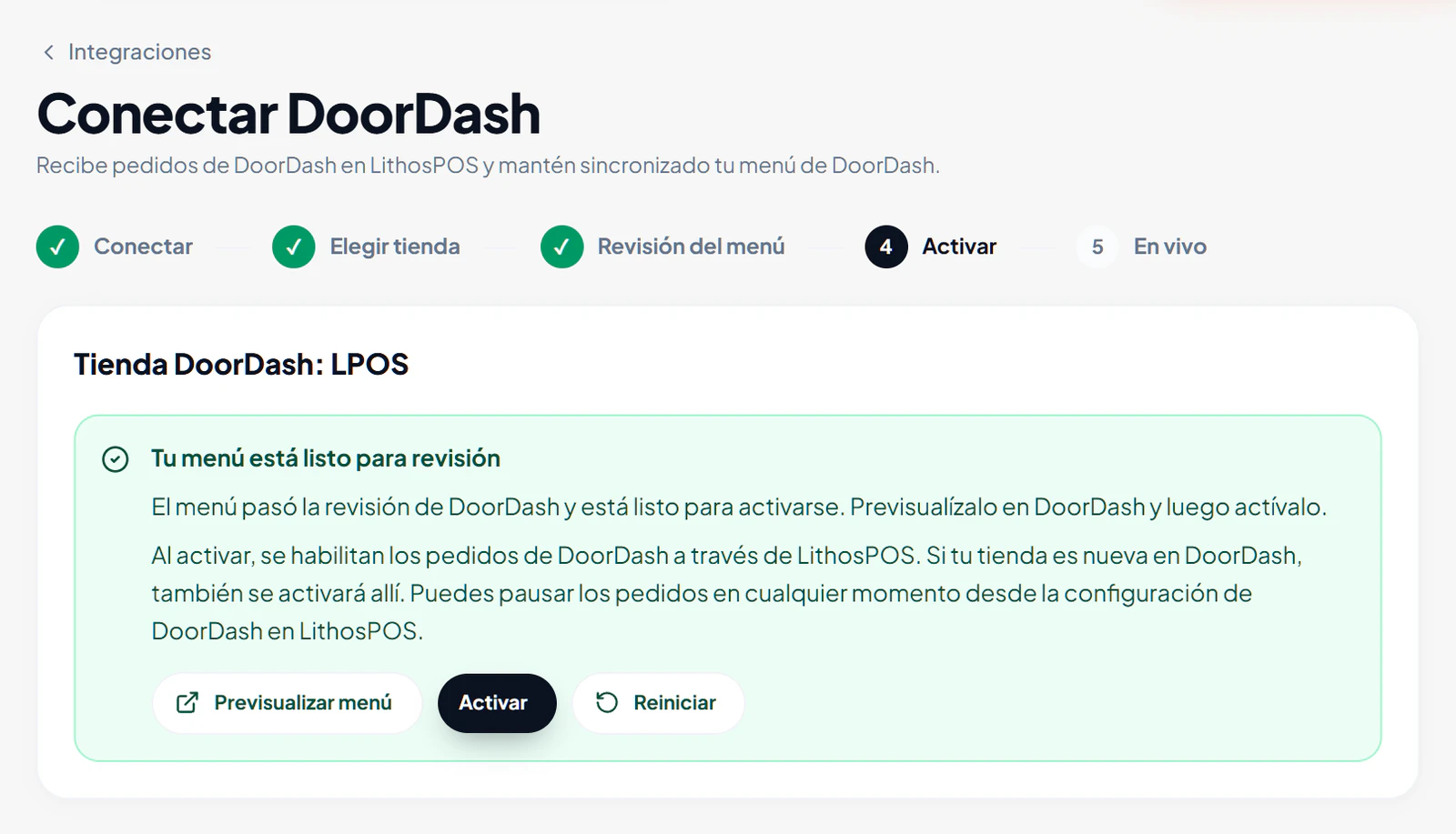
- Cuando veas Tu menú está listo para revisión, haz clic en Vista previa del menú para comprobar cómo se ve tu menú en DoorDash.
- Haz clic en Activar.
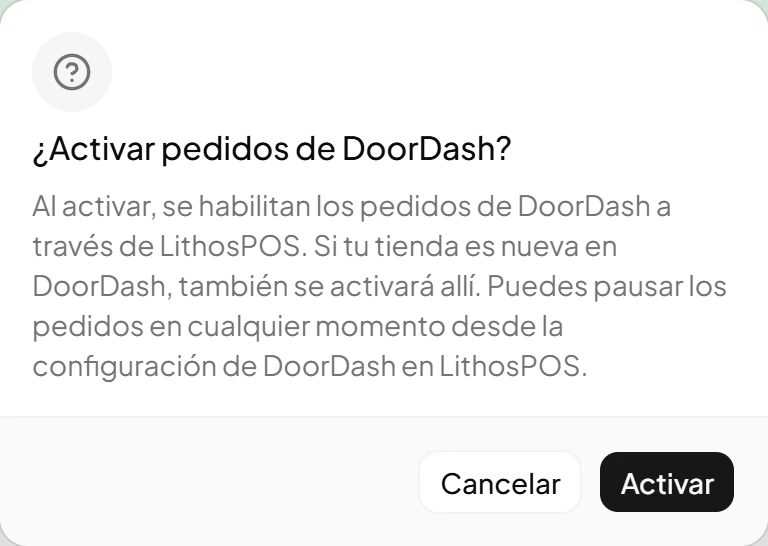
- En ¿Activar pedidos de DoorDash?, vuelve a hacer clic en Activar. Al activar, se habilitan los pedidos de DoorDash a través de LithosPOS; si tu tienda es nueva en DoorDash, también se activa.
La página muestra "Activación solicitada. DoorDash actualizará el estado aquí en unos minutos." y avanza sola cuando DoorDash lo confirma.
Si DoorDash no puede activar la integración, la página muestra Activación fallida con el motivo de DoorDash. Vuelve a intentar con Activar o reinicia la incorporación.
Paso 5 — En vivo
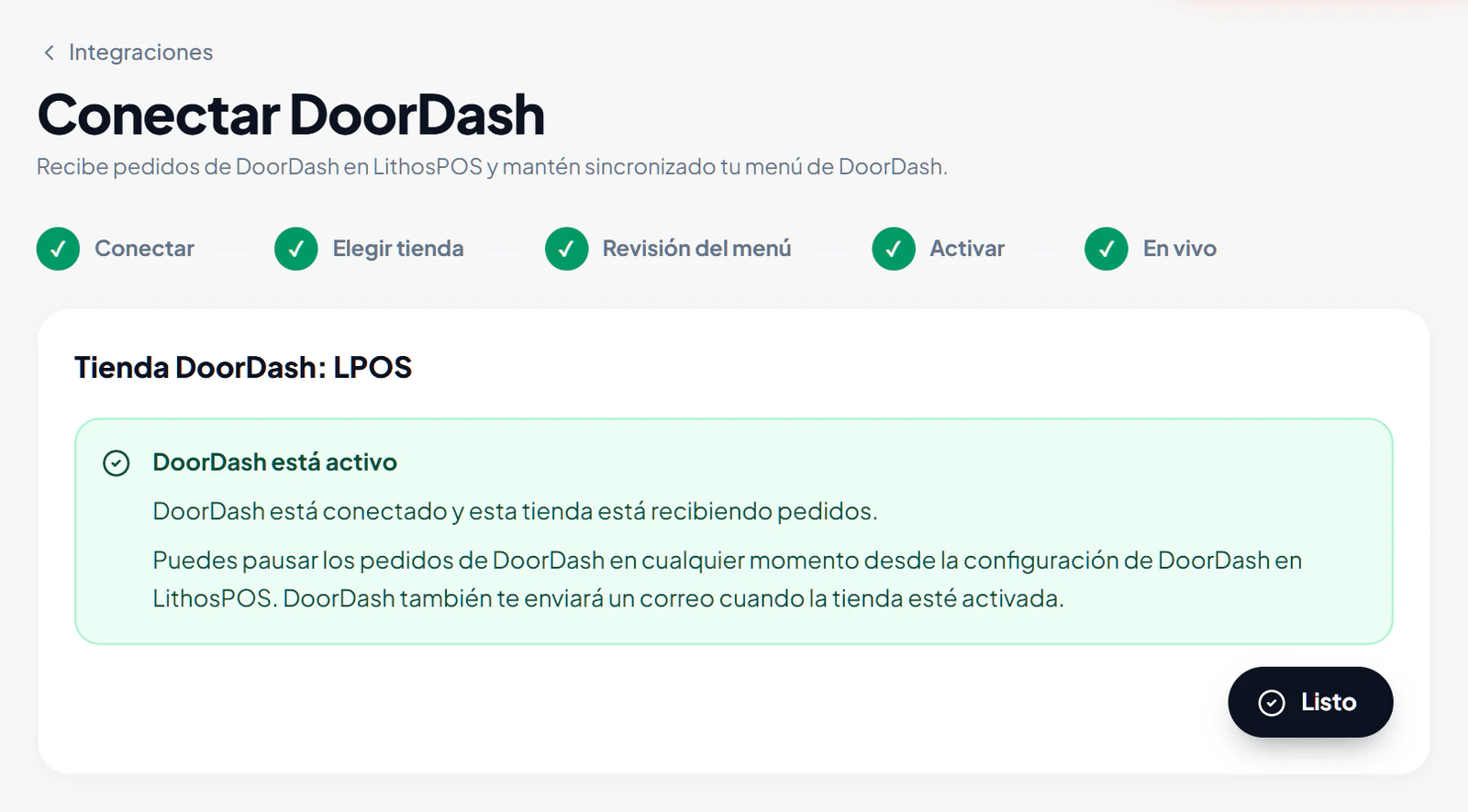
Cuando aparece DoorDash está en vivo, la tienda está conectada y los pedidos de DoorDash llegan a LithosPOS. DoorDash también te envía un correo electrónico cuando la tienda se activa. Haz clic en Listo.
Si ves Tu tienda de DoorDash aún no está activa, la integración está activada, pero DoorDash todavía no ha activado la tienda. Es posible que los datos bancarios o la verificación sigan pendientes. Revisa el DoorDash Merchant Portal.
De vuelta en Integraciones → DoorDash, la tienda aparece en Tiendas configuradas con su estado de incorporación (por ejemplo, Importando menú, Listo para activar o En vivo) e indica si está En línea o Fuera de línea en DoorDash.
Continuar o reiniciar la configuración
Puedes salir de la configuración en cualquier paso. Para continuar más tarde, abre Integraciones → DoorDash → Administrar configuración por tienda, elige la tienda y haz clic en Continuar configuración.
Para empezar de nuevo, haz clic en Reiniciar incorporación en la Zona de peligro de la tienda y confirma con Reiniciar. Esto borra la conexión de la tienda con DoorDash y su progreso de incorporación, y vuelves a iniciar sesión en DoorDash. Consulta Gestión de la disponibilidad de la tienda.
Próximos pasos
- Gestión de la disponibilidad de la tienda: pausa y reactiva los pedidos de DoorDash, revisa el registro de eventos y desconecta una tienda.
- Gestión del menú para DoorDash: cambia los menús publicados y oculta en DoorDash los artículos agotados.
- Horario de la tienda para DoorDash: el horario de apertura que usa DoorDash.
- Pedidos y cancelaciones de DoorDash: gestiona los pedidos de DoorDash en LithosPOS.
Contáctanos para saber más
Para saber más, reserva una reunión con nuestro equipo
¿Te resultó útil este artículo?