
Tally
Aprende a integrar Lithos POS con Tally mediante Lithos POS Tally Connector. Este conector sincroniza automáticamente los datos de ventas, pagos y contabilidad de Lithos POS a Tally. Así reduces el trabajo contable manual y garantizas registros financieros precisos.
Descripción general de Tally Connector
Tally es uno de los sistemas de contabilidad y ERP más utilizados en India. Las empresas usan Tally para gestionar la contabilidad, el inventario, el cumplimiento del GST y los informes financieros. Lithos POS Tally Connector es una aplicación intermedia (middleware) que sincroniza automáticamente los datos de Lithos POS con Tally.
Con este conector, puedes:
- Sincronizar las facturas de venta con Tally
- Sincronizar los métodos de pago y las asignaciones de cuentas de mayor
- Automatizar los asientos contables
- Reducir los errores de ingreso manual de datos
- Ejecutar la sincronización en segundo plano como servicio de Windows
Requisitos previos
Antes de configurar el conector, asegúrate de contar con lo siguiente:
- PC o servidor con Windows (se recomienda un equipo dedicado)
- Tally en ejecución en el mismo equipo o accesible a través de la red local (LAN)
- Credenciales del Back office de Lithos POS
- Permisos de administrador en Windows
- Conexión a Internet
- Interfaz ODBC / XML de Tally activada
Parte 1: Configuración de Tally
Paso 1: Activar la integración de Tally
- Abre Tally
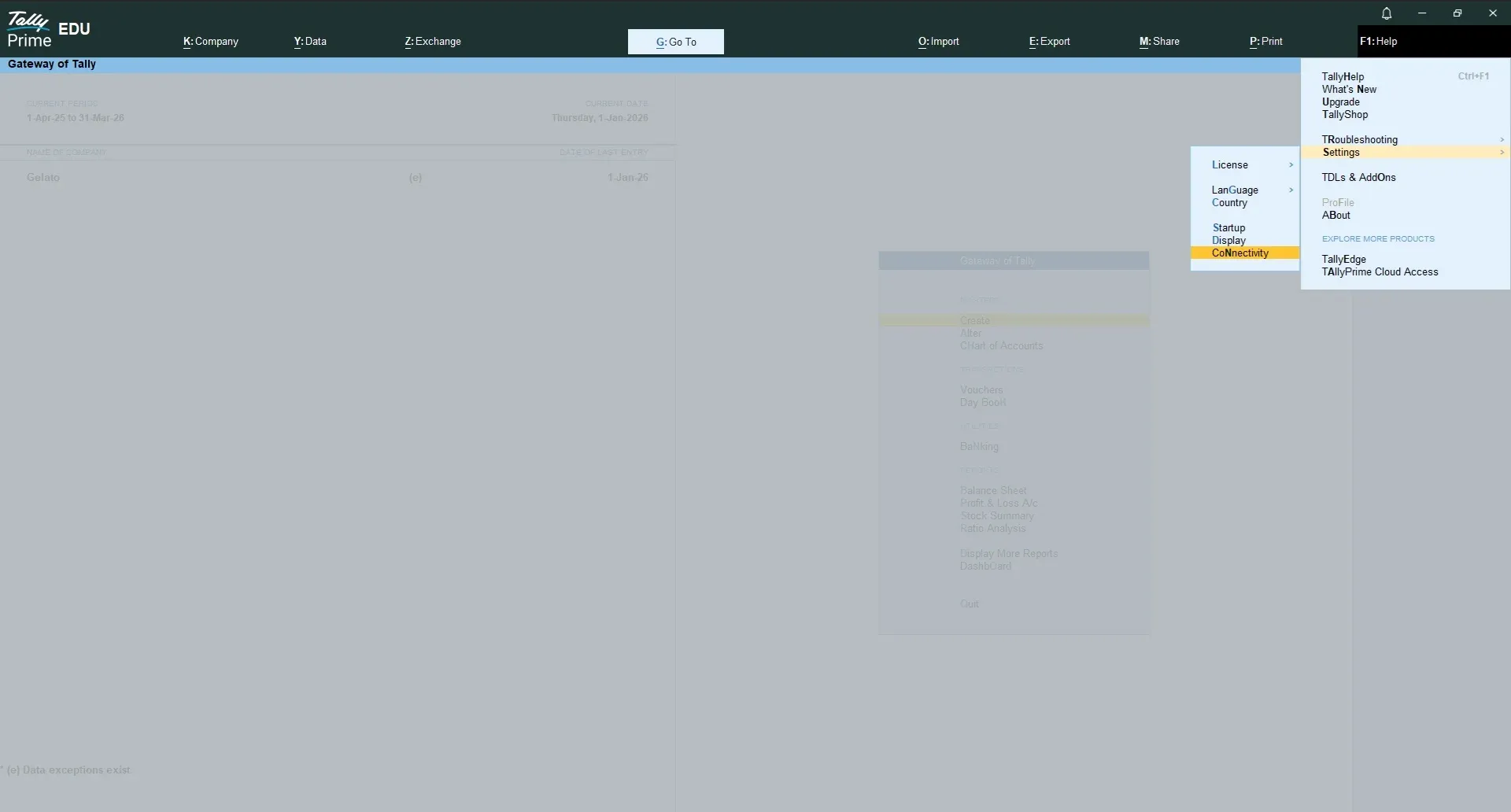
- Ve a Gateway of Tally → F1 (Help) → Settings → Connectivity
Paso 2: Configurar la empresa de Tally
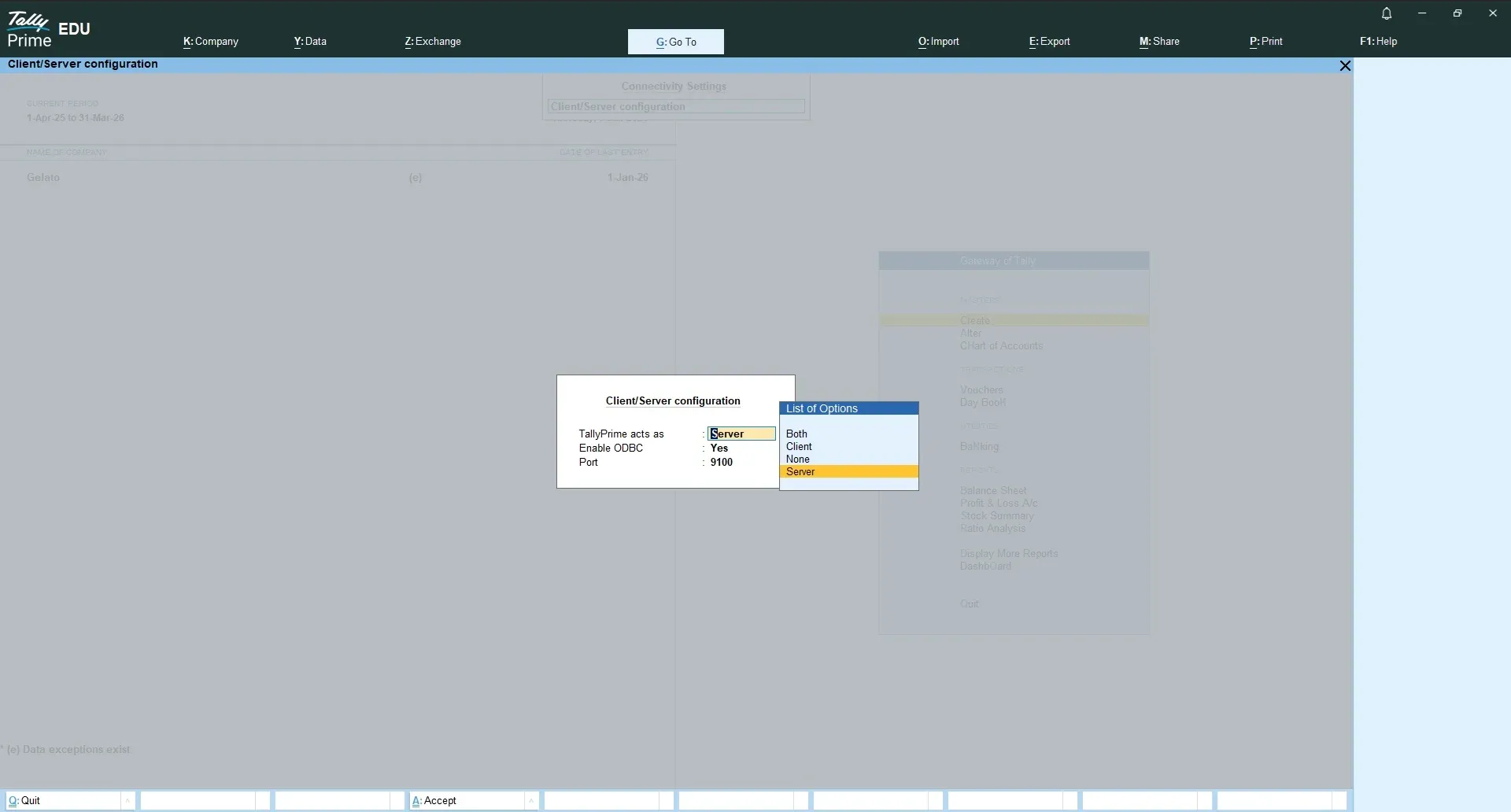
- Asegúrate de que esté seleccionada la opción Server
- Activa la interfaz XML / ODBC
Parte 2: Configuración del conector
Paso 1: Obtener Lithos POS Tally Connector
- Descarga e instala Lithos POS Tally Connector desde el enlace indicado.
DESCARGAR ARCHIVO
Paso 2: Iniciar sesión
- Abre la aplicación con permisos de administrador. Haz clic en Iniciar sesión con Lithos POS.
- Se iniciará el proceso de inicio de sesión y se abrirá la pantalla de inicio de sesión de Lithos POS en el navegador

Paso 2: Iniciar sesión en el Back office de Lithos POS
- Inicia sesión en el Back office de Lithos POS con tus credenciales.

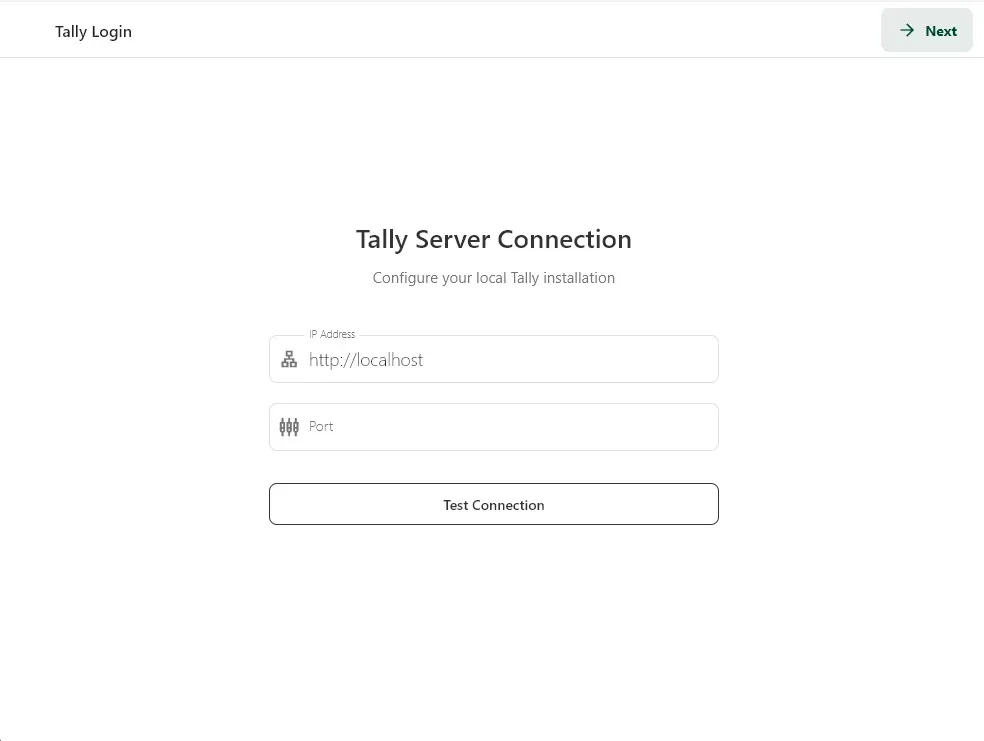
Paso 4: Iniciar sesión en el servidor de Tally
Ingresa los datos del servidor de Tally y haz clic en Siguiente.
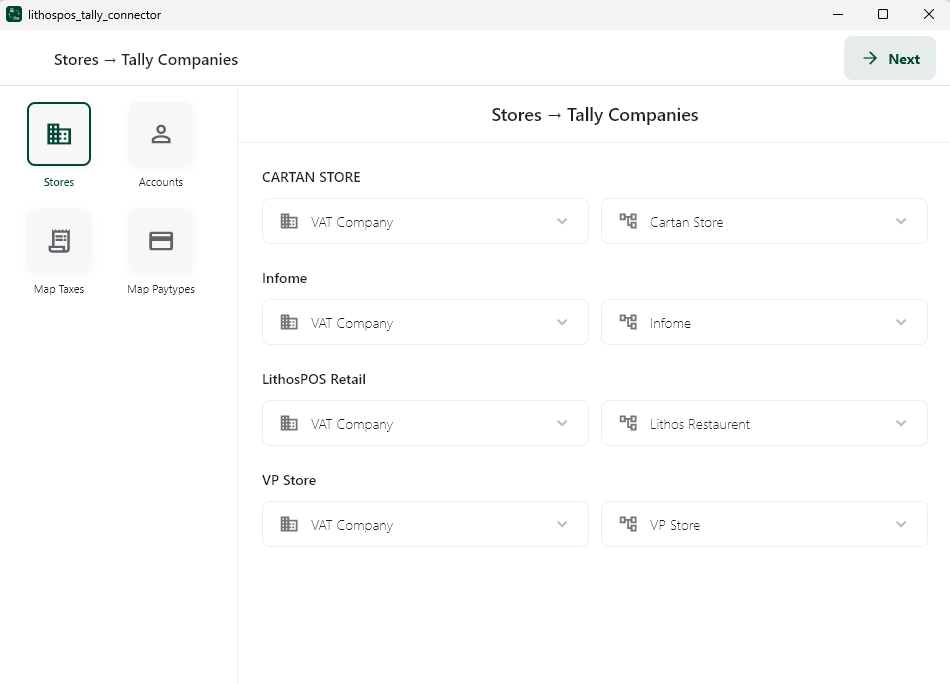
Paso 5: Asignar las tiendas de Lithos POS
- Selecciona la empresa de Tally y el centro de costos que quieres conectar a cada tienda de Lithos POS
- La selección del centro de costos no es obligatoria, pero sí muy recomendable si administras varias tiendas en una sola empresa de Tally
- Cuando termines la asignación, haz clic en Siguiente
- Paso 6: Configurar las cuentas de Tally
Asigna las cuentas de Lithos a las cuentas de mayor correspondientes de Tally (Ventas, Impuestos, Descuentos, etc.) y haz clic en Siguiente. - Selecciona la fecha a partir de la cual debe comenzar la sincronización de datos. Es útil si se ingresaron datos manualmente antes de configurar la integración.
- Asigna las cuentas de Lithos a las cuentas de mayor correspondientes de Tally (Ventas, Impuestos, Descuentos, etc.) y haz clic en Siguiente.
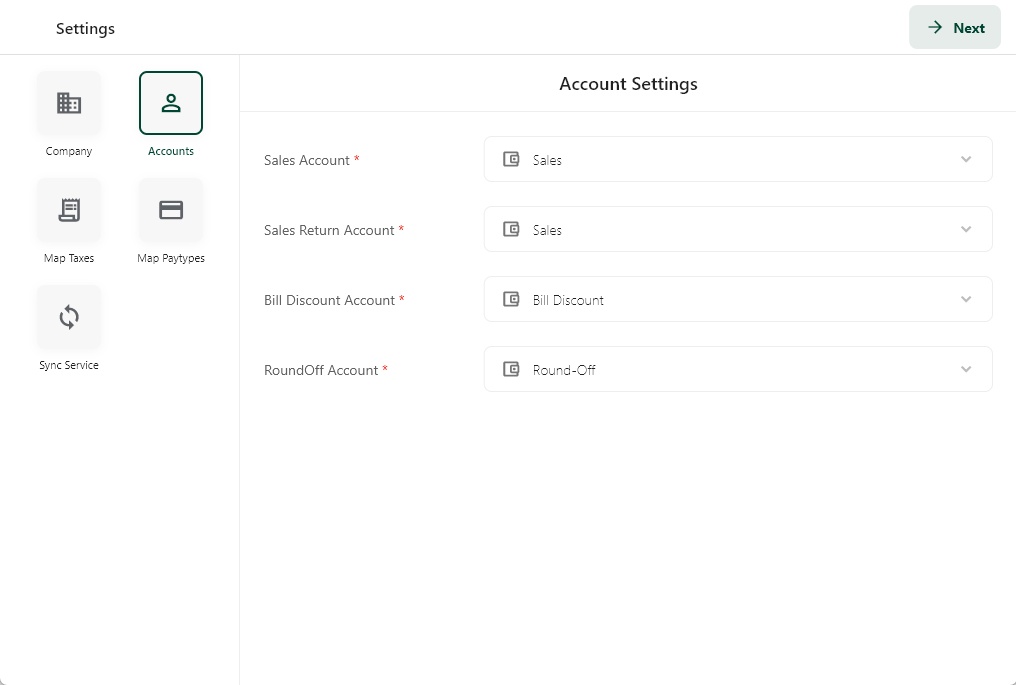
Paso 7: Asignar los impuestos
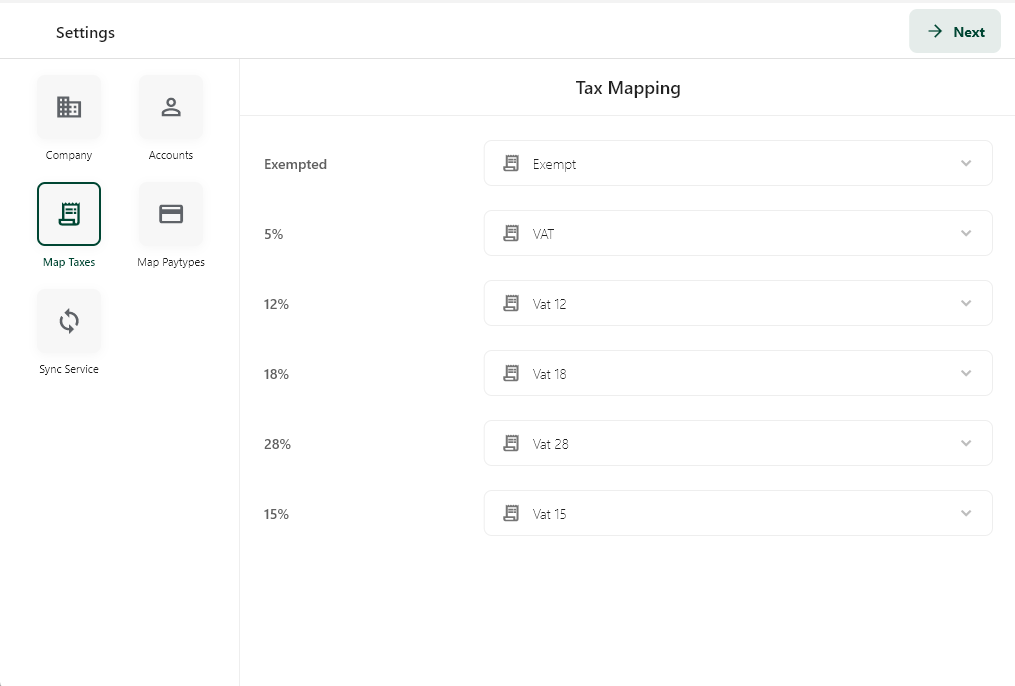
- Asigna los impuestos de Lithos a los impuestos de Tally y haz clic en Siguiente.
Paso 8: Asignar los tipos de pago
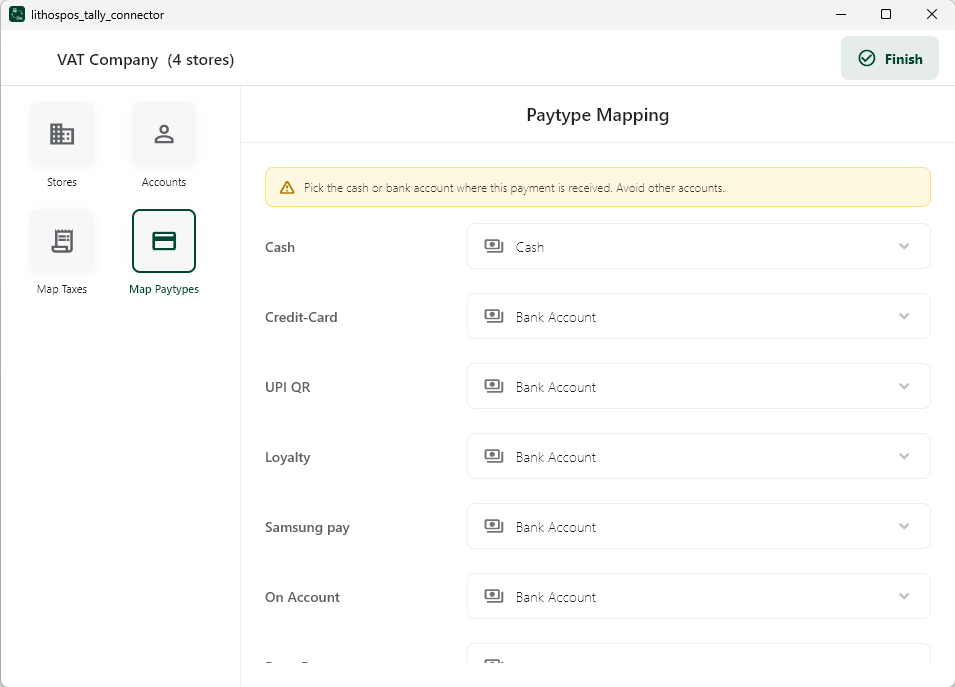
- Asigna los métodos de pago de Lithos (Efectivo, Tarjeta, UPI, Billetera) a las cuentas de mayor de Tally y haz clic en Siguiente. Paso 9: Abrir el servicio de sincronización
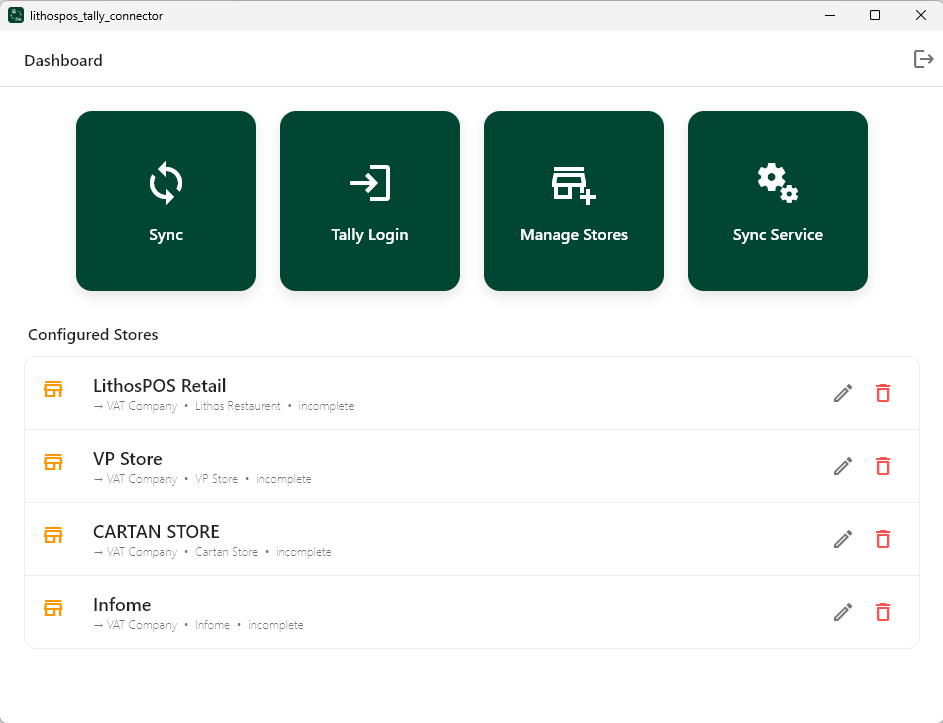
- Cuando hayas configurado todas las asignaciones, aquí estará disponible el Panel, desde donde puedes ver y gestionar tus tiendas conectadas.
- Reinicia la aplicación como administrador y haz clic en Servicio de sincronización
Paso 9: Instalar el servicio de sincronización
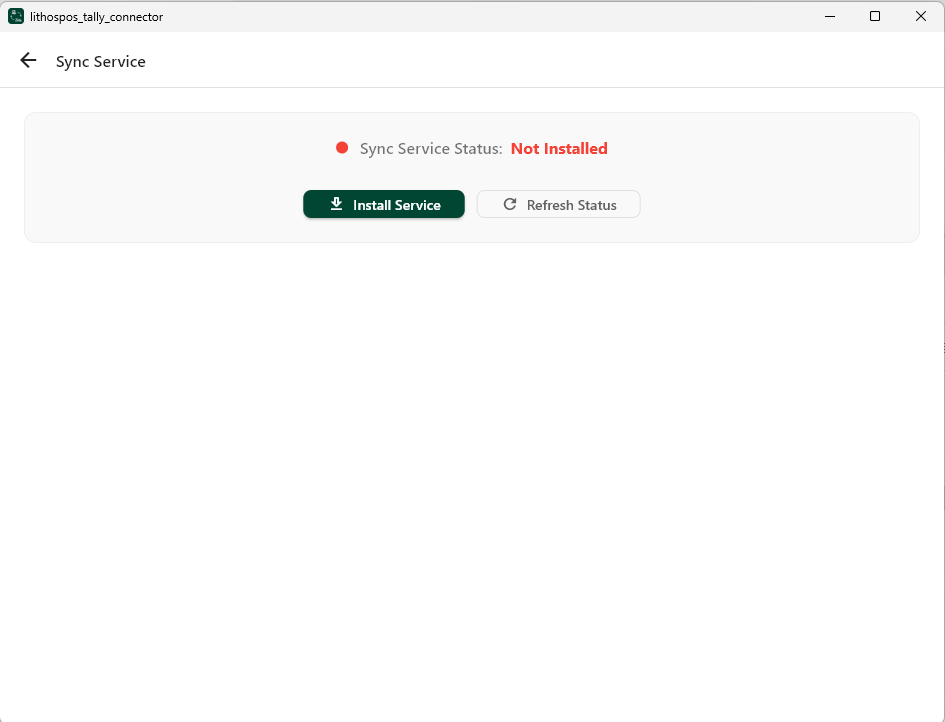
- Para automatizar la sincronización, Lithos Tally Connector se ejecuta como un servicio de Windows.
Haz clic en Instalar servicio.
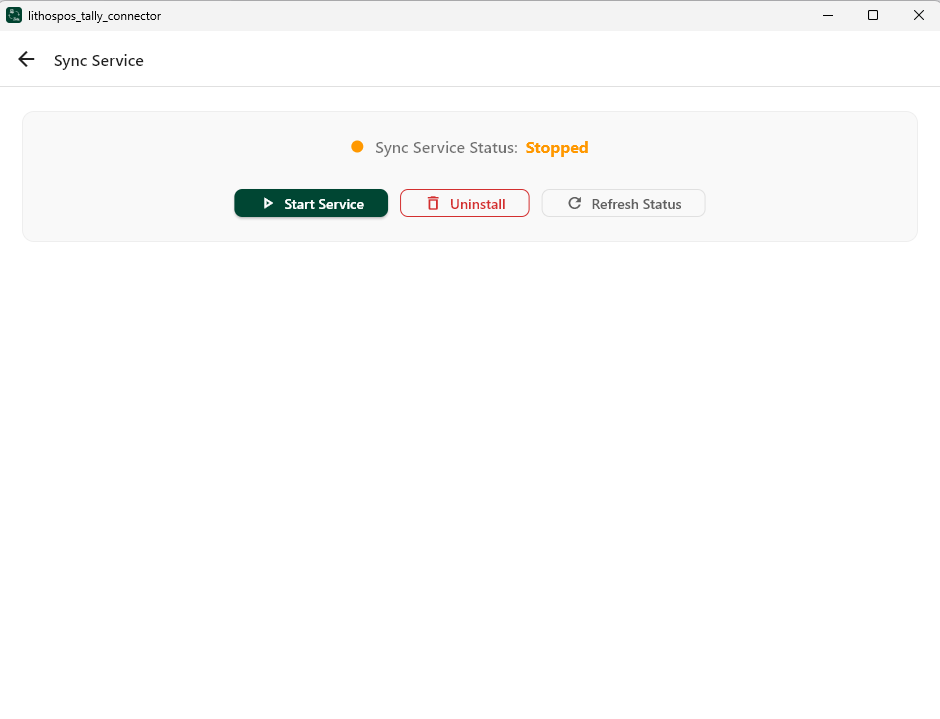
Paso 10: Iniciar el servicio de sincronización
- Después de la instalación, haz clic en Iniciar servicio.
Paso 11: Servicio en ejecución
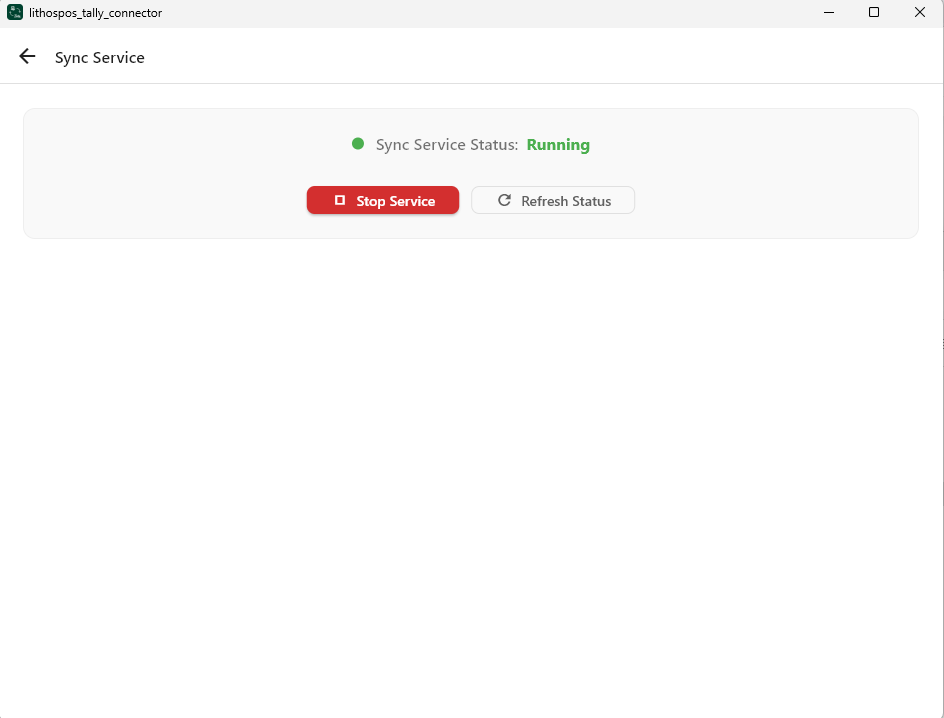
- El servicio se ejecutará en segundo plano y sincronizará los datos con Tally periódicamente
Parte 3: Sincronización manual
Paso 1: Iniciar la sincronización
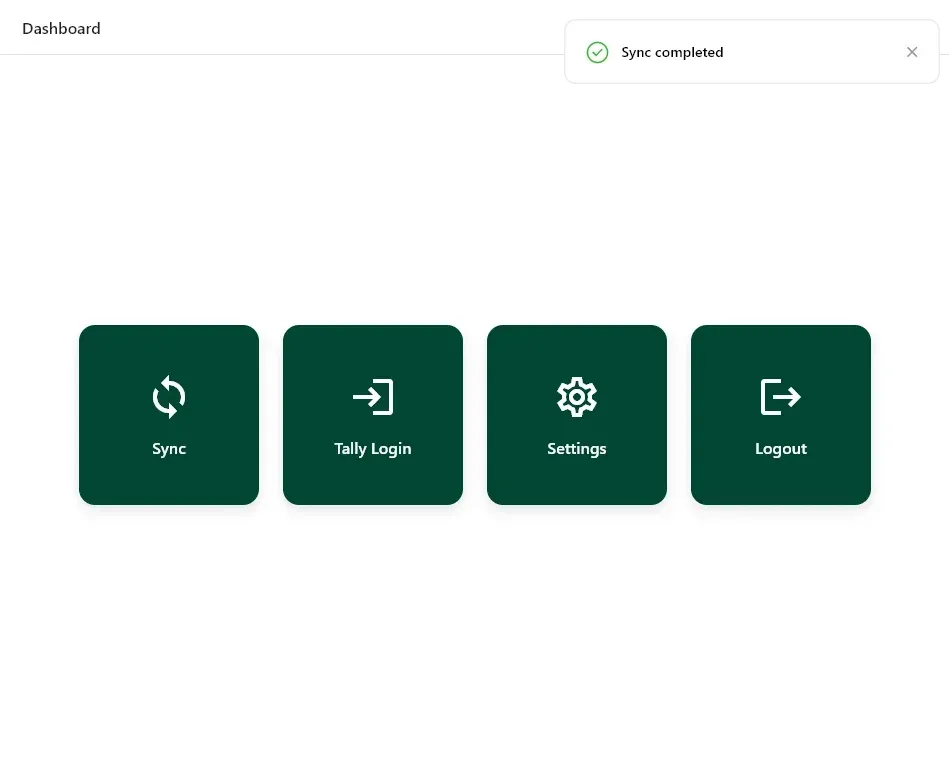
- Cierra la configuración, haz clic en Sincronizar en el panel y espera a que finalice la transferencia de datos.
Paso 2: Sincronización completada
- Cuando la sincronización se complete correctamente, se mostrará un mensaje de confirmación.
Cómo funciona el conector
- Lithos POS envía los datos de ventas y pagos al conector
- El conector convierte los datos al formato XML compatible con Tally
- Los datos se envían a Tally automáticamente
- La sincronización se ejecuta según la programación cuando el servicio de Windows está activado
Soporte y solución de problemas
Problemas comunes
- El nombre de la empresa no coincide entre Tally y Lithos
- La interfaz XML de Tally está desactivada
- El conector no se ejecutó como administrador
- El servicio de Windows no se inició
- El firewall bloquea el puerto de Tally
Consejos
- Usa un PC/servidor dedicado para la sincronización continua
- El conector convierte los datos al formato XML compatible con Tally
- Evita cambiar los nombres de los libros mayores después de la asignación
- Supervisa los registros para detectar sincronizaciones fallidas
Contáctanos para saber más
Para obtener más información, no dudes en reservar una reunión con nuestro equipo
¿Te resultó útil este artículo?