
QuickBooks
La integración de QuickBooks en LithosPOS te permite sincronizar tus datos de ventas directamente con tu sistema contable de QuickBooks.
LTLithosPOS TeamActualizado
Esta integración garantiza que tus datos de ventas y financieros se actualicen en QuickBooks de forma constante y precisa, para que la gestión de las ventas y de los procesos contables sea fluida y eficiente.
Beneficios de la integración con QuickBooks
- Beneficios de la integración con QuickBooks: Transfiere automáticamente los datos de ventas de LithosPOS a QuickBooks, sin necesidad de ingresar datos manualmente y con menos riesgo de errores.
- Mejor gestión financiera: Mantén tus registros financieros al día con datos de ventas en tiempo real, para un mejor seguimiento financiero y mejores informes en QuickBooks.
- Procesos contables eficientes: Simplifica tu flujo de trabajo contable integrando las ventas de tu POS con QuickBooks y mejora la eficiencia general de tu negocio.
Configurar QuickBooks
- Instala QuickBooks en el Back office.
- Ve al Back office y selecciona “Integraciones”.
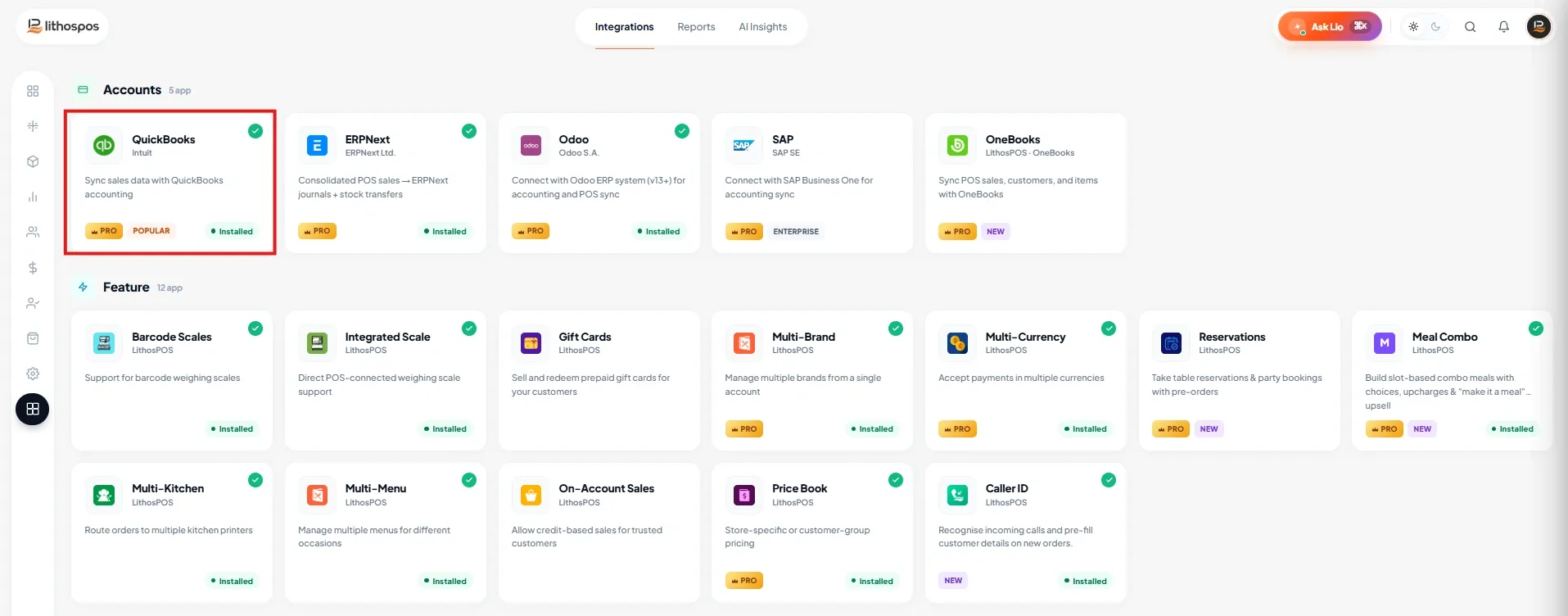
- Haz clic en la app de QuickBooks para instalar la función.
- Después de instalarla, haz clic en Configuración y luego en “+Nueva conexión”.
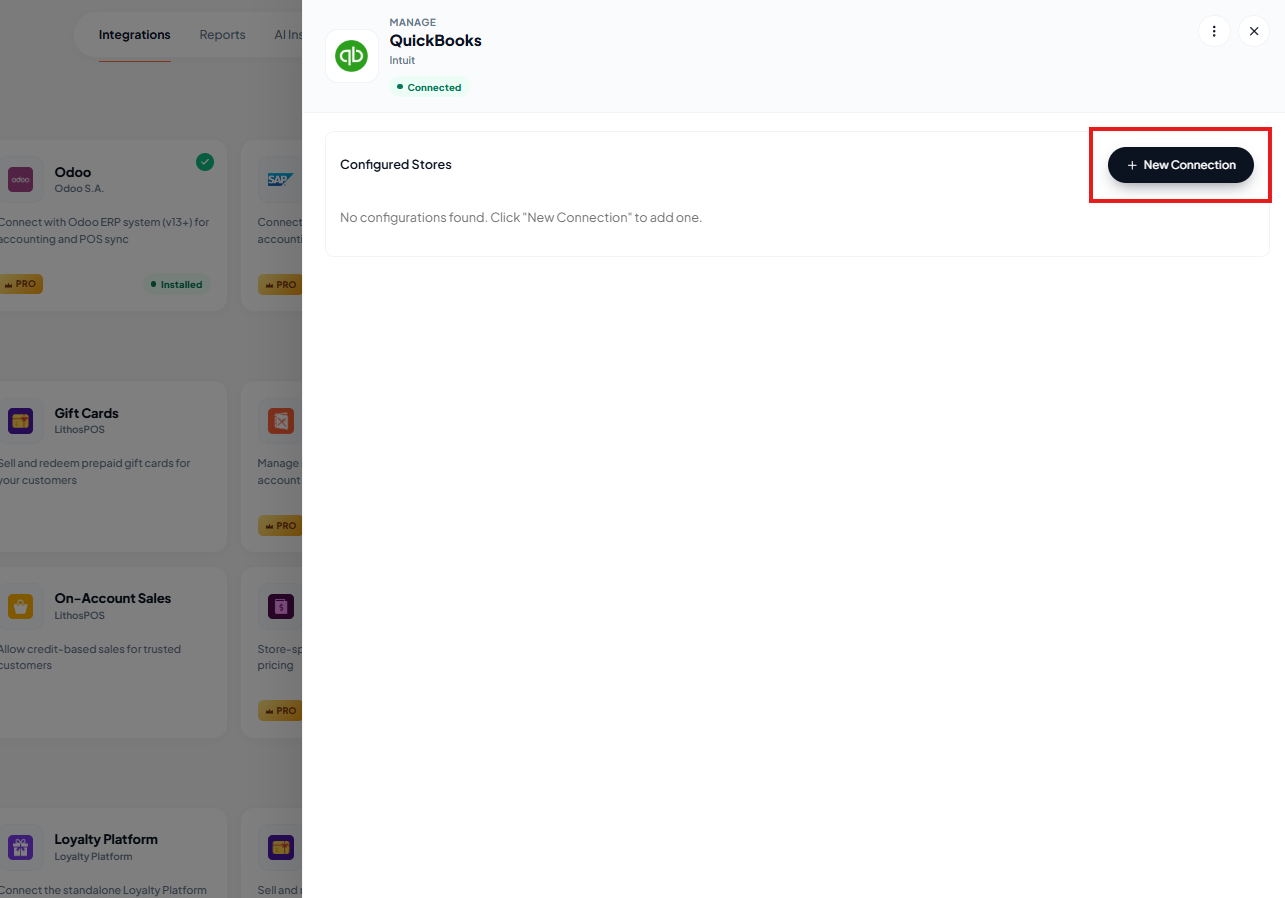
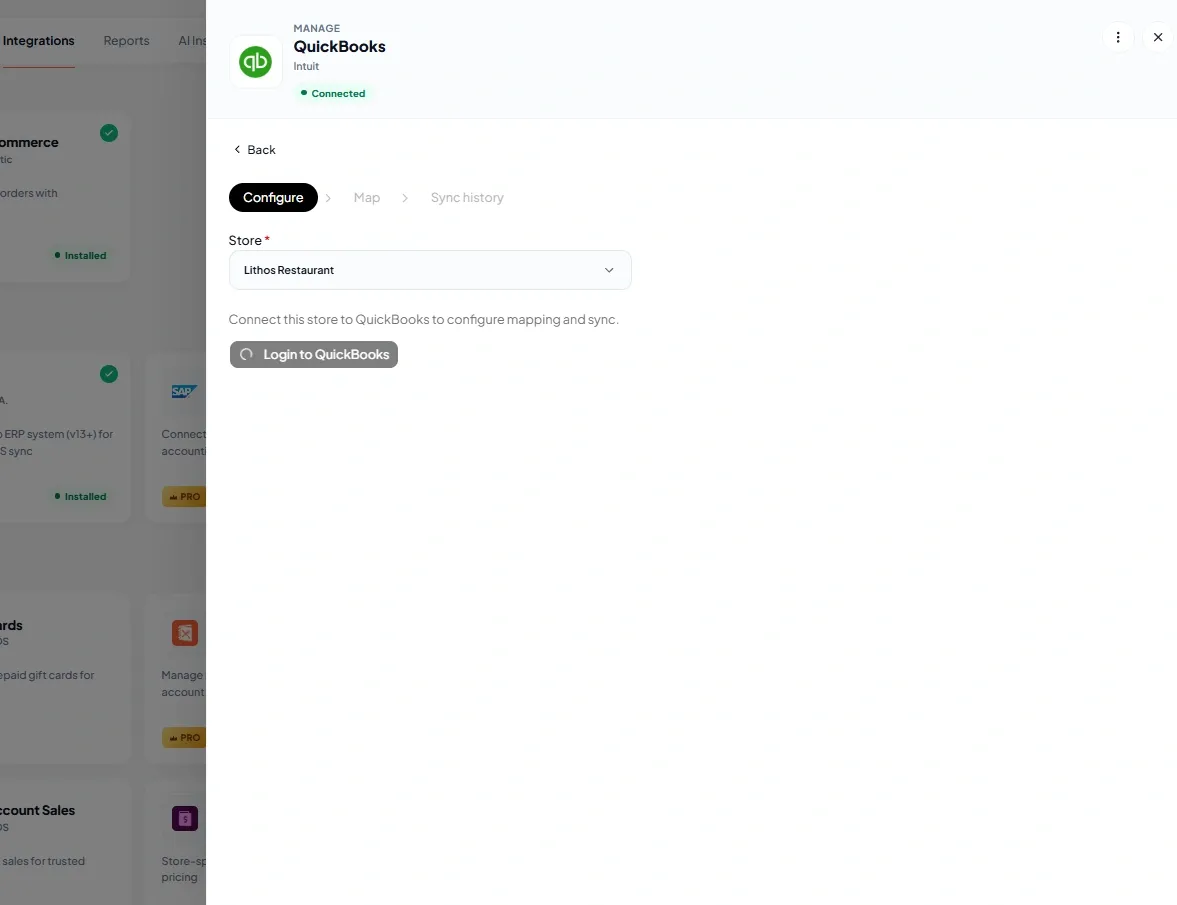
- Selecciona la tienda y haz clic en Iniciar sesión en QuickBooks. Se abrirá una nueva pestaña para iniciar sesión en QuickBooks. Inicia sesión con tus credenciales. Tu integración está lista.
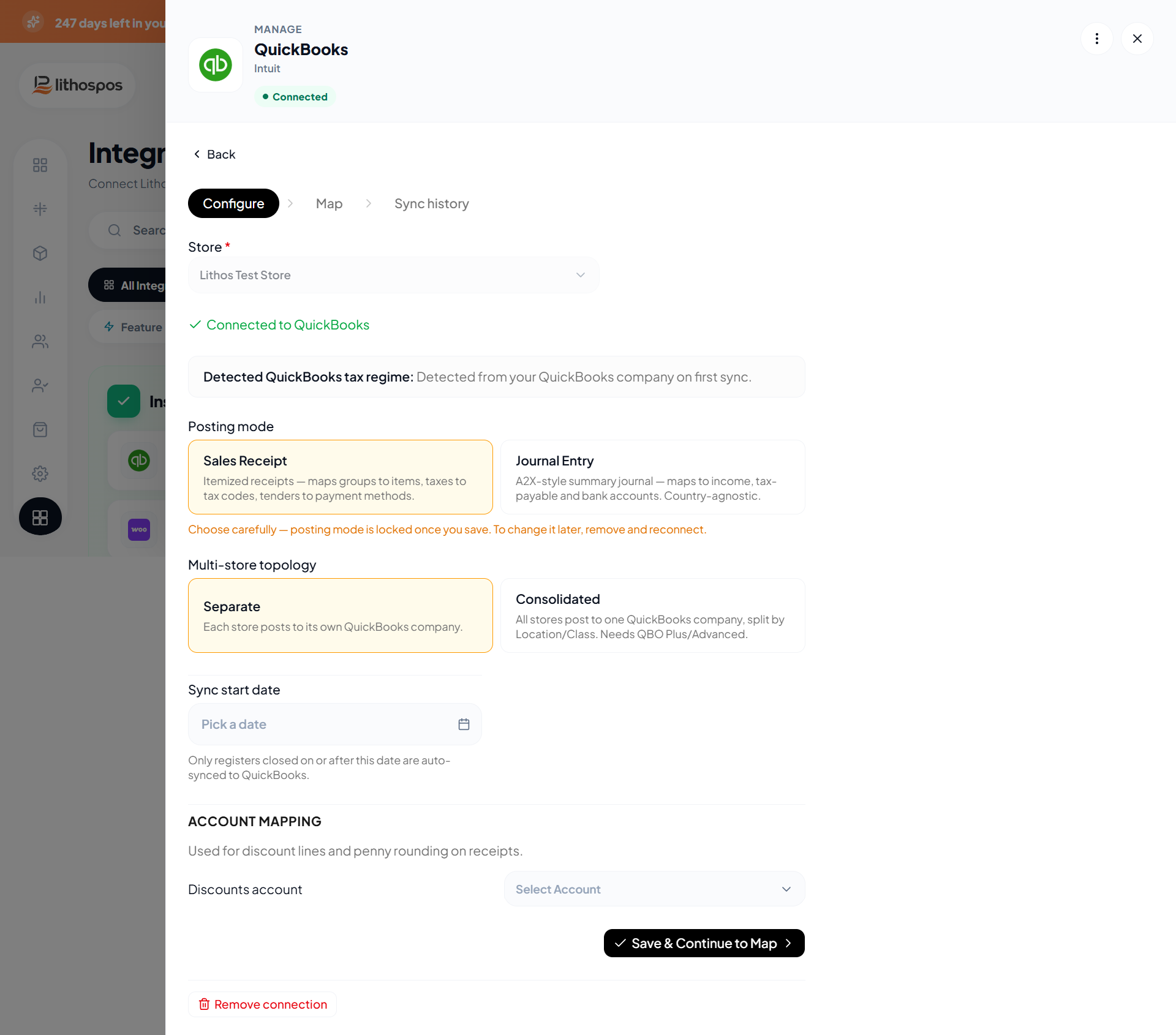
- Ingresa los datos de conexión
Configuración de asignaciones
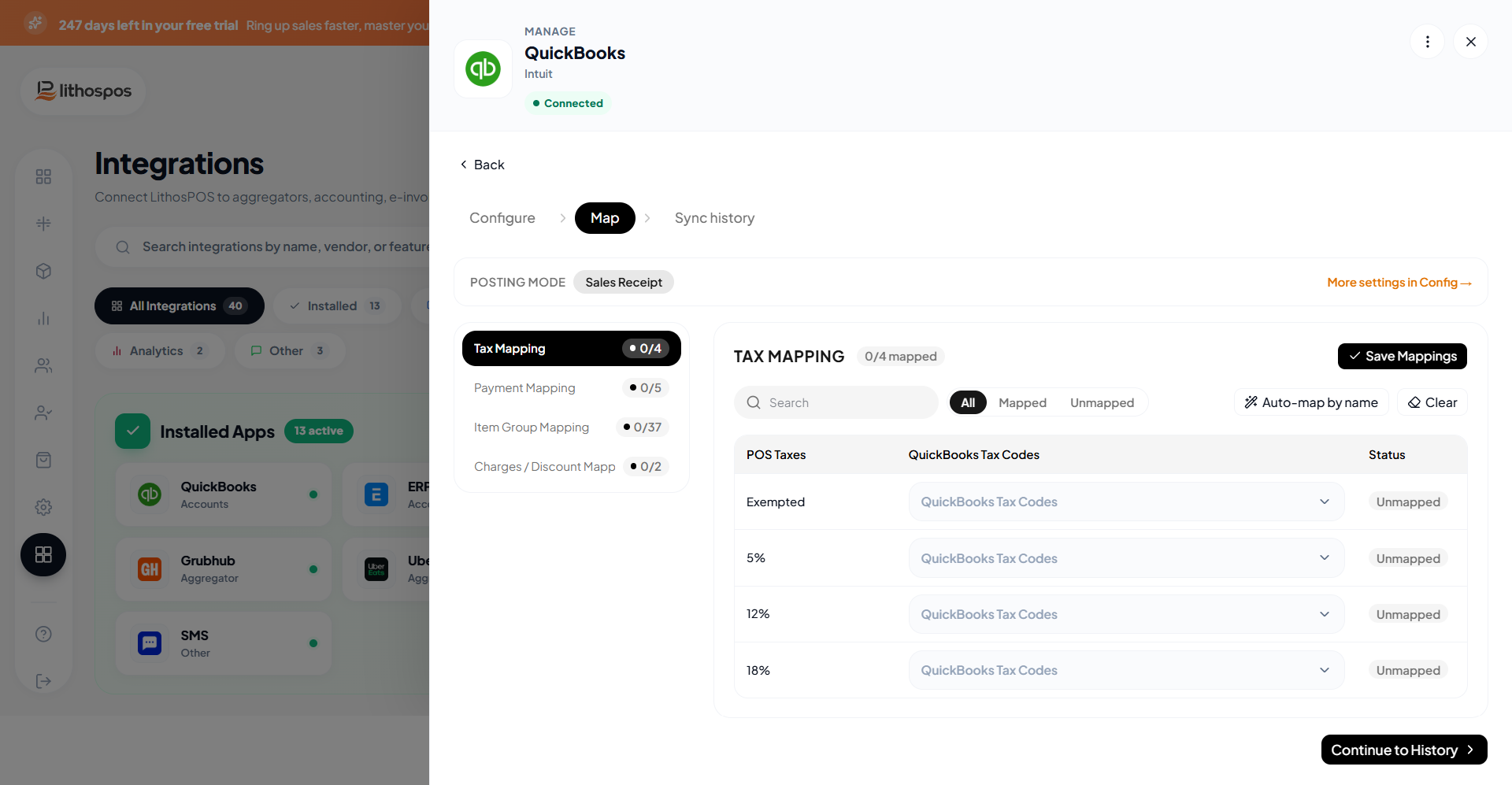
- Asignación de impuestos: Haz coincidir las estructuras de impuestos de LithosPOS con los impuestos sobre ventas y compras de QuickBooks. Luego haz clic en Continuar.
- Asignación de pagos: Asigna los métodos de pago del POS (efectivo, tarjeta, billetera, etc.) a los de QuickBooks.
- Asignación de grupos de artículos: Permite asignar los grupos de artículos de LithosPOS a los productos o categorías correspondientes de QuickBooks.
- Descuentos y cargos: Asigna los descuentos y cargos del POS a los de QuickBooks. Luego haz clic en Continuar.
Historial de sincronización
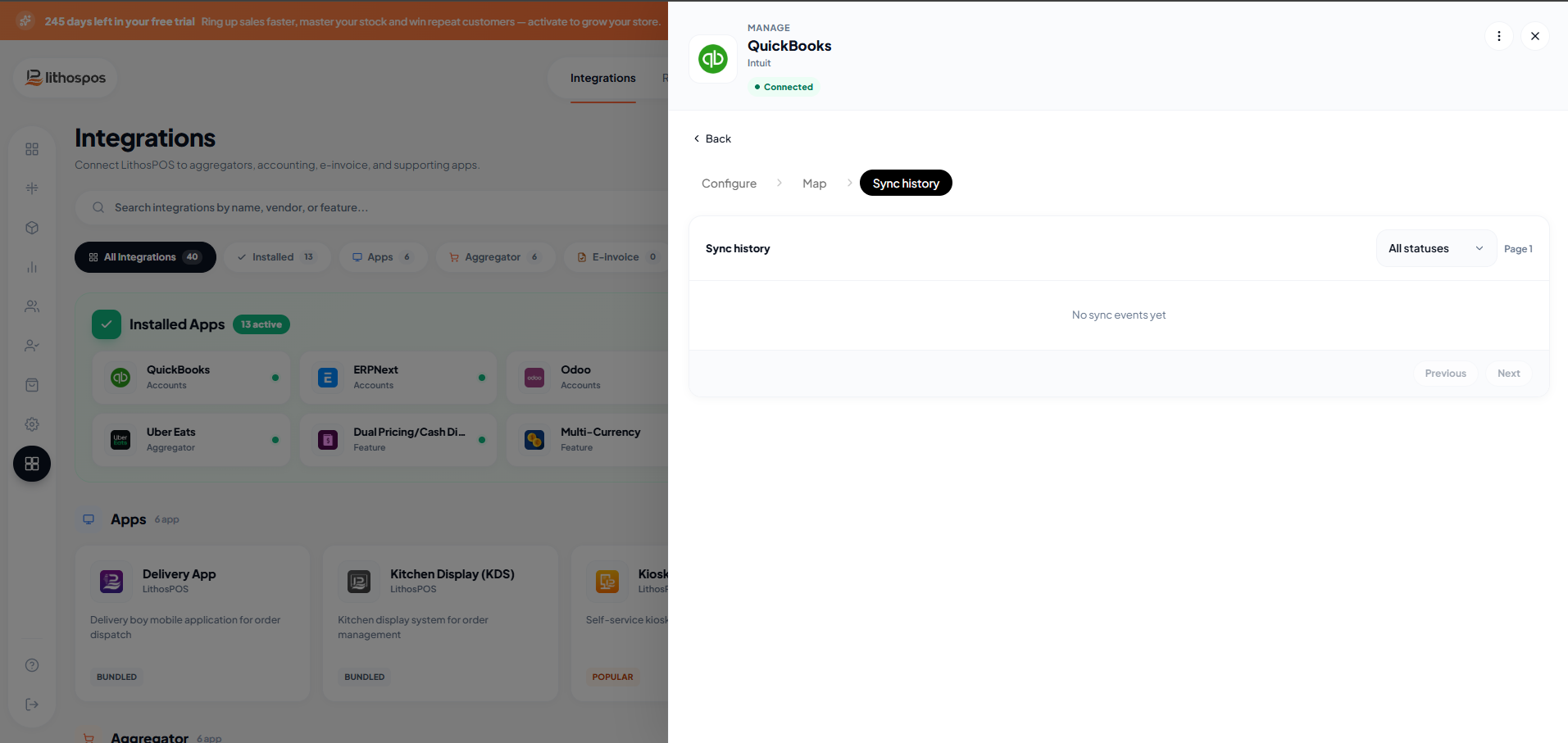
- Consulta el historial de sincronización de datos entre LithosPOS y QuickBooks.
Contáctanos para saber más
Para obtener más información, no dudes en reservar una reunión con nuestro equipo.
¿Te resultó útil este artículo?