
Multicocina
El módulo de gestión multicocina de LithosPOS te permite gestionar de forma eficiente varias cocinas en tu negocio.
LTLithosPOS TeamActualizado
Puedes asignar artículos específicos de un pedido a cocinas designadas para que cada plato se prepare en la cocina correcta. Esta función ayuda a optimizar la distribución de los pedidos, priorizar la preparación y entregar a tiempo, lo que reduce los tiempos de espera y evita errores en los pedidos.
Ventajas de la gestión multicocina
- Distribución precisa de pedidos: Garantiza que cada plato se envíe a la cocina correcta, lo que minimiza los errores y asegura que los pedidos se preparen tal como se solicitaron.
- Mayor eficiencia: Agiliza las operaciones de cocina al priorizar tareas y reducir el tiempo de preparación, lo que permite un servicio más rápido.
- Mayor satisfacción del cliente: Al reducir los tiempos de espera y minimizar los errores en los pedidos, los clientes reciben su comida más rápido y exactamente como la pidieron, lo que mejora su experiencia general.
Configurar la función multicocina en el Back office

Instalar la función multicocina
- Inicia sesión en el Back office y selecciona 'Integraciones'
- Haz clic en la app Multicocina y haz clic en 'Instalar ahora' para instalar la función.

Activar la opción multicocina para la tienda
- Ve al Back office y selecciona “Tiendas” en la configuración de la tienda.
- Haz clic en “NombreDeLaTienda” (la tienda en la que necesitas activar la función multicocina).
- Activa la función multicocina con el botón y luego haz clic en “Enviar”.

- Agregar multicocina en el Back office

- Ve a la configuración del Back office y haz clic en “Impresoras de cocina”
- Haz clic en el botón “Agregar impresora de cocina”, en la parte superior derecha.

- Ingresa el nombre de la cocina y selecciona las Categorías (las categorías de artículos que se prepararán en esta cocina. Una vez seleccionadas, la KOT de los pedidos que contengan estos artículos se enviará a la impresora asignada).
- Luego haz clic en Enviar
Configuración de impresoras KOT para multicocina en el POS
- Ve a la configuración del POS. Haz clic en Impresoras.
- Haz clic en “+” y agrega impresoras. Ingresa datos como
- Activa "Imprimir KOT" con el botón 6+
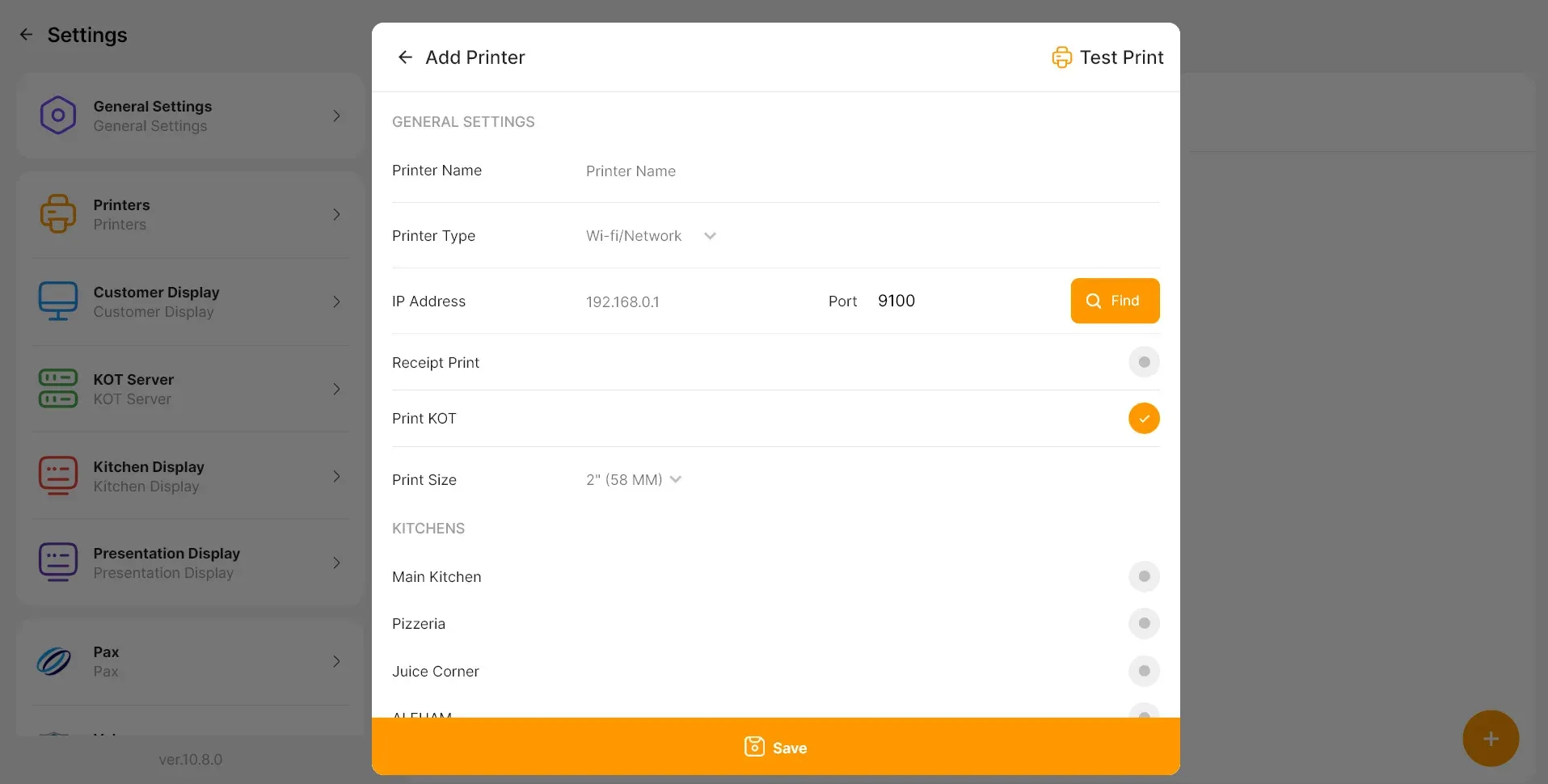
Una vez seleccionada, todas las cocinas agregadas se mostrarán debajo.
Selecciona la cocina a la que quieres enviar la KOT.
Ahora, esta impresora imprimirá la KOT de los pedidos con categorías de artículos asignadas a las cocinas seleccionadas.
Contáctanos para saber más
Para saber más, reserva una reunión con nuestro equipo
¿Te resultó útil este artículo?