
PhonePe Dynamic en LithosPOS
LithosPOS admite pagos integrados con PhonePe, para que aceptes pagos de forma rápida y segura.
Facilita diversos métodos de pago, agiliza las transacciones y reduce los errores manuales, lo que mejora tu eficiencia general. Si necesitas más ayuda con la configuración de pagos integrados, no dudes en comunicarte con nuestro equipo de soporte.
Configuración en el Back office de LithosPOS
- Para agregar el método de pago integrado PhonePe, inicia sesión en el Back office en my.lithospos.com con el correo electrónico y la contraseña de tu empresa.
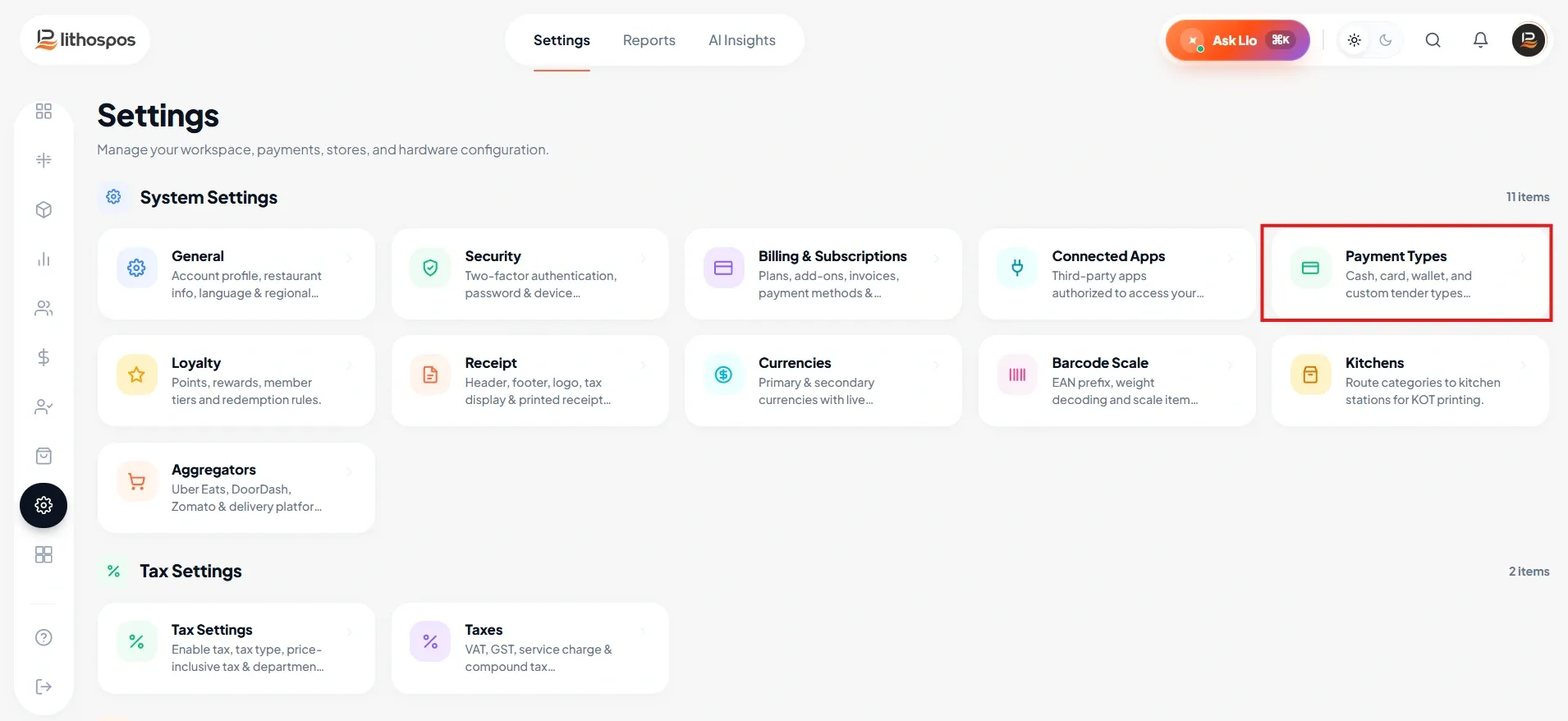
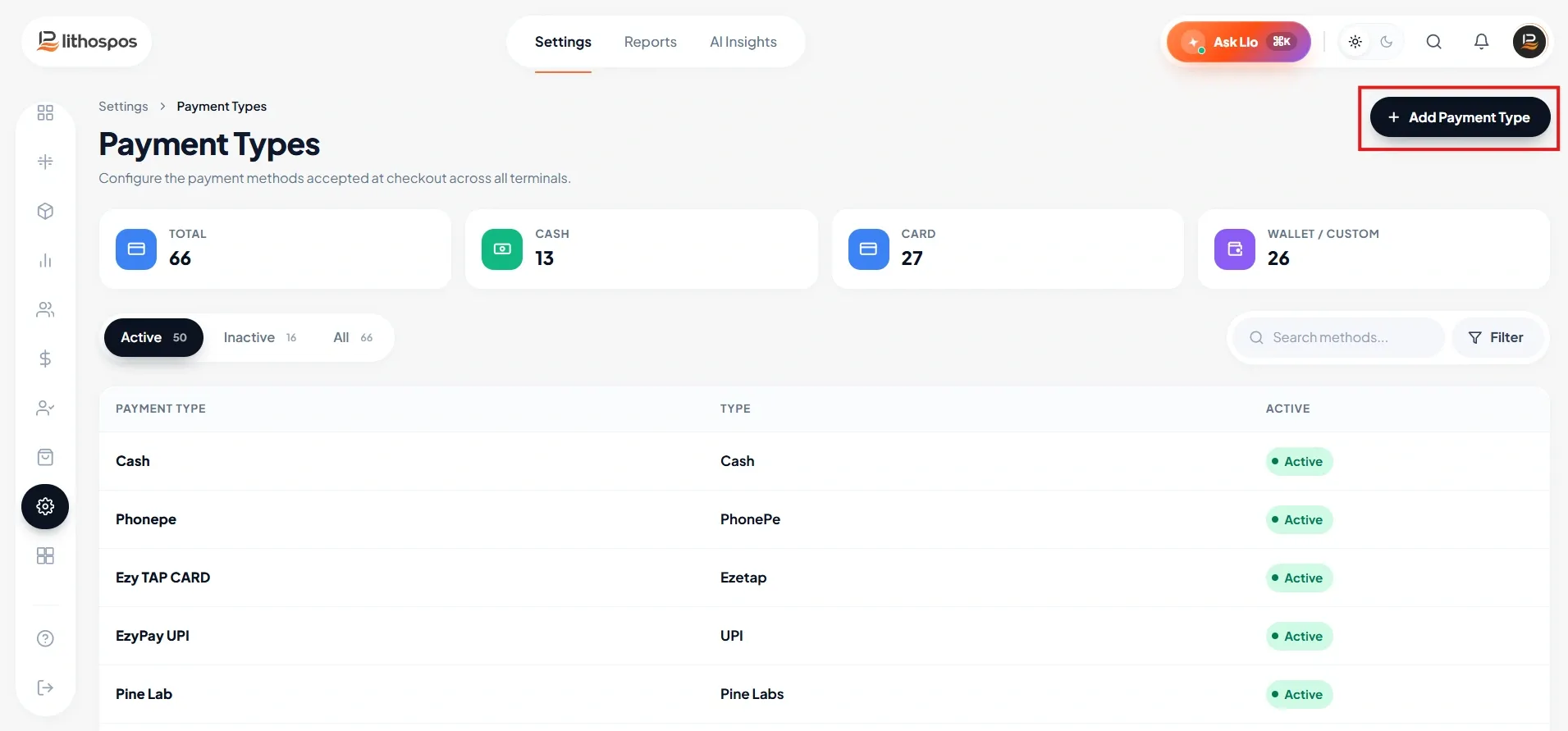
- Ve a Configuración > Tipos de pago.
- Haz clic en el botón “+ Agregar tipo de pago”.
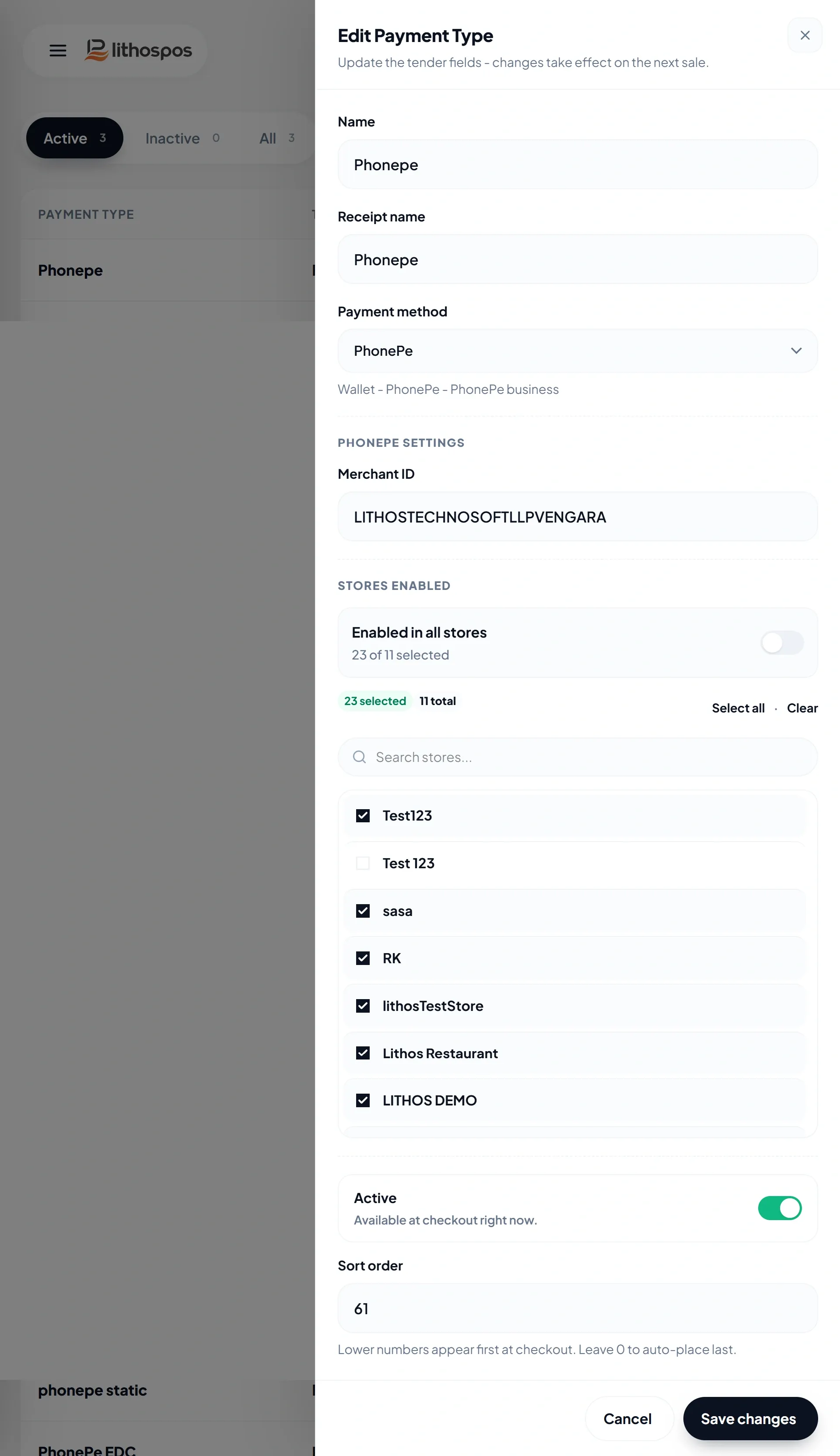
- Aparecerá una ventana titulada ‘Nuevo tipo de pago’. En la columna 'Tipo de pago', ingresa el nombre que quieres mostrar en la app del POS.
- En el menú desplegable Método de pago, selecciona Phonepe.
- En el campo 'Nombre en el recibo', ingresa el nombre que debe aparecer en el recibo impreso.
- Ingresa el ID de comercio en el campo 'ID de comercio'.
- Usa el botón Activar/Desactivar para activar o desactivar este método de pago.
- Si tienes varias tiendas, selecciona las tiendas en las que quieres que este tipo de pago esté disponible.
- Haz clic en Guardar cambios para guardar tu configuración.
Una vez configurado, PhonePe estará disponible en la pantalla del POS y permitirá a los clientes pagar mediante PhonePe Collect o PhonePe QR. La ventana de pago se cierra solo después de que se recibe el monto requerido en tu cuenta bancaria.
Métodos de pago PhonePe en el POS
LithosPOS ofrece dos opciones para procesar pagos con el método de pago integrado PhonePe.
- PhonePe Collect
PhonePe Collect permite al cajero iniciar una solicitud de pago con el número de teléfono móvil de PhonePe del cliente.
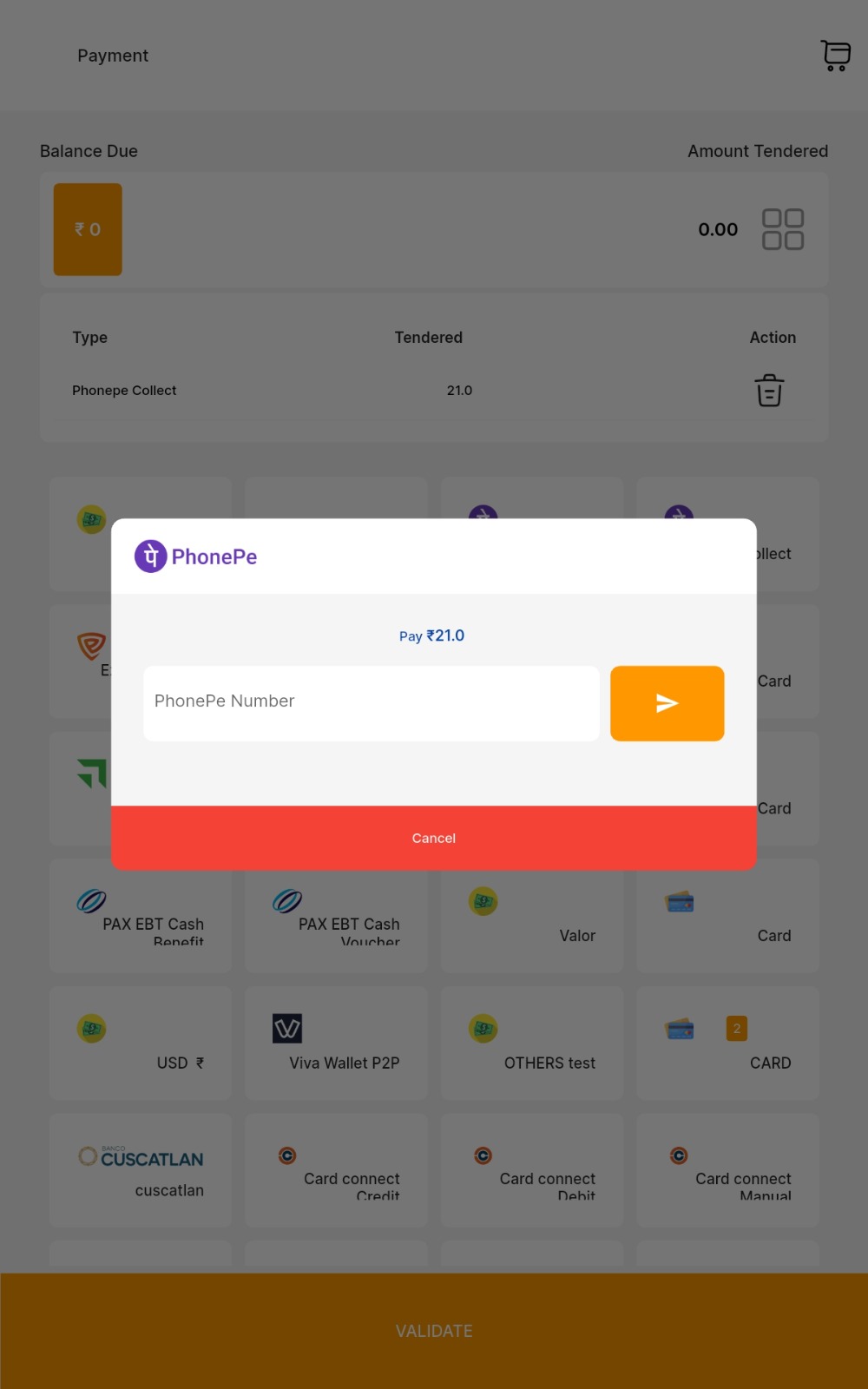
1. En la pantalla de pago del POS, selecciona PhonePe Collect.
2. Aparecerá la ventana emergente de PhonePe Collect con el monto a pagar.
3. Ingresa el número de teléfono móvil de PhonePe del cliente en el campo correspondiente.
4. Haz clic en el botón de flecha para iniciar la solicitud de pago.
5. El cliente puede completar el pago a través de PhonePe.
6. El POS procesa el pago según la respuesta de confirmación de pago de la integración.
.jpeg)
- PhonePe QR
PhonePe QR permite a los clientes pagar escaneando un código QR generado dinámicamente con la app de UPI o bancaria compatible que prefieran.
.jpeg)
1. En la pantalla de pago del POS, selecciona PhonePe QR.
2. Aparecerá una ventana emergente con un código QR y el monto exacto a pagar.
3. Pide al cliente que escanee el código QR con una app de UPI o bancaria compatible.
4. El cliente revisa y completa el pago en la app que elija.
5. El POS procesa el pago según la respuesta de confirmación de pago de la integración.
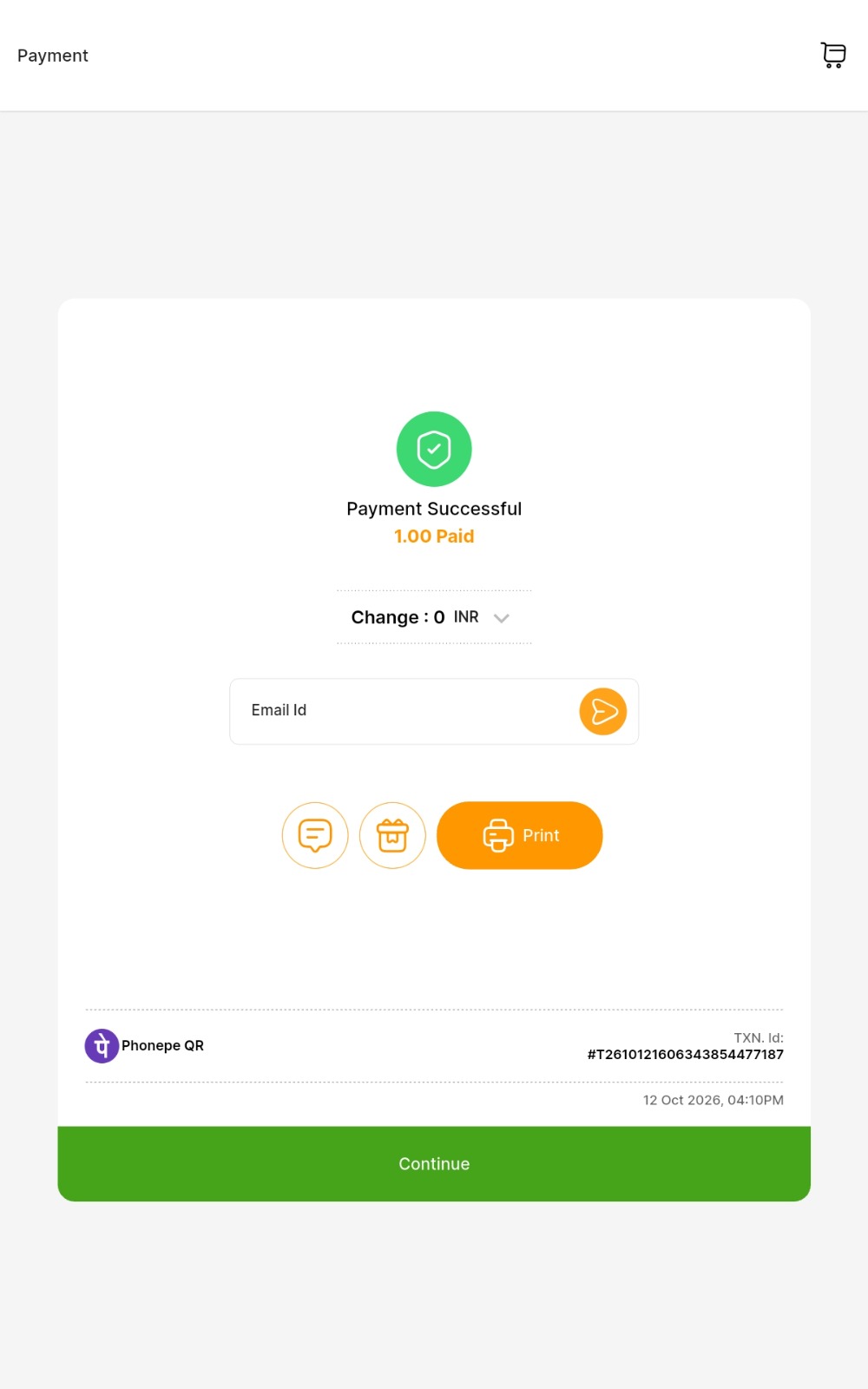
El código QR se genera por el monto de pago que se muestra en el POS, lo que ayuda a los clientes a pagar el monto correcto de la cuenta sin ingresarlo manualmente.
Configuración en el POS
Para ajustar la configuración de Phonepe directamente en el POS:
- En la pantalla del POS, haz clic en 'Configuración' en el menú de la izquierda.
- Selecciona la configuración de 'Phonepe'.
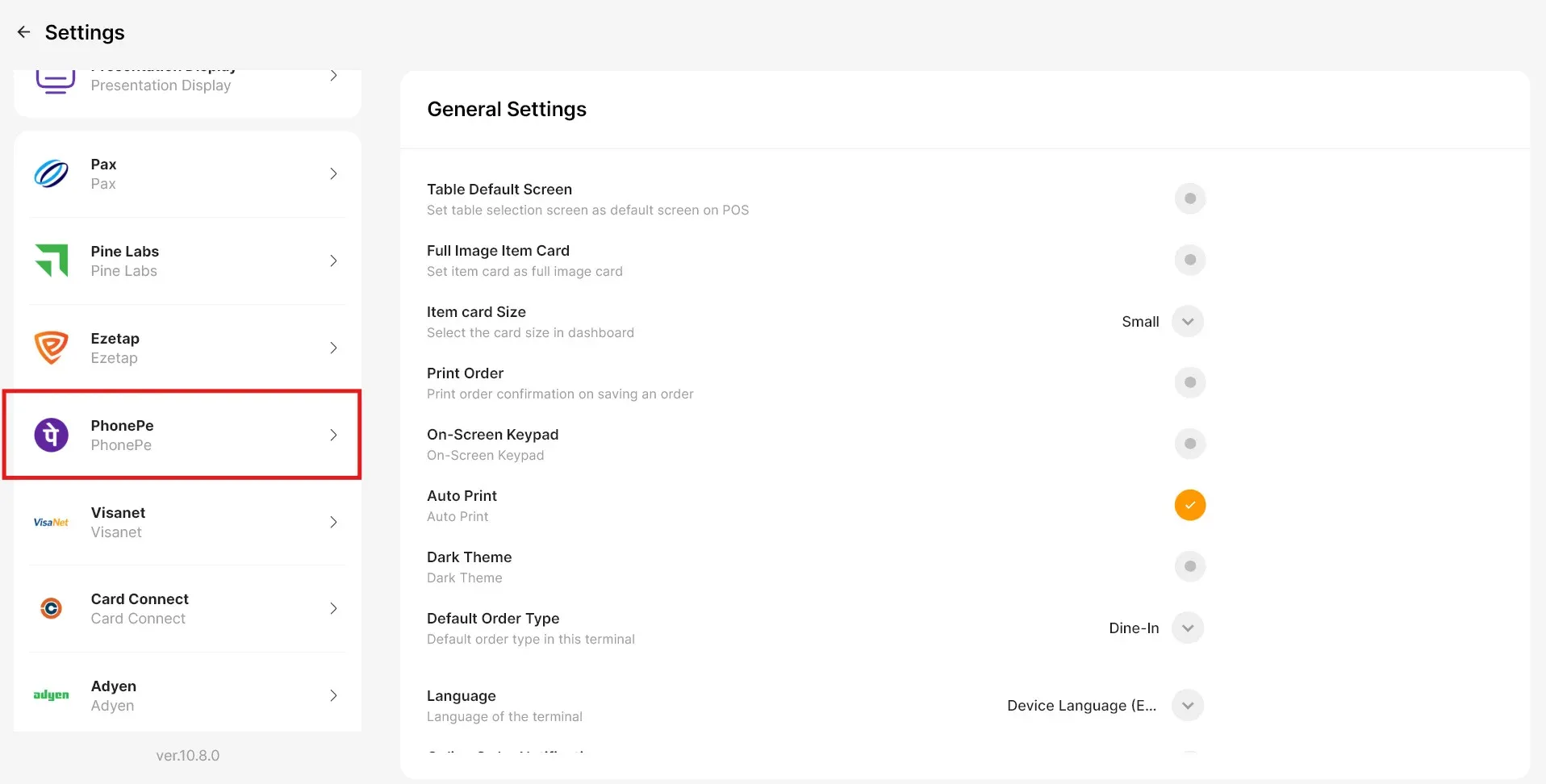
- Al hacer clic, aparecerá una ventana emergente para ingresar el ID del código QR.
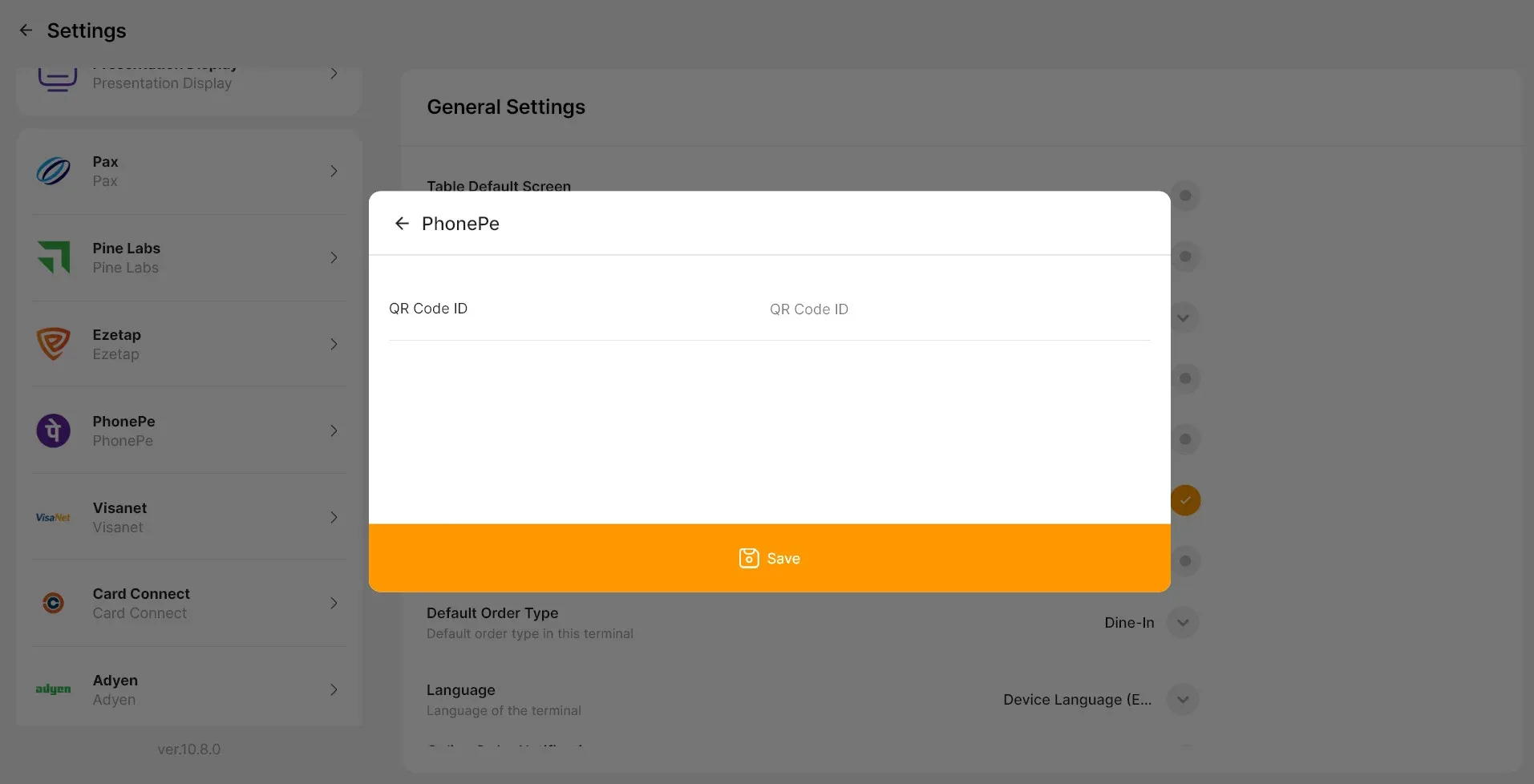
- Haz clic en Guardar para finalizar la configuración.
Contáctanos para saber más
Para obtener más información, no dudes en reservar una reunión con nuestro equipo
¿Te resultó útil este artículo?